Наверх

Превращаем смартфон на Android в идеальные прикроватные часы

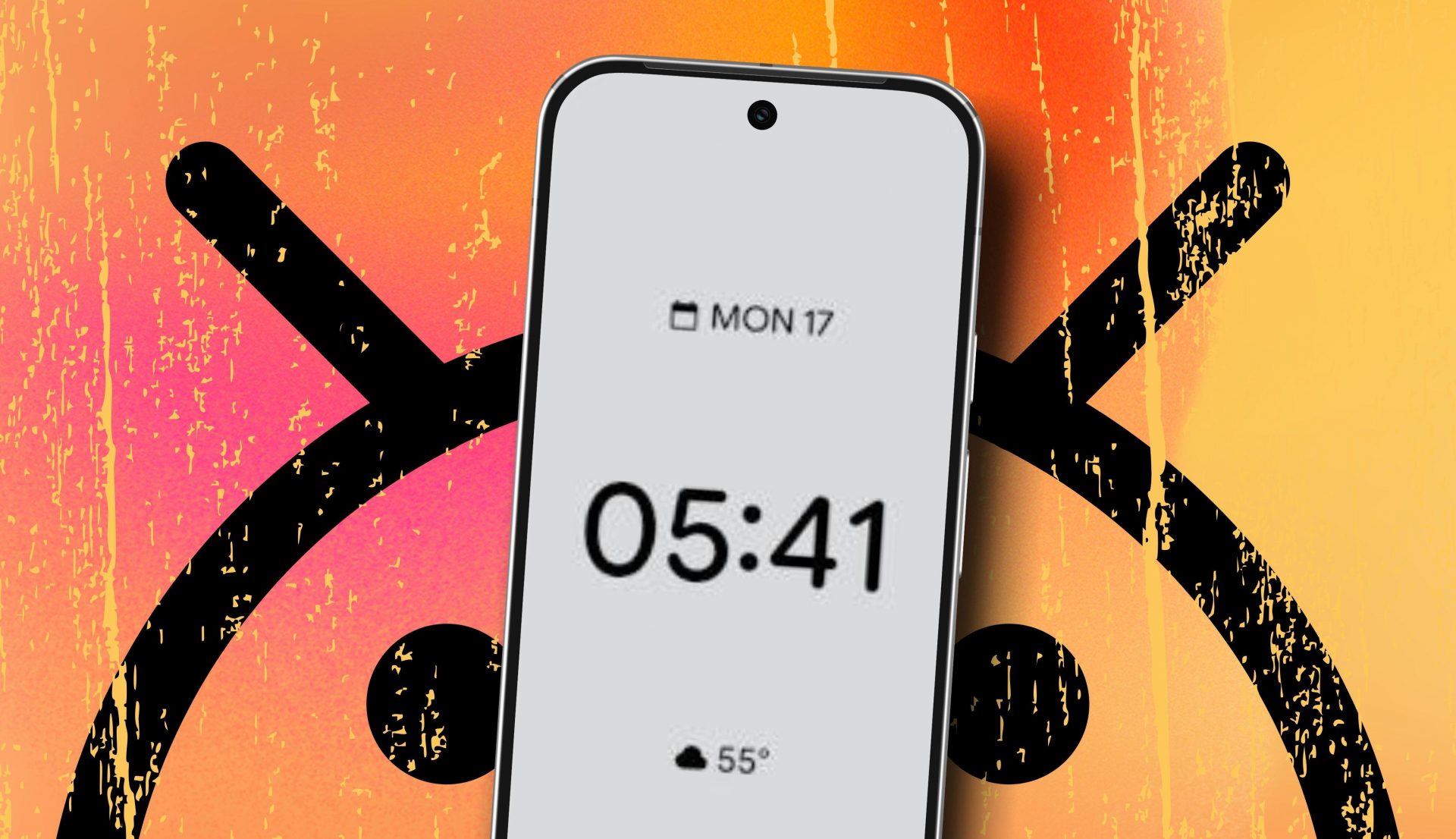
Больше никаких традиционных будильников. Ваш смартфон на Android может показывать время во время зарядки — рассказываем, как это настроить.

Опубликовано 06.03.2026 в 04:47 3 мин
3 мин
Настройка часов на смартфоне с Android | DGL.RU

Основные идеи

Обычный Android-смартфон легко заменяет настольные часы — достаточно включить системную заставку.
Функция активируется в настройках экрана и позволяет выводить время только во время зарядки.
Ночной режим делает свечение минимальным, чтобы дисплей не бил по глазам в темноте.
Можно выбрать цифровой или аналоговый циферблат, а также настроить плавное нарастание громкости утреннего будильника.

Мнение автора

Считаю, что встроенная заставка в Android полностью убивает смысл покупки отдельных электронных часов на тумбочку. Один раз настроил сценарии активации и приглушенную яркость — и смартфон сам все делает, пока заряжается ночью. Главное — не забыть включить плавное нарастание громкости будильника для комфортного пробуждения.

Многим знакома ситуация: ночью хочется узнать время, но всматриваться в маленький экран часов на запястье или пытаться разглядеть что-то в темноте неудобно. Хотя я не использую будильник (стабильно просыпаюсь около 6 утра), мне важно видеть, сколько сейчас времени, чтобы не гадать, сколько еще осталось до подъема.

Я уже много лет не держу дома обычный будильник. Как и многие, я использую для этого свой смартфон. Последние обновления Android сделали эту задачу еще проще: система позволяет не только выбрать между цифровым и аналоговым циферблатом, но и гибко настроить экран под свои нужды.

Я поделюсь тем, как превратил свой Pixel 9 Pro в идеальные прикроватные часы. Устраивайтесь поудобнее, сейчас будем настраивать ваш смартфон.

Видео от DGL.RU

Как превратить Android-смартфон в прикроватные часы

Для этого вам понадобится смартфон на актуальной версии Android.

  1. Откройте настройки Первым делом перейдите в приложение «Настройки». Это можно сделать через меню приложений или дважды потянув шторку уведомлений вниз и нажав на иконку шестеренки в правом нижнем углу.
  2. Перейдите в параметры заставки Нам нужно убедиться, что функция заставки (скринсейвера) включена. В настройках перейдите по пути «Экран и касание» > «Заставка».
  3. Включите заставку На странице заставки проверьте, чтобы переключатель «Использовать заставку» был в положении «Вкл». Если нет — активируйте его.
Настройка часов на смартфоне с Android | DGL.RU
Возможно, заставка у вас уже включена

Как настроить часы под себя

Теперь, когда функция активна, самое время заняться настройками.
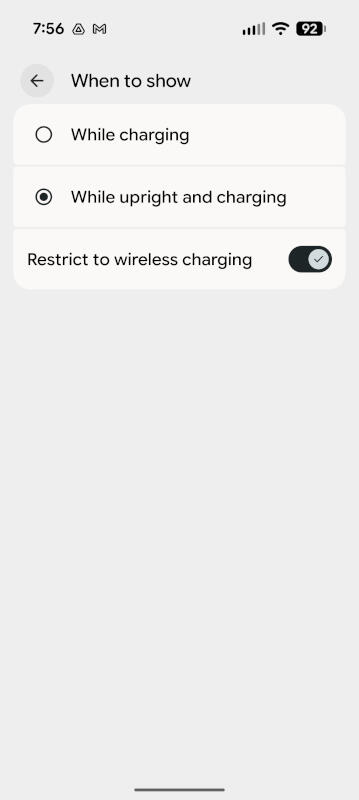
  1. Настройте время показа На той же странице нажмите «Когда показывать». Настройте параметры под свои предпочтения. Поскольку я использую беспроводную зарядную станцию, я выбираю варианты «В вертикальном положении при зарядке» и «Ограничить беспроводной зарядкой».
Настройка часов на смартфоне с Android | DGL.RU
Если вы просто кладете смартфон на стол при зарядке, выберите «При зарядке»

После этого вернитесь на предыдущую страницу.
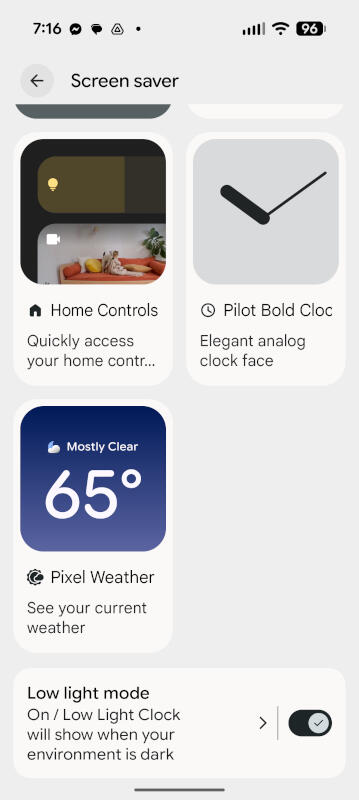
  1. Включите ночной режим Я предпочитаю, чтобы часы появлялись только тогда, когда в комнате темно. Это необязательно, но так создается более подходящая атмосфера для сна.
Настройка часов на смартфоне с Android | DGL.RU
Для меня ночной режим — обязательная функция

Для этого прокрутите страницу «Заставка» до самого низа и активируйте переключатель «Ночной режим».
  1. Настройте саму заставку В системе есть четыре варианта заставки:
  • Цифровые часы — обычные цифровые часы.
  • Google Фото — отображает выбранные вами фотографии.
  • Управление домом — выводит элементы управления устройствами Google Home.
  • Аналоговые часы — классический циферблат.
Настройка часов на смартфоне с Android | DGL.RU
Настройка отображения часов

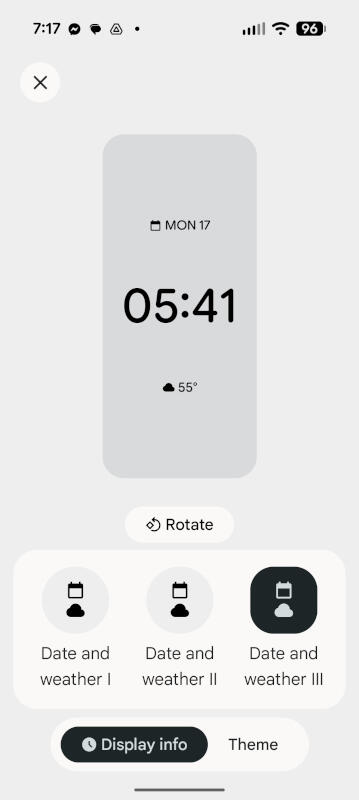
Я использую стандартные «Цифровые часы». Если выберете их, нажмите кнопку «Настроить». На открывшейся странице можно выбрать один из трех вариантов отображения даты и погоды, а также переключиться между темной и светлой темами. Советую протестировать обе в темноте, чтобы понять, что комфортнее для ваших глаз.

Другие полезные функции

Есть еще несколько настроек, которые сделают работу смартфона в качестве прикроватного устройства еще приятнее:

  • Звуки для сна: в Android есть скрытая функция со звуками природы, которая помогает быстрее уснуть.
  • Режим сна: вы можете настроить автоматическое расписание отхода ко сну.
  • Отключение будильника касанием: перейдите в «Часы» > «Режим сна» > «Настройки» (через меню из трех точек). Вы можете выбрать способ отключения или откладывания будильника — обычным нажатием или свайпом.
  • Плавное увеличение громкости: полезная настройка, если вы боитесь резких звуков с утра. В разделе «Часы» > «Режим сна» > «Настройки» можно включить постепенное нарастание громкости сигнала (от «Никогда» до 60 секунд).

После этих манипуляций у вас под рукой будет идеальный гаджет, который поможет не только комфортно спать, но и приятно просыпаться.

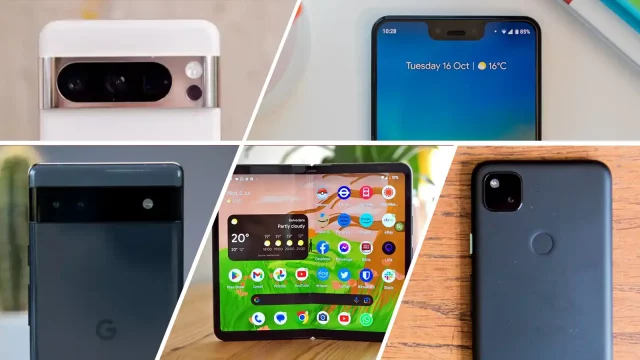
Планшеты-призраки: гениальные устройства Google, канувшие в лету

Вопросы и ответы

Работает ли эта функция на старых версиях Android?

Настройка заставки (скринсейвера) присутствует в операционной системе уже много лет, однако на старых версиях интерфейс и выбор циферблатов могут немного отличаться. Самые гибкие настройки доступны на актуальных версиях Android.

Сильно ли выгорает AMOLED-экран от постоянно включенных часов?

Система автоматически смещает цифры по дисплею на несколько пикселей каждую минуту. Это встроенная защита от выгорания матриц, так что за сохранность экрана можно не переживать.

Будут ли часы гореть, если телефон просто лежит на столе?

Вы сами задаете сценарий работы. В настройках можно выбрать, чтобы заставка включалась только при подключении кабеля или установке на беспроводную станцию. Без питания функция работать не будет, чтобы зря не высаживать батарею.

Максим Воронцов

Его всегда вдохновляла идея того, как высокие технологии раздвигают границы привычного. Для него современный смартфон или мощный ноутбук — это не просто инструменты, а ключи к новым возможностям человека. Сфера его интересов не ограничивается только гаджетами: он с одинаковым азартом погружается в изучение автомобильных инноваций, компьютерного железа и даже перспектив освоения космоса. В своих текстах он старается передать тот самый искренний драйв, который испытывает каждый исследователь при виде технологий, меняющих наше будущее уже сегодня.

Источник: ZDNet
Подпишитесь на наши новости:
Нажимая кнопку «Подписаться», вы принимаете «Пользовательское соглашение» и даёте согласие с «Политикой обработки персональных данных»