 Наверх
Хватит быть рабом розетки! 12 жёстких настроек, которые заставят батарею вашего Android работать как впервые



Я потратил значительную часть своей жизни на поиски способов продлить срок службы батареи на моих смартфонах Android. Признаюсь, это звучит довольно драматично, но, поскольку у меня были только бюджетные модели, я постоянно настраивал параметры устройств, чтобы выжать из их аккумуляторов максимум.
Благодаря такому микроменеджменту я успешно доводил аккумуляторы всех своих предыдущих смартфонов до предела их возможностей. Я не хочу оставлять эти знания при себе, поэтому решил поделиться ими со всеми.
Существует множество различных способов продлить срок службы аккумулятора. Однако есть 12 ключевых настроек, которые вы можете изменить прямо сейчас, чтобы сразу увидеть улучшения. В следующем списке представлены наиболее эффективные, простые и быстрые способы продлить срок службы устройства, независимо от того, какой у вас Android-смартфон, будь то последняя модель от Samsung или модный Google Pixel. Кроме того, вам не придётся жертвовать качеством использования телефона.

Несмотря на то, что настройки питания практически одинаковы на всех телефонах Android, процесс их настройки может отличаться в зависимости от устройства. Обязательно учитывайте этот фактор при выполнении описанных мной действий, поскольку подход может немного отличаться в зависимости от используемой модели.
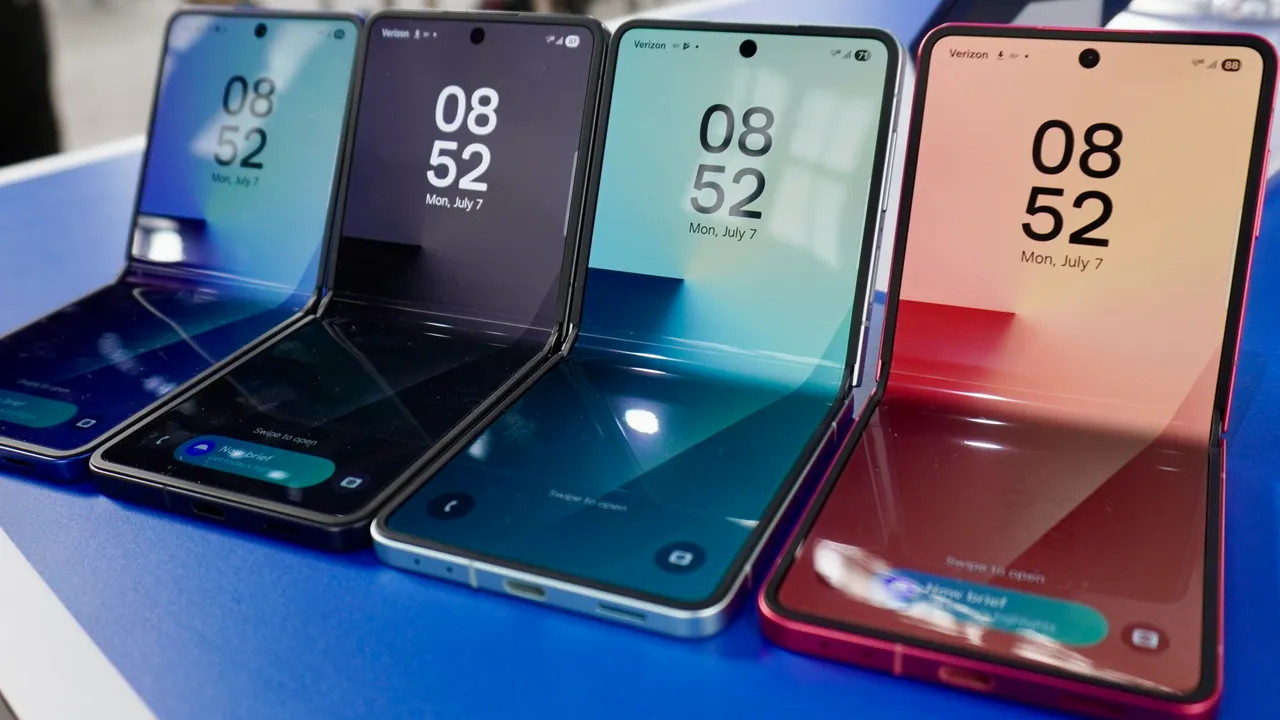
Одной из самых энергозатратных функций любого смартфона Android является постоянно включенный дисплей. Компании регулярно сообщают, что эта функция расходует всего от 1% до 2% заряда в час, но давайте будем честны — на самом деле расход гораздо выше. Возможно, вам приятно смотреть на экран телефона, пока он лежит на столе, чтобы узнать время, но, вероятно, не стоит жертвовать временем автономной работы.
Как это сделать: откройте приложение «Настройки» и найдите раздел «Экран блокировки». Скорее всего, вы найдёте этот раздел в основном списке «Настроек» или в разделе «Экран». Там найдите опцию «Всегда показывать информацию» или простой переключатель для включения функции Always On Display. В любом случае отключите эту опцию и убедитесь, что экран полностью гаснет при блокировке.
В Android встроена удобная функция под названием «Адаптивная батарея», которая доступна на большинстве устройств. Адаптивная батарея может автоматически управлять производительностью и эффективностью вашего телефона в фоновом режиме с помощью специальных процессов, чтобы продлить срок службы батареи. Например, если вам не нужна максимальная производительность для таких простых действий, как просмотр входящих сообщений, функция снизит нагрузку и сэкономит заряд.
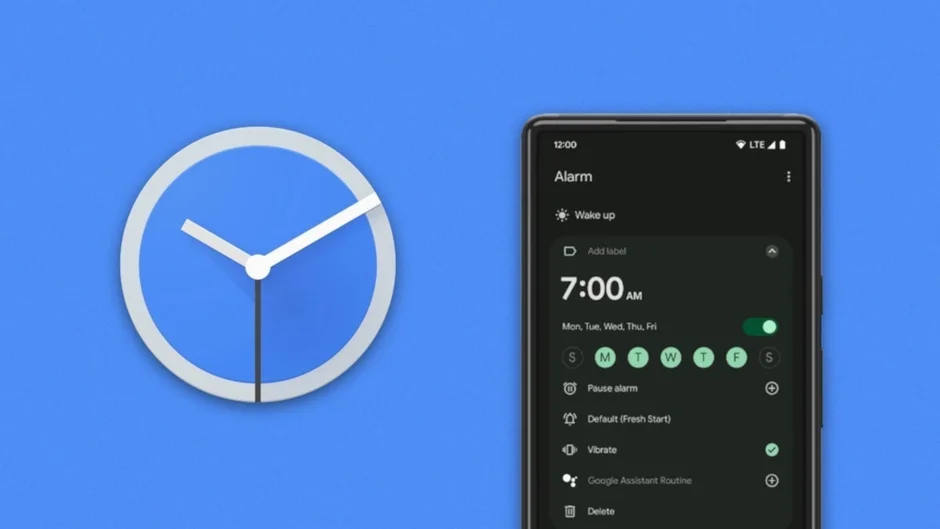
Как: Перейдите в «Настройки»> «Батарея»> «Адаптивные настройки» и убедитесь, что «Адаптивная батарея» включена. Если это не так, включите ее.
Наряду с адаптивной батареей, режим энергосбережения — ещё одна полезная функция, которая может продлить срок службы вашего смартфона между подзарядками. Эта функция вносит масштабные изменения в программное обеспечение вашего устройства, например ограничивает визуальные эффекты, работу приложений в фоновом режиме и включает тёмный режим, если он ещё не включён.
В телефонах Pixel эта функция дополнена режимом «Экстремальная экономия заряда», который отключает больше функций и приостанавливает работу большинства приложений. Однако, поскольку эта опция значительно снижает производительность Android-смартфона, я рекомендую использовать режим «Экстремальная экономия заряда» только в случае крайней необходимости, например когда заряд телефона составляет единицы процентов.
В большинстве телефонов на базе Android, если не во всех, есть функция экономии заряда батареи, хотя она может называться по-разному. Например, в телефонах Galaxy она называется «Режим энергосбережения». В других моделях она может называться «Режим пониженного энергопотребления». Обязательно посетите сайт поддержки производителя вашего телефона, чтобы получить информацию о вашей модели.
Как это сделать: На телефонах Pixel перейдите в «Настройки»> «Аккумулятор»> «Экономия заряда батареи». Вы также можете выбрать расписание, по которому функция будет активироваться или отключаться автоматически. На телефонах Galaxy перейдите в «Настройки»> «Аккумулятор и уход за устройством»> «Аккумулятор». Переключите тумблер рядом с пунктом «Энергосбережение», чтобы активировать функцию.
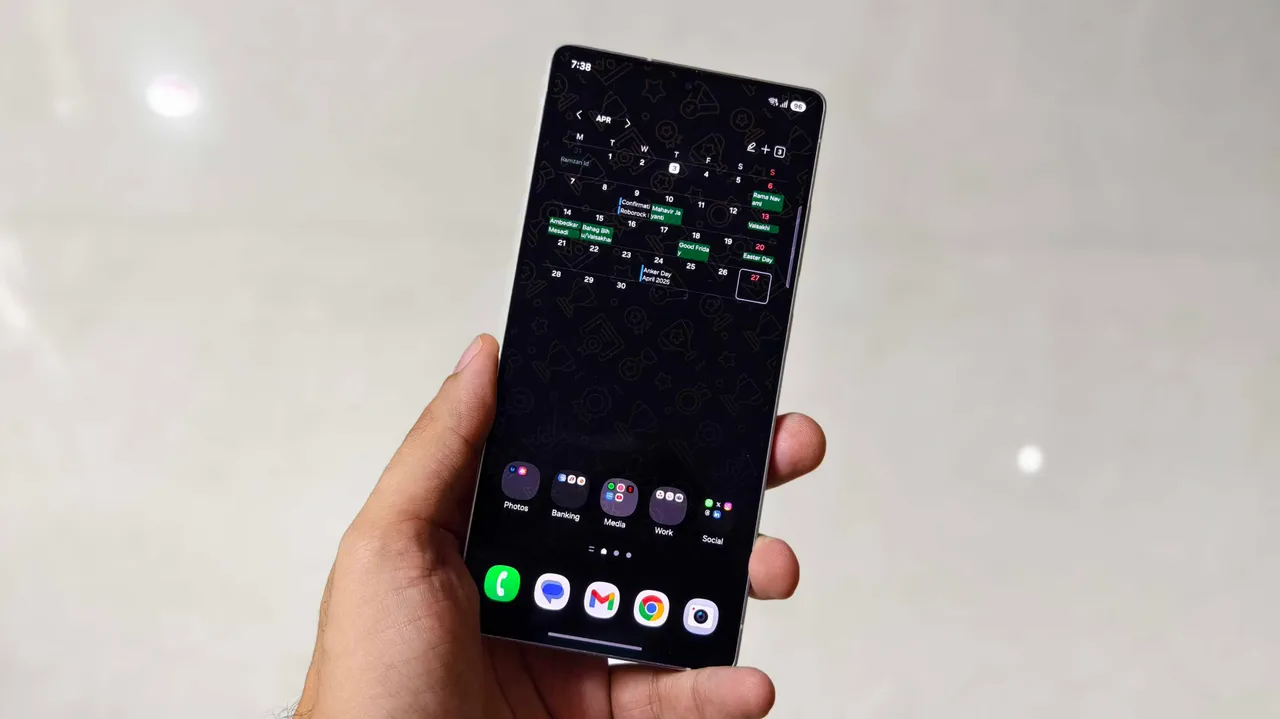
За последние несколько лет многие смартфоны среднего и бюджетного ценового сегмента на базе Android последовали примеру флагманских моделей и оснастили свои экраны OLED-дисплеями. Эта технология позволяет отдельным пикселям становиться менее яркими или полностью отключаться, когда они не используются. Эта функция гораздо более полезна для экономии заряда батареи, чем традиционные ЖК-экраны с одной большой подсветкой. Если вы перейдете на темную тему в настройках телефона, эти пиксели будут становиться менее яркими гораздо чаще, что, в свою очередь, позволит сэкономить заряд.
Как: Перейдите в Настройки> Отображение на вашем телефоне Android. Там вы найдете возможность переключаться между светлой и темной темами и автоматически включать темный режим в определенное время суток. Я рекомендую постоянно включать темный режим, чтобы увеличить время автономной работы.
Общеизвестно, что уменьшение яркости экрана помогает экономить заряд батареи, но об этом стоит напомнить. Современные телефоны обладают достаточной яркостью, и иногда нет необходимости устанавливать высокий уровень яркости, если вы просто листаете Instagram или проверяете электронную почту.
Кроме того, важно сократить время, необходимое для перехода телефона в спящий режим. Пользователи часто устанавливают таймер спящего режима на минуту или больше, что может привести к разрядке аккумулятора, когда вы не пользуетесь телефоном и кладете его на стол, не блокируя. Внесите эти два изменения, и вы продлите срок службы аккумулятора.
Как: Проведите один или два раза вниз от верхней части дисплея вашего телефона, чтобы перейти в меню быстрых настроек. Вы увидите ползунок с изображением солнца или другого источника света рядом с ним. Переместите ползунок влево, чтобы уменьшить яркость. Чтобы сократить время, необходимое вашему телефону для перехода в спящий режим, перейдите в «Настройки»> «Дисплей» и измените «Время ожидания экрана» на значение меньше минуты.
Все мы в какой-то момент так поступали: создавали новую учётную запись в социальной сети или почтовом сервисе (о которой потом забывали), а затем создавали ещё одну учётную запись, которая становилась основной для этого сервиса или платформы. Я проходил через это множество раз.
Если вы настроили учётные записи на своём телефоне, все старые учётные записи останутся, будут постоянно обновляться и расходовать заряд батареи в фоновом режиме. Я настоятельно рекомендую как можно скорее удалить некоторые старые учётные записи со своего смартфона.
Как это сделать: откройте приложение «Настройки» и найдите раздел «Учетные записи» (на телефонах Samsung он называется «Учетные записи и резервное копирование», а на телефонах Pixel — «Пароли и учетные записи»). Вы увидите список всех учетных записей, синхронизированных с вашим телефоном. Нажмите на одну из них и прокрутите вниз до кнопки «Удалить учетную запись». Нажмите на нее, и учетная запись исчезнет.
Если вы пользуетесь телефоном, то, скорее всего, довольно часто печатаете на клавиатуре, будь то публикация в социальных сетях или ответ на сообщение друга. Если у вас включена звуковая и тактильная обратная связь, аккумулятор может разряжаться быстрее, потому что при каждом нажатии на клавишу телефон издает серию вибраций и звуков. Слышать и чувствовать клавиатуру во время набора текста — приятное ощущение, но это не лучший вариант, если вы хотите продлить срок службы аккумулятора при полной зарядке.
Как: Откройте приложение «Настройки» и найдите «Язык и ввод». В этом разделе находятся настройки вашей клавиатуры. Найдите раздел, в котором вы сможете выбрать клавиатуру по умолчанию, затем коснитесь значка шестеренки рядом с ней, чтобы управлять настройками. Если вы пользователь Gboard (как и большинство людей), вам нужно перейти в Настройки> Нажатие клавиши и отключить «Звук при нажатии клавиши» и «Тактильную обратную связь при нажатии клавиши».
Возможно, вы этого не осознаёте, но уведомления могут быть одной из главных причин быстрой разрядки аккумулятора вашего телефона. Ваш Android телефон не только вибрирует и звонит весь день, но и сами приложения постоянно обновляются в фоновом режиме в поисках новых уведомлений, которые нужно отправить вам. В большинстве приложений есть возможность ограничить количество получаемых уведомлений, но проще всего отключить их в настройках телефона.
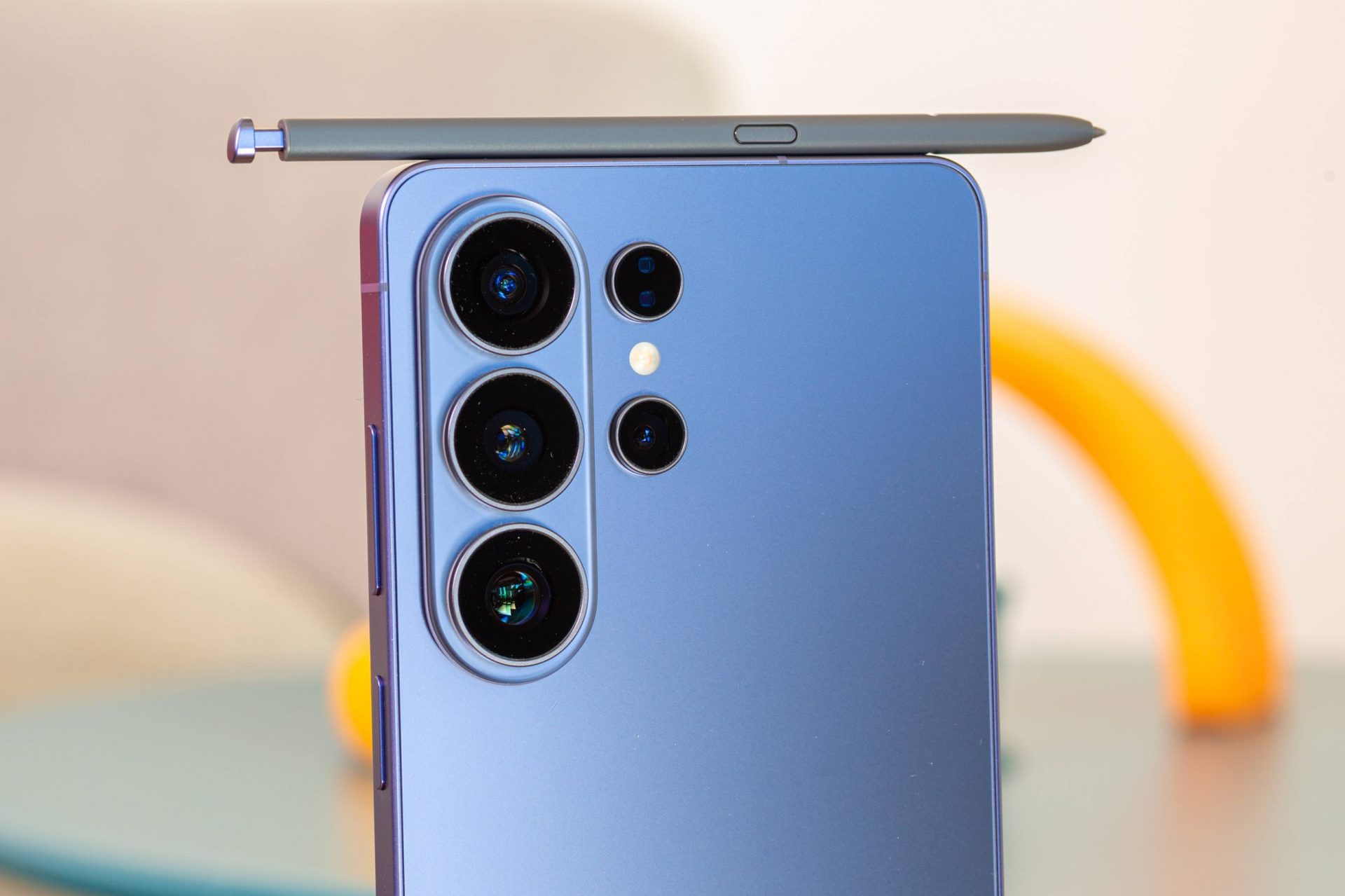
А ещё: почему я предпочитаю этот прочный телефон Samsung флагманским моделям (и выглядит он не хуже)
Как: Перейдите в Настройки> Уведомления> «Уведомления приложений», чтобы просмотреть список всех приложений, установленных на вашем телефоне. Рядом с каждой записью расположены переключатели, при нажатии на которые отключаются все уведомления для этого конкретного приложения.
Если ваш Android телефон постоянно ждёт, когда вы скажете «Окей, Google», скорее всего, батарея разряжается. Ваш микрофон активен и ждёт, когда вы произнесёте эти два волшебных слова, которые запускают цифрового помощника, и для того, чтобы этот процесс работал в течение всего дня, требуется немало энергии. Отключить эту функцию не составит труда для тех, кто не пользуется помощником ежедневно. И давайте будем честны: многие ли из нас пользуются помощником ежедневно?
Как: Откройте приложение Google на своем телефоне и коснитесь изображения своего профиля в правом верхнем углу. Затем перейдите в «Настройки»> «Google ассистент»> «Привет, Google & Voice Match» и нажмите «Привет, Google». Теперь ваш телефон будет запускать помощника, только если вы будете удерживать нажатой кнопку питания или другим способом.
За последние несколько лет экраны телефонов Android стали действительно хорошими, отчасти благодаря более высокой частоте обновления, которую внедрили производители. Будь то 90 Гц, 120 Гц или даже больше, увеличение частоты обновления экрана помогает сделать анимацию, прокрутку в социальных сетях и повседневное взаимодействие более плавными и отзывчивыми. К сожалению, высокая частота обновления также приводит к повышенному расходу заряда батареи, поэтому иногда лучше отключить эту функцию.
Как: Откройте приложение «Настройки» и перейдите в раздел «Дисплей». Здесь вы найдете настройки для настройки частоты обновления. Большинство смартфонов называют эту функцию по-другому; Google называет это «Плавным отображением», в то время как Samsung называет это «плавностью движения». Найдите настройку, связанную с частотой обновления, и вернитесь к стандартной частоте. В результате ваш экран, скорее всего, будет казаться немного более прерывистым, но это совершенно нормально. Это просто означает, что он работает на частоте 60 Гц — скорости, на которой работали даже лучшие телефоны несколько лет назад.
Я никогда не был сторонником отключения беспроводных функций, таких как Wi-Fi, Bluetooth или геолокация, для экономии заряда аккумулятора телефона. От этих подключений зависит работа множества приложений и сервисов, и без них ваш Android может быстро разрядиться. Однако, если вы не используете Bluetooth или GPS, возможно, стоит отключить некоторые из этих функций, чтобы продлить срок службы аккумулятора.
Как это сделать: практически на любом Android-смартфоне можно провести пальцем вниз один или два раза, чтобы открыть быстрые настройки. Здесь вы найдёте значки Wi-Fi, Bluetooth, определения местоположения, режима полёта и других функций. Нажмите на них один раз, чтобы отключить, и ещё раз, чтобы включить. Вы также можете управлять всеми этими настройками через приложение «Настройки», хотя быстрый доступ к ним — самый простой способ.
Режим энергосбережения может немного отличаться в зависимости от модели Android-смартфона, но общая идея остаётся неизменной. В этом режиме отключаются некоторые функции в фоновом режиме, ограничивается частота обновления приложений, снижается яркость экрана, частота обновления и т. д., чтобы продлить срок службы батареи.
Как это сделать: есть несколько способов включить режим энергосбережения на вашем Android-смартфоне, но самый распространённый — дважды провести пальцем вниз от верхнего края экрана, чтобы открыть быстрые настройки, а затем нажать на ярлык батареи. Ярлык должен выглядеть как батарея со знаком «плюс» или чем-то подобным. После этого вы получите уведомление о том, что режим энергосбережения (или как он называется на вашем телефоне) включён. Чтобы отключить этот режим, выполните те же действия.
Ваш Android в опасности: вирус нашли в приложениях, которые скачали 19 млн раз