 Наверх
Я перепробовал сотни настроек, но эти 12 реально увеличивают время работы смартфона. Сделай аккумулятор поживее без траты денег.


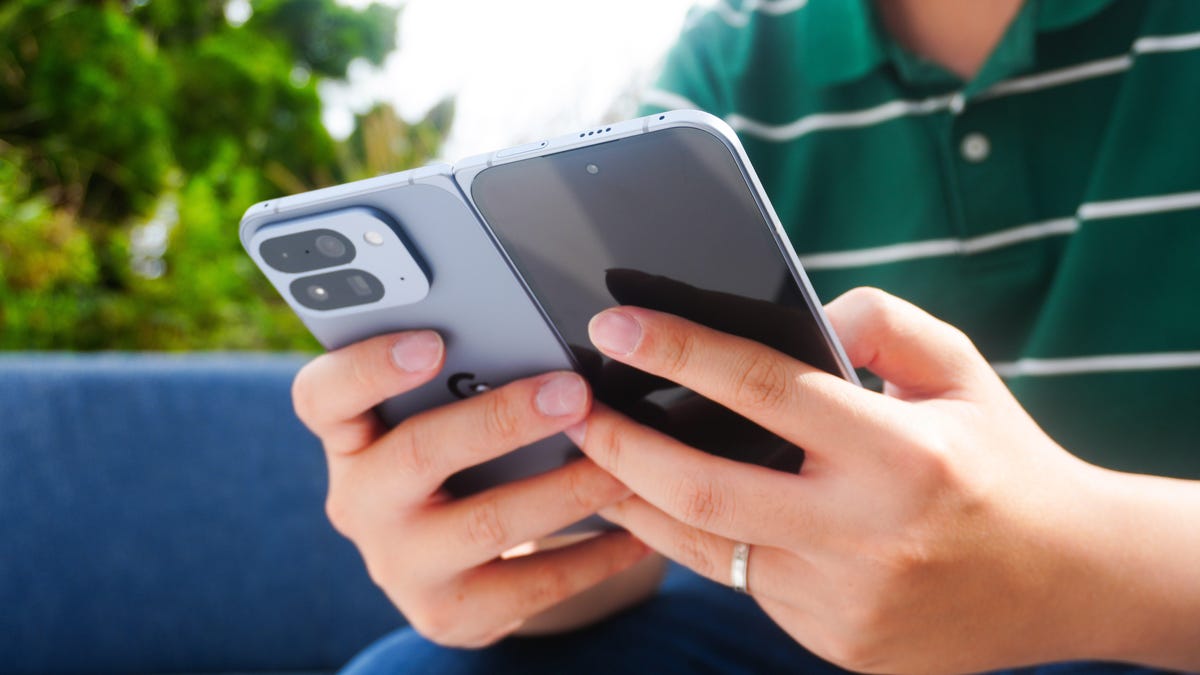
На протяжении многих лет я экспериментировал с настройками Android-смартфонов, чтобы выжать максимум из батареи, и могу с уверенностью сказать: грамотная оптимизация реально работает. Простые шаги — от отключения «Всегда включённого дисплея» до уменьшения частоты обновления экрана — заметно увеличивают автономность. Главное — подходить комплексно: сочетать программные функции, такие как Adaptive Battery, экономия энергии и тёмный режим, с минимизацией фоновой активности.
Я потратил значительную часть жизни на поиски способов продлить время работы аккумуляторов своих Android-телефонов. Конечно, это звучит довольно драматично. Но будучи ребенком с бюджетными моделями на руках, я постоянно менял настройки устройств, чтобы выжать из них максимум энергии.
Благодаря такому микроменеджменту мне удалось довести батареи всех моих смартфонов до предела. Не хочу прятать эти знания, поэтому решил поделиться ими.
Существует несколько способов экономии заряда, однако есть 12 ключевых настроек, которые можно изменить сразу для улучшения ситуации. В списке ниже представлены самые эффективные, простые и быстрые методы для любого Android-смартфона — будь то последняя модель Samsung или премиальный Google Pixel. Кроме того, вам не придется жертвовать качеством использования телефона.

Хотя параметры питания практически одинаковы на всех доступных гаджетах, процесс их настройки может различаться. Учитывайте это при выполнении описанных шагов, поскольку подход порой немного отличается в зависимости от модели.
Один из главных источников расхода заряда любого смартфона — постоянно включенный экран (Always On Display). Компании регулярно заявляют, что этот режим расходует всего 1–2% заряда в час, но давайте будем честны: на деле выходит гораздо больше. Возможно, приятно взглянуть на лежащий на столе телефон и узнать время, но вряд ли стоит жертвовать ради этого автономностью.
Как это сделать: откройте «Настройки» и найдите раздел «Экран блокировки». Скорее всего, он находится в главном списке или в разделе «Дисплей». Там найдите параметр «Всегда показывать информацию» или переключатель для включения Always On Display. Отключите эту функцию и убедитесь, что экран полностью гаснет при блокировке.
В Android встроена удобная функция под названием Adaptive Battery, которая доступна на большинстве устройств. Она автоматически управляет производительностью и эффективностью телефона в фоновом режиме через специальные процессы. Например, если вам не нужна максимальная мощность для прокрутки входящих сообщений, система снизит производительность и сэкономит заряд.
Как это сделать: откройте «Настройки» > «Аккумулятор» > «Адаптивные настройки» и убедитесь, что функция «Адаптивная батарея» включена. Если нет, активируйте ее.
Наряду с адаптивной батареей, режим экономии заряда — еще одна полезная фишка, которая может продлить время работы смартфона. Эта функция вносит существенные изменения в работу ПО: ограничивает визуальные эффекты и работу приложений в фоновом режиме, а также включает темную тему.
Телефоны Pixel идут еще дальше и предлагают опцию Extreme Battery Saver, которая отключает больше функций и приостанавливает работу большинства приложений. Однако эта опция значительно ограничивает производительность, поэтому я рекомендую использовать ее только в крайних случаях, когда заряд уже на исходе.
Почти все Android-смартфоны оснащены такой функцией, хотя названия могут отличаться. Например, на телефонах Galaxy она называется «Режим энергосбережения», на других устройствах — «Режим низкого энергопотребления». За помощью по вашей модели обратитесь к сайту поддержки производителя.
Как это сделать: на телефонах Pixel перейдите в «Настройки» > «Аккумулятор» > «Экономия заряда». Вы также можете выбрать расписание автоматического включения и выключения. На телефонах Galaxy зайдите в «Настройки» > «Аккумулятор и уход за устройством» > «Аккумулятор» и переведите переключатель рядом с пунктом «Экономия заряда» в активное положение.

За последние несколько лет многие смартфоны среднего и бюджетного класса перешли на OLED-дисплеи вслед за флагманами. Эта технология позволяет отдельным пикселям затемняться или полностью отключаться, когда они не используются. Такой подход гораздо эффективнее для экономии заряда, чем традиционные ЖК-дисплеи с одной большой подсветкой. При переходе на темную тему пиксели будут отключаться гораздо чаще, что сэкономит энергию.
Как это сделать: откройте «Настройки» > «Дисплей». Там вы найдете переключатель между светлой и темной темой, а также настройку автоматического включения по расписанию. Рекомендую держать темный режим включенным постоянно.
Уменьшение яркости дисплея помогает экономить заряд — это общеизвестно, но стоит напомнить еще раз. Современные телефоны обладают большим запасом яркости, и иногда для пролистывания ленты или проверки почты максимальные значения просто не нужны.
Кроме того, важно сократить время перехода в спящий режим. Пользователи часто ставят таймер отключения на минуту или больше, что разряжает аккумулятор, если телефон лежит без дела. Выполните эти два изменения, и вы заметно увеличите время работы.
Как это сделать: проведите вниз от верхней части экрана, чтобы открыть быстрые настройки. Найдите ползунок с изображением солнца и перетащите его влево для уменьшения яркости. Чтобы сократить время перехода в спящий режим, зайдите в «Настройки» > «Экран» и установите параметр «Время ожидания экрана» на значение меньше минуты.
Мы все когда-то делали это: регистрировали новую учетную запись в соцсети или почте (и забывали о ней), а затем создавали еще одну, которая становилась основной. Я проходил через это много раз.
Если вы настраиваете учетные записи на телефоне, все старые аккаунты остаются, обновляются в фоновом режиме и разряжают аккумулятор. Настоятельно рекомендую удалить лишние профили как можно скорее.
Как это сделать: откройте «Настройки» и найдите раздел «Учетные записи» (на Samsung — «Учетные записи и резервное копирование», на Pixel — «Пароли и учетные записи»). Вы увидите список всех синхронизированных профилей. Нажмите на ненужный и выберите «Удалить учетную запись».
Если вы активно пользуетесь телефоном, то наверняка часто печатаете. При включенной звуковой и тактильной обратной связи аккумулятор может быстро садиться, так как гаджету приходится вибрировать и издавать звуки при каждом нажатии. Это приятное ощущение, но не идеальное для экономии энергии.
Как это сделать: откройте «Настройки» и найдите раздел «Язык и ввод». Там находятся параметры клавиатуры. Найдите пункт выбора клавиатуры по умолчанию и нажмите на значок шестеренки. Если вы используете Gboard (как и большинство людей), перейдите в «Настройки» > «Нажатие клавиш» и отключите звук и виброотклик.
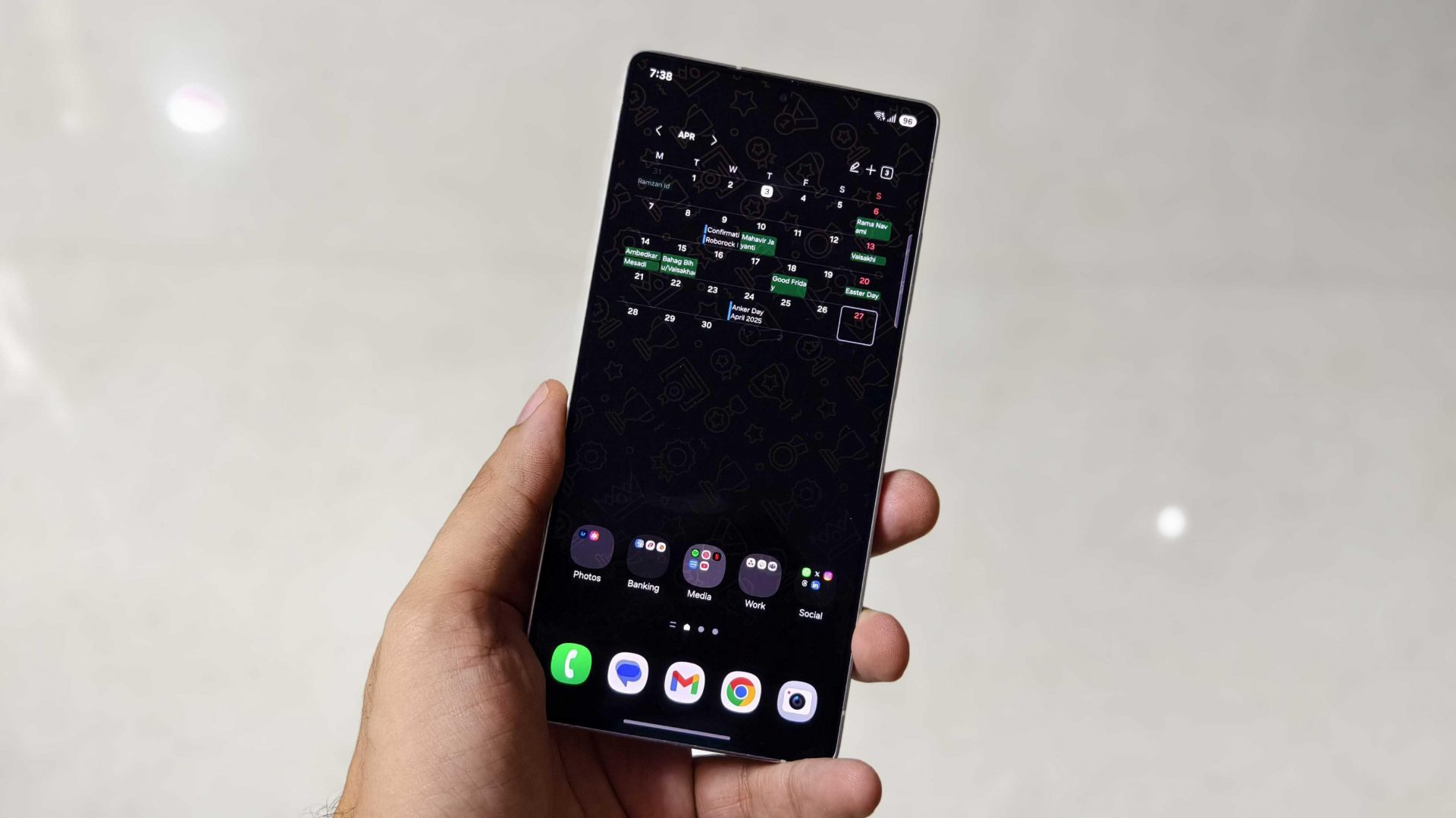
Возможно, вы этого не осознаете, но уведомления могут быть одним из главных пожирателей заряда. Телефон не только вибрирует и звонит весь день, но и сами приложения постоянно обновляются в фоне в поисках новых оповещений. Большинство программ позволяют ограничить их количество, но проще всего отключить лишнее через настройки телефона.
Как это сделать: перейдите в «Настройки» > «Уведомления» > «Уведомления приложений», чтобы увидеть список всех установленных программ. Рядом с каждым пунктом есть переключатели, которые отключают все оповещения для конкретного приложения.
Если ваш телефон постоянно ждет фразы «Окей, Google», аккумулятор наверняка разряжается быстрее. Микрофон активен в ожидании команды запуска цифрового помощника, и на этот процесс уходит немало энергии. Отключить эту функцию — логичный шаг для тех, кто не пользуется ассистентом ежедневно. И давайте честно: многие ли из нас делают это каждый день?
Как это сделать: откройте приложение Google, нажмите на фото профиля в правом верхнем углу. Затем перейдите в «Настройки» > «Google Ассистент» > «Привет, Google и Voice Match» и отключите функцию. Теперь ассистент будет запускаться только при нажатии кнопки питания или другим способом.
За последние годы экраны телефонов стали действительно качественными, отчасти благодаря высокой частоте обновления. Значения в 90 Гц, 120 Гц или выше делают анимацию и прокрутку более плавными. К сожалению, это также означает повышенный расход заряда, поэтому иногда функцию лучше отключить.
Как это сделать: откройте «Настройки» и перейдите в раздел «Дисплей». Здесь вы найдете параметры частоты обновления. На большинстве смартфонов они называются по-разному: у Google это «Плавный дисплей», у Samsung — «Плавность движения». Найдите нужную настройку и верните ее к стандартному значению. Изображение может казаться немного дерганым, но это нормально. Просто экран работает на частоте 60 Гц — стандарте для лучших телефонов прошлых лет.
Я никогда не был сторонником отключения Wi-Fi, Bluetooth или геолокации ради экономии заряда. Эти соединения важны для многих приложений, и работа Android может ухудшиться. Однако, если вы не используете Bluetooth-устройства или GPS, стоит отключить некоторые из этих функций.
Как это сделать: практически на любом Android-смартфоне можно смахнуть сверху вниз для открытия быстрых настроек. Там вы найдете значки Wi-Fi, Bluetooth, геолокации и режима полета. Коснитесь их для отключения или включения. Управлять этими параметрами можно и через основное меню настроек, но через шторку быстрее.
Режим энергосбережения может немного отличаться на разных устройствах, но принцип один. Он отключает фоновые функции, ограничивает частоту обновления приложений, снижает яркость экрана и герцовку для экономии заряда в экстренных случаях.
Как это сделать: есть несколько способов, но самый распространенный — дважды провести пальцем вниз от верхнего края экрана для открытия быстрых настроек и нажать на значок аккумулятора (обычно батарейка с плюсом). Вы получите уведомление о включении режима. Отключить его можно так же.