 Наверх
Камера в iOS 16 стала намного удобнее в использовании, чем когда-либо прежде.


Наконец-то Apple услышала мои молитвы! Больше не нужно лезть в общие настройки, чтобы сменить разрешение видео — всё теперь под рукой, в самом приложении. Это колоссальная экономия времени. Да, ручных настроек ISO и выдержки всё ещё нет, и за это обидно. Но даже простое перемещение настроек в приложение «Камера» — это лучший апдейт за последние годы.
Apple, безусловно, прилагает много усилий для изменения внешнего вида iPhone в грядущей версии iOS 26, которая должна официально выйти этой осенью вместе с анонсом iPhone 17. Тем временем я использую бета-версию iOS 26 для разработчиков, чтобы взглянуть на то, что Apple включает в обновление программного обеспечения для iPhone.
Я бы сказал, что я особенно рад тому, что приложение «Камера» на iPhone претерпевает большие изменения, но ещё больше меня радует одно конкретное изменение, которое значительно упрощает мой рабочий процесс при съёмке фото и видео. Помимо использования всех визуальных элементов нового интерфейса Liquid Glass от Apple, приложение «Камера» в iOS 26 наполнено новыми функциями, которые наконец-то делают его практически таким же удобным, как некоторые лучшие телефоны на Android и их приложения «Камера».
После того как я опробовал приложение «Камера» на iPhone за последнюю неделю, вот что я могу сказать о его новинках и отличиях в iOS 26. И я знаю, что вам тоже понравятся эти изменения.
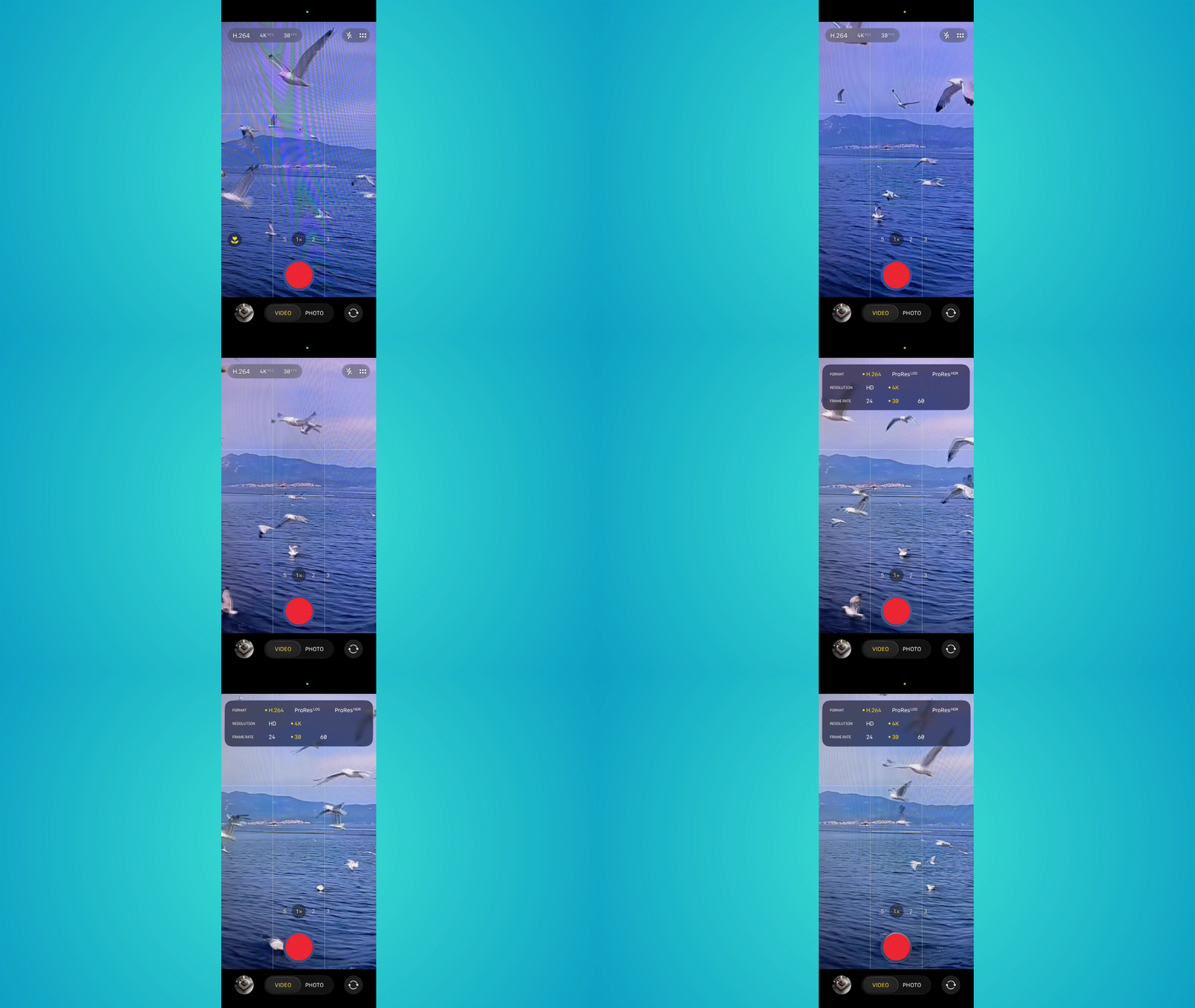
Больше всего меня не устраивает в приложении «Камера» на iPhone то, что некоторые настройки камеры спрятаны в общем меню «Настройки». Однако в iOS 26 Apple сделала эти настройки доступными в самом приложении, а не в меню «Настройки», а затем в настройках камеры.
Другими словами, теперь я могу быстро (и удобно) переключать разрешение видеозаписи в приложении «Камера». Это простое изменение существенно влияет на то, как я буду использовать приложение «Камера» на iPhone в будущем, потому что мне не нужно выходить из приложения, чтобы изменить настройки. Что касается фотографий, я могу переключаться между форматами JPEG и RAW, а также выбирать разрешение 24 или 48 мегапикселей.
На мой взгляд, с записью видео стало лучше — теперь я могу менять формат, разрешение и частоту кадров. Когда вы снимаете столько же профессионального видео, сколько я, доступ к этим элементам управления непосредственно в приложении гораздо более интуитивно понятен и экономит мне время.
Единственные опции, для активации которых мне по-прежнему нужно заходить в меню общих настроек, — это сетка и направляющие уровня. Я могу смириться с этим, потому что, как правило, я никогда их не отключаю.
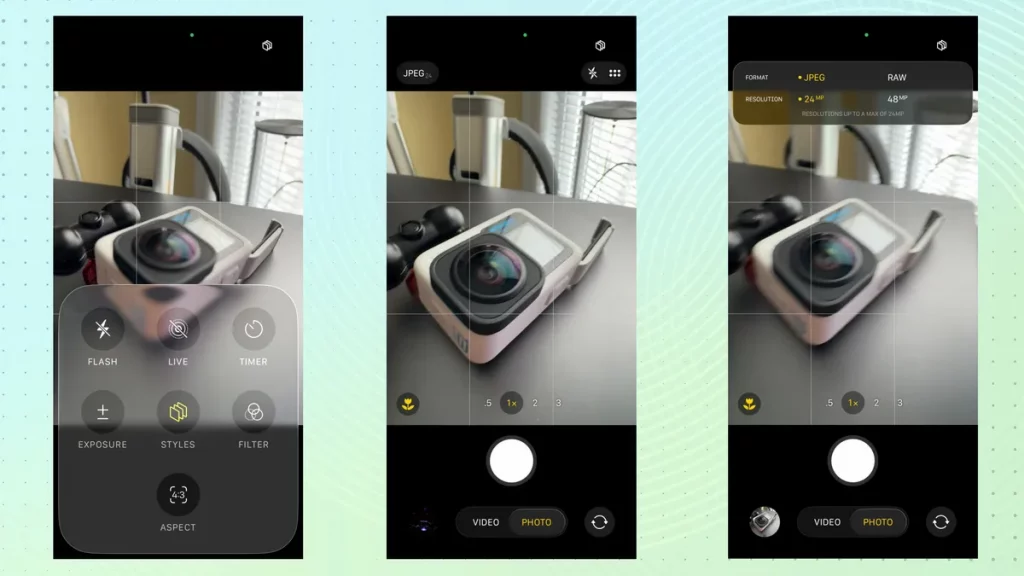
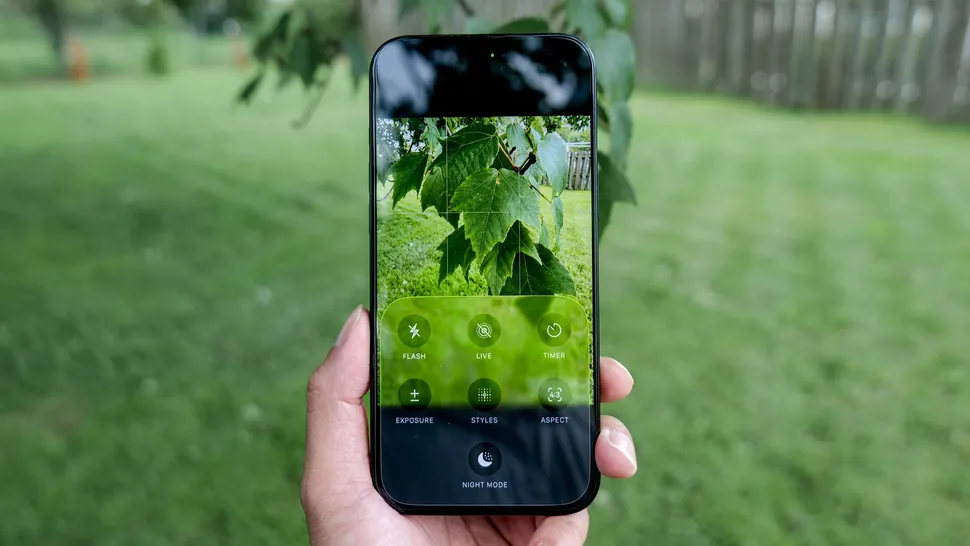
Благодаря дизайну в стиле «жидкое стекло» приложение «Камера» в iOS 26 выглядит чище, чем раньше, поскольку после запуска приложения отображаются только опции «Фото» и «Видео». Прокручивая влево и вправо, я по-прежнему могу переключаться между всеми остальными режимами — портретным, панорамным, замедленным и другими.
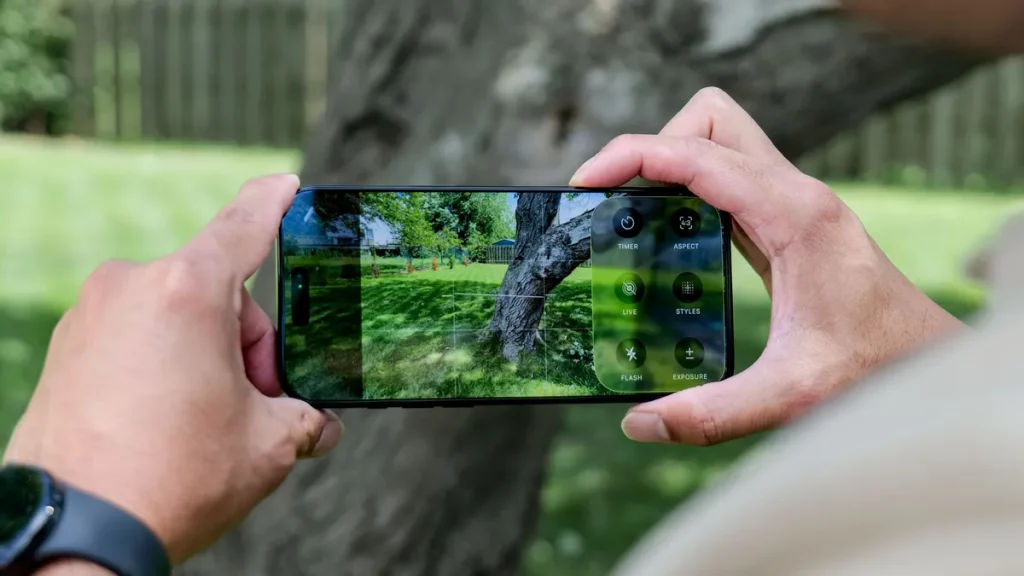
Чтобы получить доступ к некоторым другим настройкам в каждом соответствующем режиме, нужно провести пальцем вверх от нижней части экрана. Когда я делаю это в режиме «Фото», я могу получить доступ к настройкам вспышки, живых фотографий, таймера, экспозиции, стилей, фильтров и соотношения сторон. Я также могу получить доступ к этим инструментам, нажав на значок с шестью точками в правом верхнем углу.
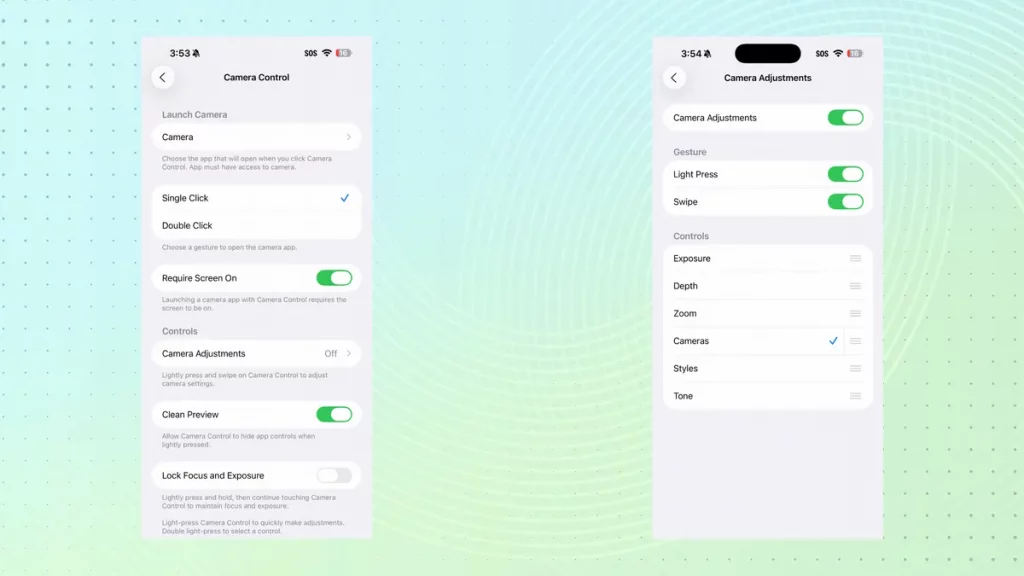
Если у вас есть модель iPhone 16 с функцией управления камерой, вам нужно будет настроить этот параметр. Дело в том, что по умолчанию Apple отключила многие функции управления камерой.
Очевидно, что нажатие на кнопку «Управление камерой» мгновенно запускает приложение «Камера», но с помощью жестов я могу переключаться только между четырьмя разными камерами. Хотя это может показаться управлением зумом, на самом деле это не так, потому что я могу переключаться только между разными камерами, а не увеличивать масштаб в 3,5 раза.
Чтобы использовать весь потенциал Camera Control, мне пришлось зайти в настройки Camera Control в меню общих настроек и включить «настройку камеры» для экспозиции, глубины, масштабирования, стилей и управления тоном.
Честно говоря, я не против того, что эта настройка отключена по умолчанию, потому что, по моему опыту, она скорее замедляет мой рабочий процесс, чем помогает.
Я очень рад, что Apple наконец-то прислушалась и исправила мою самую большую претензию к приложению «Камера» на iPhone. Теперь меня больше не раздражает необходимость выходить из приложения, чтобы изменить некоторые настройки камеры.
Тем не менее, мне бы хотелось, чтобы в приложении было больше функций. В частности, я бы хотел, чтобы Apple добавила ручное управление, позволяющее настраивать ISO, выдержку и фокусировку с помощью камеры — подобно тому, как некоторые телефоны на Android позволяют менять эти настройки в профессиональном или ручном режимах. Пользователям iPhone по-прежнему приходится использовать сторонние приложения для камеры, чтобы получить доступ к этим функциям, даже в iOS 26.
Помимо этого, приложение «Камера» в iOS 26 стало намного функциональнее и выглядит чище, чем когда-либо прежде. Я с нетерпением жду возможности использовать его в бета-версии iOS 26 и далее.
Читайте также Троянский конь от Apple: зачем в iOS 27 добавят чужие нейросети на фоне рекордных продаж iPhone 17