 Наверх
Цвета USB-портов не для красоты. Каждый оттенок значит что-то важное, и теперь вы узнаете, что именно.


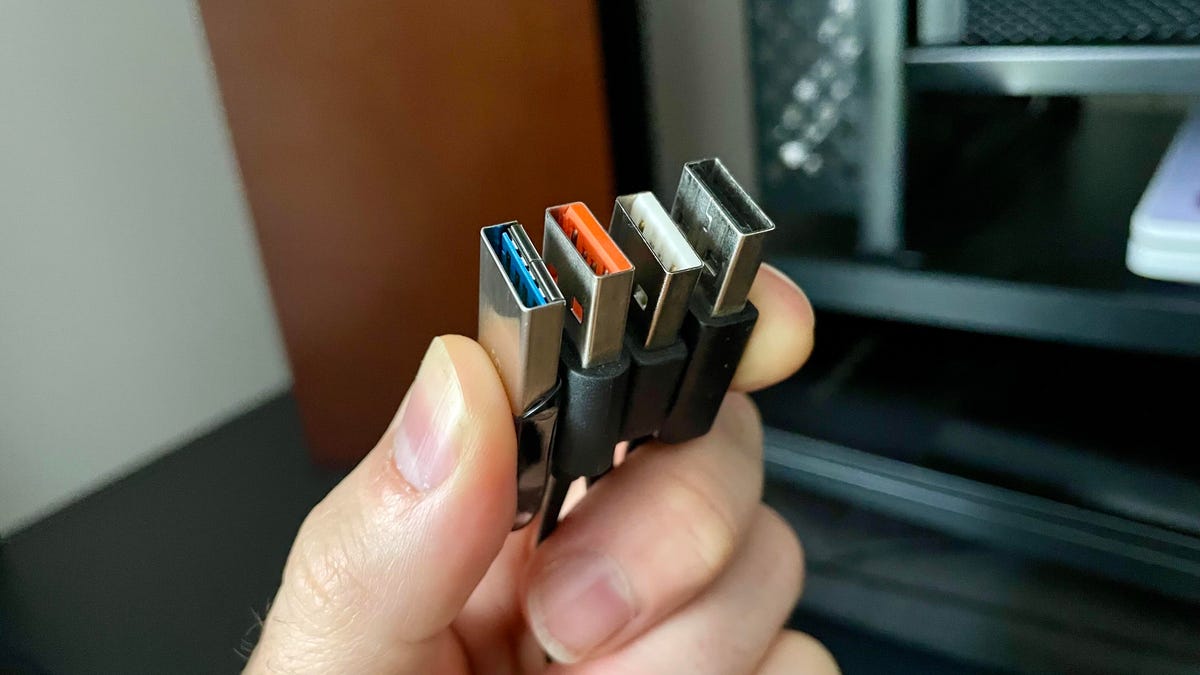
Цвет USB-порта на самом деле многое говорит о его возможностях и скорости передачи данных. Правильное подключение устройства к соответствующему порту может заметно ускорить работу и повысить эффективность. Для максимальной производительности стоит изучить характеристики вашего ноутбука и ориентироваться на маркировку портов.
У вас под рукой есть USB-устройство? Внимательно посмотрите на порт — видите там какой-нибудь цвет? Оказывается, это действительно имеет значение. Существует стандартизированная цветовая схема, которая сообщает информацию о возможностях этого гаджета.
Удивлены? Если вы никогда этого не замечали, то вы не одиноки. Большинство USB-устройств отлично работают в любом совместимом порту, но их производительность может быть не самой лучшей. Например, если мышь работает в одном разъеме лучше, чем в другом, вам не кажется. Вероятно, один поддерживает USB 3.0, а другой — нет.
Несмотря на универсальную форму порта, не все устройства USB-A и USB-C одинаковы: у них могут сильно различаться скорость передачи данных, мощность и поколение. Даже два разъема USB-C, которые расположены рядом на одном ноутбуке, могут обладать совершенно разными возможностями в плане скорости и питания.
Давайте разберемся, что это значит.

Существует семь основных цветов, которые указывают на поколение устройства и ожидаемую скорость передачи данных. Если у вас редкое устройство с цветом, которого нет в этом списке, напишите об этом в комментариях.
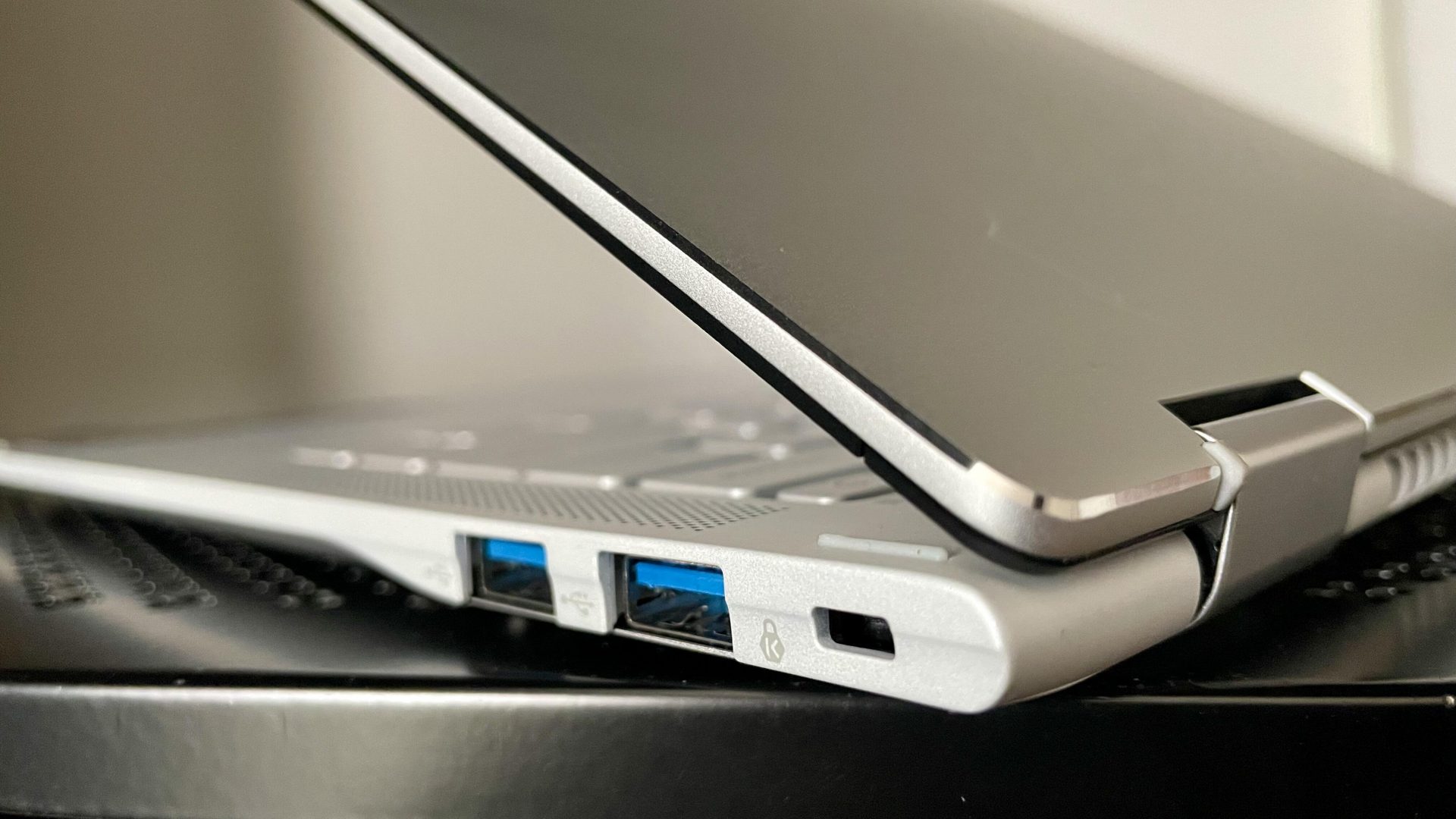
Цвета на USB-портах вашего ноутбука также могут сразу указать на поколение поддерживаемой технологии USB. Например, Acer Chromebook Plus Spin 514 имеет два одинаковых порта USB-A 3.2, которые способны передавать данные со скоростью до 5 Гбит/с. Если на USB-портах вашего ноутбука нет цветовой маркировки, это просто означает решение производителя: он отказался от цвета ради дизайна или из-за ограниченного бюджета.
При покупке нового ноутбука обратите внимание на скорость работы USB-портов, так как большинство покупателей обычно не уделяют этому вопросу должного внимания. Более дешевые или старые модели ноутбуков могут иметь порты с низкой скоростью, в то время как новые модели могут вообще отказаться от разъемов USB-A в пользу более быстрых USB-C.
В том же ключе порты USB-C также могут иметь свои собственные цвета, но они немного более специализированы. Большинство портов USB-C различаются на стандартное подключение USB 2.0 (распространено в старых ноутбуках, скорость до 480 Мбит/с) и 3x, которое поддерживает скорость до 10-20 Гбит/с.
На ступень выше стандартного USB-C находятся порты Thunderbolt. Их часто обозначают значком молнии рядом с самим разъемом, и они поддерживают скорость до 40 Гбит/с. Эти порты обеспечивают одни из самых высоких скоростей передачи данных USB на рынке, и вы увидите их на высококлассных ноутбуках.
USB 4 — одна из новейших и самых мощных доступных технологий, и некоторые ноутбуки уже ее поддерживают. Одним из таких примеров стал MacBook Pro M4 со скоростью до 120 Гбит/с. Порты USB 4 и Thunderbolt обладают обратной совместимостью, поэтому они без проблем работают с более медленными устройствами при подключении.
Что все это значит для вас? Я рекомендую изучить технические характеристики вашего ноутбука, чтобы определить различия между USB-портами, если таковые имеются. Если один из них быстрее другого, это будет указано в документации, и вы сможете рассчитывать на лучшую производительность при подключении соответствующих гаджетов к нужным портам.
Обзор Poco F8 Pro: флагманские характеристики без заоблачных цен