 Наверх
Узнайте, как подключить Apple Pencil к iPad. Инструкция для всех поколений стилуса и планшета. Решаем проблемы с сопряжением быстро и легко.


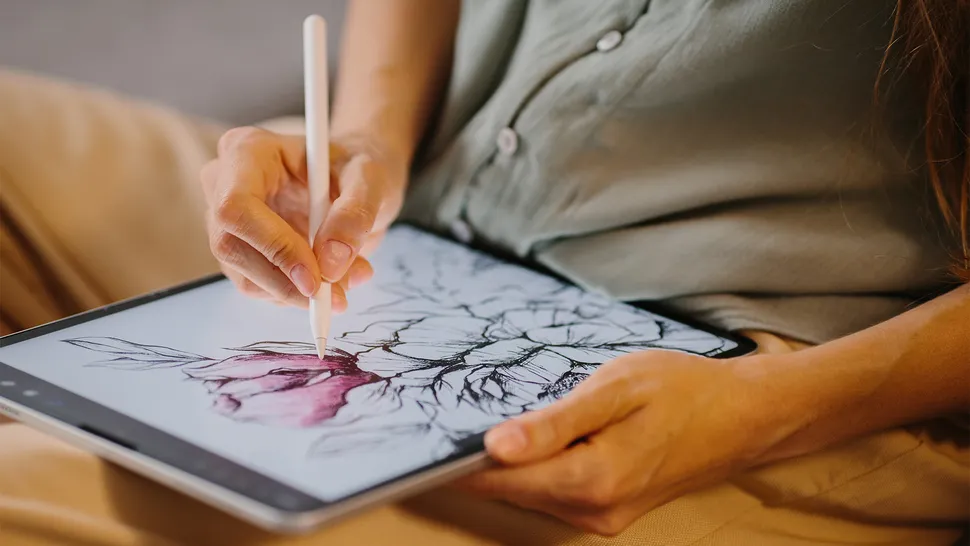
Помимо портативности, одним из главных преимуществ iPad для творческих людей является возможность подключения стилуса. Однако из-за большого количества различных поколений iPad и моделей Apple Pencil не всегда понятно, как подключить стилус, поэтому мы подготовили это краткое и простое руководство.
Обычно подключить стилус к iPad довольно просто, но вам нужно знать, какая у вас модель (эту информацию можно найти в разделе «О программе» в настройках). Если вам повезло и у вас M4 iPad Pro, подключить Apple Pencil не составит труда. Подключить стилус к более старым моделям или устройствам сторонних производителей так же просто, поэтому вы, как правило, можете приступить к рисованию за считаные секунды.
Способ подключения Apple Pencil зависит от того, какой у вас iPad (что, конечно же, определяет, какой у вас Apple Pencil). Если у вас iPad Pro 2018 года выпуска или новее, а также iPad Air 5 2022 года выпуска, вы будете использовать Apple Pencil 2. Для более старых iPad без плоских краёв используется Apple Pencil 1. Вот как их подключить.

1. Подключите Apple Pencil к магнитному разъёму на боковой панели iPad. Вот и всё — Apple Pencil 2 подключён к вашему iPad.
Если вы рассматриваете возможность приобретения новейшего стилуса Apple, ознакомьтесь с нашим обзором Apple Pencil Pro.
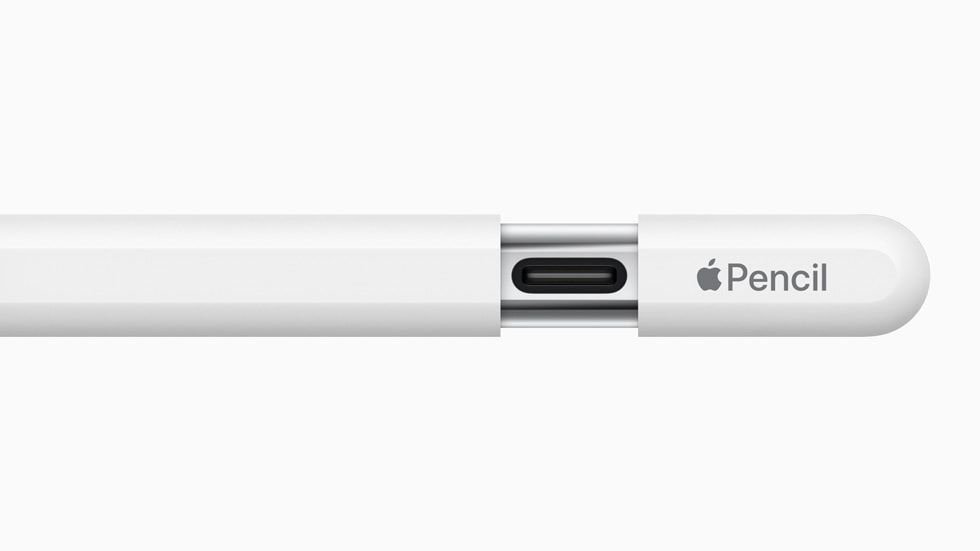
1. Убедитесь, что у вас установлена iOS версии 17.1 или более поздней, перейдя в настройки iPad → Основные → Программное обеспечение.
2. Сдвиньте кончик Apple Pencil (USB-C) вверх, чтобы открыть его.
3. Вставьте кабель USB-C в разъём.
4. Подключите другой конец кабеля к iPad.
Чтобы узнать больше, ознакомьтесь с нашим руководством по Apple Pencil с разъёмом USB-C.
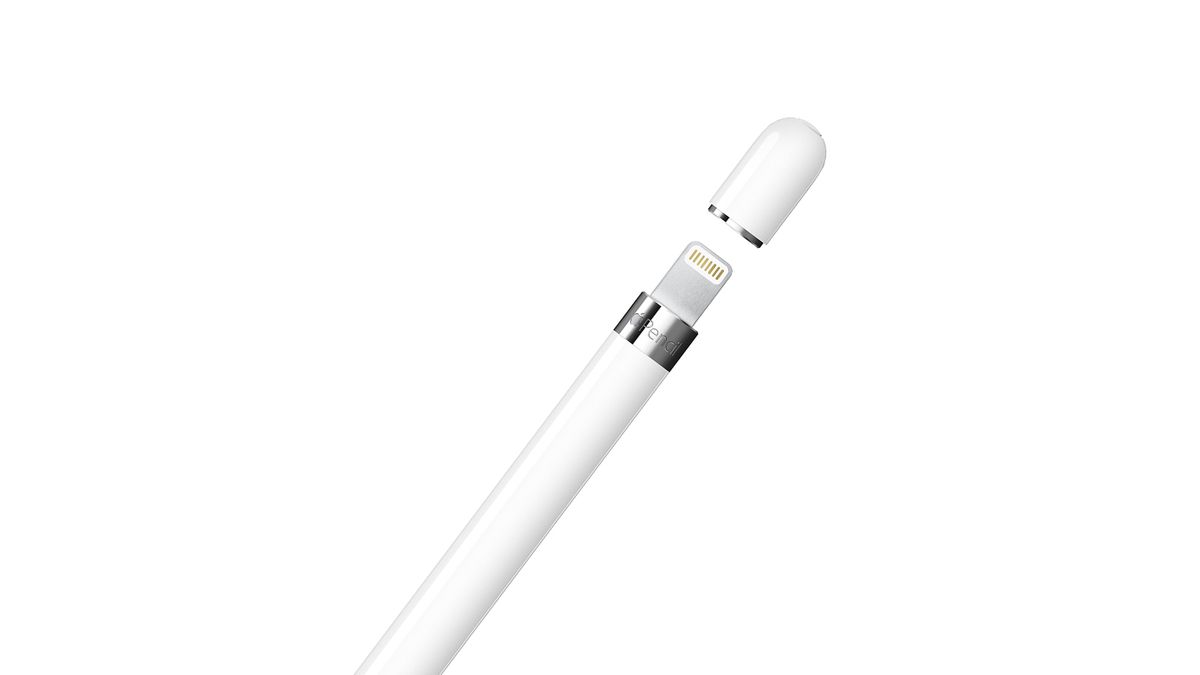
1. Снимите колпачок и подключите Apple Pencil к разъёму Lightning на iPad.
2. Когда появится кнопка «Подключить», нажмите на неё.
Хотя многие альтернативы Apple Pencil от Adonit не поддерживают Bluetooth, есть и такие, которые поддерживают, например Touch with PixelPoint, Script и Touch 4. Вот как их подключить.
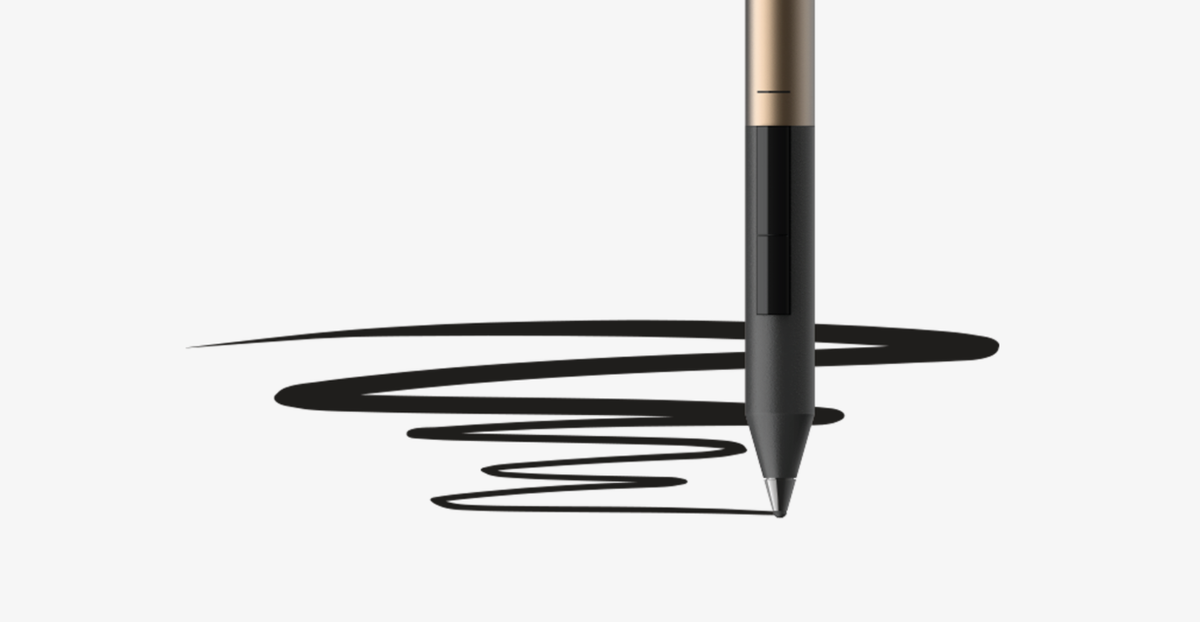
1. Включите Bluetooth в меню настроек iPad
2. Включите стилус.
3. Подключите Jot Touch с Pixelpoint к любому приложению, поддерживающему Jot, включая Photoshop Sketch, Procreate и многие другие. Ознакомьтесь со списком рекомендуемых приложений от Adonit.
Одной из самых популярных альтернатив Apple Pencil является недорогой Logitech Crayon. Благодаря функции распознавания ладони, одобренной Apple, это один из лучших сторонних вариантов.
1. Убедитесь, что у вас установлена iOS версии 12.2 или выше. Для этого перейдите в настройки iPad → Основные → Программное обеспечение.
2. Отключите ранее подключенные цифровые стилусы, например Apple Pencil.
3. Нажмите и удерживайте кнопку питания Logitech Crayon в течение 1–2 секунд, пока светодиодный индикатор не загорится зеленым.
Пиши и рисуй дальше!Pen
Поскольку существует множество сторонних вариантов, вам может потребоваться обратиться к инструкции по эксплуатации стилуса, чтобы узнать, как именно его подключить. Но если это модель с поддержкой Bluetooth, то, скорее всего, вам нужно будет выполнить простое сопряжение, как в примерах с Adonit и Logitech выше.