 Наверх
Встроенный архиватор стал настолько хорош, что сторонние программы больше не нужны. А в некоторых случаях они даже вредят.


Многие по привычке ставят WinRAR на новую систему, но это давно не обязательно. Встроенный функционал Windows 11 полностью закрывает потребности большинства в работе с ZIP-архивами. Он работает быстро и не требует установки. Рекомендую сначала освоить штатные инструменты ОС, и только при нехватке функций искать сторонний софт.
Сжатие файлов в ZIP-архив — отличный способ навести порядок в своей цифровой жизни. Когда вы собираете все в один небольшой архив, вы освобождаете место на диске и храните связанные файлы вместе. Можно даже смело удалять оригиналы, потому что их копия надежно сохранена.
ZIP-архивы также ускоряют передачу больших файлов. Вместо того чтобы минутами ждать, пока загрузится или отправится многогигабайтный файл, сжатие сокращает это время до долей секунды.
Научиться архивировать и распаковывать файлы — базовый навык, который должен освоить каждый пользователь Windows 11. Раньше для этого приходилось по старой памяти устанавливать WinRAR или WinZip, но те времена прошли. В Windows 11 есть встроенный инструмент, который делает все за вас.

Ниже мы расскажем, как сжимать и извлекать файлы и папки. Никакого дополнительного софта или команд PowerShell не понадобится.

Найдите файл или папку, которую вы хотите сжать, и кликните по ней правой кнопкой мыши. В появившемся контекстном меню наведите курсор на «Сжать в» и выберите «ZIP-архив».
Вот и все, готово. Windows мгновенно создаст ZIP-архив с тем же именем, что и у оригинала. Если вы хотите его переименовать, просто кликните по файлу правой кнопкой мыши и выберите «Переименовать».
Чтобы заархивировать сразу несколько файлов, нужно сначала их выделить. Для этого есть два способа:
В зависимости от вашей версии Windows 11, в контекстном меню вы также можете увидеть опции вроде 7z или TAR. Это другие форматы архивов. Формат 7z обеспечивает более высокую степень сжатия, что позволяет создавать файлы меньшего размера, а TAR просто объединяет несколько файлов в один контейнер. Если вы обычный пользователь, просто игнорируйте их. Чтобы их распаковать, понадобится специальное стороннее ПО, а ZIP — прекрасный формат для большинства задач.
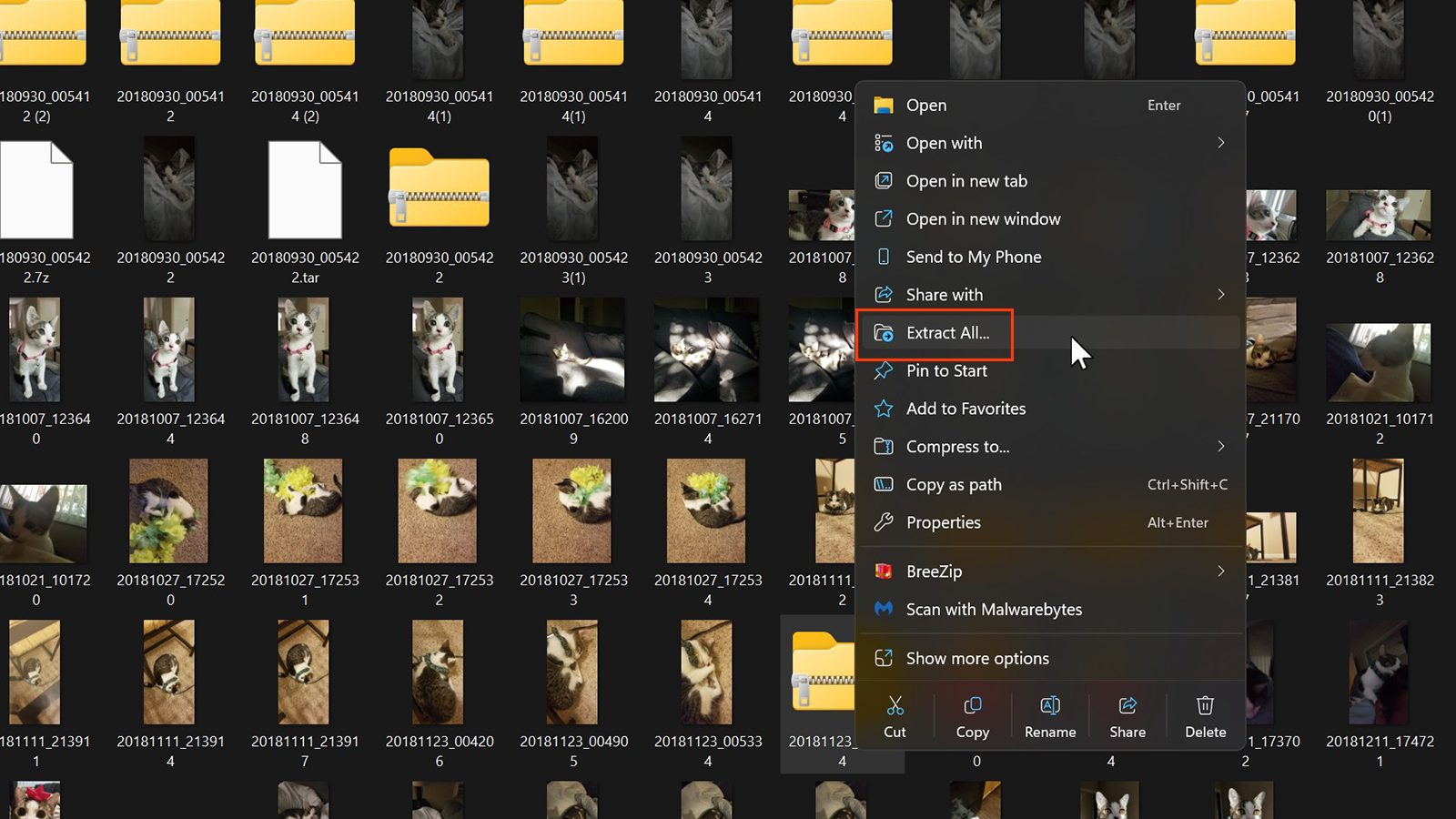
Чтобы распаковать сжатый файл, кликните по нему правой кнопкой мыши и выберите «Извлечь все».
После этого Windows спросит, куда вы хотите поместить распакованные файлы. Выберите папку назначения и нажмите «Извлечь» внизу.
Можно извлекать и отдельные файлы, для этого не нужно распаковывать весь архив. Сначала откройте ZIP-архив, а затем просто перетащите нужный файл (или файлы) в другую папку, например, в «Изображения» или «Документы». Операционная система автоматически извлечет его в это место. Но есть важный момент: если вы извлекаете программу или исполняемые файлы, лучше распаковывать весь ZIP-архив целиком.
Многие программы для правильной работы используют дополнительные файлы, которые лежат в той же папке. Если вы вытащите только саму программу без файлов поддержки, это может вызвать ошибки.
В Windows 11 есть отличный встроенный инструмент для работы с архивами, однако у сторонних программ есть свои преимущества.
Например, 7-Zip может извлекать файлы 7z и TAR, о которых мы упоминали ранее, и умеет защищать архивы паролем. PeaZip — хороший выбор для тех, кто заботится о безопасности, так как он поддерживает стандарт шифрования AES-256 и опциональную двухфакторную аутентификацию. А WinRAR предлагает уникальные функции, включая Record Recovery, которая может восстановить поврежденные или удаленные данные.
Программисты и авторы контента часто загружают свои работы на общедоступные файлообменники, и эти платформы в целом безопасны. Но если у вас есть какие-либо сомнения по поводу скачанного файла, разумнее всего сначала его проверить.
Кликните правой кнопкой мыши по ZIP-файлу, выберите «Показать дополнительные параметры», а затем «Проверить с помощью…». Точная формулировка будет зависеть от антивирусного ПО, которое установлено на вашем компьютере, например, от Защитника Windows или Malwarebytes.
Windows 11 против Windows 12: как концепт затмевает текущую ОС