 Наверх
Компания думает, что вы откажетесь от WinRAR ради этого недоразумения. Сейчас объясним, почему это не так.


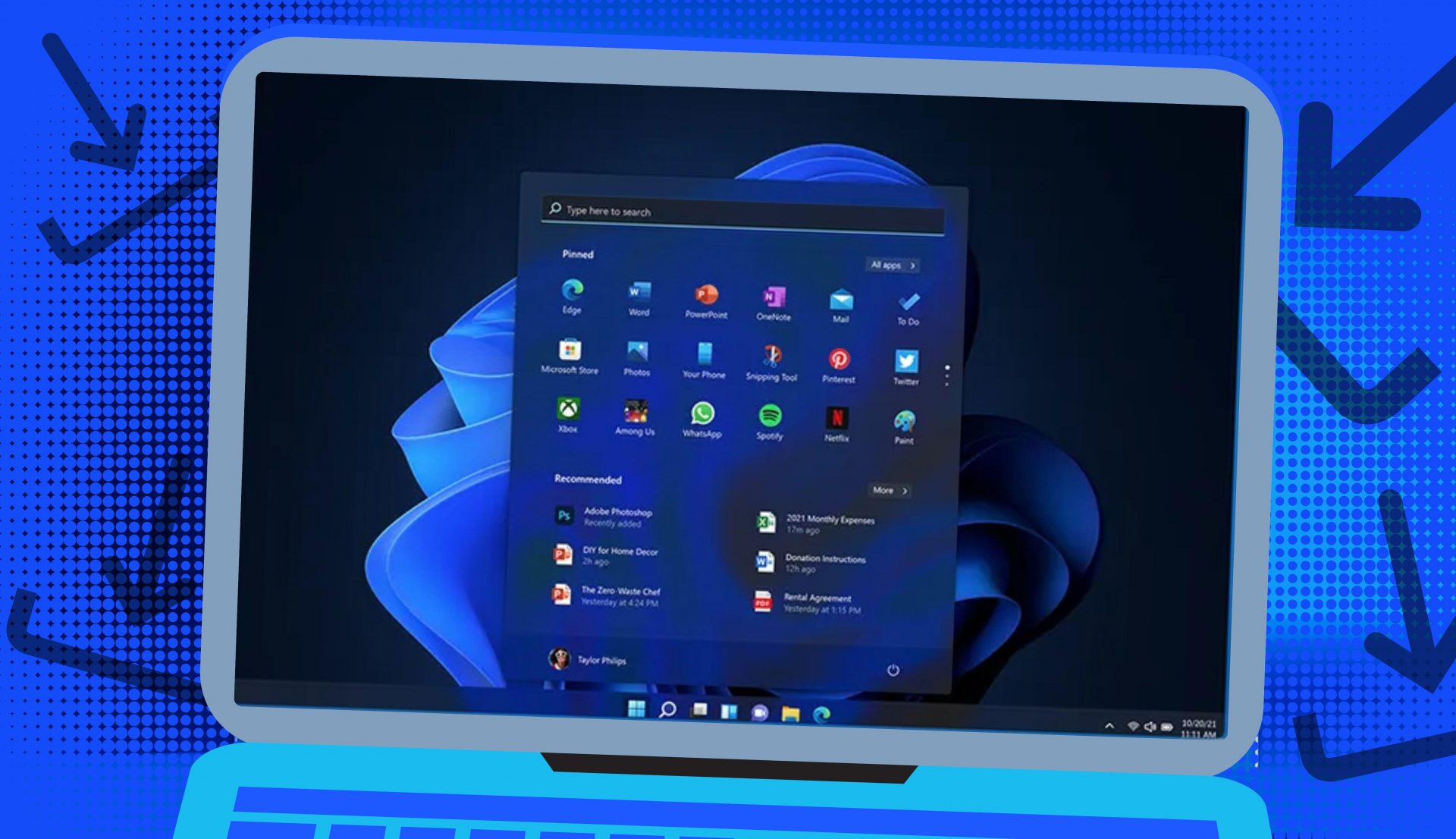
Microsoft добавила архиватор в Windows 11, но это скорее функция «для галочки». Для отправки пары фото по почте он подойдет. Но если нужна защита паролем, работа с редкими форматами или восстановление данных, без WinRAR или 7-Zip не обойтись. Рассматривайте это как запасной вариант.
Сжатие файлов в архив — отличный способ навести порядок в цифровом хаосе. Когда вы собираете все в один небольшой пакет, вы освобождаете место, а связанные файлы храните вместе. Можно даже смело удалять оригиналы, потому что их копия надежно сохранена. ZIP-архивы также ускоряют обмен большими файлами. Вместо того чтобы минутами ждать загрузки, сжатие сокращает время передачи доли секунды.
Раньше для этого приходилось ставить WinRAR или WinZip, но те времена прошли. Теперь в Windows 11 есть свой встроенный инструмент. Правда, радости от этого мало. Ниже мы расскажем, как им пользоваться, и почему он все равно не заменит сторонние программы.
Найдите файл или папку, которую хотите сжать, и нажмите на нее правой кнопкой мыши. В появившемся меню выберите «Сжать в ZIP-файл». Вот и все. Windows мгновенно создаст ZIP-архив с тем же именем, что и у оригинала. Чтобы его переименовать, просто щелкните по нему правой кнопкой мыши и выберите «Переименовать».


Чтобы заархивировать сразу несколько файлов, зажмите клавишу Ctrl и выделяйте нужные объекты, а затем выберите «Сжать в ZIP-файл». Вы также можете зажать Shift и щелкнуть по двум файлам в разных концах списка, чтобы выбрать все, что находится между ними.
В зависимости от версии вашей системы, вы можете увидеть и другие форматы, например, 7z или TAR. Если вы обычный пользователь, просто игнорируйте их. Для их распаковки требуется специальное программное обеспечение, а ZIP — отличный формат для большинства повседневных задач.
Чтобы распаковать сжатый файл, щелкните по нему правой кнопкой мыши и выберите «Извлечь все». Windows спросит, куда вы хотите поместить распакованные файлы. Выберите папку назначения, а затем нажмите «Извлечь» внизу.

Можно извлечь и отдельные файлы без необходимости распаковывать весь архив. Для этого откройте ZIP-архив, а затем просто перетащите нужный файл или файлы в другую папку. Система автоматически извлечет их в указанное место. Важный момент: если вы извлекаете программу или исполняемые файлы, лучше распаковывать весь архив целиком. Многие программы для правильной работы полагаются на дополнительные файлы, которые лежат в той же папке. Если вытащить только саму программу, это может привести к ошибкам.
Встроенный инструмент в Windows 11 справляется с самыми базовыми задачами, но на этом его достоинства заканчиваются. У сторонних программ есть весомые преимущества. Например, 7-Zip может извлекать файлы форматов 7z и TAR, которые мы упоминали ранее, и умеет защищать архивы паролем. PeaZip — хороший выбор для тех, кто заботится о безопасности, благодаря поддержке шифрования AES-256 и двухфакторной аутентификации. А WinRAR предлагает уникальные функции, включая «Запись для восстановления», которая может восстановить поврежденные или удаленные данные.
Разработчики и авторы часто загружают свои работы на общедоступные файлообменники, и эти платформы в целом безопасны. Но если у вас есть какие-либо сомнения по поводу скачанного файла, разумно сначала его проверить. Нажмите на ZIP-файл правой кнопкой мыши, выберите «Показать дополнительные параметры», а затем «Проверить с помощью…». Точная формулировка будет зависеть от установленного у вас антивирусного ПО, будь то Защитник Windows или что-то другое.
Windows 11 против Windows 12: как концепт затмевает текущую ОС