 Наверх
Под капотом Android Auto спрятаны продвинутые настройки. Отличная новость для гиков и плохая — для всех остальных. Разбираемся, кому стоит лезть в эти дебри и что это вообще даёт.


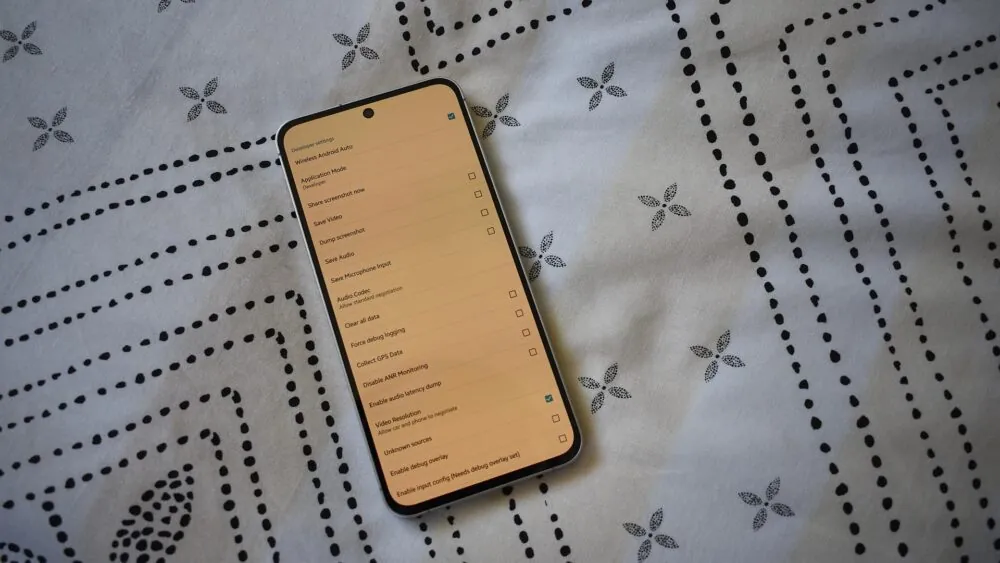
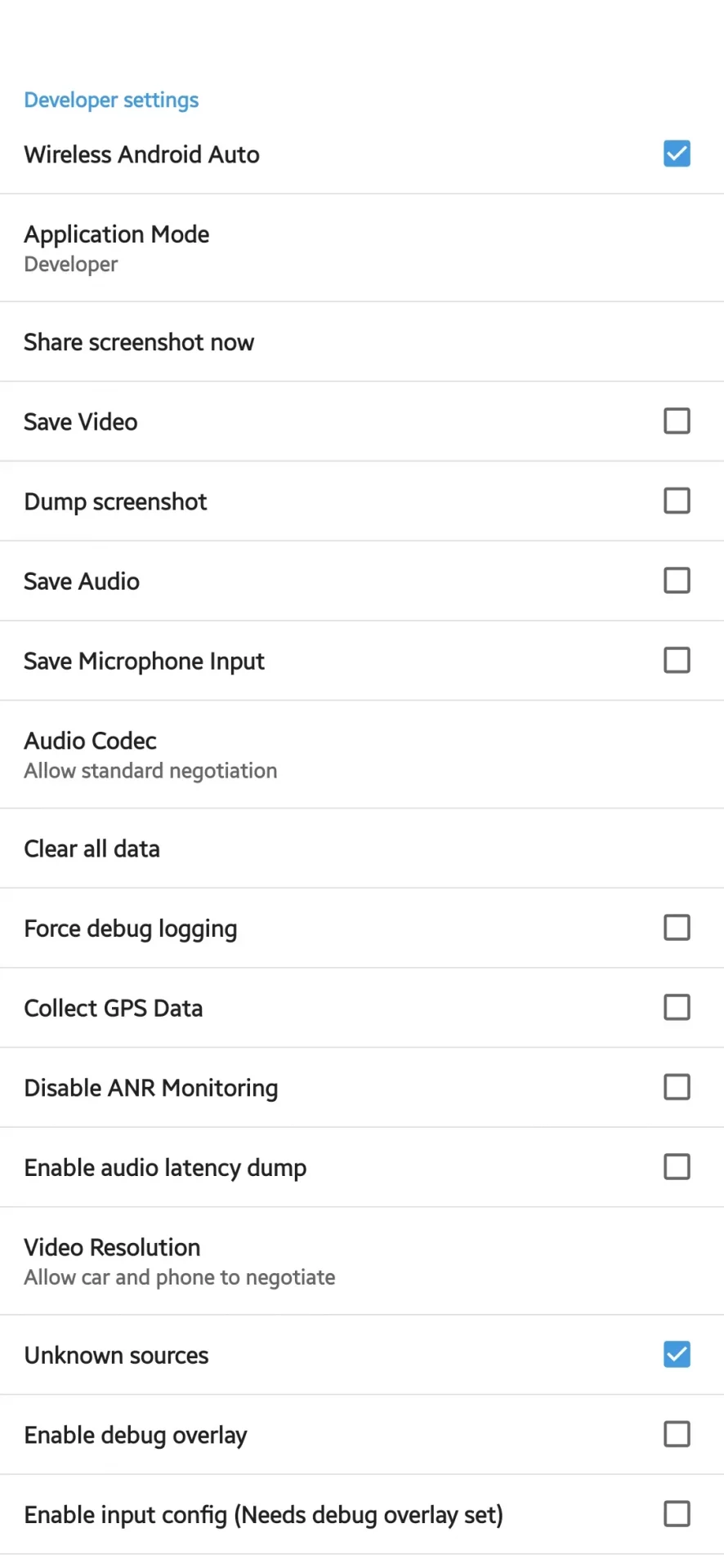
Я всегда включаю этот режим в новых машинах и телефонах. В настройках Android Auto нужно найти пункт «Версия» в разделе «О программе» и быстро нажать на него 10 раз. После активации в трёхточечном меню появляется «Настройки разработчика». Там всего две опции, которые имеют смысл для обычного пользователя - «Беспроводное подключение» и «Неизвестные источники». Включайте режим, только если вам нужен беспроводной Android Auto или приложения из сторонних магазинов. В других случаях это лишнее.
Ох, друзья, признавайтесь, а вы активируете режим разработчика, когда берёте в руки новый Android-смартфон? Я — вот прям всегда! Это же моя первая и самая любимая фишка.
По сути, это такое потайное меню, которое Google припрятал для программистов. Но нам, продвинутым юзерам, там тоже есть чем поживиться! Я там обычно ускоряю все анимации, чтобы интерфейс летал, добавляю на экран побольше инфы и включаю отладку по проводу или даже по воздуху. Удобно же!
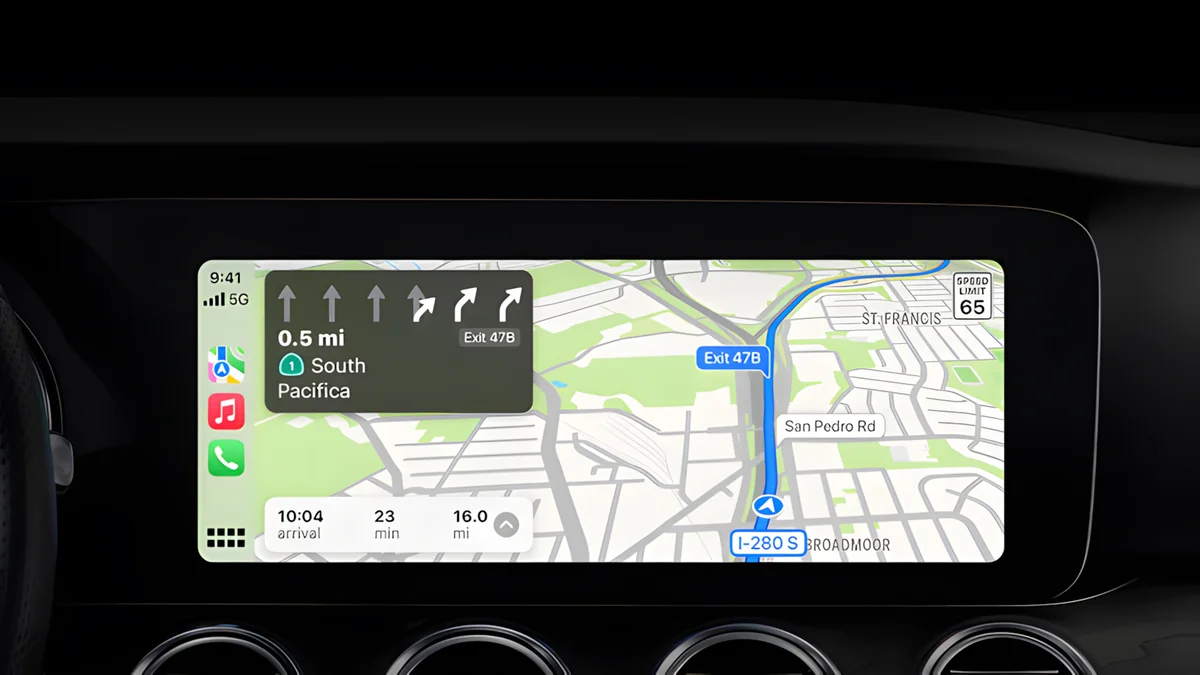
Но вот что самое интересное! А вы в курсе, что такой же секретный режим есть и в Android Auto, если вы им пользуетесь в машине? Да-да, вы не ослышались!
Конечно, возможностей там не так много, как в основном режиме на телефоне, но парочка действительно полезных фич там притаилась. Они могут сделать ваши поездки за рулем дико комфортнее. Я сам всегда лезу в эти настройки, когда подключаю новый телефон или сажусь в новую тачку.
Но! Внимание, важный момент. Включать этот режим нужно не всем и не всегда. Судя по комментариям к прошлым статьям на эту тему, многие вообще сомневаются, что оно того стоит. Так что давайте разбираться, кому это реально нужно, а кому лучше не лезть.

В этой статье я подробно расскажу, как включить настройки разработчика Android Auto, где их найти после включения режима и стоит ли это делать.
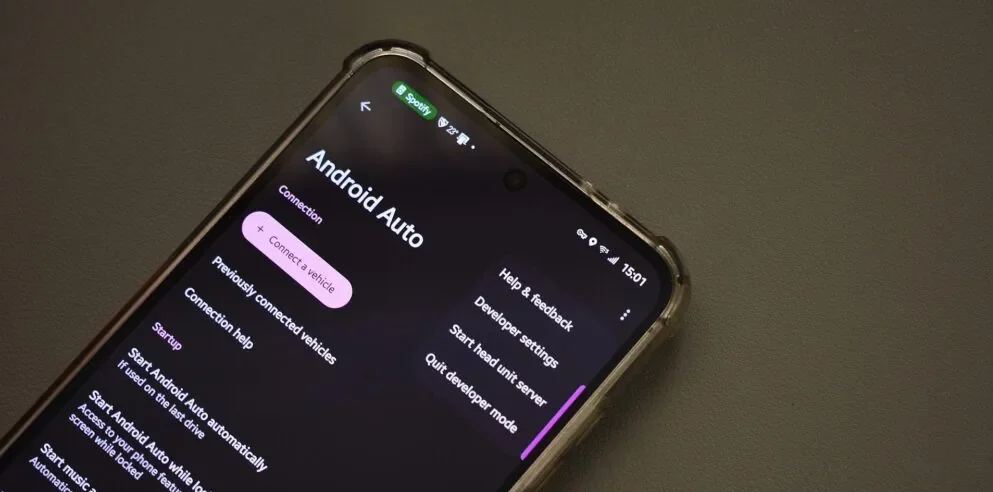
Как я выяснил, включение настроек разработчика Android Auto зависит от версии Android и производителя оборудования, но как только вы перейдёте на экран настроек Android Auto, всё будет готово.
Для получения более подробных инструкций на телефоне Samsung необходимо открыть Настройки> Приложения> Android Auto > Настроить в Android Auto. На Google Pixel вам нужно будет открыть Настройки > Приложения > Просмотреть все приложения > Android Auto > Дополнительные настройки в приложении. Кроме того, вы можете открыть приложение “Настройки” на своем телефоне и выполнить поиск «Android Auto». Это должно работать на большинстве современных скинов Android.
Теперь на экране настроек Android Auto:
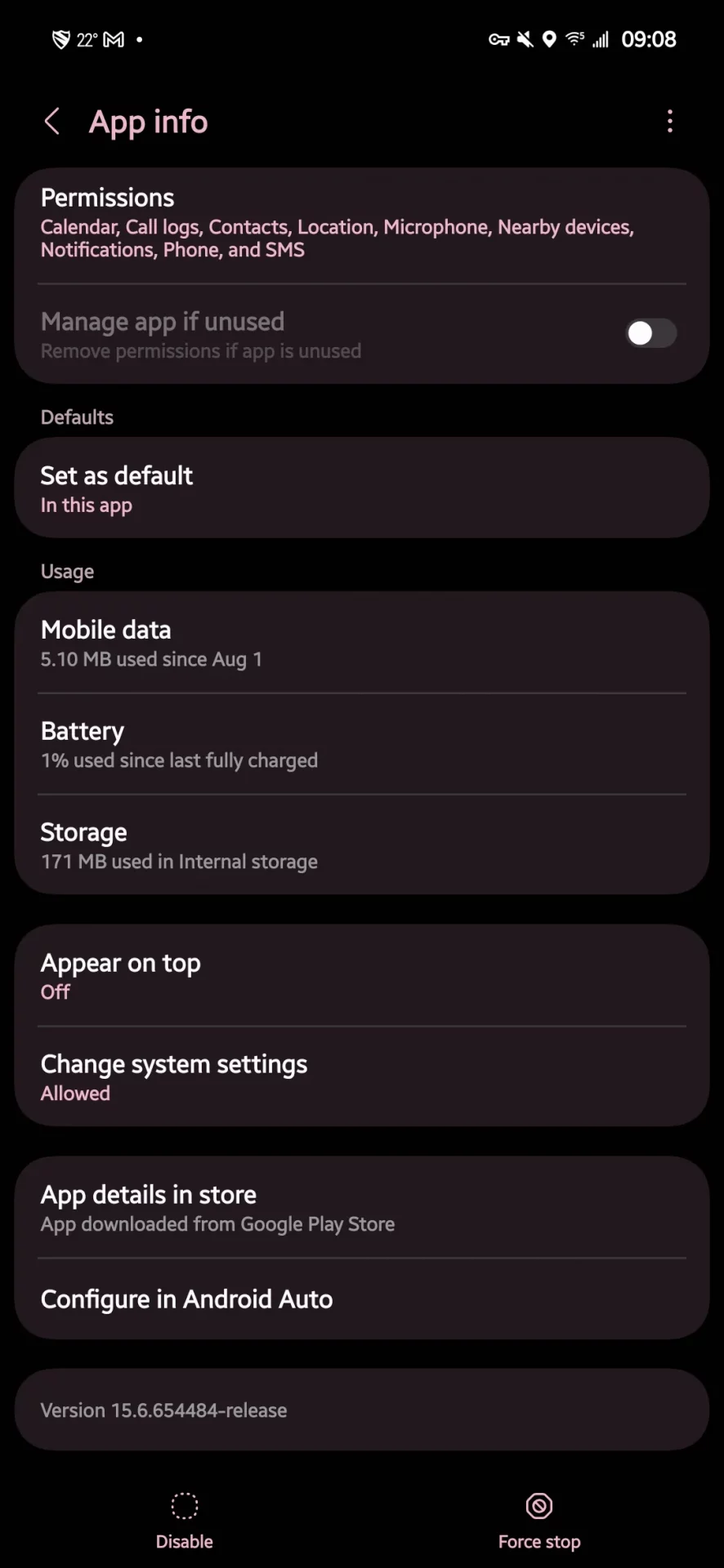
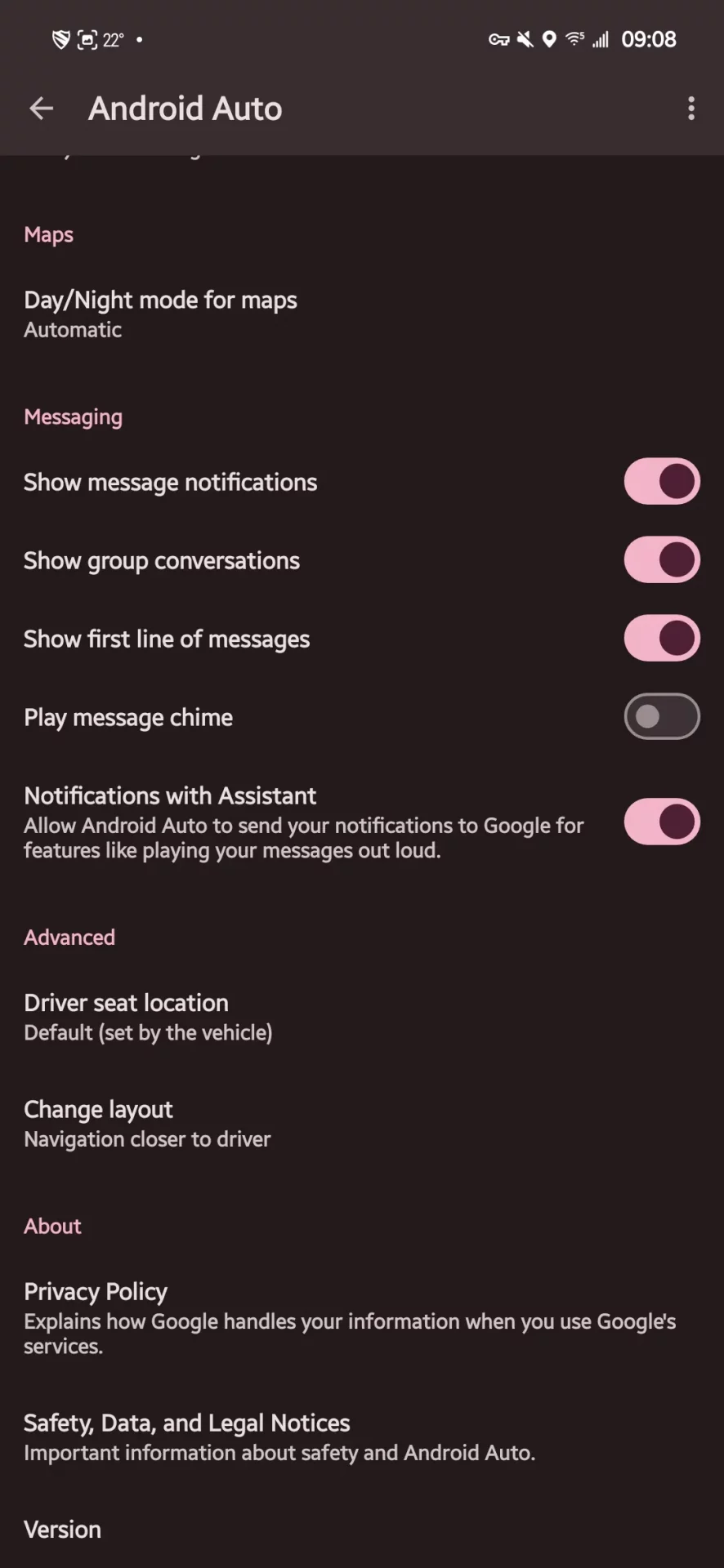
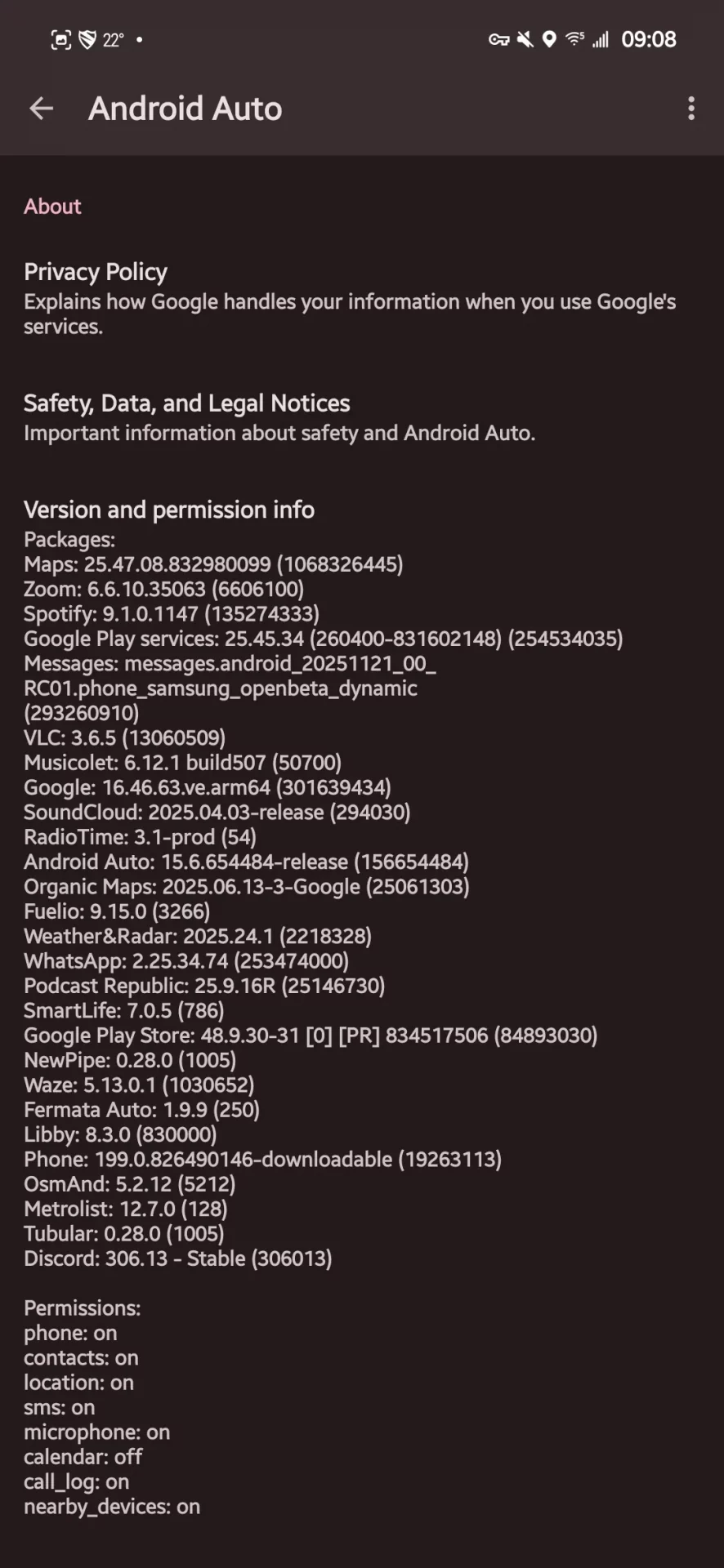
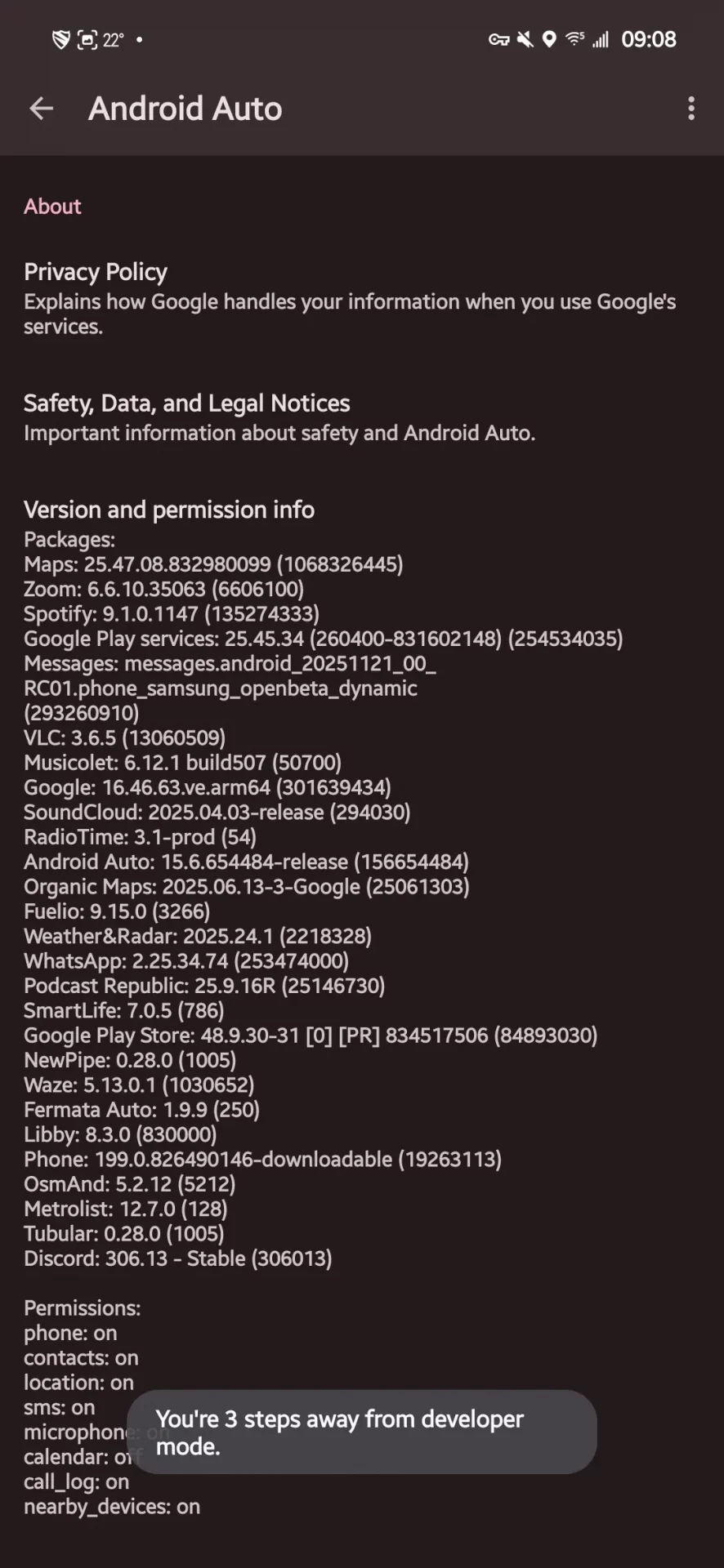
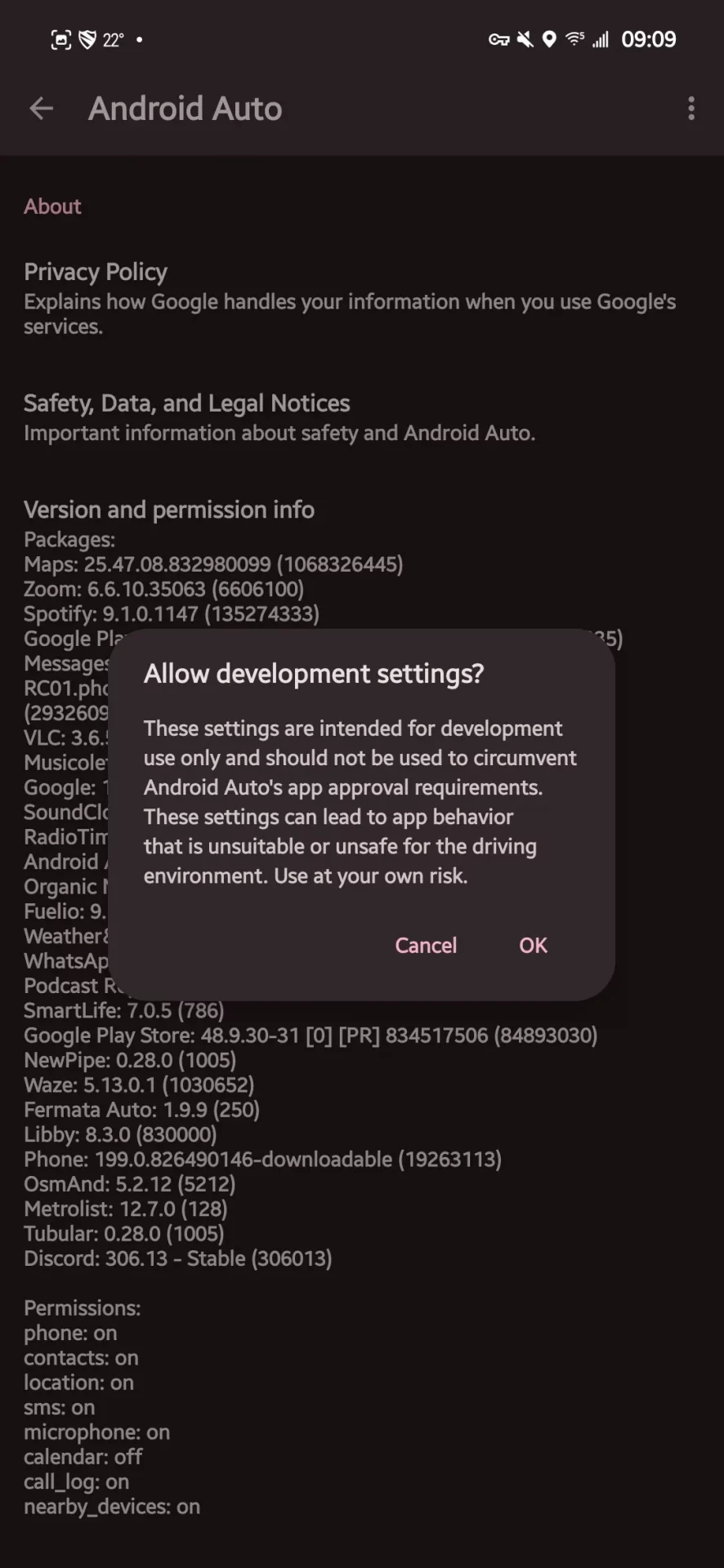
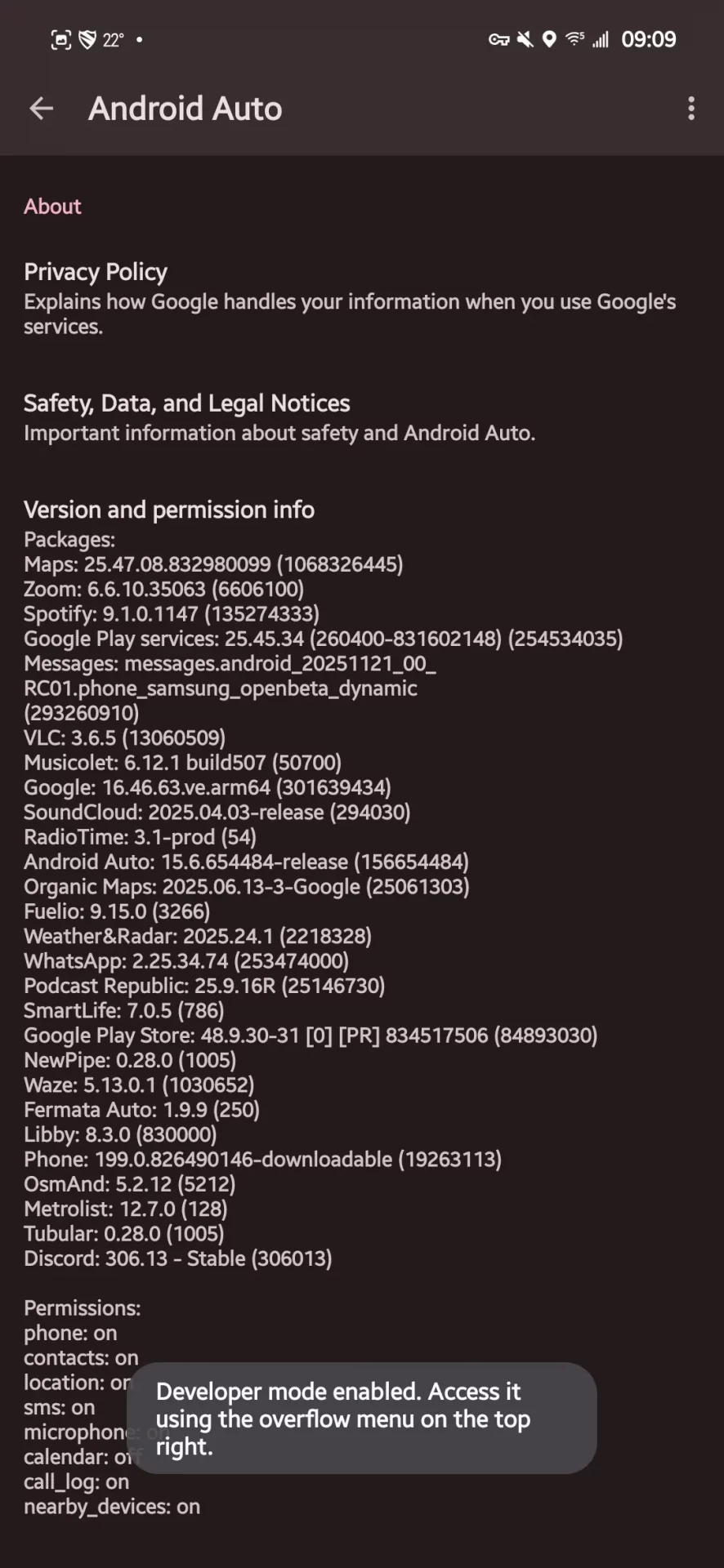
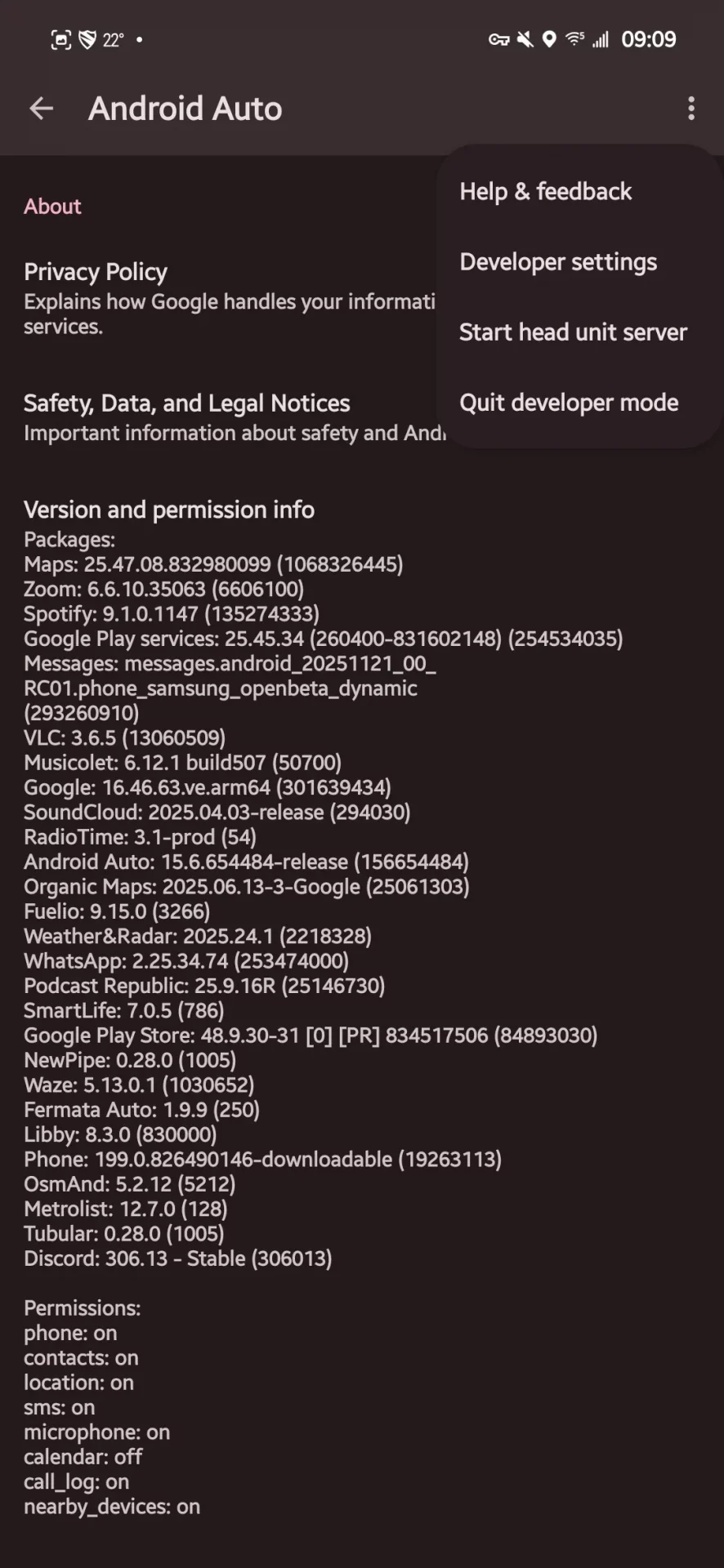
Если вам когда-нибудь понадобится выйти из режима разработчика, снова откройте выпадающее меню и нажмите Выйти из режима разработчика. Вы можете включить его в любое время, выполнив действия, описанные выше.
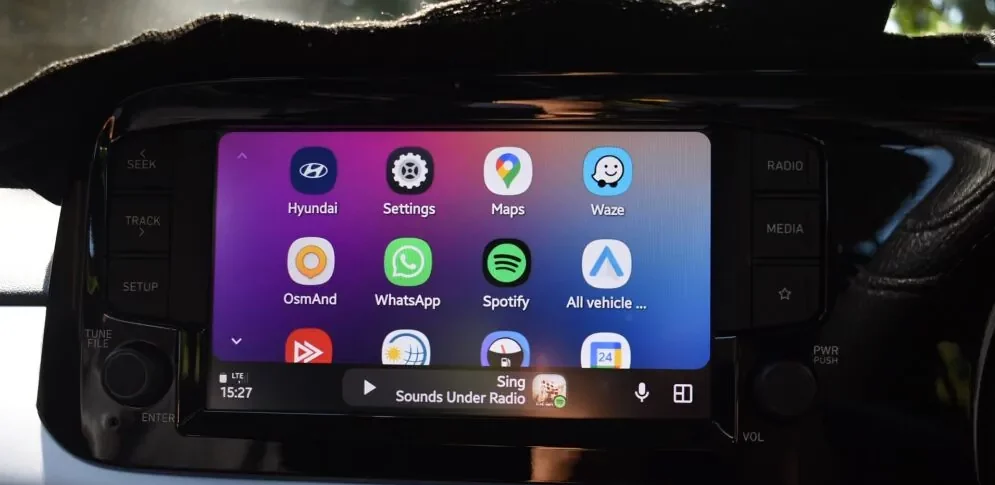
Ну, это зависит от того, нужен ли вам доступ к одной или двум настройкам.
Как вы могли заметить, режим разработчика в Android Auto довольно скудный. Он не такой многофункциональный, как в обычном Android, по крайней мере для тех, кто не занимается разработкой. Однако в режиме разработчика доступны две важные настройки, которые оправдывают его использование, по крайней мере для меня.
Первый пункт — Беспроводное подключение Android Auto. Как следует из названия, эта опция включает или отключает поддержку использования Android Auto без подключения кабеля между автомобилем и смартфоном. Я оставляю эту опцию включенной, так как использую адаптер Android Auto и полностью отказался от кабеля. Однако, если вы все еще привязаны к кабелю, вы можете снять этот флажок, чтобы запретить приложению искать беспроводные соединения. Кроме того, если вы обнаружите, что беспроводное подключение Android Auto не работает, проверьте, установлен ли этот флажок.
Для конечных пользователей полезны только две настройки режима разработчика Android Auto. Всё остальное предназначено для разработки платформы.
Второй и, на мой взгляд, более важный параметр — Неизвестные источники. По умолчанию в Android Auto отображаются только те приложения, которые были установлены через Google Play Store. Даже если приложение поддерживает функцию зеркального отображения в автомобиле, оно не будет отображаться, если не было установлено через официальный канал Google. Установка параметра «Неизвестные источники» решает эту проблему. Я регулярно устанавливаю приложения через F-Droid и GitHub, и эти настройки позволяют мне видеть и использовать эти приложения на приборной панели. Это необходимо, если вы хотите использовать такие сервисы, как Newpipe и Tubular, для воспроизведения контента с YouTube (например, только аудио в настоящее время).
Помимо этих двух переключателей, нет смысла активировать другие настройки разработчика Android Auto. Если вы не используете беспроводную версию Android Auto и не устанавливаете приложения из источников, отличных от Play Store, можете не заморачиваться с выбором версии.
Waze наконец-то убрал самое бесячее ограничение в Android Auto. Почему на это ушло столько лет?