Наверх
Обзор Xencelabs PD24+ — графический планшет для профи
Профессиональный планшет с точной цветопередачей и тактильным откликом при рисовании.


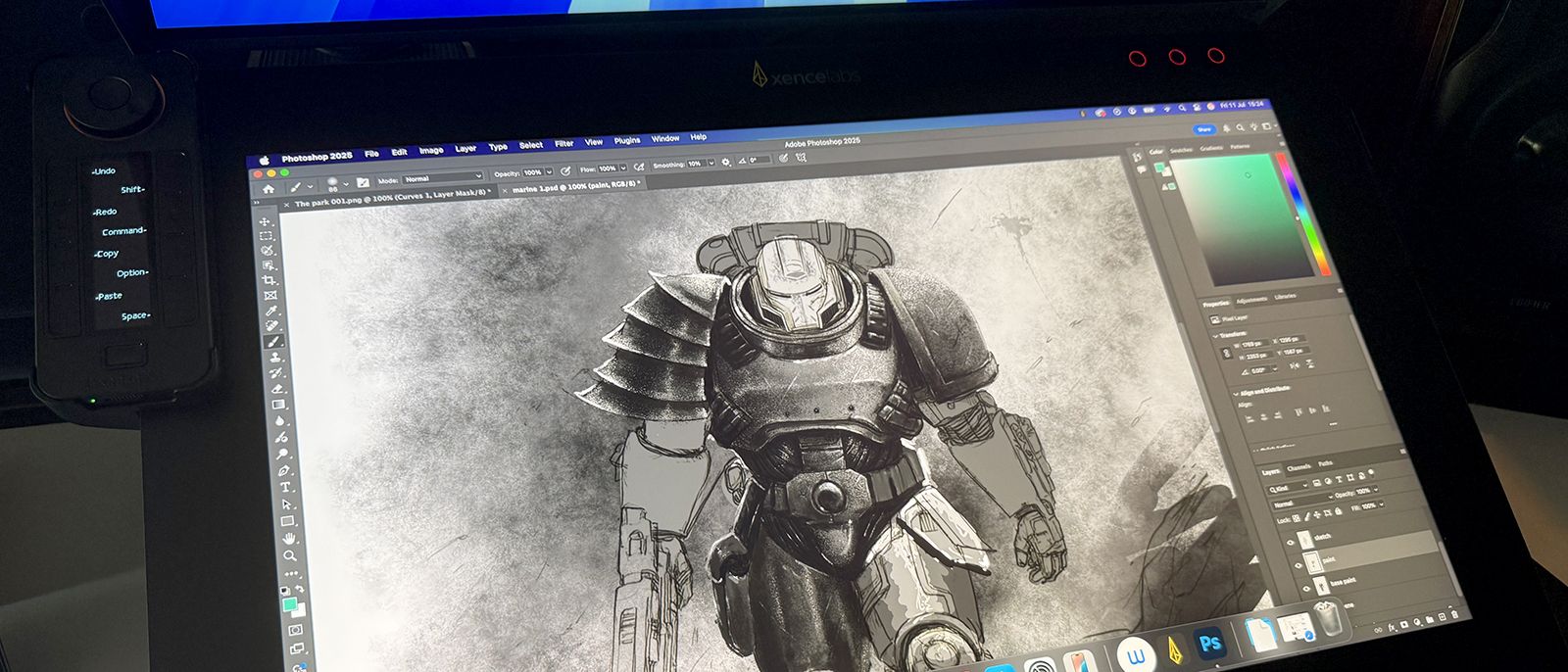
Если вы ищете новый перьевой дисплей, предпочитая большой экран и высокое разрешение, то с этой моделью вы не ошибетесь. Экран — одно удовольствие, точность цветопередачи великолепна, и, за исключением пары мелких недочетов, общее впечатление от использования очень хорошее. Планшет не из дешевых, но и не такой дорогой, как некоторые конкуренты, и я бы сказал, что он стоит своих денег.
 Плюсы
ПлюсыОтличное качество сборки
Превосходная точность цветопередачи
Приятные ощущения от рисования
Все кабели и аксессуары в комплекте
 Минусы
Подставке не хватает некоторых функций
Xencelabs PD24+ знаменует собой новый этап для этой альтернативы Wacom, хотя кажется, что не проходит и месяца, чтобы какая-нибудь компания не выпустила новый перьевой дисплей для цифровых художников и графических дизайнеров. Можно было бы подумать, что это всего лишь маркетинг и способ привлечь как можно больше покупателей, но я считаю, что за этим стоит нечто большее.
Всего несколько лет назад Wacom доминировал на рынке, а конкуренция была минимальной, если не отсутствовала вовсе. Однако в последнее время появилось несколько новых компаний, которые бросили вызов друг другу, стремясь создавать более качественные продукты по привлекательным ценам. Для этого им пришлось довести свои предложения до предела. Xencelabs — одна из таких компаний, и с моделью Xencelabs PD24+ этот уважаемый бренд, создавший превосходные Pen Display 24 и Pen Display Medium, уверенно метит в высший сегмент, ориентируясь на профессиональных художников и обещая впечатляющие функции, включая встроенное программное обеспечение Calman.
Я пользуюсь перьевыми дисплеями и планшетами с начала 90-х, протестировал их больше, чем могу сосчитать, владел многими и накопил большой опыт, поэтому мне всегда интересно наблюдать за тем, что происходит на любом уровне. Для справки, мое основное рабочее устройство — один из лучших планшетов для рисования, Wacom Cintiq Pro 22, который я использую практически для всего: от повседневных административных задач до 3D-графики, видеомонтажа и ретуши фотографий. Мне было очень интересно посмотреть, сможет ли Xencelabs с его парой лишних дюймов и несколькими дополнительными функциями приблизиться к нему, и у меня остались смешанные чувства.
Xencelabs PD24+: что в коробке?

Упаковка здесь тонкая и минималистичная, но сколько же всего они туда положили. Вы получаете не только перьевой дисплей с подставкой, но и пульт Quick Keys с держателем, блоки питания, прекрасный чехол для двух ручек и запасных наконечников, огромное количество кабелей, пару зажимов для ручек на боковую часть дисплея и большое краткое руководство.
Это действительно много всего, и часть из этого вам не понадобится, поскольку в комплекте есть все необходимое для любой конфигурации. Например, вы получаете кабели DisplayPort, HDMI, USB-C и кабели питания. Мне, как пользователю MacBook Pro, понадобились только кабель питания и USB-C. Остальное можно убрать подальше.
Xencelabs PD24+: настройка и сборка
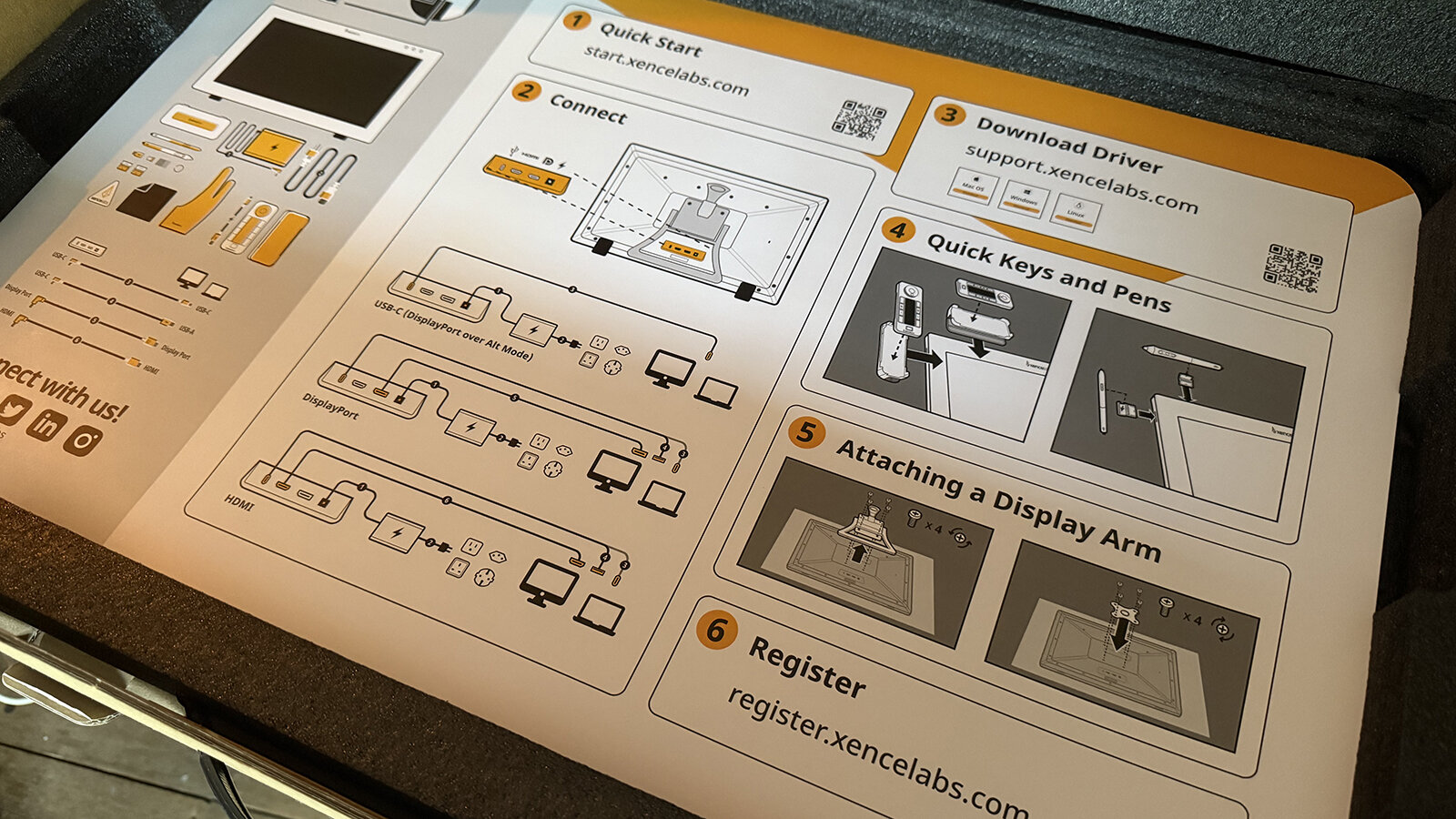
Я могу судить о настройке только по своему сценарию использования, но она прошла без малейших проблем. Я подключил питание и кабель USB-C (через мой хаб Ugreen), и он сразу же заработал, как и пульт Quick Keys, который не потребовал сопряжения или какой-либо другой настройки. На экране просто появилось сообщение с предложением загрузить драйверы, что я и сделал. На этом все.
PD24+ отлично работал и без драйверов, но лучше их установить, чтобы получить полный доступ ко всем функциям, таким как возможность назначать кнопкам различные действия для каждой программы, что всегда приветствуется.
Качество сборки в целом очень хорошее. Местами встречается немного хрупкий и дешевый на вид пластик, но в целом все ощущается прочным и надежным.
Сверху и сбоку дисплея есть прорези, в которые можно вставить держатели для ручек. Мне они нравятся гораздо больше, чем громоздкое вкручивающееся крепление на Wacom.
Обратная сторона медали — это подставка. Моя подставка Wacom плавно и бесступенчато регулируется, выдерживает долгие сеансы, когда я на нее опираюсь, и в целом сделана как танк. Подставка Xencelabs по сравнению с ней кажется немного хлипкой. Тем не менее, она отлично справляется со своей задачей, предлагая хороший диапазон углов от 16 до 72 градусов, так что найти удобное положение легко. Однако я не в восторге от выступающих резиновых ножек на передней кромке. Они отлично предотвращают скольжение, но выглядят не очень эстетично.
Еще один недостаток этой подставки — отсутствие регулировки по высоте. Я люблю свешивать свой перьевой дисплей с края стола, но здесь такой возможности нет. Что мне действительно нравится, так это возможность регулировать подставку одной рукой. Просто подцепите пальцем заднюю часть, нажмите на рычаг, отрегулируйте и отпустите. Все просто.
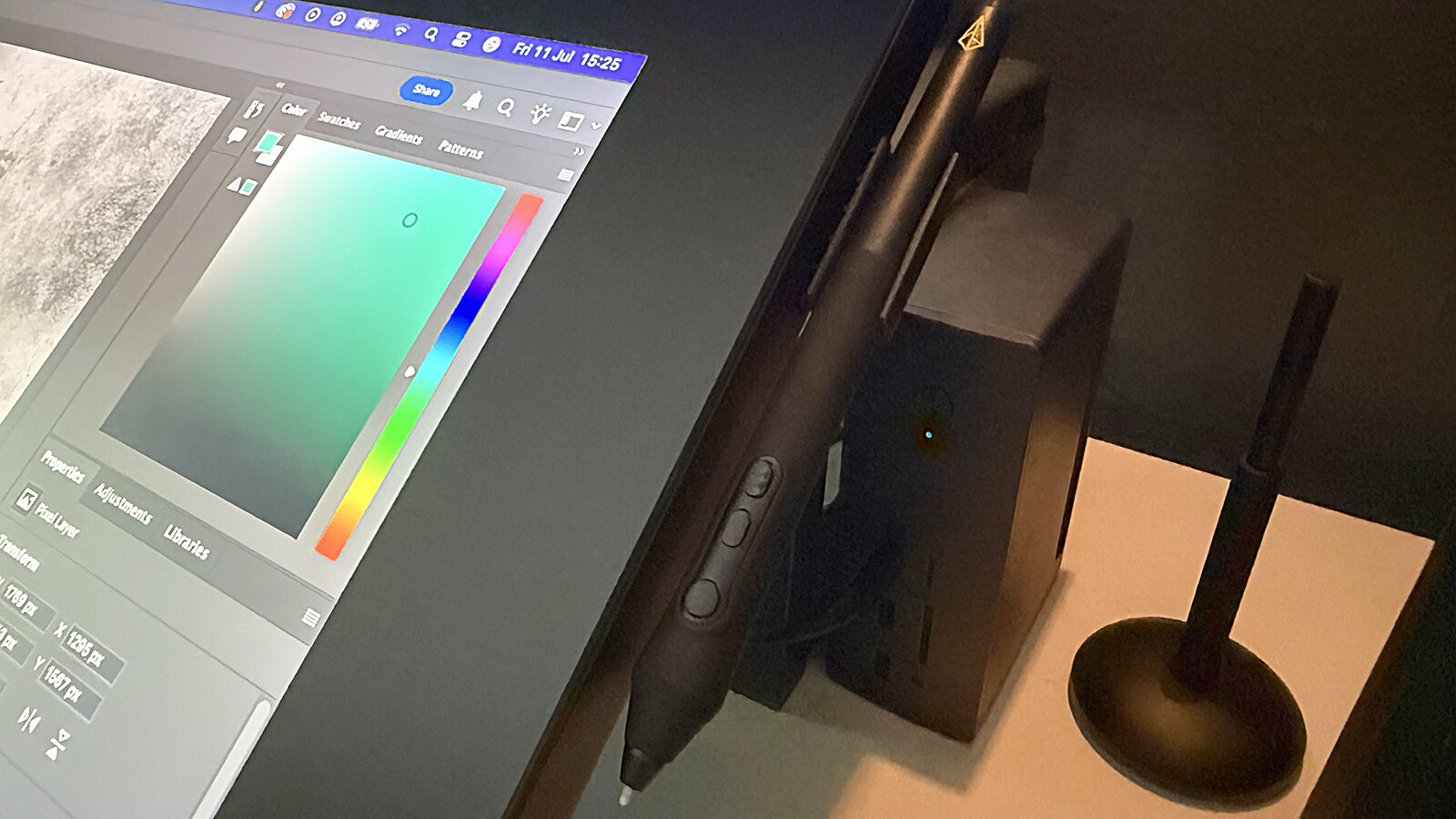
Раньше, когда я пользовался перьевыми дисплеями с пультами и панелями кнопок, мне это не нравилось. Они неплохие, но я люблю порядок на рабочем месте, а такие устройства имеют свойство перемещаться, их можно случайно сбить. Я предпочитаю кнопки на самом устройстве, в идеале сбоку или снизу, чтобы сохранить чистый внешний вид. Поэтому я с опаской отнесся к пульту Xencelabs.
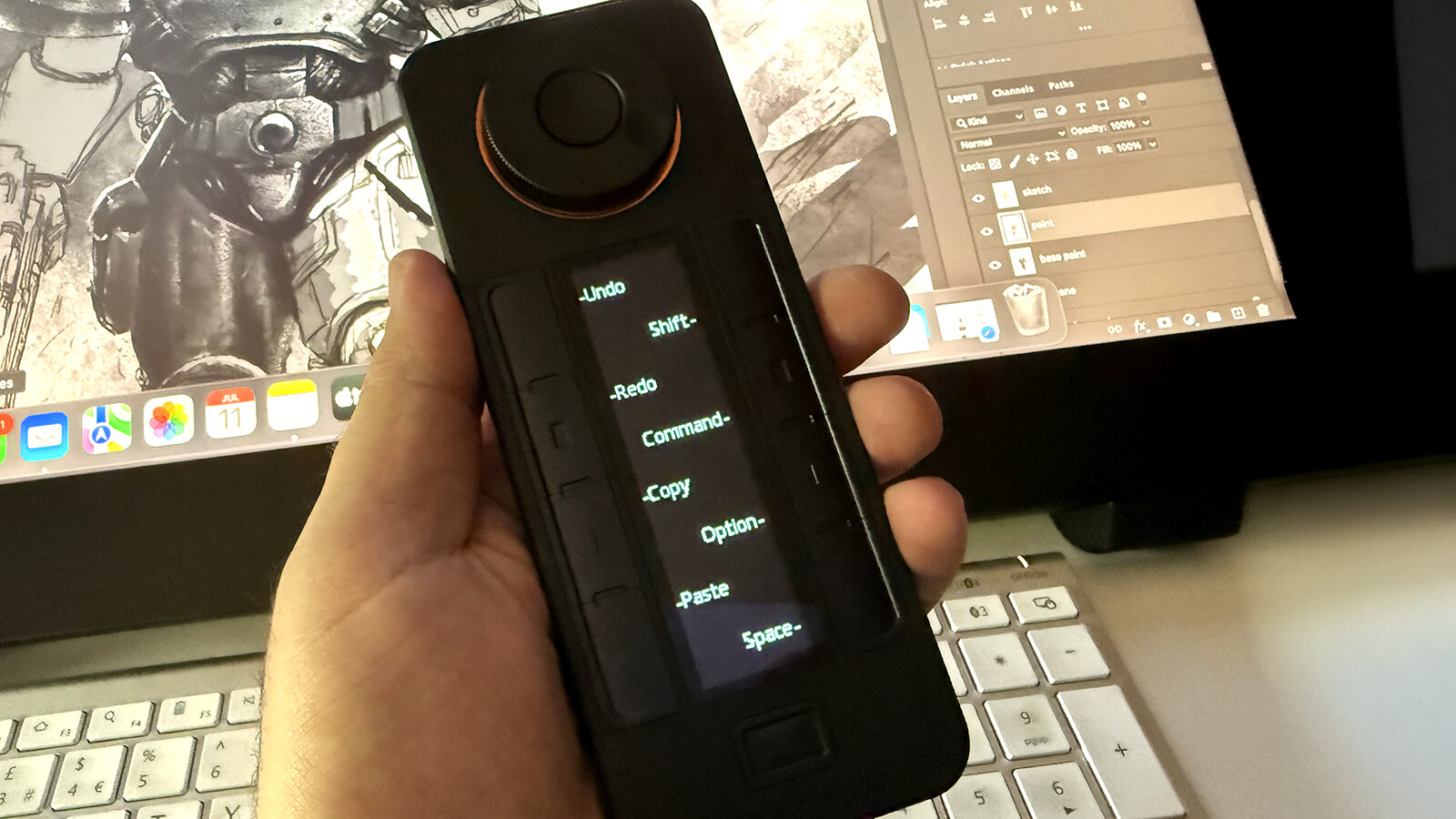
Однако с пультом Quick Keys я быстро нашел общий язык. Эта маленькая коробочка предлагает массу возможностей для настройки, имеет прекрасную, четкую маркировку на центральном OLED-экране и удобное поворотное колесо. Я хотел сказать «сверху», но его можно ориентировать в любом направлении. Если вы предпочитаете использовать его под углом 90 градусов, это возможно, и держатель, в котором он находится, будет отлично работать в любом месте дисплея, что идеально подходит для левшей или для экономии места.
Xencelabs PD24+: производительность
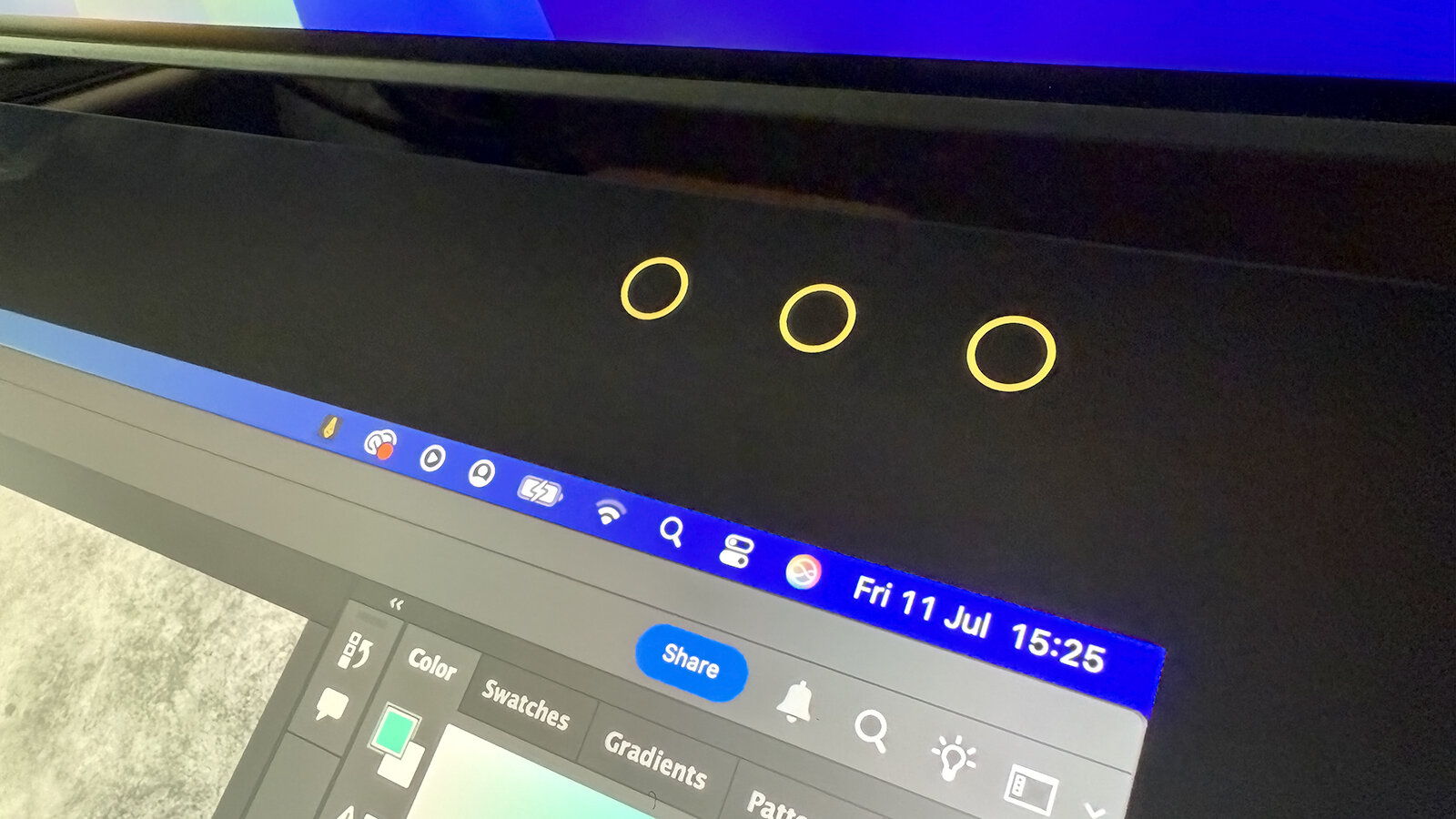
Взглянув на фотографии, вы могли заметить три светящихся круга в правом верхнем углу экрана. Это не физические кнопки, а сенсорные области, которые можно настроить для открытия/закрытия различных элементов. Мне нравятся настройки по умолчанию: настройки, настройки пера и настройки дисплеев.
Пенал для ручек очень приятный, в нем есть место как для стандартной, так и для тонкой ручки. Я предпочитаю стандартную, но думаю, это дело привычки, ведь я десятилетиями пользовался ручкой похожего размера. Однако я почти сразу же сменил наконечник на войлочный. Опять же, это личное предпочтение. Мне просто нравится ощущение, более похожее на бумагу, но я знаю, что многие предпочитают более гладкое скольжение.
В пенале хранится несколько наконечников обоих типов, а также инструмент для их извлечения и USB-донгл для пульта Quick Keys, если он вам понадобится. Я держу пенал поблизости, но редко в него заглядываю, предпочитая хранить ручку в одном из зажимов на правой стороне дисплея.
Так что, за исключением пары мелких недочетов, я очень впечатлен качеством сборки PD24+. Он прочный, приятный в использовании и, не считая резиновых ножек, выглядит достойно.
Хотя подставка, возможно, и не лучшая в своем классе, она достаточно прочная, чтобы я мог опираться на нее во время длительных сеансов рисования или 3D-моделирования. И как бы неэстетично ни выглядели резиновые ножки, они надежно удерживают дисплей на месте.
На передней панели PD24+ вокруг самого экрана достаточно много места, и это мне очень нравится. Мы все стремимся к минимальным рамкам, но для перьевого дисплея широкие рамки желательны, поскольку вы не будете загораживать часть экрана во время работы, особенно если вы, как и я, опираетесь на него. Это также означает, что есть место для кнопок быстрого выбора и для держателя пульта Quick Keys.
Взаимодействие с PD24+ оказалось очень приятным и безошибочным. У меня ни разу не было сбоев или проблем. Все нажатия кнопок регистрировались, и, что самое главное, не было никакой задержки в работе пера. Частично это может быть связано с используемым компьютером, так что имейте это в виду. Я работаю на M4 Pro 2025 года, от которого и следовало ожидать отличной производительности.
Теперь о самом экране. Он находится за ламинированным стеклом, которое, в свою очередь, покрыто очень хорошим антибликовым покрытием. Должен сказать, это одно из лучших антибликовых покрытий, которые я когда-либо использовал. Если вы посмотрите на фото, то увидите, что дисплей расположен прямо под моим основным монитором, и некоторые углы могли бы вызывать блики, но я с этой проблемой здесь вообще не столкнулся, так что Xencelabs за это большой плюс.
Экран имеет разрешение 4K (3840×2160), работает на частоте 60 Гц и имеет яркость 330 кд/м², что вполне достаточно для большинства задач в области искусства и дизайна.
PD24+ также обладает отличной точностью цветопередачи с охватом 99% Adobe RGB, REC.709 и 93% DCI-P3, что очень хорошо для перьевого дисплея. Вы также получаете сертификацию Pantone и Skintone. Это хорошо для любого пользователя, который ожидает видеть точные цвета, но жизненно важно для фотографов и колористов.
Вдобавок ко всему, здесь есть автоматическая калибровка Calman, выполняемая через программное обеспечение Calman, что обеспечивает наилучшую точность цветопередачи через ПО и прошивку Studio 24+. Если вы занимаетесь видеомонтажом или цветокоррекцией, анимацией, текстурированием или другими областями, где цвет имеет решающее значение, это очень долгожданное дополнение.
Стоит отметить, что некоторые перьевые дисплеи, такие как XPPen Artist Pro 24 (Gen2) 4K, имеют сертификацию Calman, в то время как PD24+ имеет встроенное программное обеспечение Calman, поэтому он напрямую связывается с Xencelabs, позволяя автоматически калибровать ваш перьевой дисплей, поддерживая максимально точную цветопередачу.
Ранее я говорил, что предпочитаю стандартную ручку, но для тех, кто любит более изящные и тонкие варианты, она работает так же хорошо. Замена наконечников идентична, расположение кнопок совпадает, и обе ручки не требуют батареек. Они используют разные зажимы, так что убедитесь, что у вас есть оба на случай, если захотите их поменять.
Сам процесс рисования очень хорош. Какую бы комбинацию ручки и наконечника вы ни выбрали, реакция на нажатие исключительна, без тех странных начальных точек или «хвостов» у штрихов, которые можно встретить на некоторых устройствах. Параллакс минимален. Ощущение такое, будто вы рисуете прямо по пикселям, в отличие от некоторых перьевых дисплеев, где виден зазор между наконечником и «бумагой».
Все кривые давления, раскладки кнопок и прочее очень легко настроить, если ваш проект требует более сильного или легкого нажатия. Просто нажмите кнопку настроек в правом верхнем углу, и вы сможете быстро внести изменения, не выходя из своего творческого приложения.
Мне нравится, как держатель пульта Quick Keys можно перемещать по периметру экрана. Я много использую клавиатурные сокращения, но обнаружил, что стал чаще пользоваться этим пультом, проводя с ним больше времени, опуская его для одних проектов и поднимая, убирая с дороги, для других. Отличный дизайн.
Читайте также: Обзор Wacom Cintiq Pro 27: графический планшет премиум-класса
Покупайте, если
- Вам важна точность цветопередачи
- Вам нужен большой и яркий дисплей
Не покупайте, если
- У вас мало места на рабочем столе