 Наверх
Здесь вы найдете все, что нужно знать о последней версии macOS, а также список всех версий операционной системы Mac от Cheetah до Tahoe.


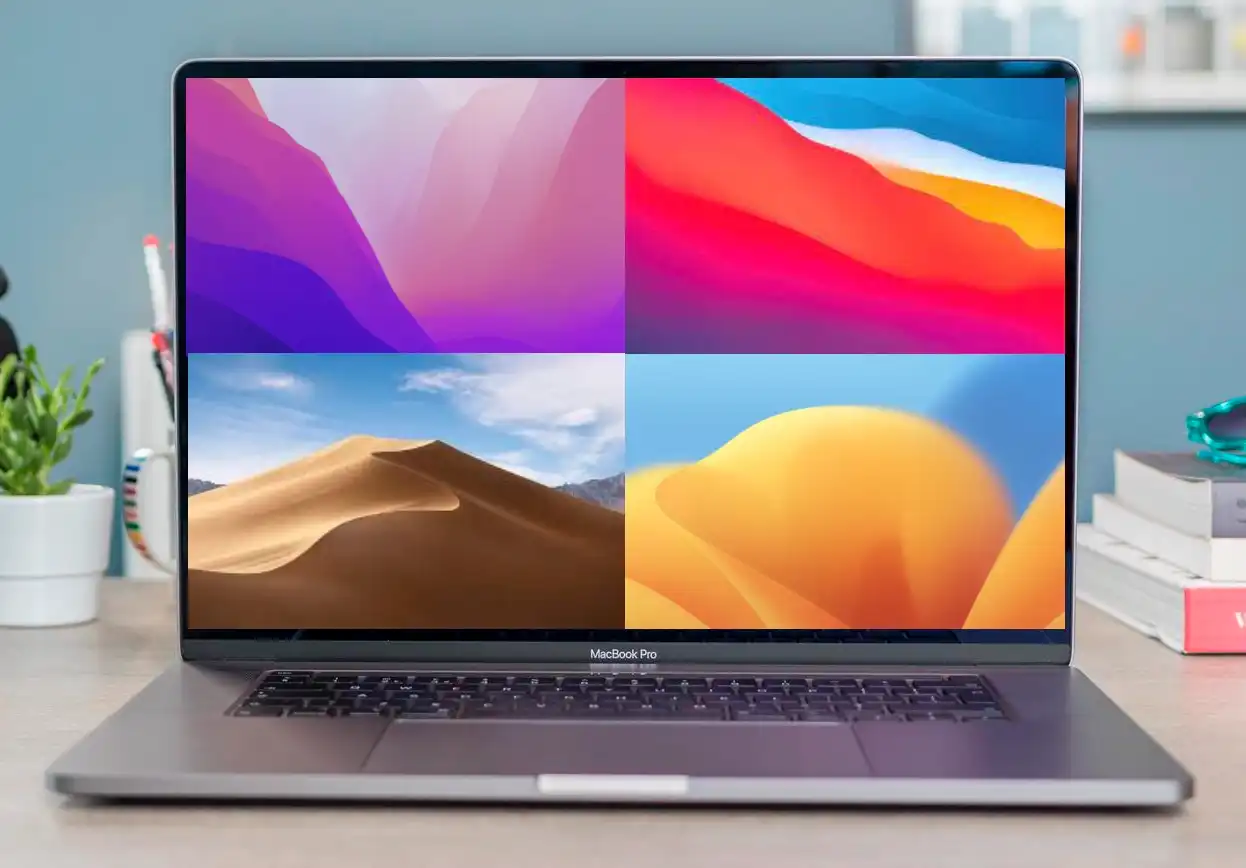
Я слежу за эволюцией macOS с самого начала, помню медленную Cheetah 2001 года. Мы прошли путь от имён больших кошек до локаций Калифорнии, а в 2016 году Mac OS X наконец стала macOS. Синхронизация номера с годом (теперь macOS 26) — логичное завершение унификации с iOS. Включите автообновление, но знайте, что Apple поддерживает три последние версии.
Хотите узнать название последней версии macOS? Или какой будет следующая? Вам любопытно, какие версии Mac OS X были до нее? В этой статье мы расскажем о названиях различных версий операционной системы Mac по порядку: от новейшей macOS до самой первой версии Mac OS X, включая кодовые имена, которые Apple использовала для них. Мы также покажем, как проверить, какая версия macOS установлена на вашем компьютере, и как узнать, какая из них самая последняя.
Последняя версия macOS называется macOS Sequoia, в честь национального парка «Секвойя», расположенного в горном хребте Сьерра-Невада в Калифорнии. Эта версия macOS стала общедоступной в сентябре 2024 года, а последующие обновления выходят каждые несколько недель. Самая свежая версия Sequoia — это macOS 15.5, вышедшая 12 мая 2025 года. Она включает обновление Screen Time, некоторые изменения в приложении «Почта» и исправления безопасности.
Однако Sequoia пробудет с нами недолго: на подходе macOS 26 Tahoe. В настоящее время она находится в стадии бета-тестирования, а полноценный запуск ожидается в сентябре или октябре.
Если вам нужна помощь в установке macOS, ознакомьтесь с нашими руководствами: «Как обновить macOS» и «Решения для Mac, которые не обновляются». Мы также можем помочь с установкой macOS на неподдерживаемый Mac.

macOS — это операционная система для компьютеров Mac, так же как iOS — для iPhone, а iPadOS — для iPad. Это программное обеспечение, которое работает в фоновом режиме, обеспечивая пользовательский интерфейс и связь между аппаратным и программным обеспечением.
Все Mac работают под управлением macOS, ранее известной как Mac OS X, с момента выхода первой версии Mac OS X в 2001 году. До этого на Mac устанавливалась Mac OS 9, которая вышла в октябре 1999 года и получала обновления до декабря 2001 года. Mac OS X была основана на технологиях компании NeXT Computer, еще одной компании, основанной Стивом Джобсом. Джобс вернул эту технологию в Apple, когда был восстановлен в должности генерального директора. Операционная система основана на Unix.
Mac OS X была запущена более двух десятилетий назад, 24 марта 2001 года. За это время произошло много изменений: и хороших, и плохих. От проблем с первой версией (она была медленной и не поддерживала важные приложения, такие как Microsoft Word) Mac OS X прошла через множество итераций и дизайнерских решений, чтобы стать тем, что мы знаем сегодня. Мы видели тесную интеграцию с устройствами iOS, внедрение облачных технологий и появление отличных и полезных функций, включая встроенное резервное копирование Time Machine, Quick Look (позволяет просматривать документ, не открывая приложение) и такие инновации, как Exposé, Spaces и Desktop Stacks, которые помогают работать более эффективно.
Чтобы узнать об особенностях различных версий операционной системы Mac и о том, как она развивалась со временем, посмотрите наше видео выше. Если вы хотите узнать имена, которые Apple присваивала Mac OS X на протяжении многих лет, и кодовые названия, которые использовались внутри компании, читайте дальше.
Вот обзор всех версий macOS и Mac OS X, выпущенных Apple. Вы найдете полный список последних релизов каждой версии OS X и macOS, а также кодовые названия версий и внутренние кодовые имена (если они доступны):
Существует также полный список, на каких Mac работают те или иные версии macOS.
Вы можете установить бета-версию macOS и протестировать новые функции, которые еще не были запущены. Если вы хотите установить последнюю бета-версию macOS, вам нужно присоединиться к программе бета-тестирования Apple.
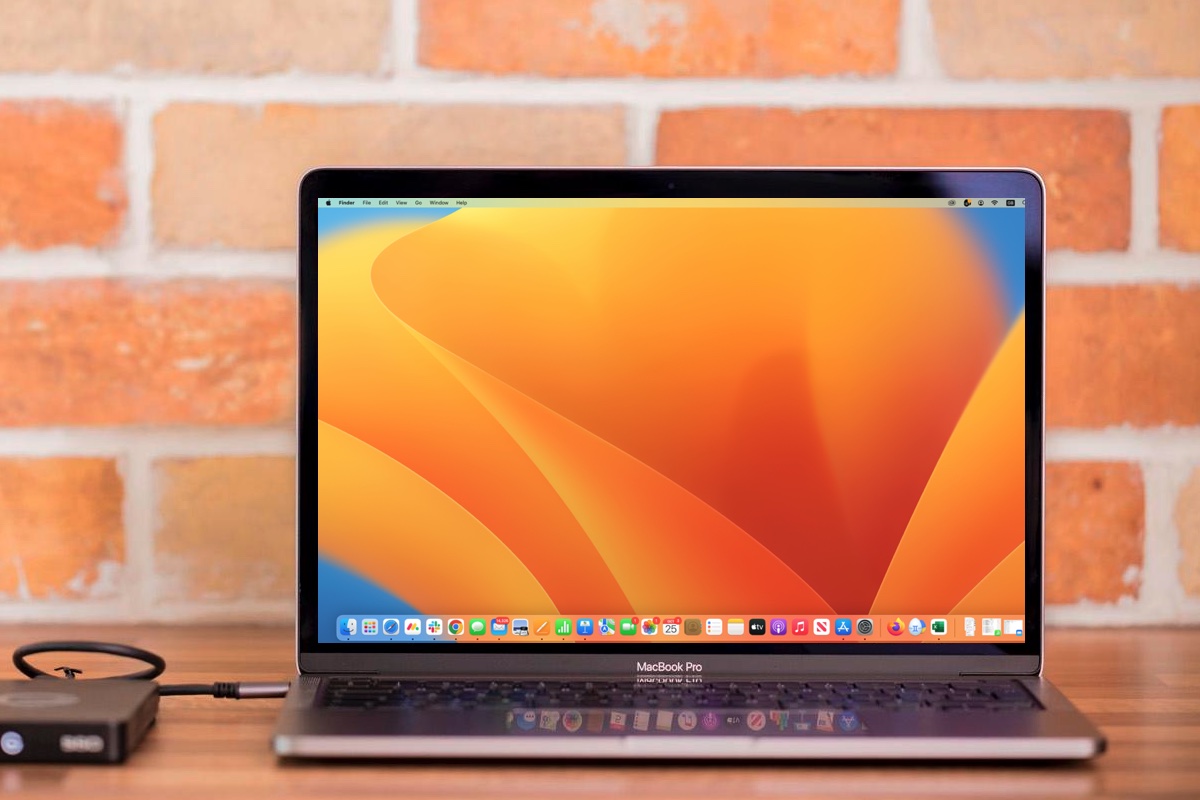
Как видно из списка выше, за исключением первой бета-версии OS X, все версии операционной системы Mac с 2001 по 2012 год были названы в честь больших кошек, от Cheetah и Panther до финального релиза Mountain Lion. Но в то время как публичные сборки назывались в честь больших кошек, внутри компании их называли в честь вин (за исключением OS X 10.6, у которой не было кодового названия).
Даже после того, как Apple в 2013 году перешла на публичные кодовые названия в честь мест в Калифорнии, она продолжала называть их в честь вин внутри компании до 2014 года. В 2015 году Apple решила сменить тему внутренних кодовых названий с вин на сорта яблок. Оригинально.
В 2016 году Apple решилась на унификацию брендинга своих операционных систем, переименовав Mac OS X в macOS, что хорошо сочетается с iOS, tvOS и watchOS. Это подготовило почву для macOS 11, преемницы Mac OS X, которая появилась через двадцать лет после первой бета-версии Mac OS X.
В 2025 году Apple решила синхронизировать систему нумерации всех своих операционных систем. macOS 26 Tahoe большую часть своего жизненного цикла будет последней версией в 2026 году, прежде чем ее заменит macOS 27 в конце 2026 года.
Apple регулярно выпускает обновления функций и безопасности для самой последней версии macOS. Кроме того, как правило, Apple выпускает обновления безопасности и исправления ошибок для двух предыдущих версий macOS.
По состоянию на август 2025 года обновления безопасности получают macOS Sequoia, Sonoma и Ventura. Когда в конце 2025 года выйдет macOS Tahoe, Apple, скорее всего, прекратит выпуск обновлений для Ventura.
Apple также выпускает обновления для своего веб-браузера Safari. Последняя версия Safari для Mac — это Safari 18 (по состоянию на сентябрь 2024 года), и для нее требуется Ventura, Sonoma или Sequoia.
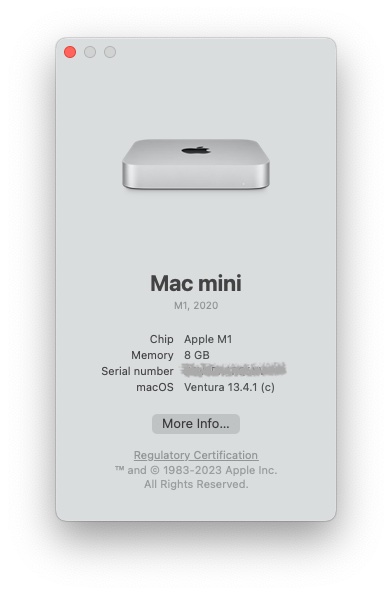
Вы можете узнать, какая версия macOS у вас установлена, нажав на логотип Apple в левом верхнем углу и выбрав «Об этом Mac». Там будет четко указано, какая версия macOS у вас установлена, а также номер последней установленной сборки.
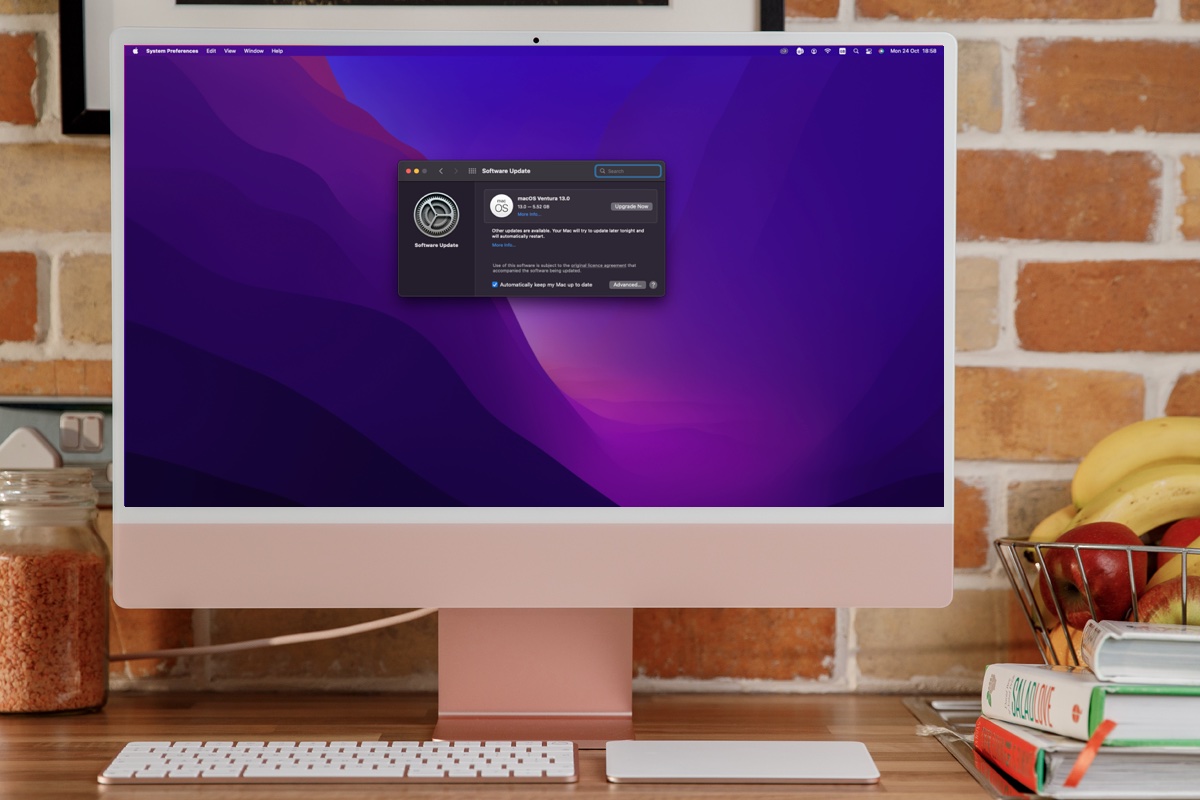
Если вы хотите обновить свой Mac до более новой версии macOS, способ обновления будет зависеть от того, какая версия macOS у вас установлена.
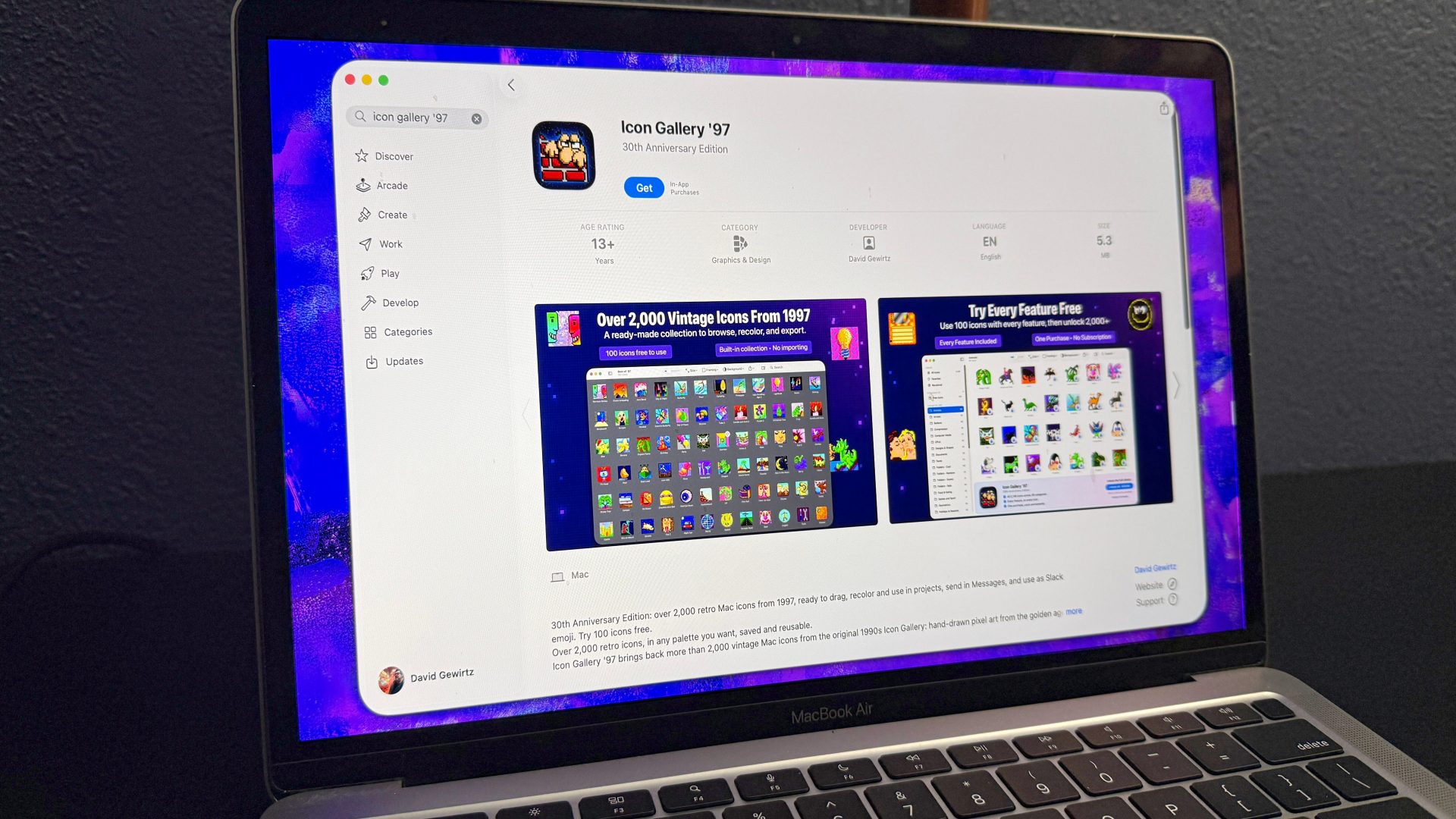
Очень старые версии Mac OS X поставлялись на дисках, а любые обновления безопасности приходили через «Обновление ПО». С появлением Mac App Store в 2011 году (в виде обновления для Snow Leopard) версии Mac OS X и macOS стали доступны для загрузки через Mac App Store.
Однако это изменилось с выходом Mojave в 2018 году. Теперь обновления операционной системы приходят через «Обновление ПО», которое находится либо в «Системные настройки» > «Основные» > «Обновление ПО», либо в «Системные настройки» > «Обновление ПО» (до Ventura). Одним из преимуществ этого является то, что вы можете настроить свой Mac на автоматическую загрузку и установку последних обновлений, поддерживая ваш Mac в актуальном состоянии с минимальными усилиями с вашей стороны. Кстати, вы все еще можете найти программное обеспечение macOS в Mac App Store.
Некоторые Mac настроены на автоматическое обновление macOS. Если вы хотите, чтобы ваш Mac обновлялся автоматически, выполните следующие шаги:
В Ventura или более поздней версии:
В Monterey, Big Sur, Mojave или Catalina:
В High Sierra или более ранней версии:
ЧИТАЙТЕ НАШ ОБЗОР ЛУЧШИХ MACBOOK 2025 ГОДА: ТОП-4 И ДЕТАЛЬНОЕ СРАВНЕНИЕ