Наверх
Лучшие усилители Wi-Fi в 2025 году
Устраните «мёртвые зоны» и улучшите покрытие по всему дому с помощью лучших усилителей Wi-Fi.


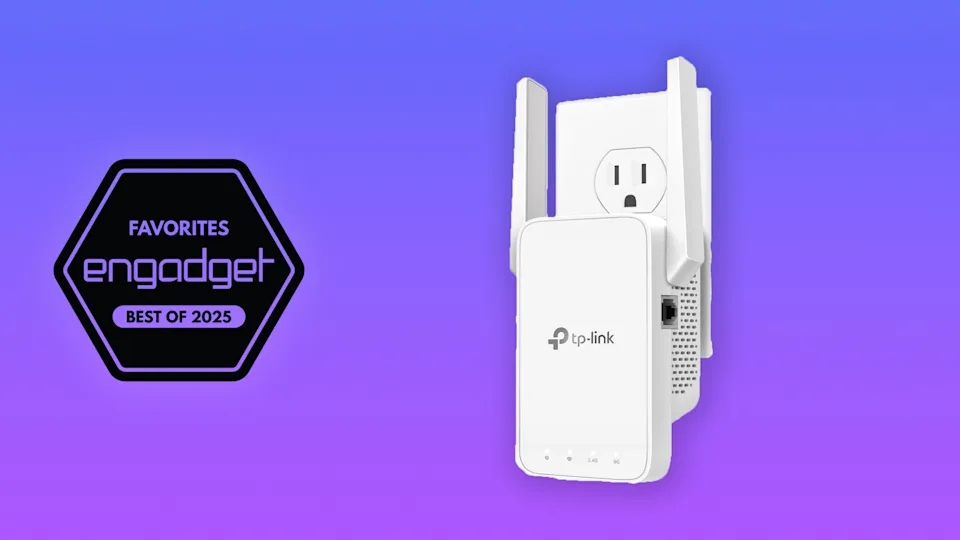
Если сигнал Wi-Fi с трудом доходит до каждого уголка вашего дома, вам может помочь усилитель сигнала, также известный как ретранслятор Wi-Fi. Независимо от того, сталкиваетесь ли вы с раздражающими «мёртвыми зонами», буферизацией видеозвонков или задержками в играх, правильно подобранный ретранслятор Wi-Fi поможет расширить зону покрытия и улучшить связь без необходимости перемещать роутер.
На выбор предлагаются различные типы усилителей Wi-Fi-сигнала. В некоторых моделях используются внешние антенны для усиления сигнала, в то время как другие, например ячеистые усилители, создают единую сеть для всего дома. Если вам нужно просто расширить зону покрытия в определенной комнате, с этой задачей справится ретранслятор Wi-Fi, но он может вдвое сократить пропускную способность. Однако более продвинутые усилители могут обеспечить высокую скорость и надежность сигнала по всему дому.
Мы собрали для вас лучшие усилители Wi-Fi для разных нужд, независимо от того, ищете ли вы бюджетное решение или высокопроизводительное устройство.
Лучший усилитель Wi-Fi на 2025 год
Лучший усилитель Wi-Fi в целом

1. Двухдиапазонный усилитель сигнала Wi-Fi 6 TP-Link AX3000 (RE705X)
Максимальная скорость передачи данных: 2402 Мбит/с | Радиус действия: 34 м | Количество антенн: 2 | Количество USB-портов: 0 | Wi-Fi 6: Да | Количество диапазонов: 2 | Скорость Wi-Fi: 5 ГГц (2402 Мбит/с), 2,4 ГГц (574 Мбит/с)
У TP-Link есть несколько Wi-Fi-удлинителей, но большинству пользователей больше всего подойдёт модель AX3000, которая выпускается в двух вариантах: RE700X и RE705X. Оба удлинителя имеют одинаковые характеристики, включая поддержку Wi-Fi 6, но у 705X немного другой дизайн: с обеих сторон расположены выдвижные антенны. Я протестировал 705X, поэтому мои рекомендации основаны на опыте использования именно этой модели.
Настройка этого ретранслятора была такой же простой, как и его подключение: нужно было следовать инструкциям в мобильном приложении Tether от TP-Link. Все устройства, которые я пробовал, настраивались одинаково: сначала подключите ретранслятор к беспроводному маршрутизатору, следуйте инструкциям в мобильном приложении или на веб-странице с инструкциями, а после установления соединения переместите ретранслятор в нужное место.
На сопряжение 705X с моим маршрутизатором Verizon FiOS ушло всего пять минут. Пожалуй, больше всего времени я потратил на то, чтобы придумать названия для новых сетей 5 ГГц и 2,4 ГГц. Я выбрал одинаковые названия для обеих сетей, потому что не хотел вручную выбирать между двумя разными диапазонами при подключении таких устройств, как телефон или ноутбук. Устройство автоматически подключит ваше устройство к соответствующему диапазону. Например, большинство гаджетов для умного дома подключаются к сети 2,4 ГГц, что часто помогает уменьшить задержку.
Постоянное место, куда я переместил все протестированные мной усилители сигнала, — это мой подвал, так как именно там сигнал Wi-Fi наиболее нестабильный. Сначала я провёл тесты скорости на своём iPhone и MacBook с помощью Speedtest.net и Speedcheck.org, чтобы сравнить их со стандартными скоростями, которые я получал при подключении к основной сети моего роутера. Неудивительно, что скорость, обеспечиваемая усилителем сигнала TP-Link, была намного ниже, чем в сети моего роутера, но так было со всеми протестированными мной устройствами. Только наш лучший выбор (см. ниже) приблизился к стандартной скорости моего роутера, но я этого и ожидал. Усилители Wi-Fi не сделают ваше соединение лучше — они просто расширят зону покрытия. Что касается технических характеристик, то и 705X, и 700X рассчитаны на скорость до 2402 Мбит/с в диапазоне 5 ГГц и до 574 Мбит/с в диапазоне 2,4 ГГц.
Несмотря на результаты моих тестов, я был рад обнаружить, что меня не сдерживает кажущаяся низкой скорость 705X. Я несколько часов работал в обычном режиме, подключив телефон и ноутбук к беспроводной сети расширителей, отвечал на электронные письма, обменивался сообщениями в Slack, смотрел видео на YouTube и открывал несколько десятков вкладок в Chrome без каких-либо сбоев или заметных замедлений.
Я не удивился, обнаружив, что сопутствующее приложение Tether от TP-Link простое в использовании, хотя и немного примитивное, потому что у меня уже был опыт работы с приложением для умного дома от TP-Link. Tether предназначен специально для сетевых устройств компании, и после первоначальной настройки вы, скорее всего, не будете проводить в нём много времени. Мне особенно нравится, что вы можете давать имена беспроводным устройствам, подключённым к сети ваших ретрансляторов, например телефону и смарт-телевизору. Так вам будет гораздо проще понять, какие устройства в вашем доме постоянно подключены к расширителю, а не к сети вашего роутера по умолчанию.
Важно отметить, что оба этих удлинителя TP-Link поддерживают OneMesh — функцию компании, которая позволяет создать единую сеть, если у вас есть совместимый ячеистый маршрутизатор. Поскольку я всё ещё пользуюсь маршрутизатором, предоставленным мне интернет-провайдером, я не смог протестировать эту функцию, но она работает следующим образом: если у вас есть маршрутизатор OneMesh и совместимые с OneMesh удлинители, вы можете объединить их в одну сеть с одинаковым именем. Таким образом, вместо того чтобы размещать маршрутизатор и ретранслятор под одной крышей, вы можете связать их и зарегистрировать под названием вашей основной сети.
Это небольшое преимущество становится не таким уж маленьким, если у вас нестабильное подключение к сети или даже просто неудобная планировка дома. В ходе тестирования я обнаружил, что мой телефон отключался от некоторых сетей с расширенным доступом, когда я поднимался с подвала на первый этаж дома. Затем он пытался снова подключиться к сети с расширенным доступом, хотя я бы предпочёл, чтобы он по умолчанию подключался к сети моего роутера. К счастью, с TP-Link RE705X такого не произошло, но об этом стоит помнить, если вы вообще планируете покупать усилитель Wi-Fi. Если у вас есть возможность приобрести устройство с функцией OneMesh, это значительно облегчит вам жизнь.
RE705X и RE700X стоят 130 и 120 долларов/10 тыс. руб.–9 тыс. руб. соответственно. Возможно, это не самые дешёвые усилители Wi-Fi, но их радиус действия, поддержка новейших стандартов Wi-Fi и максимальная скорость делают их хорошим выбором. Если вы точно знаете, где хотите установить усилитель, и это место не является неудобным или труднодоступным, вам может подойти чуть более дешёвый RE700X без антенны. Но если вам нужна дополнительная возможность настраивать антенны в соответствии с вашими потребностями, то RE705X — это то, что вам нужно.
Плюсы
- Простой процесс настройки
- Хорошая производительность
- Простое в использовании приложение-компаньон
- Интеграция с TP-Link OneMesh
Минусы
- С точки зрения дороговизны
Лучший бюджетный усилитель Wi-Fi
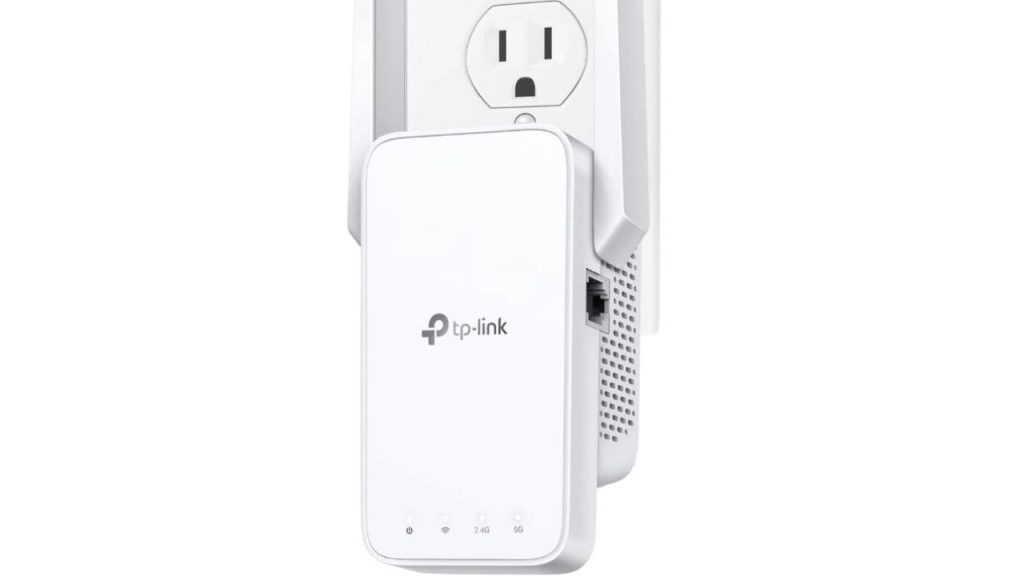
2. Усилитель Wi-Fi TP-Link AC1200 (RE315)
Максимальная скорость передачи данных: 867 Мбит/с | Зона покрытия: 140 кв. м | Количество антенн: 2 | Количество USB-портов: 0 | Wi-Fi 6: Не указано | Количество диапазонов: 2 | Скорость Wi-Fi: 5 ГГц (867 Мбит/с), 2,4 ГГц (300 Мбит/с)
Усилитель Wi-Fi-сигнала RE315 от TP-Link физически очень похож на RE705X, но имеет более низкие характеристики, что и делает его таким доступным по цене — 50 долларов/3900 руб. Вы получите скорость до 867 Мбит/с в диапазоне 5 ГГц и до 300 Мбит/с в диапазоне 2,4 ГГц, а зона покрытия составит всего 140 квадратных метров. Для большинства людей это не будет такой большой проблемой, как максимальная скорость, но если у вас особенно большой участок, лучше выбрать более дорогой удлинитель, который сможет покрыть большую площадь.
Кроме того, в RE315 нет поддержки Wi-Fi 6e, что может стать решающим фактором для тех, кто недавно приобрёл маршрутизатор с поддержкой Wi-Fi 6. Однако эта модель поддерживает OneMesh, что удобно, если у вас дома уже есть система OneMesh.
Я сосредоточился на различиях в технических характеристиках, потому что мой опыт использования RE315 не сильно отличался от опыта использования RE705X. Настройка была такой же простой, поскольку в RE315 также используется мобильное приложение Tether, и хотя скорость при тестировании была немного ниже, в реальных условиях я не заметил особой разницы. RE315 обычно стоит 50 долларов/3900 руб., а во время распродаж часто можно найти и за 30 долларов/2300 руб. Это отличный выбор для тех, кто хочет недорого решить проблему с «мёртвыми зонами» Wi-Fi у себя дома.
Плюсы
- Доступный по цене
- Простой процесс настройки
- Хорошая производительность за свою цену
- Простое в использовании приложение-компаньон
Минусы
- Площадь покрытия составляет всего 1500 квадратных футов
- Не поддерживает Wi-Fi 6
Лучший Wi-Fi-удлинитель премиум-класса
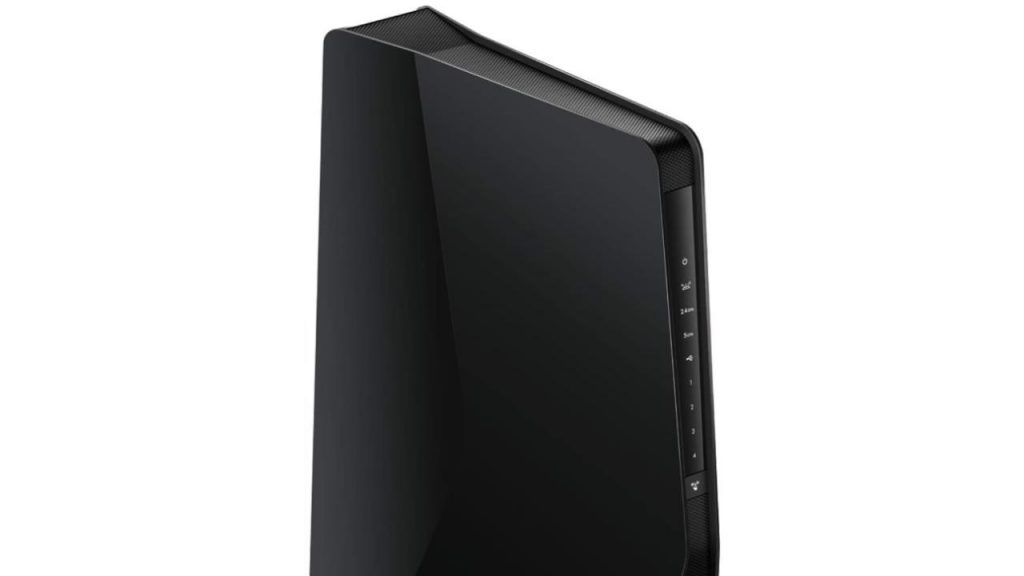
3. Mesh-удлинитель диапазона Netgear Nighthawk Wi-Fi 6 (EAX80)
Максимальная скорость передачи данных: 4800 Мбит/с | Зона покрытия: 2500 кв. футов | Количество антенн: 2 | Количество портов USB: 1 x USB 3.0 | Wi-Fi 6: Да | Количество диапазонов: 2 | Скорость Wi-Fi: 5 ГГц (4,8 Гбит/с), 2,4 ГГц (1,2 Гбит/с)
Наличие в доме нескольких сетей Wi-Fi — обычное дело, когда речь идёт о подключении расширителя. Но это не относится к ячеистому расширителю диапазона Netgear EAX80 — он поддерживает «бесшовный интеллектуальный роуминг», который позволяет настроить его под существующим именем SSID. Таким образом, вместо того чтобы отключаться от основной беспроводной сети и подключаться к сети ретранслятора, когда вы переходите из гостиной в подвал, вам нужно всего лишь… перейти из одной комнаты в другую, а устройство Netgear сделает всё остальное.
Это одна из премиальных функций EAX80, но его цена в 250 долларов/19600 руб. обусловлена и другими преимуществами. Это двухдиапазонный ячеистый расширитель диапазона Wi-Fi 6e, который будет работать практически с любым беспроводным маршрутизатором. Он поддерживает скорость до 6 Гбит/с и может одновременно подключать более 30 устройств. Что касается площади покрытия, то он расширит зону действия вашего Wi-Fi до 2500 квадратных футов, чего должно быть достаточно для небольших и средних домов. Он хорошо показал себя в наших тестах скорости, почти не уступая скорости загрузки/выгрузки, которую я получал при подключении к основной сети до установки ретранслятора.
В мобильном приложении Nighthawk, которое вы будете использовать для первоначальной настройки усилителя EAX80, нет ничего необычного. После этого вы сможете использовать приложение для устранения неполадок, проверки скорости Wi-Fi и просмотра списка устройств, подключенных к вашей сети. Скорее всего, список будет большим, так как вы увидите все устройства, подключенные к сети вашего маршрутизатора. Единственное, что мне не нравится, — это то, что нельзя редактировать названия устройств. Например, телевизор в моей гостиной отображается как «LGwebOSTV», а звуковая панель в подвале — как «sonyaudio». Но есть несколько подключённых устройств, у которых вообще нет названия, и мы ничего не можем с этим поделать.
Помимо высокой скорости и надёжного соединения, этот ретранслятор Netgear отличается от других устройств, которые я тестировал, двумя особенностями. Во-первых, это функция бесшовного интеллектуального роуминга — мне было очень удобно не переключаться между сетями Wi-Fi, когда я перемещался по дому. Мне не приходилось беспокоиться о том, что мой ноутбук потеряет соединение с выделенной сетью ретранслятора, когда я поднимался из подвала на второй этаж, с чем мне часто приходилось сталкиваться при тестировании других устройств.
Вторым отличительным фактором является дизайн EAX80. В отличие от других расширителей диапазона, которые представляют собой массивные блоки, подключаемые напрямую к розетке переменного тока, модель Netgear больше похожа на автономный маршрутизатор. Несмотря на то, что он занимает больше места, чем другие протестированные мной устройства, мне было проще найти для него подходящее место в доме, потому что его не нужно было крепить к стене прямо над розеткой. Большинство людей, особенно те, у кого мало места, скорее всего, предпочтут стандартный удлинитель, но EAX80 предоставил мне немного больше возможностей. Мне также понравилось, что у EAX80 есть четыре встроенных порта для физического подключения таких устройств, как телевизоры, консоли и т. д., с помощью кабеля Ethernet, а также один порт USB-A для подключения принтера.
Усилитель сигнала EAX80 от Netgear — отличный вариант, если вы готовы потратить немного денег, чтобы получить множество удобных функций в дополнение к высокой скорости и поддержке Wi-Fi 6. Но стоит отметить, что у Netgear есть несколько моделей, похожих на EAX80, но с разными характеристиками скорости, покрытия и набора функций. Наиболее похожим является удлинитель EAX20 стоимостью 130 долларов/10 тыс. руб., который обеспечивает покрытие на площади 140 квадратных метров, поддерживает Wi-Fi 6 и скорость до 1,8 Гбит/с, а также обеспечивает бесперебойный интеллектуальный роуминг. Версия с разъёмом для подключения к розетке, EAX15, на самом деле немного дороже — 140 долларов/11 тыс. руб.
Плюсы
- «Бесшовный интеллектуальный роуминг» позволяет использовать существующее имя SSID
- Поддержка двухдиапазонного Wi-Fi 6
- Площадь покрытия увеличивается на 2500 квадратных футов
- Отличная производительность
Минусы
- Дорогой
Как работают усилители Wi-Fi?
Эти удобные беспроводные устройства делают именно то, что следует из их названия: расширяют зону покрытия сети Wi-Fi, чтобы она охватывала больше помещений в вашем доме. Большинство беспроводных ретрансляторов подключаются к розетке переменного тока и существующему маршрутизатору, а затем ретранслируют сигнал в те места, которые плохо покрываются маршрутизатором. Как правило, наилучших результатов можно добиться, разместив ретранслятор на полпути между маршрутизатором и «мёртвой зоной», которую вы пытаетесь исправить.
Важно отметить, что при использовании усилителей сигнала Wi-Fi (также называемых «ретрансляторами») большинство из них фактически создают новую сеть Wi-Fi при повторной передаче существующей сети. У этой сети будет новое имя (часто это имя вашей сети по умолчанию с добавлением EXT в конце, если вы его не измените), а это значит, что вам придётся подключаться к разным сетям в разных частях дома. Хотя это небольшая жертва ради улучшения покрытия, для кого-то она может оказаться более неудобной, чем для других.
Если вы предпочитаете, чтобы у вас дома была одна, но более крупная сеть, вам лучше перейти на ячеистую сеть. Ячеистые сети состоят из основного маршрутизатора и точек доступа, которые по умолчанию создают одну большую систему Wi-Fi, доступную по всему дому. Как правило, это лучшие маршрутизаторы Wi-Fi, но они также являются более дорогими и, возможно, более сложными устройствами. Mesh-системы Wi-Fi намного дороже обычных ретрансляторов, к тому же вам, возможно, придётся обратиться к своему интернет-провайдеру, чтобы настроить существующую домашнюю сеть на новом маршрутизаторе.
На что обратить внимание при выборе усилителя Wi-Fi
Скорость
Современные ретрансляторы могут поддерживать одно-, двух- или трёхдиапазонный Wi-Fi, и они сообщат вам максимальную скорость, которую они поддерживают во всех доступных диапазонах. Например, одно двухдиапазонное устройство может поддерживать скорость 600 Мбит/с в диапазоне 2,4 ГГц и до 1300 Мбит/с в диапазоне 5 ГГц, что в сумме даёт максимальную скорость 1900 Мбит/с. Для достижения наилучшей производительности вам понадобится Wi-Fi-удлинитель с максимально возможной скоростью (а такие, как и следовало ожидать, стоят дороже). Некоторые удлинители даже поддерживают Wi-Fi 7, что позволяет использовать новейшие беспроводные технологии для увеличения пропускной способности, повышения скорости и снижения задержки.
Однако важно помнить, что усилители Wi-Fi-сигнала не являются настоящими «усилителями сигнала», поскольку они не предназначены для увеличения скорости в пределах вашего дома. На самом деле вы можете обнаружить, что сеть усилителя работает медленнее, чем сеть вашего роутера. Вместо этого усилители предназначены для расширения зоны покрытия Wi-Fi в пределах вашего дома, что делает их идеальными для устранения «мёртвых зон». Некоторые ячеистые усилители помогают создать более стабильную сеть, снижая падение скорости и улучшая подключение на больших площадях.
Диапазон и количество поддерживаемых устройств
Поскольку название игры связано с зоной покрытия, важно учитывать радиус действия устройства. В зависимости от размера вашего дома и участка вам может потребоваться зона покрытия площадью до 110 кв. м. Но тем, у кого дома больше, стоит приобрести усилитель сигнала, который может обеспечить зону покрытия площадью более 185 кв. м.
Точно так же тем, у кого много гаджетов, понадобится удлинитель, способный обеспечить их одновременное подключение. Если вы проводите большую часть времени за телефоном или ноутбуком и, возможно, подключаете смарт-телевизор к сети на несколько часов в день, чтобы посмотреть Netflix, вам подойдет удлинитель с более ограниченными возможностями. Любителям умного дома и технологий стоит приобрести удлинитель, который не сломается под нагрузкой нескольких десятков подключенных устройств. Это особенно важно, если вы планируете подключить все устройства в определенной части дома к сети усилителя Wi-Fi, а не напрямую к существующему маршрутизатору. Некоторые модели с внешними антеннами могут повысить производительность за счет более сильного и направленного сигнала.
Дизайн
Когда дело касается дизайна Wi-Fi-удлинителей, особых инноваций не наблюдается. Большинство из них, которые вы можете найти сегодня, представляют собой прямоугольники с закруглёнными углами размером примерно с вашу ладонь, которые подключаются к стандартной розетке. Обычно у них есть несколько индикаторов, которые показывают, когда удлинитель подключён, насколько силён сигнал и когда возникает проблема. У некоторых даже есть подвижные внешние антенны, которые, по утверждению производителей, обеспечивают ещё более качественный сигнал Wi-Fi. Как правило, их довольно просто установить и подключить, но если вы не знаете, как настроить усилитель Wi-Fi, посмотрите множество видео.
Кроме того, существует несколько автономных усилителей Wi-Fi, которые можно поставить на тумбочку или стол, и они очень похожи на обычные маршрутизаторы. Но не стоит заблуждаться: для работы любого устройства с надписью «усилитель» или «ретранслятор Wi-Fi» необходим основной маршрутизатор.
Ещё одна удобная функция, которая есть в большинстве Wi-Fi-удлинителей, — это дополнительный порт Ethernet (или несколько). Это позволяет использовать удлинитель в качестве точки доступа Wi-Fi, если подключить его к существующему маршрутизатору, или в качестве адаптера для подключения таких устройств, как телевизоры, концентраторы умного дома или игровые консоли, к проводному интернету. Неудивительно, что проводное соединение обычно обеспечивает максимально возможную скорость, поэтому вы можете использовать его для самых важных устройств.
Часто задаваемые вопросы о Wi-Fi
В чём разница между усилителем и расширителем сигнала Wi-Fi?
В наши дни нет особой разницы между усилителем Wi-Fi-сигнала и расширителем Wi-Fi-сигнала — это просто разные названия одного и того же устройства. Однако раньше усилители Wi-Fi-сигнала представляли собой устройства, которые принимали сигналы от беспроводных маршрутизаторов и передавали их в другую сеть. По сути, они расширяли зону действия сигнала. Расширители Wi-Fi-сигнала увеличивают зону покрытия домашней сети Wi-Fi, но часто их называют усилителями.
Что лучше: усилитель Wi-Fi или ячеистый маршрутизатор?
Mesh-маршрутизаторы, или ячеистые системы Wi-Fi, используют несколько устройств (или узлов) по всему дому для создания более крупной домашней сети. По сути, с такими системами у вас дома будет несколько маршрутизаторов, которые, как мы надеемся, обеспечат наилучшее покрытие. С другой стороны, усилители Wi-Fi обычно представляют собой одно устройство, которое расширяет существующий сигнал Wi-Fi, и при подключении к ним часто приходится переключаться между сетями. Однако усилители Wi-Fi более доступны по цене и отлично подходят для путешествий или для тех случаев, когда вам нужен сигнал Wi-Fi в труднодоступных местах. Тем не менее ячеистый маршрутизатор может стать более эффективным долгосрочным решением для улучшения Wi-Fi во всём доме.
Стоит ли использовать несколько усилителей Wi-Fi?
Некоторым пользователям может потребоваться использовать несколько усилителей Wi-Fi, например, если у вас большой дом или есть «мёртвые зоны» в разных частях помещения. Но если вы используете несколько усилителей Wi-Fi, есть вероятность возникновения помех. Кроме того, вам может потребоваться подключаться к усилителям вручную, что не всегда удобно.