 Наверх
UPerfect Delta Max Touch обеспечивает высокое качество изображения и легко складывается в конце рабочего дня.


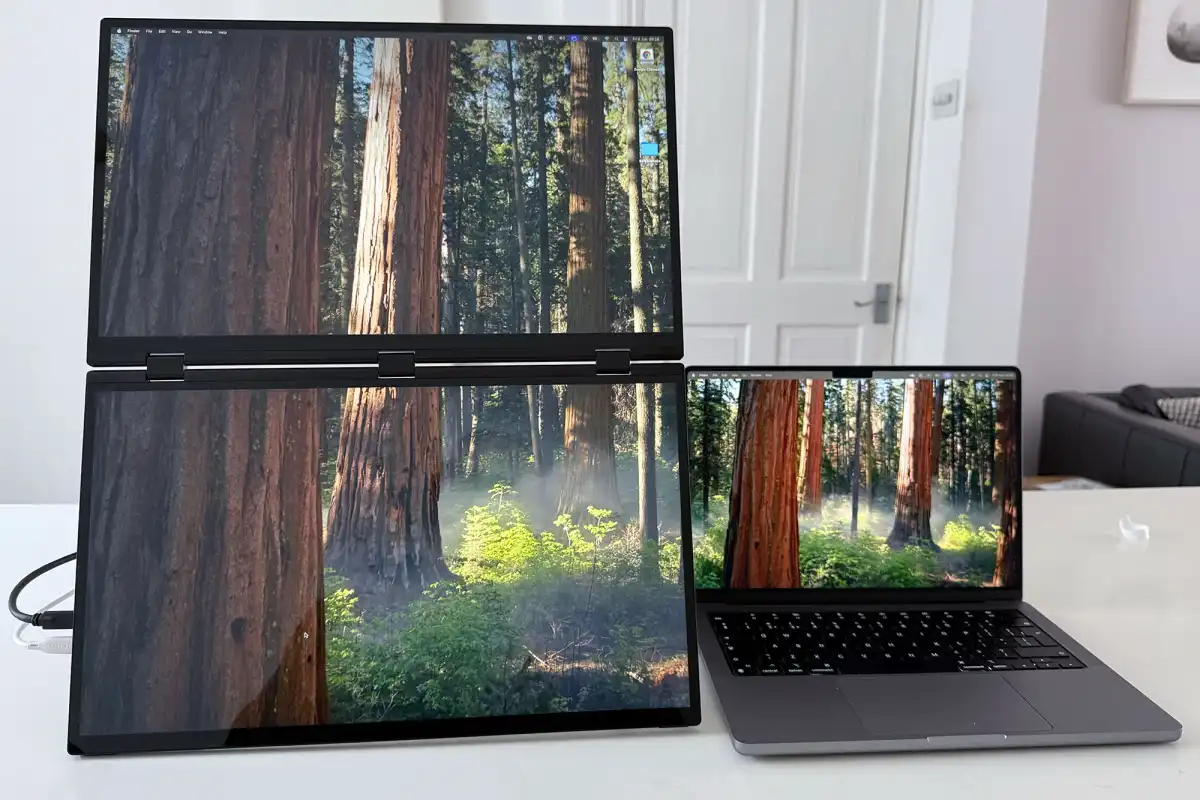
Если не обращать внимания на проблемы с сенсорным управлением, то Delta Max — это красивый, хорошо собранный и легко настраиваемый портативный расширенный двойной экран, который подключается к MacBook и обеспечивает более широкое поле зрения. Когда он не используется, его можно просто сложить и убрать в очень тонкий корпус.
 Плюсы
ПлюсыКачественные двойные HD-экраны
Складной
Гибкие настройки
 Минусы
Скудные инструкции
С помощью внешних дисплеев MacBook можно превратить в полноценный настольный компьютер, избавив пользователя ноутбука от ограничений, связанных с небольшим экраном — даже с просторным 16-дюймовым дисплеем. Портативные внешние дисплеи удобны тем, что их можно переносить и легко убирать, когда они не нужны.
UPerfect Delta Max Touch выделяется среди портативных внешних дисплеев тем, что состоит из двух экранов, каждый из которых может работать как сенсорный — хотя о спорном элементе «сенсор» мы поговорим позже.
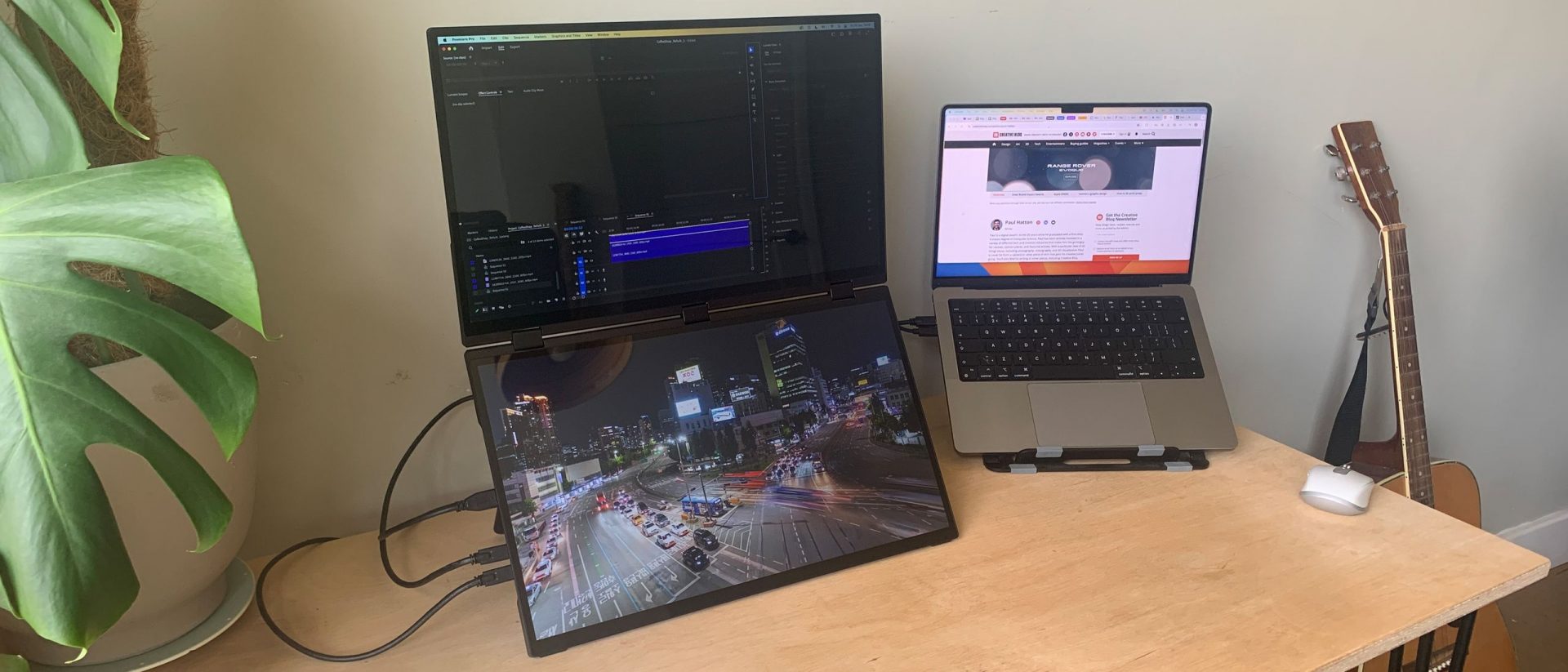
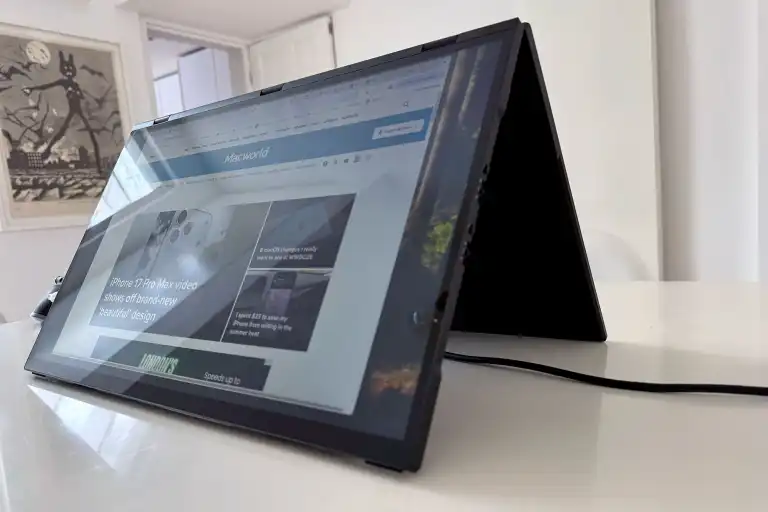
Delta Max Touch — это комплект из двух 18,5-дюймовых экранов, соединённых петлёй в центре. Их можно отрегулировать под оптимальным углом в зависимости от ситуации и полностью сложить, чтобы получился тонкий портативный блок, который можно носить под мышкой или в одной руке.
То, как долго вы будете носить монитор с собой, может зависеть от вашей физической силы или размера рюкзака. Компания UPerfect описывает сложенный двойной дисплей как «лёгкий, как пёрышко». Чтобы весил столько же, сколько 5,21 фунта (2,36 кг), вам понадобится много перьев.
При этом его легко поднять и сложить до размеров 16,73 × 10,24 × 0,79 дюйма (42,5 × 26 × 2 см). Его удобно носить с собой, но не стоит долго держать его в руках или часами носить в рюкзаке.
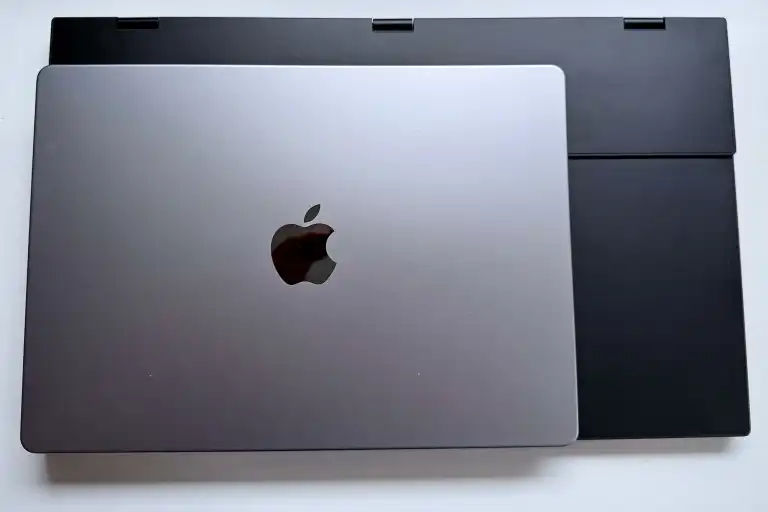
Он, безусловно, более портативный, чем стандартный внешний дисплей, не говоря уже о двух. Мы можем представить его как двойной дисплей, который можно сложить и убрать с глаз долой, когда вы работаете из дома или едете на машине в офис или куда-то ещё.
В разложенном виде его размеры составляют 16,73 x 20,47 x 0,39 дюйма (42,5 × 52 × 1 см).
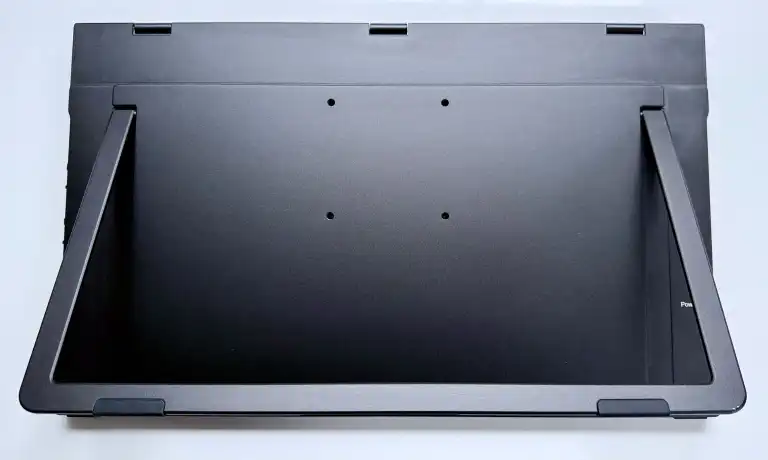
Он выполнен из гладкого чёрного алюминия и оснащён встроенной подставкой, которая складывается и прилегает к нижней части экрана. Вы можете изменить угол наклона подставки, чтобы отрегулировать высоту и угол наклона экрана в соответствии с вашим рабочим положением.
Центральный шарнир также позволяет гибко регулировать угол наклона двух экранов для комфортного и эргономичного использования как в сложенном виде, так и в разложенном для демонстрации контента участникам, сидящим напротив вас. Например, вы смотрите на один экран, а клиенты на другом конце комнаты — на другой.
Стандартный способ подключения нескольких внешних дисплеев — расположить два внешних монитора рядом, создав широкий расширенный экран с промежутком между первым и вторым мониторами.
Хотя большинству людей это подходит, из-за больших экранов приходится постоянно поворачивать голову и плечи, чтобы смотреть на них или перемещать между ними предметы, что со временем может привести к болям в шее.
С другой стороны, монитор, установленный вертикально, может быть более эргономичным, поскольку пользователю не нужно часто поворачивать голову влево или вправо. Линия взгляда остаётся прямо перед пользователем, что снижает нагрузку на шею. Конечно, приходится чаще двигать шеей вверх и вниз, но с помощью регулируемой подставки это можно немного уменьшить, чтобы сделать просмотр более комфортным. Монитор может стоять почти вертикально по отношению к пользователю.
Это, безусловно, лучше, чем смотреть на маленький экран ноутбука, сгорбившись и щурясь. Хорошая подставка для ноутбука — ознакомьтесь с лучшими подставками для MacBook, которые мы протестировали, — может помочь избавиться от синдрома сутулости у пользователей ноутбуков, но нам нравится подход Delta с двумя вертикальными экранами. Ранее мы использовали более крупные два вертикальных монитора Mobile Pixels Geminos с разрешением FHD, но из-за большего размера иногда приходилось смотреть вверх под неестественным углом, что приводило к проблемам с шеей.
Нам интересно опробовать предстоящий выпуск 23,8-дюймового двойного дисплея Delta Mega, чтобы узнать, не приводит ли увеличение размера к большему количеству движений головой вверх и вниз.
Хотя датчик силы тяжести не позволяет определить, в какой ориентации вы настроили свои мониторы, их можно перевести в портретный режим, если изменить поворот в системных настройках Mac> Дисплеи.
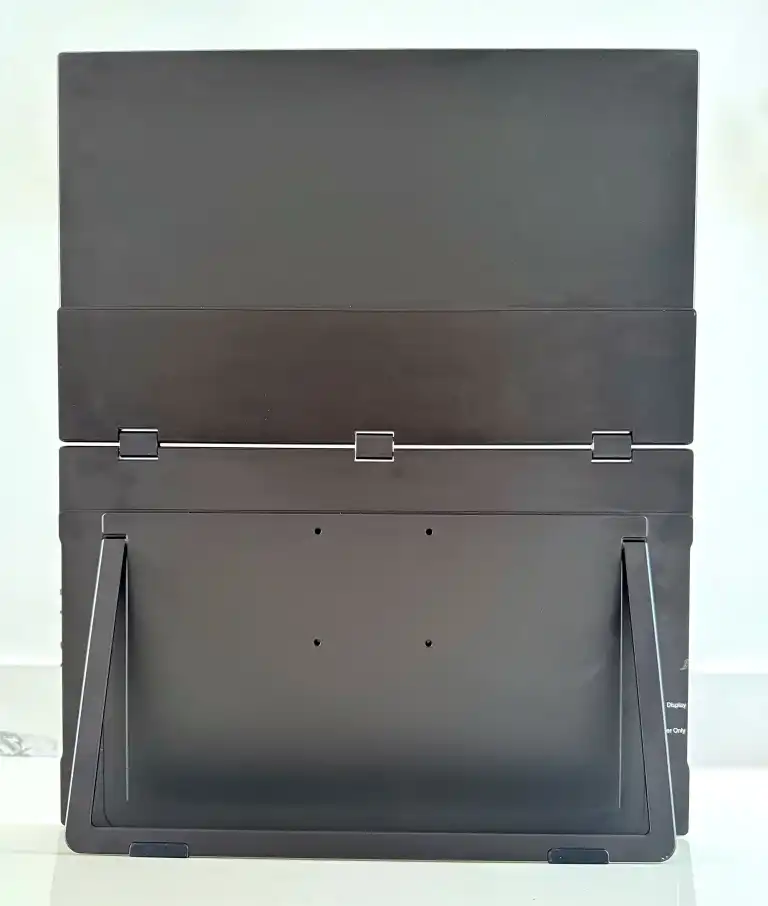
На задней панели монитора есть четыре отверстия размером 75 x 75 мм, поэтому вы можете закрепить его на кронштейне VESA, если хотите установить монитор на подставку или закрепить на стене, чтобы сэкономить место на столе.
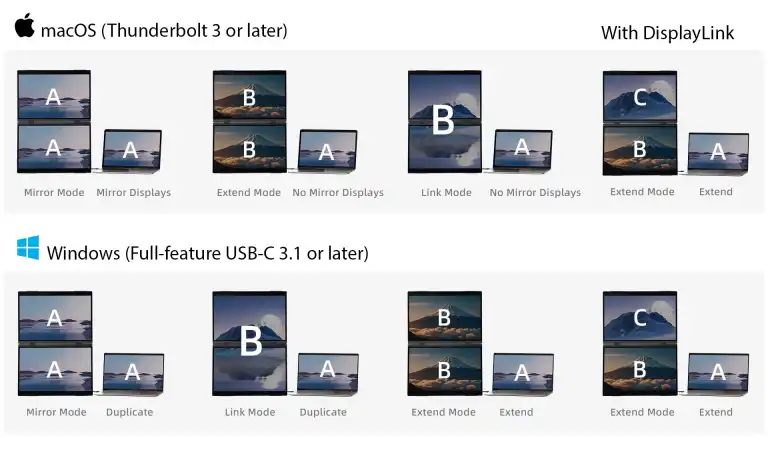
UPerfect Delta Max Touch отличается впечатляющей гибкостью в настройке дисплея. Экраны можно установить в четырёх конфигурациях, используя соединения USB-C или HDMI.
Во-первых, на всех трёх экранах — ноутбуке и двухэкранном Delta Max — может отображаться один и тот же зеркальный дисплей (A, A, A на иллюстрации выше). Это может быть полезно, если вы используете Delta Max в перевёрнутом V-образном положении, когда один экран расположен напротив другого, и вам нужен один и тот же экран на обоих устройствах, а также на вашем основном ноутбуке. Например, для презентаций коллегам или клиентам.
Во-вторых, на каждом из двух экранов Delta может отображаться одно и то же изображение, в то время как на ноутбуке отображается другое (B, B, A), что было бы полезно при организации совещания, описанной выше, но когда пользователю нужен другой экран на ноутбуке.
В-третьих, два экрана Delta могут объединяться в один большой экран, в то время как на ноутбуке отображается другой (Big B, A) в режиме «Последовательность» UPerfect на экранном дисплее (OSD). По сути, это создаёт большой второй монитор, хотя слияние не является плавным из-за шарнира и рамки экрана, которые прерывают соединение посередине. Это может раздражать, но два экрана как один хорошо работают в традиционных расширенных режимах. Аналогичное разделение происходит при использовании отдельных внешних дисплеев.
Наконец, на каждом экране может отображаться отдельное изображение (A, B, C). Эта функция встроена в Windows, но для работы на Mac требуется бесплатное стороннее программное обеспечение — DisplayLink или InstantView. В UPerfect эта функция не предусмотрена для Mac, но мы добились её работы с помощью InstantView и простого подключения через USB-C, даже без использования HDMI. Более подробную информацию о том, как установить и использовать DisplayLink можно найти в другом руководстве по экранам.
Вам нужно поэкспериментировать с элементами управления в экранном меню и установить режим, который в UPerfect называется «StandAlong», что, как я полагаю, является неправильным переводом слова «Standalone».
Delta Max также может поддерживать одновременное подключение двух устройств, при этом каждый компьютер будет управлять одним из экранов.
Он работает не только с ноутбуками и настольными компьютерами Mac и Windows, но и с iPhone и игровыми консолями.
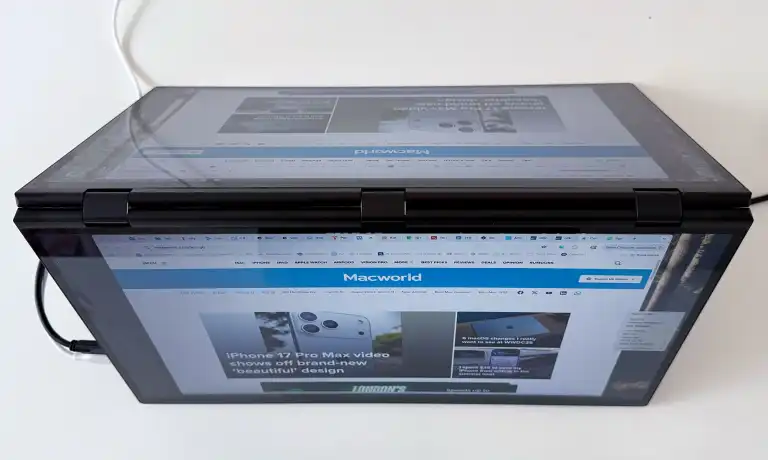
Когда монитор был сложен в форме перевёрнутой буквы V, пользователь X мог работать на одном экране, а пользователь Y — на другом, причём совершенно независимо друг от друга. Это означало, что один монитор мог служить внешним экраном для двух коллег, сидящих за одним столом, поскольку каждым экраном можно было управлять с разных компьютеров одновременно.
Качество изображения и плотность пикселей на этом IPS-дисплее превосходны, а цветовой охват составляет 100 % sRGB.
Максимальное разрешение каждого экрана составляет Full HD 1920×1080 пикселей с соотношением сторон 16:9. Если вам нужен монитор с разрешением 4K, то этот вариант не для вас, но профессионалам, работающим с текстом, достаточно разрешения HD. Сенсорный экран должен понравиться творческим людям, но за такую цену вы вряд ли найдёте сенсорный экран с разрешением 4K, не говоря уже о складном портативном устройстве с двумя экранами и таким высоким разрешением.
UPerfect заявляет, что частота обновления Delta Max составляет до 100 Гц, но на Mac мы смогли добиться только 60 Гц — всё ещё приемлемо для тех, кто не играет. По-видимому, 100 Гц возможны только в режиме «Клонирования», при котором верхний и нижний экраны зеркально отражаются, но мне было сложно добиться этого из-за особенностей экранного меню. Яркость составляет до 300 нит (кд/м²).
В UPerfect используется технология Ucare с низким уровнем синего света, которая уменьшает количество синего света и, следовательно, снижает утомляемость глаз. Эта функция включается с помощью экранного меню и влияет на качество цветопередачи.
Для сенсорного экрана не требуется дополнительное программное обеспечение, поэтому возможности настройки жестов, свайпов и т. д. ограничены. Действительно, сенсорное управление на Mac очень простое.
Мы могли перемещать папки и окна с помощью пальца, но не все приложения поддерживали эту функцию. Сенсорное управление лучше работало на нижнем экране, чем на верхнем. Оказалось, что, хотя для Windows это 10-точечный сенсорный экран, для Mac он поддерживает только одно касание, что скорее является ограничением macOS, чем самого монитора. Другие сенсорные мониторы работают с Mac через стороннее программное обеспечение, чего нельзя сказать о Delta Max Touch.
Даже базовые сенсорные функции, такие как масштабирование, либо не работали, либо работали с перебоями.
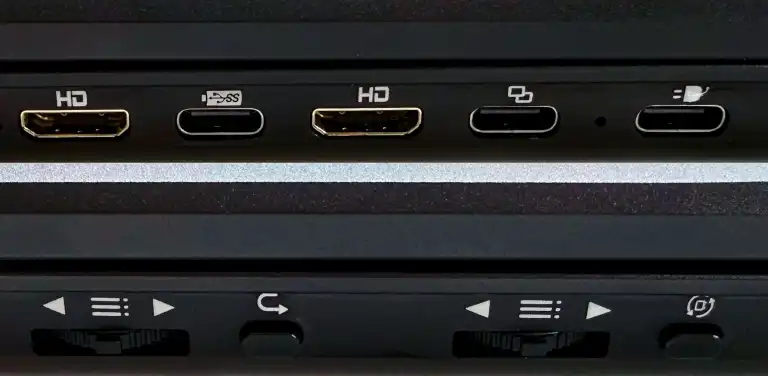
С правой стороны нижнего монитора расположены пять портов. Нижний входной порт USB-C предназначен для питания экранов, и это питание также может подаваться на подключённый ноутбук мощностью 25 Вт.
Следующий порт USB-C предназначен для подключения к порту Thunderbolt на MacBook для передачи видеоданных. Для использования обоих экранов вам понадобится только один кабель USB-C.
Есть два порта Mini HDMI, поэтому при подключении двух компьютеров один или оба могут использовать HDMI в качестве разъема. Монитор поставляется с двумя кабелями Mini-HDMI–HDMI, а также с парой кабелей USB-C–USB-C. Мы обнаружили, что одного разъема USB-C нам достаточно.
В комплект также входит настенное зарядное устройство USB-C мощностью 45 Вт. Сам монитор потребляет 16 Вт, поэтому для подключения ноутбука остаётся всего 25 Вт. Этого вполне достаточно для MacBook меньшего размера, хотя даже у нашего 14-дюймового MacBook Pro M2 не заканчивалась зарядка при подключении к Delta Max. Для обеспечения безопасности питания мы рекомендуем использовать адаптер питания PD мощностью не менее 65 Вт. Ознакомьтесь с нашим обзором лучших зарядных устройств USB-C PD для Mac.
Некоторые портативные мониторы оснащены встроенным аккумулятором, поэтому их можно использовать вдали от источника питания. У Delta Max Touch такого аккумулятора нет, поэтому при его использовании необходимо подключаться к источнику питания через USB-C.
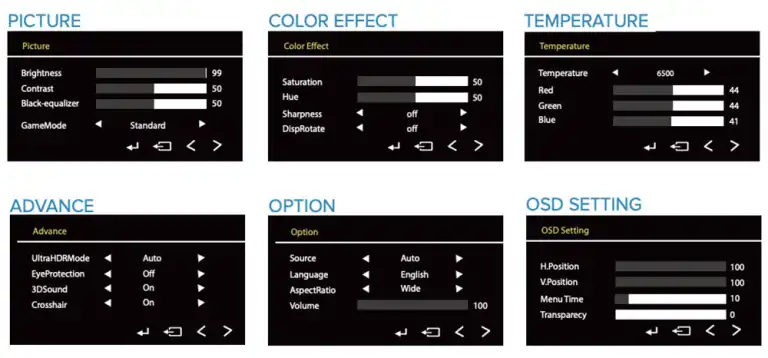
На другой стороне монитора расположены четыре кнопки для управления экранным меню (OSD), такими параметрами, как изображение (яркость, контрастность, баланс чёрного), цветовые эффекты (насыщенность, оттенок, резкость), поворот экрана, соотношение сторон и громкость.
Из-за отсутствия подробных инструкций вам придётся разбираться в том, как они работают, нажимая на кнопки и переключатели, пока вы не поймёте их логику. Честно говоря, редко можно встретить монитор с интуитивно понятным экранным меню, и мы разобрались в нём примерно за полчаса методом проб и ошибок и с помощью пары негромких ругательств.
К монитору прилагается тонкое и не слишком информативное руководство пользователя на четырёх страницах, но вы можете найти более подробное руководство в формате PDF в интернете, хотя инструкции для Mac не очень хорошо проработаны.
Delta Max — это устройство, которое можно подключить по принципу «подключи и работай»: подключите его к Mac или компьютерам Mac с помощью кабеля USB-C или HDMI и настройте в системных настройках Mac. Однако в скудных инструкциях ничего не говорится о сенсорном управлении (возможно, это разумно), а приводятся только сведения для пользователей Windows.
Монитор оснащён встроенным динамиком мощностью 1 Вт, который, что неудивительно, звучит очень тихо по сравнению с динамиком даже в подключённом MacBook Pro M2. Отсутствие басов и полноты звучания характерно для динамиков мониторов.
Он подходит для голосовых вызовов и обычных видеозвонков, но не для объёмного звука в кинотеатре, если вы смотрите фильм или играете в экшен.
Цена Delta Max Touch начинается от $499,99/40 тыс. руб. за версию без сенсорного экрана, которую мы рекомендуем, так как сенсорное управление на Mac очень простое. Если вам нужна модель с сенсорным экраном, цена вырастет до $599,99/48 тыс. руб. Если вы найдёте модель без сенсорного экрана дешевле, возможно, стоит выбрать её, но мы не советуем пользователям Mac доплачивать за сенсорный экран.
Мы считаем, что цена такого гибкого монитора с двумя экранами вполне разумна, учитывая его складную конструкцию и возможность регулировки ориентации.
UPerfect также продает версию Delta Mega за 649,99 долларов США/52 тыс. руб. с двумя 23,8-дюймовыми экранами, которые лучше подходят для работы с диаграммами или электронными таблицами. В этой модели нет сенсорного управления, что нас не беспокоит, так как мы сочли сенсорное управление Delta Max недостаточным при использовании Mac. Мы надеемся вскоре протестировать эту модель, чтобы сравнить размеры экранов, но ожидаем, что в остальном она будет работать аналогичным образом.
Не обращайте внимания на недостатки сенсорного управления, и Delta Max станет отличным решением, если вам нужен красивый, хорошо собранный и легко настраиваемый портативный расширенный экран с двумя мониторами, который подключается к ноутбуку и обеспечивает более широкий обзор. Когда он не используется, его можно просто сложить и убрать в сверхтонкий корпус. Возможность работать с двумя компьютерами и гибкость в настройке экранов спереди и сзади могут стать теми решениями, которые вы ищете в адаптивном дисплее с двумя экранами.