Наверх
Обзор Razer Laptop Cooling Pad: умное охлаждение и RGB
Премиальная подставка Razer Laptop Cooling Pad с интеграцией Synapse и тремя рамками снижает нагрев, но стоит дорого и шумит на максимальных оборотах.


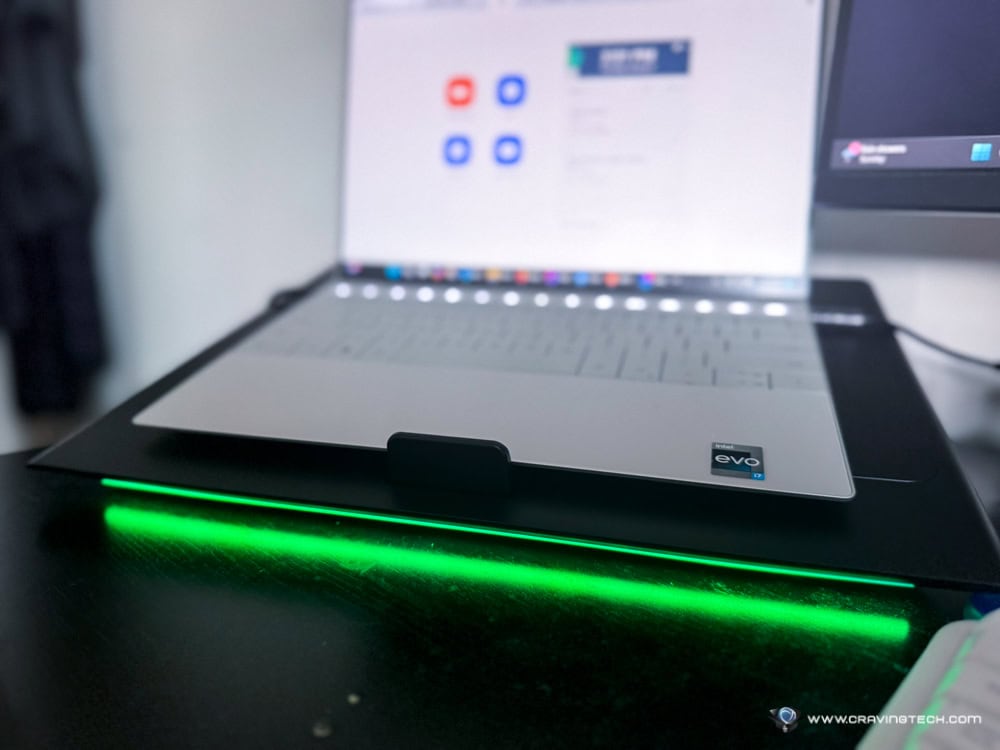
Razer Laptop Cooling Pad — это премиальное решение для охлаждения, которое обеспечивает впечатляющее снижение температуры как для игровых, так и для рабочих ноутбуков благодаря умной системе вентиляторов с тремя скоростями.
 Плюсы
ПлюсыЗначительно снижает температуру поверхности, а также заметно охлаждает CPU и GPU на разных ноутбуках
Умная система охлаждения с автоматической регулировкой скорости вентилятора
Универсальная совместимость с ноутбуками разных размеров (14–18 дюймов)
Настройка через Razer Synapse
Дополнительные USB-порты для периферии
Приятная нижняя подсветка
 Минусы
Высокий уровень шума, особенно на максимальной скорости
Высокая стоимость (≈14 тыс. руб.)
Лучше всего работает в паре с ноутбуками Razer Blade
Занимает много места на столе
Дешевый на ощупь пластик
Основные идеи
Концепция охлаждающих подставок для ноутбуков не нова, и вы, возможно, задаетесь вопросом: актуальны ли они сегодня, учитывая встроенные системы охлаждения современных устройств? Однако есть веские причины рассмотреть покупку такого аксессуара, особенно если вы запускаете требовательные приложения или играете в игры, которые нагружают ноутбук до предела.
Зачем нужна охлаждающая подставка? Если ваш ноутбук постоянно греется (это легко проверить, приложив руку к нижней части корпуса), вы рискуете повредить внутренние компоненты, что со временем приведет к дорогостоящему ремонту и снижению производительности. Когда такие компоненты, как процессор (CPU), видеокарта (GPU) или SSD, перегреваются, они обычно сбрасывают частоты (троттлинг), чтобы снизить температуру. В результате устройство работает медленнее именно тогда, когда вам нужна пиковая мощность.
Сразу оговоримся: подставка не решит проблему перегрева полностью. Хотя встроенное охлаждение остается главным фактором, хорошая подставка помогает быстрее рассеивать тепло и поддерживать более низкие общие температуры. Такое улучшение тепловых характеристик может существенно повлиять на долговечность вашего ноутбука и стабильность его работы под нагрузкой.
Комплектация Razer Laptop Cooling Pad
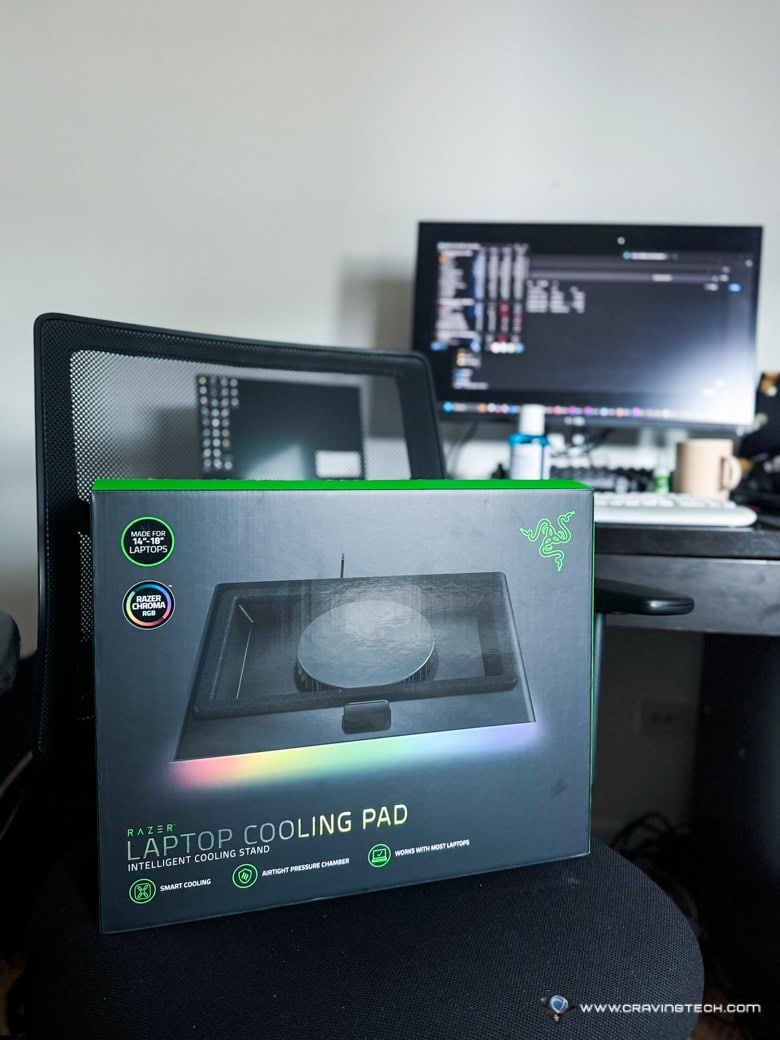
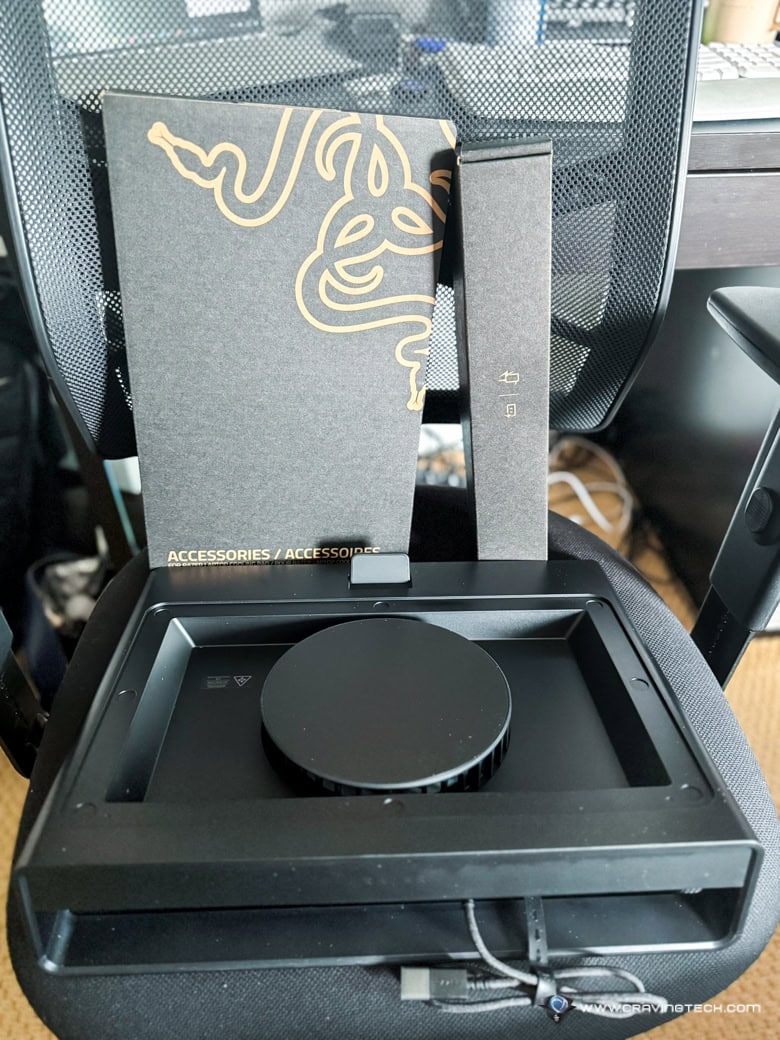
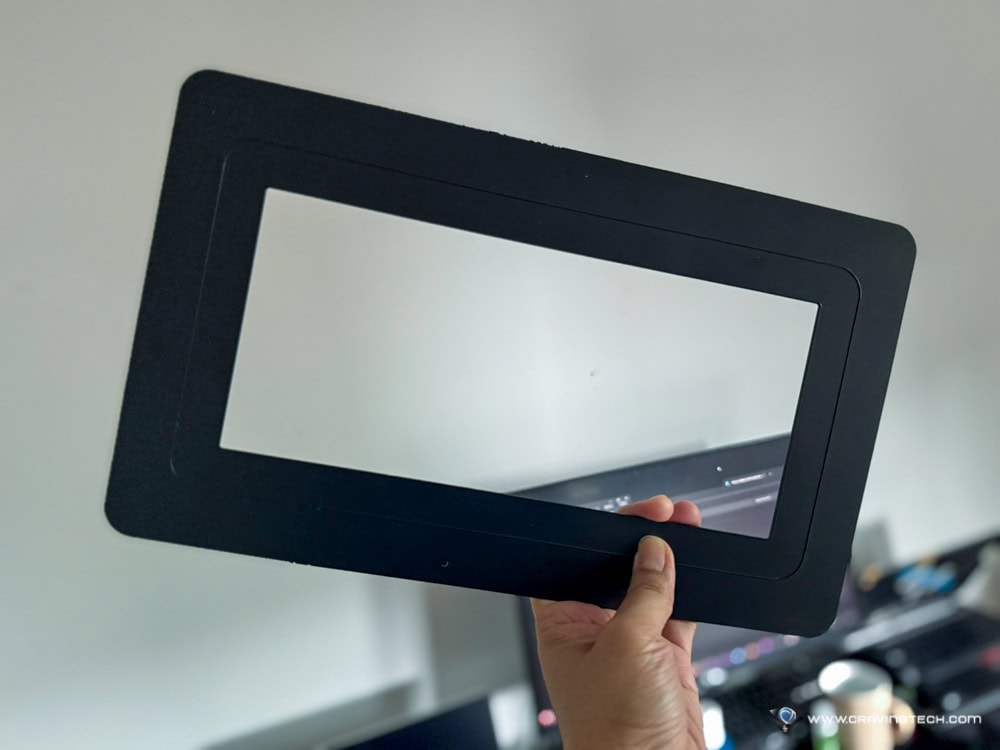
В коробке, помимо самой подставки, находятся три сменные магнитные рамки для ноутбуков разных размеров и кабель питания.
Дизайн и особенности
Razer Laptop Cooling Pad поддерживает ноутбуки с диагональю экрана от 14 до 18 дюймов и поставляется с тремя магнитными рамками, предназначенными для:
- Ноутбуков 14–16 дюймов
- Ноутбуков 17–18 дюймов
- Ноутбуков с пассивным охлаждением (без вентиляторов)
Эти специальные рамки помогают оптимизировать давление воздуха и циркуляцию для различных конструкций ноутбуков.
Подставка оснащена тремя портами USB Type-A (один из них требуется для работы умных функций), так что один порт будет занят при подключении к ноутбуку. Сбоку расположены три кнопки: питания, управления скоростью вентилятора и подсветки. Все их можно переназначить через ПО Razer Synapse.
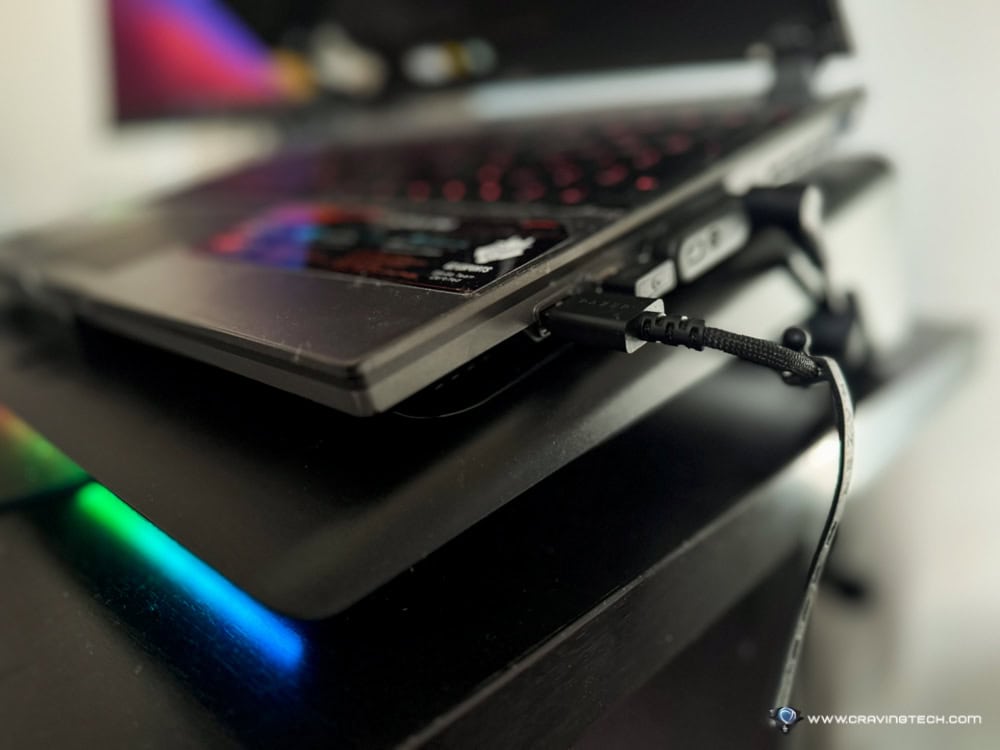
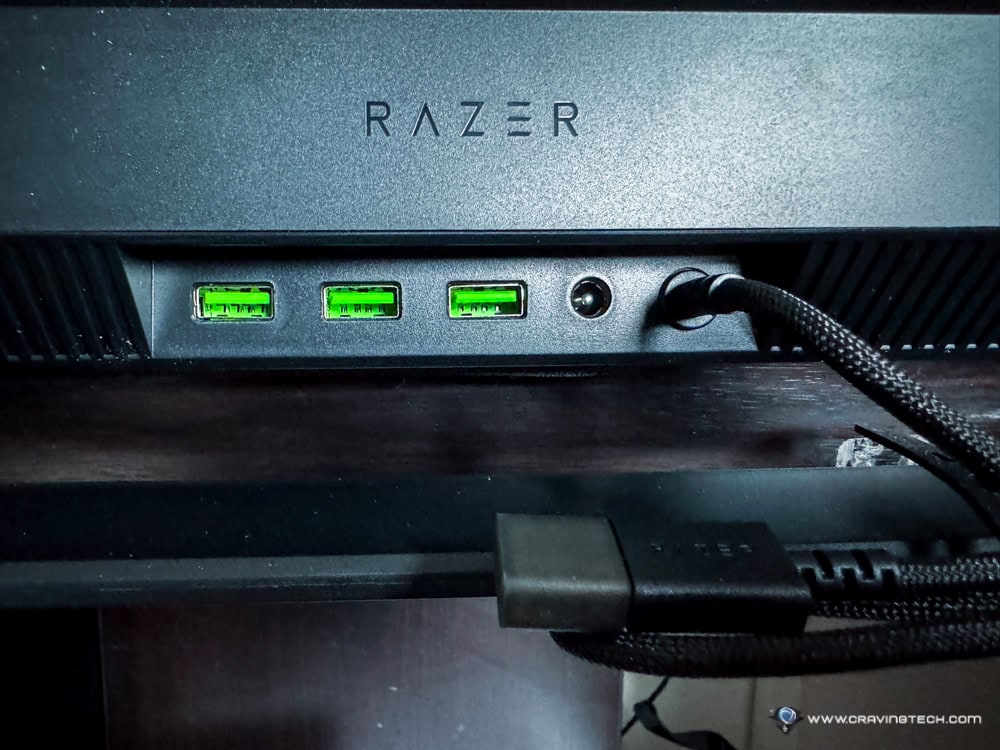
Вы можете использовать подставку и без подключения к ноутбуку — кнопки позволяют переключаться между тремя скоростями вентилятора и настраивать подсветку независимо. Однако подключение к ноутбуку и установка Razer Synapse открывает доступ к расширенным функциям, таким как умное охлаждение, которое автоматически регулирует скорость вращения вентиляторов в зависимости от температуры системы.
Тестирование производительности
Действительно ли Razer Laptop Cooling Pad эффективна? Чтобы выяснить это, я протестировал подставку с двумя разными ноутбуками: моим рабочим Dell XPS 13 и игровым GIGABYTE AORUS 15G.
Тест на рабочем ноутбуке — Dell XPS 13
Получив устройство от Razer, я первым делом проверил его на своем рабочем Dell XPS 13. Как программист, я часто занимаюсь компиляцией кода и задачами в WSL 2, из-за чего этот ноутбук невероятно сильно греется — настолько, что я не мог держать руку на его нижней части дольше 1–2 секунд. Термометр Dr. Talbots показывал «Hi» (что означает температуру выше 42 °C), но по ощущениям это было похоже на кипяток.

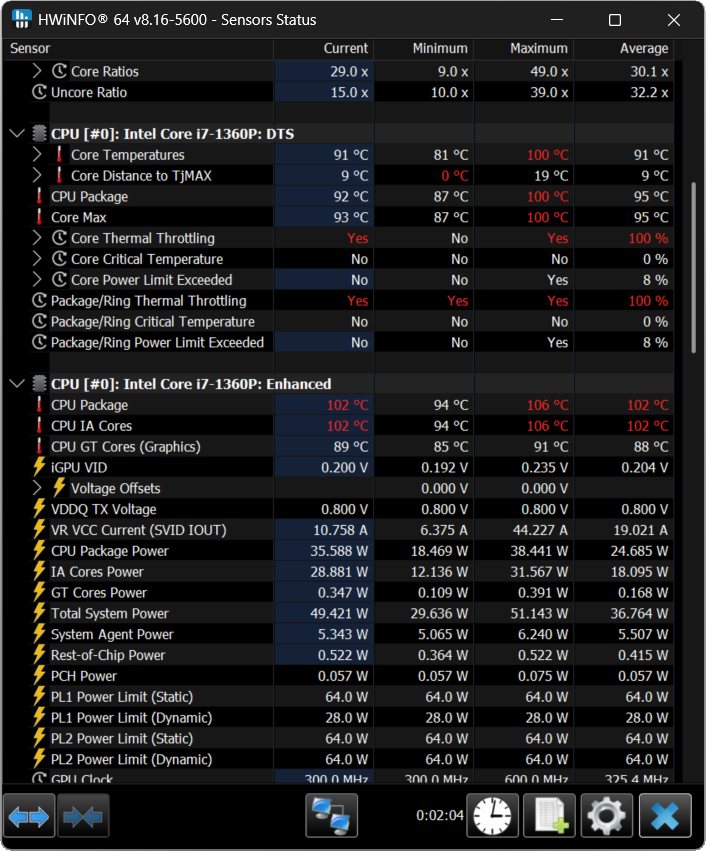
Я провел два теста в разные дни, выполняя свою обычную ежедневную работу по программированию. В первый день без подставки ноутбук показал следующие температуры:
- Температура поверхности: Выше 42 °C («Hi» на термометре)
- Средняя температура CPU: 91 °C
- Минимальная температура CPU: 81 °C
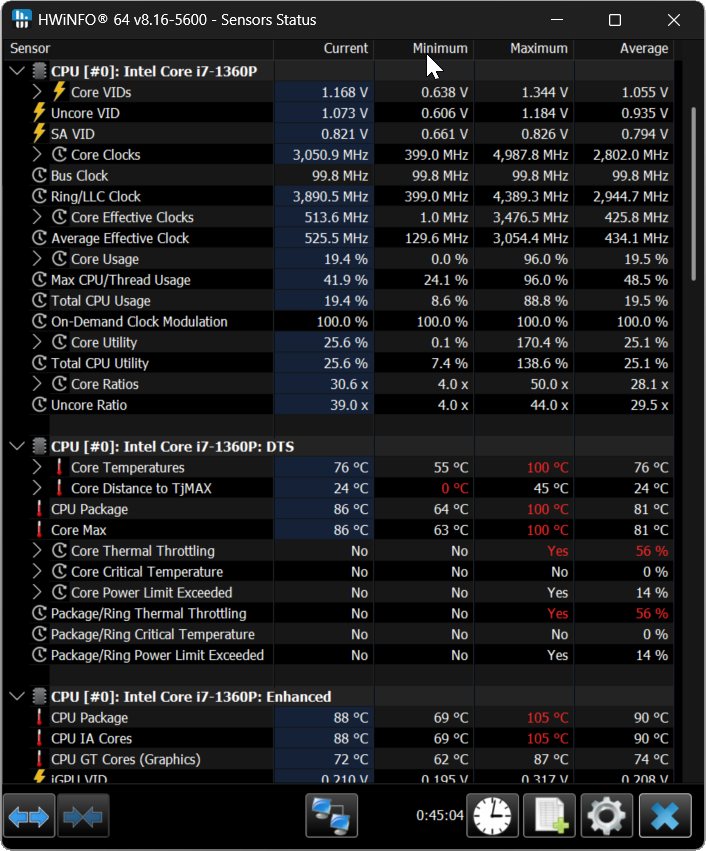
На следующий день, с включенной подставкой Razer Laptop Cooling Pad, результаты оказались значительно лучше:
- Температура поверхности: Ниже 32 °C («Lo» на термометре)
- Средняя температура CPU: 76 °C
- Минимальная температура CPU: 55 °C
Тест на игровом ноутбуке — GIGABYTE AORUS 15G
Теперь перейдем к тому, что интересует большинство читателей — игровой производительности. Хотя под рукой не оказалось Razer Blade для тестов, я проверил подставку в деле с моим игровым ноутбуком GIGABYTE AORUS 15G (полный обзор этой модели есть на нашем сайте).
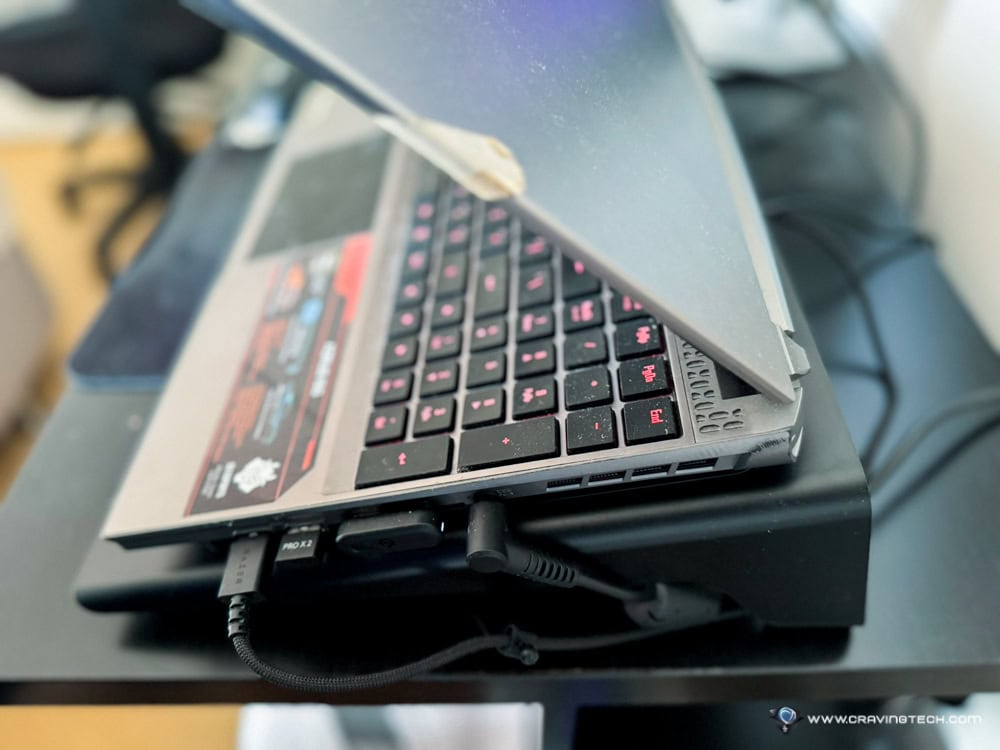
Я тестировал систему, играя в Overwatch 2 в течение часа без подставки, а затем повторил тест на следующий день с подставкой (поддерживая аналогичную температуру в комнате для чистоты эксперимента).
Температура процессора без подставки и с ней:
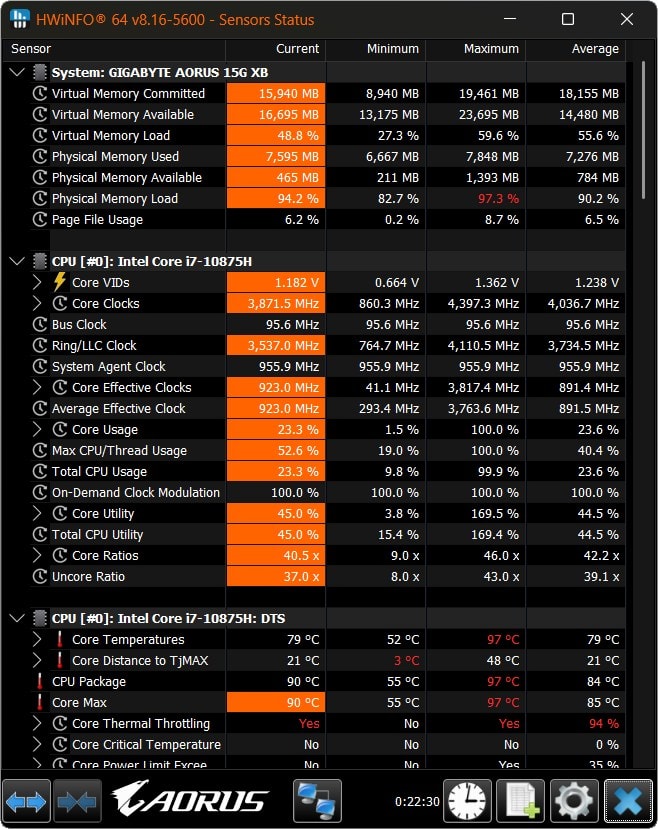
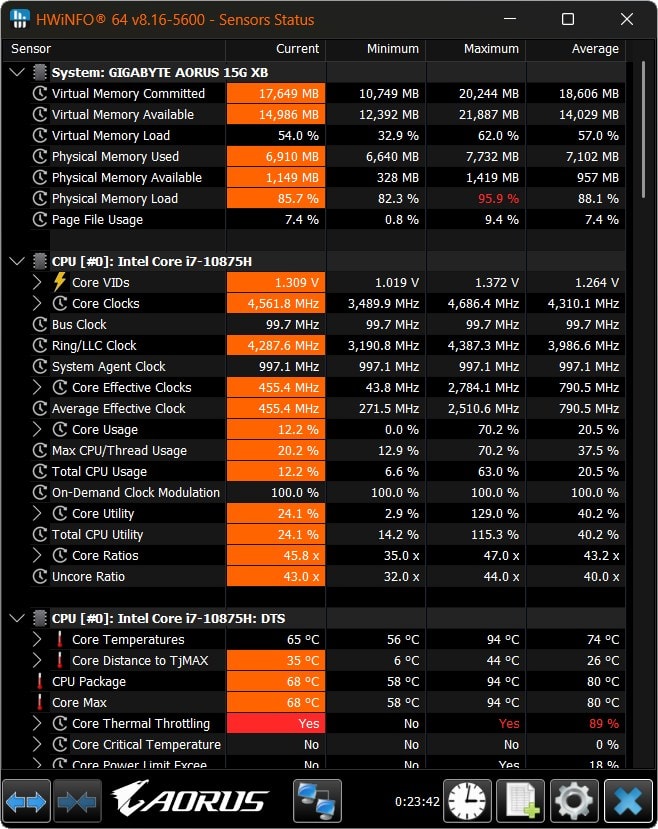
Результаты показали следующее:
Производительность CPU:
- Средняя температура была на 5 градусов ниже с использованием подставки.
- Минимальная температура упала на впечатляющие 15 градусов.
Производительность GPU:
- Средняя температура видеокарты снизилась на 5 градусов с подставкой.
- Эти улучшения, вероятно, будут еще заметнее в графически требовательных играх при длительных игровых сессиях.
Температура GPU без подставки и с ней:
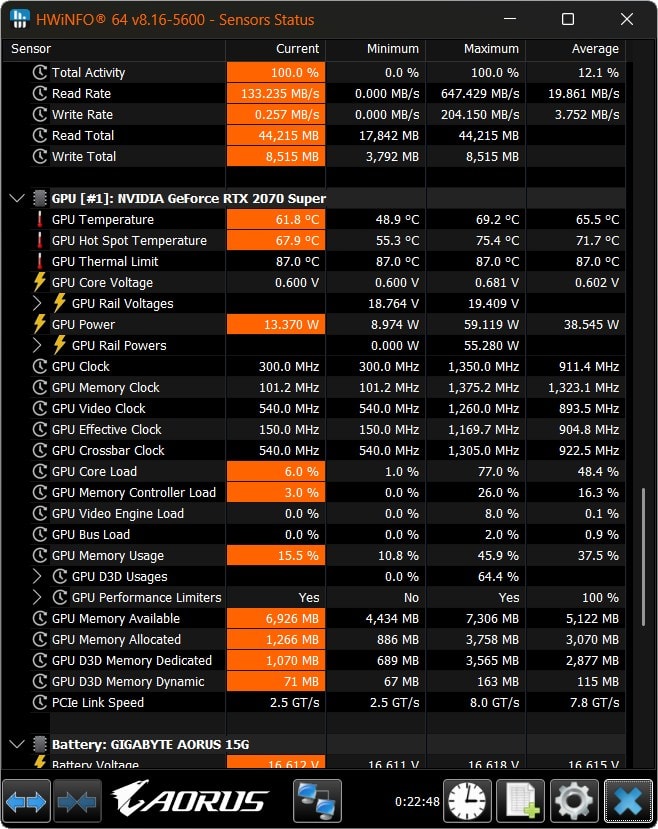
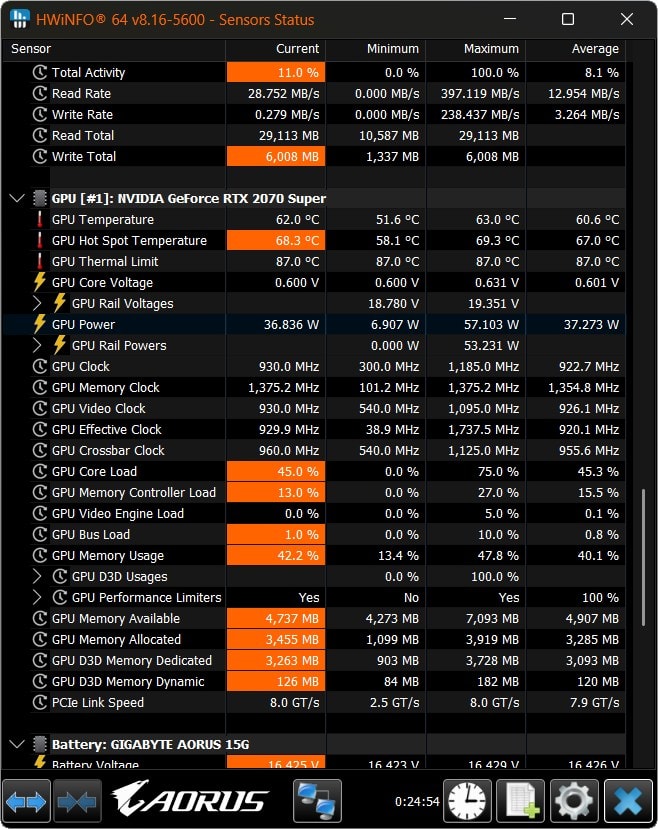
Умная система охлаждения
Отдельно стоит отметить умную систему охлаждения. Подобно тому, как материнская плата настольного ПК управляет охлаждением, подставка автоматически регулирует скорость вентилятора в зависимости от температуры вашей системы. Это особенно полезно, так как на максимальных оборотах подставка может быть довольно шумной — умная система помогает найти баланс между эффективностью охлаждения и уровнем шума.
Хотя эти температурные улучшения могут показаться скромными, помните, что даже несколько градусов могут сыграть решающую роль в предотвращении троттлинга и поддержании стабильной производительности во время интенсивных задач или игр.
Итоги обзора
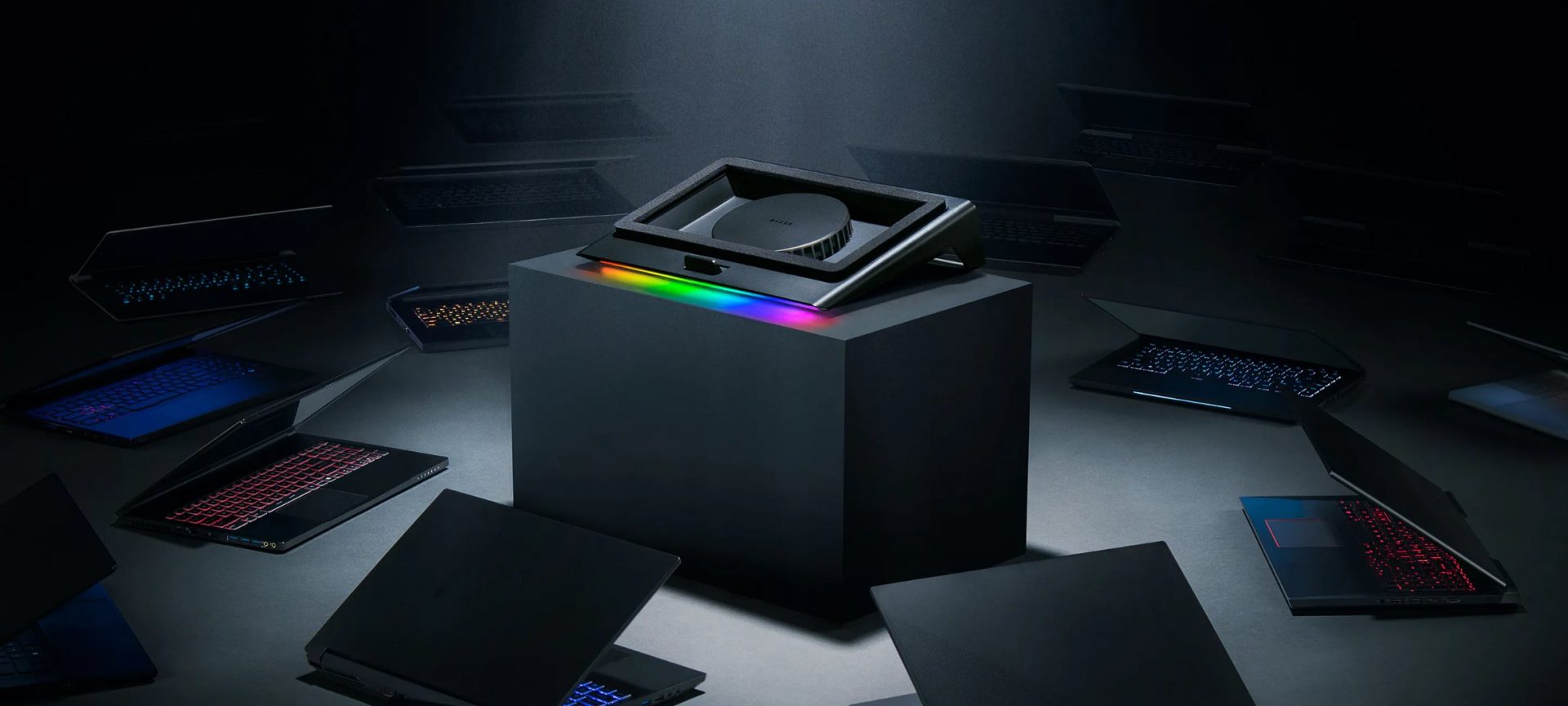
Razer Laptop Cooling Pad требует немало места на столе, но если вы регулярно играете в AAA-игры или нагружаете свой игровой ноутбук до предела, лишнее место и цена оправданы. Замечали, как нагревается комната после длительной игры? Весь этот жар исходит от ноутбука, и даже с продвинутыми системами охлаждения современных лэптопов тепло часто задерживается внутри и вокруг устройства.
Именно в таких ситуациях Razer Laptop Cooling Pad раскрывает свой потенциал. Благодаря трем скоростям вентилятора, которыми можно управлять вручную кнопками или автоматически через Razer Synapse (при подключении к ноутбуку), подставка эффективно рассеивает это проблемное тепло. Даже на минимальной скорости я заметил значительное снижение температуры в своих тестах.
Подставка реально помогает в двух ключевых аспектах. Во-первых, поддерживая более низкие температуры, она защищает внутренние компоненты ноутбука (включая CPU и GPU) от потенциального теплового повреждения. Во-вторых, она помогает предотвратить постоянный троттлинг — то самое раздражающее падение производительности, которое начинается, когда ноутбук перегревается во время игр или тяжелых задач вроде программирования и рендеринга видео.
Для владельцев Razer Blade есть дополнительное преимущество в виде интеграции Razer HyperBoost. Хотя я не смог протестировать это лично, судя по отзывам владельцев Razer Blade, результаты впечатляют. Впрочем, если вы используете другой ноутбук, эффективность может варьироваться в зависимости от конструкции вентиляции вашего устройства. Те, кто использует ноутбук для легких задач вроде веб-серфинга, могут не заметить столь кардинальных улучшений.
Да, шум вентиляторов на высоких скоростях заметен, и мне бы хотелось видеть опцию еще более низкой скорости. Цена также может отпугнуть некоторых покупателей. Но вывод таков: Razer Laptop Cooling Pad делает именно то, что обещает — держит ваш ноутбук холодным, что означает лучшую производительность и долговечность вашей игровой машины.
Цена и доступность в России
На данный момент Razer Laptop Cooling Pad официально не представлен на российском рынке и в крупных сетевых магазинах (DNS, М.Видео) отсутствует. Приобрести устройство можно через сервисы пересылки товаров из-за рубежа (например, CDEK Forward, Pochtoy.com) или найти редкие предложения на онлайн-площадках. Ориентировочная стоимость при заказе составит около ≈14 тыс. руб. (без учета доставки и таможенных сборов).
Особенности использования в России
- ПО Razer Synapse: Для полноценной работы «умного» охлаждения требуется установка ПО Razer Synapse. Программа доступна для скачивания в России, поддерживает русский язык и работает стабильно.
- Гарантия: При покупке через посредников или «серых» импортеров официальная гарантия Razer в России действовать не будет. В случае поломки придется полагаться на гарантию продавца (если она есть) или платный ремонт.
- Питание: В комплекте идет блок питания. Если вы заказываете версию из США или Австралии, может потребоваться переходник на европейскую вилку (тип C/F).