 Наверх
Лучшие планшеты для чтения и письма на любой вкус.


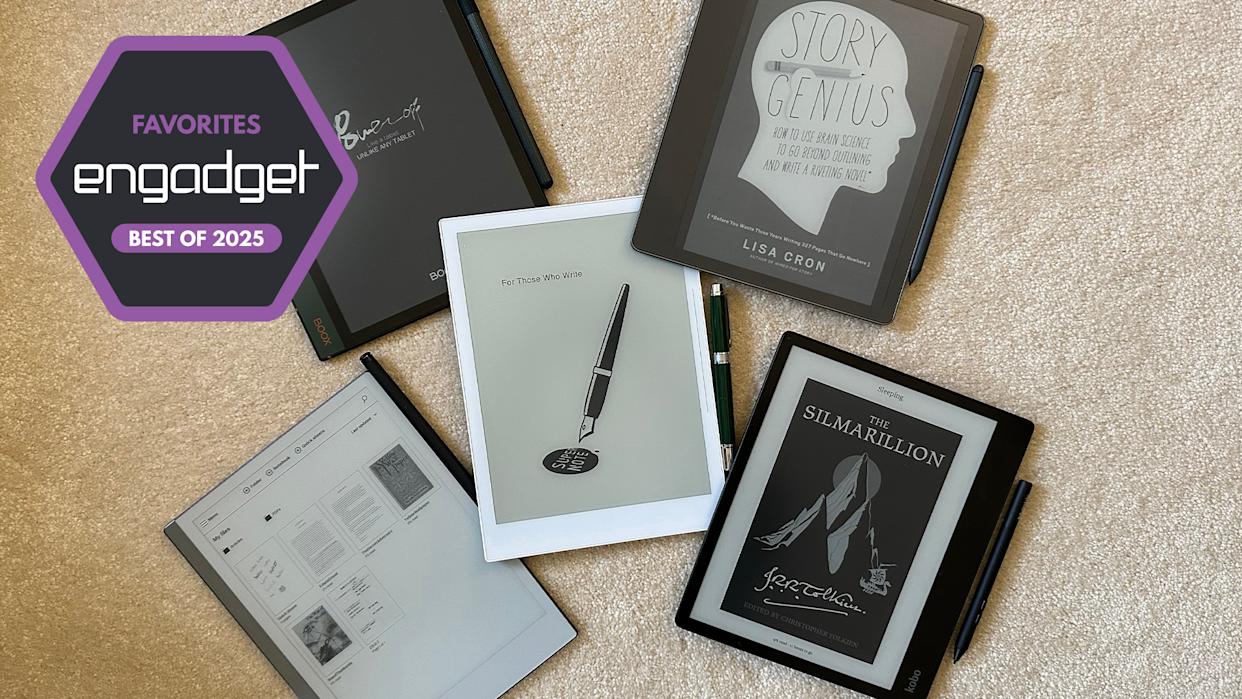
Я давний поклонник ручки и бумаги, поэтому планшеты с электронными чернилами заинтересовали меня с тех пор, как они стали более доступными. За годы у меня накопились сотни наполовину заполненных блокнотов, и в какой-то момент я перешёл на цифровые инструменты, потому что было проще хранить всё на телефоне или ноутбуке, чтобы самая важная информация всегда была под рукой.
Планшеты с электронными чернилами, похоже, сочетают в себе лучшее из двух миров: тактильные ощущения от обычных блокнотов и многие удобства цифровых устройств, а также удобные для глаз экраны с электронными чернилами. За последние годы эти устройства прошли долгий путь развития: теперь они бывают разных размеров, у некоторых есть цветные экраны с электронными чернилами, а другие можно использовать как полноценные электронные книги с доступом к магазинам электронных книг и предложениям местной библиотеки. За последние несколько лет я протестировал около дюжины планшетов с экраном E Ink, чтобы понять, насколько хорошо они работают, насколько они удобны и какие из них являются лучшими на сегодняшний день.
Размер экрана: 10,3 дюйма | Время автономной работы: две недели | Подключение к сети: Wi-Fi | Объем памяти: 8 ГБ | Стилус в комплекте: нет, приобретается отдельно | Поддерживаемые типы файлов: PDF, EPUB
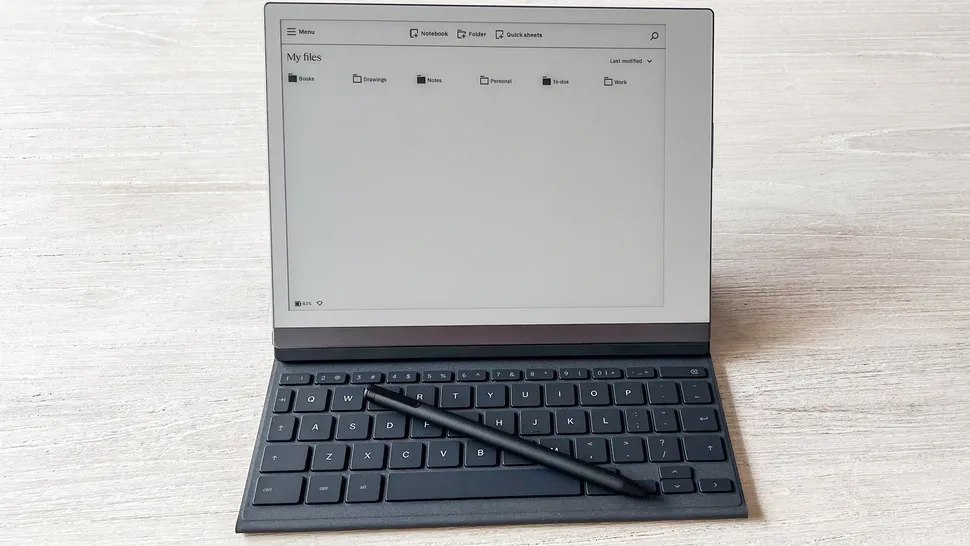
Последний планшет reMarkable возглавляет наш список не потому, что это самый многофункциональный или даже самый интересный планшет для письма, который мы тестировали. Скорее, он предлагает лучшее сочетание функций, которые люди сочтут полезными в устройстве с электронной бумагой.
Мы рассмотрим их все, но сначала стоит упомянуть о качестве сборки. Планшет reMarkable 2 весит меньше 450 граммов и является одним из самых изящных планшетов с дисплеем E Ink, которые мы пробовали. Он оснащён 10,3-дюймовым монохромным дисплеем с цифровой бумагой, окружённым бежевыми рамками, причём самая широкая часть находится в нижней части, где вы обычно держите планшет. С левой стороны находится тонкая серебристая рамка, к которой крепятся такие аксессуары, как чехол-книжка и новая клавиатура Type Folio. Снимаю шляпу перед компанией reMarkable за создание планшета с экраном E Ink, который отлично сочетается со всеми вашими модными гаджетами.
Начнём с того, что писать и читать на reMarkable 2 очень удобно. С самого начала рисовать каракули, делать наброски и писать было легко. Я протестировал Marker Plus со встроенным ластиком, но и он, и стандартный Marker чувствительны к наклону и нажатию и не требуют батареек или зарядки. Я практически не заметил задержки между нажатием на экран reMarkable 2 и появлением линий. Задержка была настолько низкой, что ощущения были максимально приближены к использованию ручки и бумаги. Но я должен сказать, что это не уникальная особенность наших лучших моделей в этом обзоре — почти все планшеты E Ink, которые я тестировал, обладали этой важной функцией.
Что касается чтения, reMarkable 2 поддерживает форматы PDF и ePUB. Вы можете добавлять файлы на устройство, войдя в свою учётную запись reMarkable на компьютере или через сопутствующее мобильное приложение на телефоне. Вы также можете связать свою учётную запись Google Drive, Microsoft OneDrive или Dropbox с учётной записью reMarkable и получать доступ к файлам таким образом. Этого должно быть достаточно для тех, кто, например, читает много научных статей или просматривает множество документов по работе. Людям, которые покупают электронные книги на онлайн-площадках, таких как Kindle или Kobo, будет сложнее, но у них есть другие варианты.
Ещё один интересный способ загружать документы в reMarkable 2 — использовать расширение Read with reMarkable для Google Chrome. После его установки и сопряжения с вашей учётной записью reMarkable вы сможете отправлять статьи, которые находите в интернете, прямо в reMarkable 2, чтобы просмотреть их позже. Вы даже можете настроить отправку этих файлов только в текстовом формате, что позволит вам изменять их формат прямо в reMarkable, или в формате PDF. Независимо от того, что вы выберете, вы сможете комментировать эти статьи, как и любые другие файлы на планшете E Ink.
Я часто пользовался этим расширением и с удовольствием читал длинные статьи в reMarkable 2, а не на своём iPhone. Возможность подчёркивать, выделять и иным образом помечать эти статьи была для меня скорее бонусом, чем необходимостью, но другим пользователям, которые черпают информацию из онлайн-материалов, это расширение пригодится.
В целом, загружать файлы в reMarkable 2 довольно просто, и к ним можно получить доступ в любом другом месте, даже если у вас нет под рукой планшета E Ink. Тем, у кого есть подписка reMarkable Connect, будет удобнее всего пользоваться устройством, и приятным бонусом будет годовая подписка при покупке. Подписка позволяет редактировать существующие заметки и создавать новые в любом месте с помощью настольных и мобильных приложений, а также обеспечивает неограниченное облачное хранилище и синхронизацию.
Тем не менее я проводил большую часть тестов на самом планшете reMarkable 2 и был впечатлён его возможностями как цифрового блокнота без длительного обучения. Вы можете создавать разные блокноты и «быстрые листы» для упорядочивания рукописных заметок, а также папки для упорядочивания импортированных файлов. Вы найдёте восемь различных типов кистей для разметки документов и создания заметок, а также настраиваемую толщину линий и «цвета» (которые отображаются на планшете в виде оттенков). Вы даже можете печатать в документе в любом месте, а reMarkable 2 может с поразительной точностью преобразовывать рукописные заметки в машиночитаемый текст.
Неудивительно, что reMarkable 2 оказался лучшим по сочетанию функций и относительному простоте освоения. В 2017 году компания одной из первых представила по-настоящему функциональный планшет с экраном E Ink, и с тех пор она совершенствует его. Но за это приходится платить: reMarkable 2 — не самый дорогой планшет с экраном E Ink, который мы тестировали, но и не самый дешёвый. Планшет обойдётся вам в 39 тыс. руб. со стандартным стилусом Marker или в 44 тыс. руб. в комплекте со стилусом Marker Plus. Вы можете приобрести iPad 10-го поколения и Apple Pencil с разъёмом USB-C примерно за ту же цену, и у вас будет более гибкий дуэт, основанный исключительно на возможностях iOS.
Но вы, скорее всего, рассматриваете iPad не по какой-то конкретной причине, будь то ваша любовь к E Ink, ощущение от письма пером на бумаге или просто желание не отвлекаться. Если вы ищете планшет с E Ink, к которому не нужно долго привыкать, который обеспечивает удобство при письме и позволяет относительно легко получать доступ к заметкам в других местах, то reMarkable 2 — ваш лучший выбор.
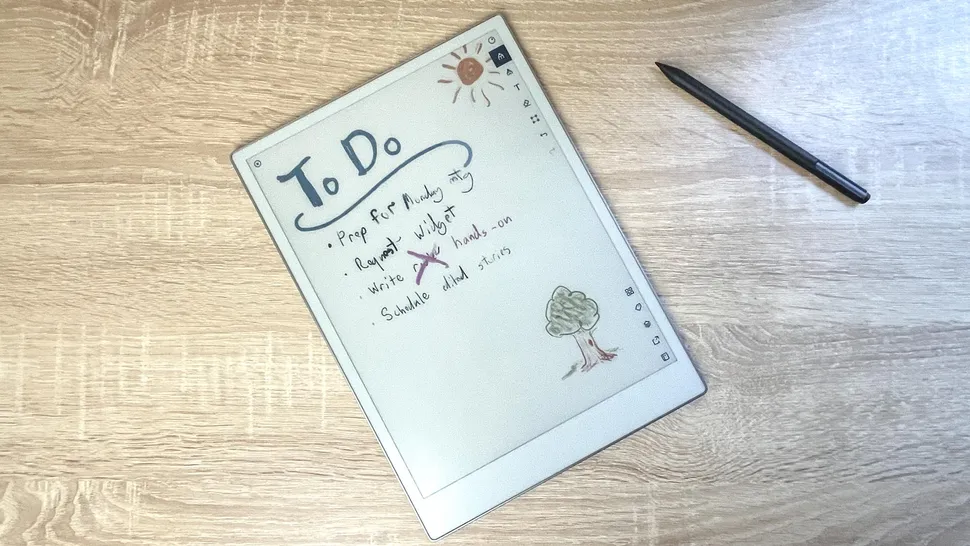
Размер экрана: 11,8 дюйма | Время автономной работы: две недели | Подключение к сети: Wi-Fi | Объем памяти: 64 ГБ | Стилус в комплекте: нет, приобретается отдельно | Поддерживаемые типы файлов: PDF, EPUB
Компания ReMarkable повысила ставки практически во всех аспектах, выпустив Paper Pro, не пожертвовав при этом тем, что нам так нравилось в reMarkable 2. Мы с моим коллегой Дэном Купером протестировали новое устройство, и вы можете прочитать его полный обзор reMarkable Paper Pro здесь, где подробно рассматриваются достоинства и недостатки Paper Pro. В ходе тестирования меня больше всего впечатлили усовершенствованный дизайн, более быстрое время отклика и небольшие радости, которые приносит новый цветной дисплей.
Paper Pro оснащён 11,8-дюймовым дисплеем, который немного больше и выше, чем у reMarkable 2. Он не громоздкий, а его толщина в 5,1 мм очень близка к размеру блокнота legal-pad, который мне лично очень нравится. Он сам по себе выглядит очень премиально, особенно с новыми рифлёными краями, и даже с защитным чехлом Folio он остаётся довольно тонким. По сравнению с ним reMarkable 2, конечно, не монстр, но приставка «pro» в названии Paper Pro вполне заслуженна.
Внутри reMarkable Paper Pro находится четырёхъядерный процессор Cortex A53 с тактовой частотой 1,8 ГГц, 2 ГБ оперативной памяти и 64 ГБ встроенной памяти — все эти характеристики были улучшены по сравнению с reMarkable 2. Это действительно влияет на производительность новой модели. Pro работает быстрее, чем reMarkable 2: страницы обновляются быстрее, действия и переходы становятся более плавными, а задержка при использовании пера составляет всего 12 мс (по моему опыту, это практически незаметно).
Чаще всего шестерёнки работают при использовании цвета. В экране Paper Pro используется модифицированная версия технологии E Ink Gallery 3 под названием Canvas Color, которая способна воспроизводить 20 000 цветов, которые могут накладываться друг на друга (например, когда вы выделяете строку несколько раз, используя два разных цвета). Когда вы делаете пометки в заметках, вы можете видеть, как пиксели меняют цвет со стандартного чёрного на выбранный вами. Это неплохо, потому что из-за этого экран не тормозит и не зависает — пишите с привычной скоростью, а устройство будет подбирать нужные цвета по мере необходимости.
Что касается программного обеспечения, то вы получите те же возможности, что и при использовании reMarkable 2. Это довольно удобный интерфейс, который позволяет легко систематизировать все ваши документы, заметки и другие материалы для чтения и письма. reMarkable 2 предлагал одно из самых удобных программных обеспечений для планшетов с экраном E Ink, и Paper Pro не стал исключением. Эти устройства созданы для того, чтобы вы могли сосредоточиться на работе, не отвлекаясь ни на что, или, по крайней мере, для того, чтобы вы могли работать в зоне с низким уровнем отвлекающих факторов. Мне нравится, что компания reMarkable сделала интерфейс своих устройств простым и понятным.
Пожалуй, самым большим недостатком любого планшета reMarkable является ежемесячная подписка Connection, которая предоставляет неограниченное облачное хранилище, синхронизацию устройств и возможность создавать и редактировать заметки в мобильных приложениях reMarkable. Опытные пользователи, скорее всего, сочтут подписку Connect полезной, но 64 ГБ встроенной памяти Paper Pro может быть достаточно для тех, кто хочет упростить себе жизнь (и хранить всю свою активность на самом Paper Pro). Владельцы новых устройств получают 100-дневную бесплатную пробную версию, так что вы можете попробовать Connect, а затем отменить подписку, если не будете пользоваться всеми его преимуществами.
Самое важное, что нужно помнить, если вы рассматриваете возможность приобретения планшета reMarkable, — это то, что, согласно результатам нашего тестирования, и reMarkable 2, и reMarkable Paper Pro являются надёжными устройствами. Paper Pro, безусловно, заслужил своё «профессиональное» название благодаря заметным улучшениям, внесённым компанией, но это не отменяет того, насколько хорошим устройством по-прежнему является reMarkable 2. Но если у вас есть деньги и вы хотите приобрести роскошный планшет с экраном E Ink, то Paper Pro — это то, что вам нужно.
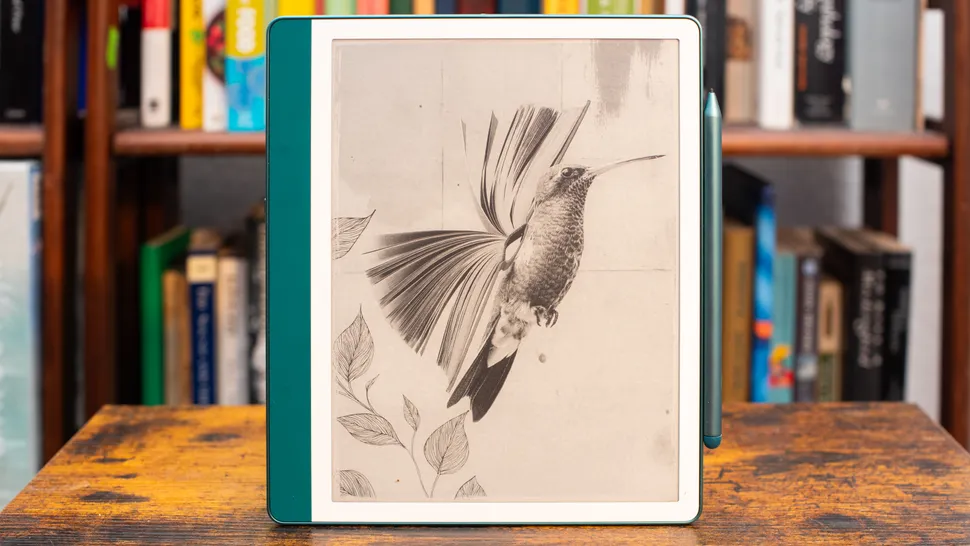
Размер экрана: 10,2 дюйма | Время автономной работы: несколько месяцев | Подключение к сети: Wi-Fi, Bluetooth | Объем памяти: до 64 ГБ | В комплекте стилус: да | Поддерживаемые типы файлов: AZW3, AZW, TXT, PDF, незащищенный MOBI, PRC и другие
На самом деле у вас есть два варианта: Amazon Kindle Scribe и Kobo Elipsa 2E. Scribe превзошёл Elipsa 2E исключительно благодаря сочетанию пера и экрана с низкой задержкой. У Elipsa есть свои преимущества, о которых мы расскажем чуть позже, но он просто не мог конкурировать со Scribe в плане удобства и плавности рукописного ввода.
Мы уже опубликовали полный обзор Kindle Scribe и протестировали последнюю версию Kindle Scribe, в которой реализовано больше функций искусственного интеллекта. Как уже упоминалось, при письме на Scribe с помощью стилуса практически не возникает задержек. Благодаря последнему обновлению программного обеспечения теперь у вас есть больше вариантов кистей, включая перьевую ручку, маркер и карандаш, что добавляет устройству привлекательности. Как и другие планшеты с технологией E Ink, Scribe позволяет легко создавать несколько блокнотов, добавлять в них страницы и при желании менять их шаблоны.
В качестве устройства для чтения электронных книг Scribe выделяется не только 10,2-дюймовым сенсорным экраном с автоматически регулируемой подсветкой, но и тем, что у вас под рукой будет весь магазин электронных книг Amazon. Если вы покупаете большую часть материалов для чтения на Amazon или подписаны на Kindle Unlimited, вы сможете мгновенно переходить к любой книге на Scribe, как и на таких устройствах, как Kindle Paperwhite. Кроме того, Scribe можно подключить к Audible через Bluetooth для прослушивания аудиокниг.
Также можно легко получить электронные книги в местной библиотеке и читать их на Kindle. Это будет важно не только для заядлых книгочеев, но особенно для студентов, которые покупают или берут напрокат электронные учебники, а также для тех, кто регулярно читает книги в исследовательских целях.
Я много думал о студентах, когда пользовался Scribe. Я поступил в колледж в 2009 году, через два года после выхода первого Kindle и за год до появления первого iPad. У меня не было возможности получать учебники в цифровом формате, но я понимаю, почему студентам может быть интересно такое устройство для ведения заметок, как Kindle Scribe. Возможно, оно даже лучше стандартного Kindle из-за большего размера экрана, благодаря которому не так утомительно смотреть на него в течение длительного времени. Возможность делать рукописные заметки во время учёбы — это вишенка на торте.
Однако то, как Amazon обрабатывает заметки в книгах, мне не очень нравится. В электронных книгах Kindle нельзя делать пометки на полях. Вместо этого нужно нажать и удерживать кончик стилуса на экране, чтобы выделить текст или добавить примечание к конкретному слову или фразе. Если вы сделаете последнее, в нижней части экрана появится окно, в котором вы сможете либо сделать рукописную пометку, либо ввести текстовую заметку с помощью немного раздражающей и медленной экранной клавиатуры Scribe.
Amazon немного исправила ситуацию с помощью обновления программного обеспечения, которое позволяет делать пометки прямо на странице в некоторых книгах Kindle. В магазине Kindle теперь есть раздел «Книги с возможностью делать пометки», в котором в основном представлены журналы и книги с играми, такими как кроссворды и судоку. Это, безусловно, шаг в правильном направлении, но это значит, что вы по-прежнему не сможете делать пометки в своих любимых художественных и научно-популярных книгах, пока они не будут поддерживать эту новую функцию.
Здесь я отдаю должное Kobo Elipsa 2E, где вы можете делать пометки на полях, подчеркивать, обводить и иным образом комментировать прочитанный материал. Это более естественный (и увлекательный) процесс, поскольку он имитирует то, что вы делали бы, читая бумажную книгу. Жаль, что задержка на Elipsa была чуть заметнее, чем на Scribe. Если бы не это, устройство Amazon могло бы победить.
На практике эта дополнительная задержка приводит к тому, что почерк становится немного более небрежным, и чем быстрее вы пишете, тем сильнее это проявляется. Но это также означает, что вы заметите это в первую очередь, когда будете делать заметки от руки на Elipsa. Если вы в основном используете планшет E Ink для комментирования документов, это не так сильно повлияет на вас.
Несмотря на это, мне понравилось, как Kobo реализовала функцию блокнотов в Elipsa. Вы можете использовать обычный блокнот, в котором можно писать и делать пометки, или «продвинутый» блокнот, который поддерживает преобразование рукописного текста в печатный и позволяет вставлять диаграммы и формулы. Преобразование текста на самом деле довольно точное, даже если речь идёт о моём самом неразборчивом почерке. У Kobo также довольно большой магазин электронных книг, так что это вполне достойный вариант, если вы хотите держаться подальше от экосистемы Amazon.
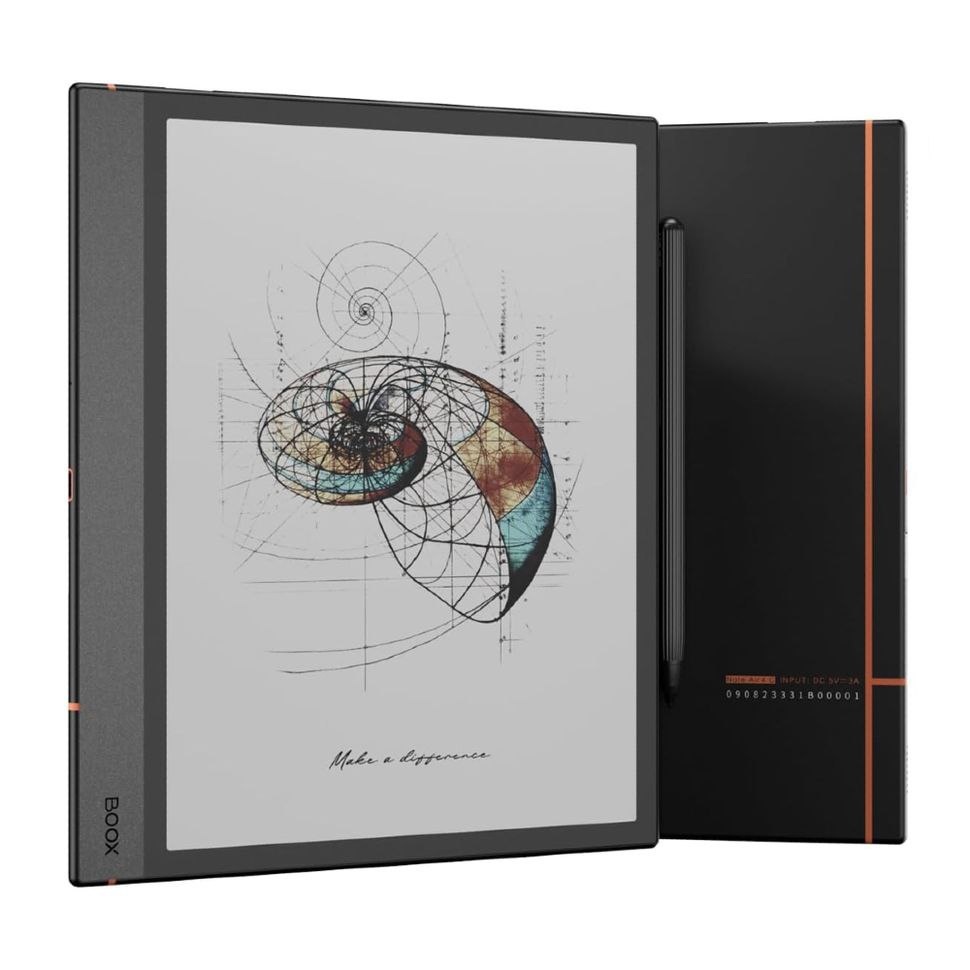
Размер экрана: 10,3 дюйма | Время автономной работы: несколько недель | Подключение к сети: Wi-Fi, Bluetooth | Объем памяти: 64 ГБ | В комплекте стилус: да | Поддерживаемые типы файлов: PDF, PPT, EPUB, TXT, DJVU, HTML, RTF, FB2, DOC, MOBI, CHM, PNG, JPG, TIFF, BMP
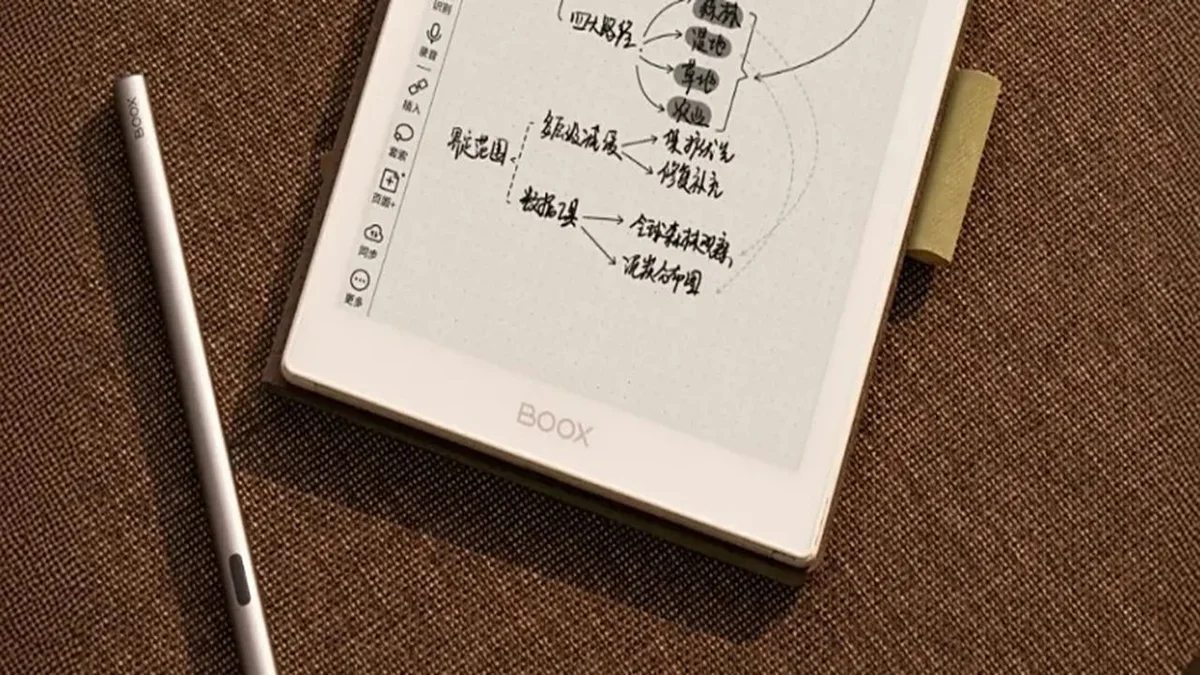
Компания Onxy продолжает совершенствовать свою линейку планшетов с экраном E Ink, выпустив Note Air4 C — планшет, который внешне и на ощупь практически идентичен Air3 C, но теперь он немного легче (буквально на 10 г легче своего предшественника), имеет два дополнительных гигабайта оперативной памяти и работает на Android 13.
При письме на Boox Note Air я практически не сталкивался с задержками и был доволен количеством вариантов кистей в приложении Notebook. Благодаря цветному дисплею E Ink теперь можно добавлять и сохранять несколько разных кистей с цветными чернилами, разной толщиной линий и другими особенностями, а также быстро переключаться между ними. Это особенно удобно на таком цветном планшете E Ink, потому что можно сохранить, например, чёрную, красную и синюю кисти, чтобы различать разные типы заметок, и переключаться между ними очень быстро. Теперь вы также можете добавлять к заметкам различные фигуры и заполнять их цветом. Я сделал что-то вроде стикера, используя простой квадрат, заполненный жёлтым цветом. Тем, кто лучше воспринимает информацию визуально, такие функции будут очень полезны.
Как и Supernote A6 X2, этот планшет поставляется с набором шаблонов страниц, которые можно использовать для создания заметок (теперь с некоторыми цветовыми вариантами), или вы можете использовать в качестве шаблонов собственные PDF-файлы и другие документы. Есть функция «распознавания с помощью искусственного интеллекта», которая преобразует рукописный текст на целой странице в печатный, и она довольно точна. (Хотя она постоянно путала мой знак «&» с заглавной буквой A). Мне также понравилось, что в заметки можно добавлять другие материалы, в том числе веб-страницы и голосовые записи, а также отправлять заметки в формате PDF или PNG по электронной почте, через Google Диск и другие сервисы. Благодаря таким функциям вы не упустите некоторые удобства, которые есть в настоящих цифровых блокнотах.
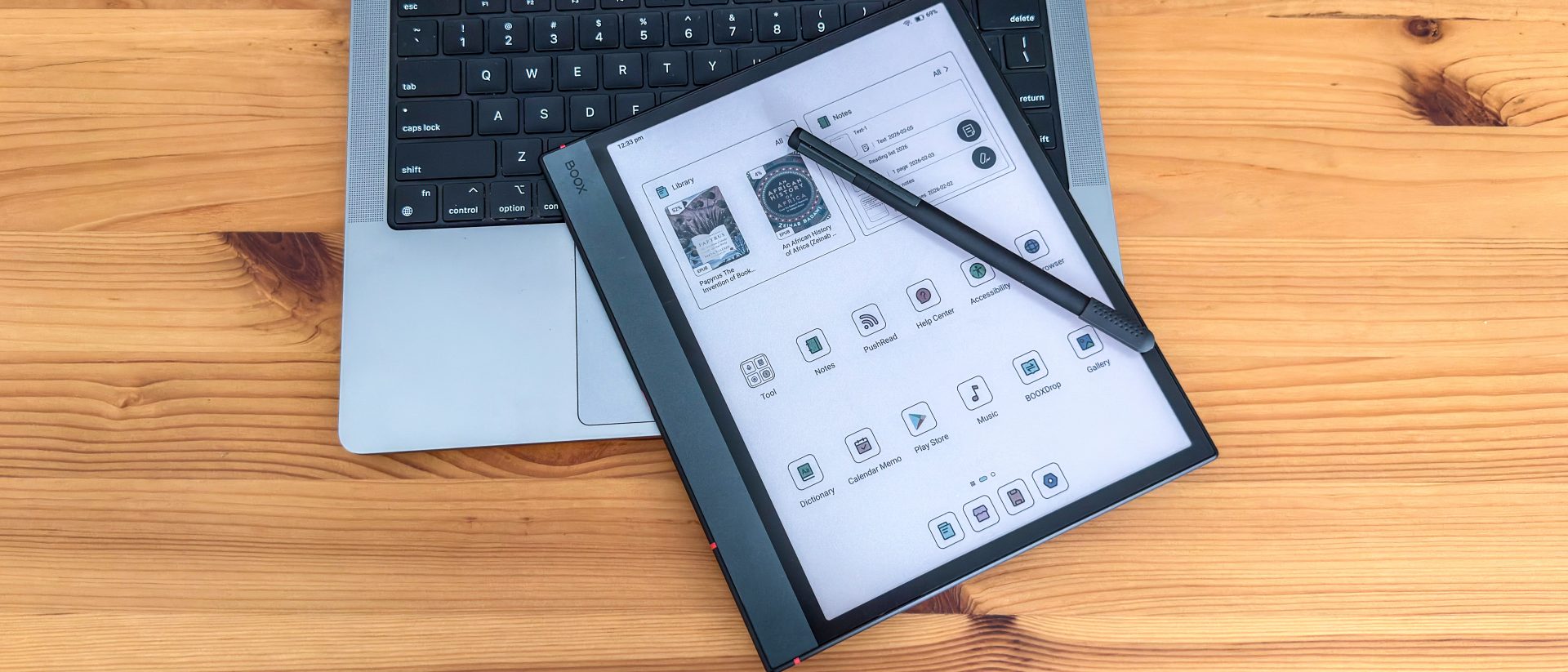
Факт остаётся фактом: вся серия Note от Boox — это то, что вы получили бы, если бы убрали некоторые функции, характерные для ноутбуков, из Supernote A6 X2 и добавили более полную версию Android. Boox выпускает ряд интересных устройств с электронными чернилами, и Boox Note Air лучше всего подходит для сравнения с другими устройствами из нашего списка благодаря своему 10,3-дюймовому дисплею. Это планшеты с электронными чернилами и Android, то есть вы действительно можете загружать приложения для Android из Google Play Store, такие как Kindle, Kobo и другие. Здесь есть даже веб-браузер, и да, на этом устройстве можно смотреть видео.
Конечно, то, что вы можете всё это делать, не означает, что вы должны это делать. Экраны E Ink действительно лучше всего подходят для чтения и письма, поэтому я не тратил много времени на просмотр YouTube на устройстве Boox, но был рад, что могу это делать. На самом деле удобство Android заключается в магазине приложений, и я ожидаю, что большинство людей будут использовать его для загрузки своих любимых приложений для чтения и письма. Как и обычный планшет, это устройство станет отличным вариантом для тех, кто получает материалы для чтения из разных источников. А поскольку вы можете вручную переносить документы с компьютера на устройство, это самый универсальный вариант в нашем списке.
И, что немаловажно, планшеты Boox в целом предлагают интересное соотношение цены и качества. Комплект Boox Note Air4 C, в который входит планшет, стандартный стилус и чехол-книжка, стоит 52 тыс. руб., что делает его одним из самых дорогих устройств, которые мы тестировали. Но, учитывая, что это полноценный Android-планшет, цена не кажется абсурдной. Такое устройство может понравиться тем, кто хочет большую часть времени не отвлекаться от работы, но при этом иметь доступ к электронной почте и веб-браузеру.
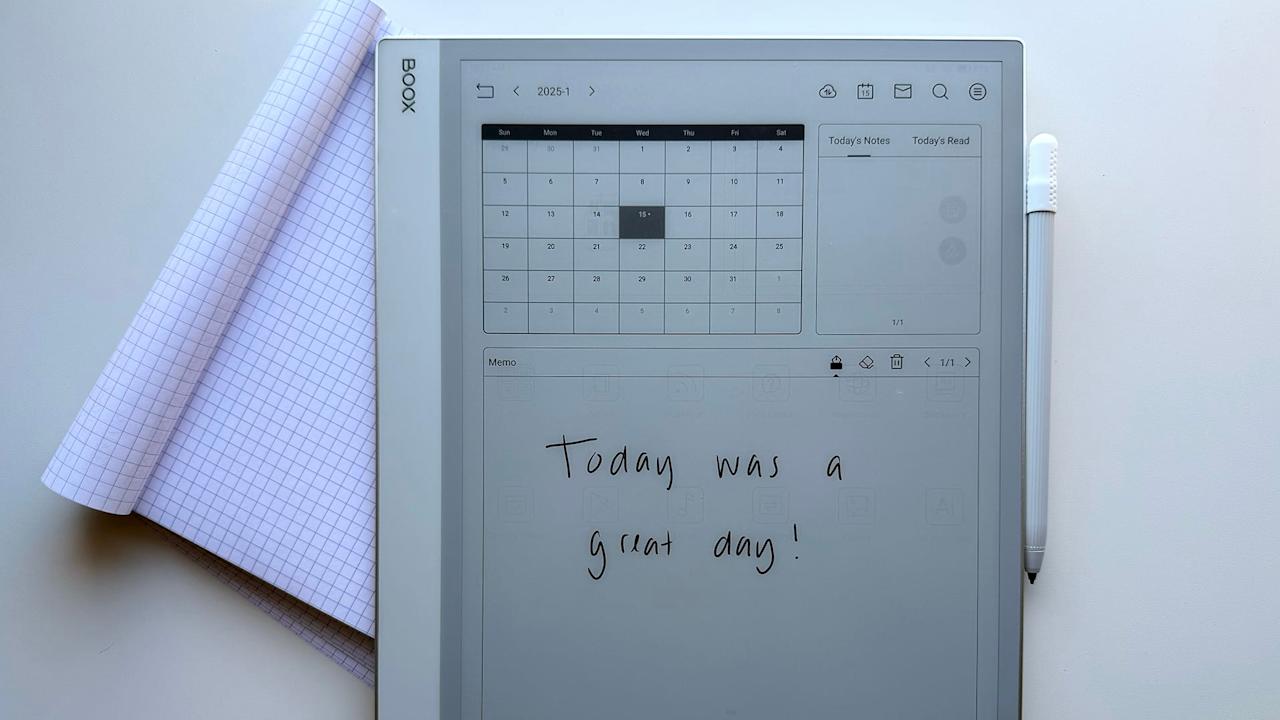
Размер экрана: 13,3 дюйма | Время автономной работы: несколько недель | Подключение к сети: Wi-Fi, Bluetooth | Объем памяти: 128 ГБ | В комплекте стилус: да | Поддерживаемые типы файлов: PDF, PPT, EPUB, TXT, DJVU, HTML, RTF, FB2, DOC, MOBI, CHM, PNG, JPG, TIFF, BMP
Большинство доступных сейчас планшетов с экраном E Ink имеют диагональ 10 или 11 дюймов. Но последняя модель от Boox, Note Max, оснащена великолепным 13,3-дюймовым дисплеем Carta 1300. Это не единственный планшет с электронной бумагой от Boox такого размера — у Tab X экран такого же размера, хотя и с меньшим разрешением (207 точек на дюйм против 300 у Note Max), — но это один из немногих планшетов с электронной бумагой и таким большим дисплеем от известного производителя в этой сфере.
Помимо роскошного дисплея, Note Max ощущается и работает так же, как любой другой планшет из серии Note, так что будьте готовы повозиться с ним, если это ваше первое устройство на базе Android. Но мне очень понравилось делать заметки и рисовать на таком большом дисплее с электронной бумагой. Я предпочитаю большие блокноты (размером с B5 и больше, предпочтительно формата A4 или Legal Pad), поэтому неудивительно, что меня привлёк Note Max.
Одним из встроенных приложений Boox, которое мне особенно нравилось использовать на этом крупноформатном устройстве, было Calendar Memo. Оно представляет собой календарь на месяц, в котором можно нажимать на отдельные дни и делать заметки, относящиеся к этому дню. Например, вы можете делать рабочие заметки, вести дневник, записывать списки дел и многое другое, а затем возвращаться к этим записям даже после того, как день прошёл, просто нажав на нужный день в календаре. А если вы используете встроенное приложение для чтения Boox, то книги и документы, которые вы читаете каждый день, будут отображаться вместе с вашими заметками, что позволит вам вести удобный журнал прогресса.
Мне не только было удобно просматривать всю эту информацию на большом экране, но я также мог представить, как регулярно использую приложение Calendar Memo, чтобы записывать все самое важное, что я хочу запомнить на каждый день.
При этом Note Max стоит недешево: планшет обойдется вам в 68 тыс. руб., плюс в комплект входят чехол и стилус. Здорово, что Boox не заставляет вас доплачивать за столь необходимые аксессуары, но для большинства людей цена все равно будет слишком высокой.
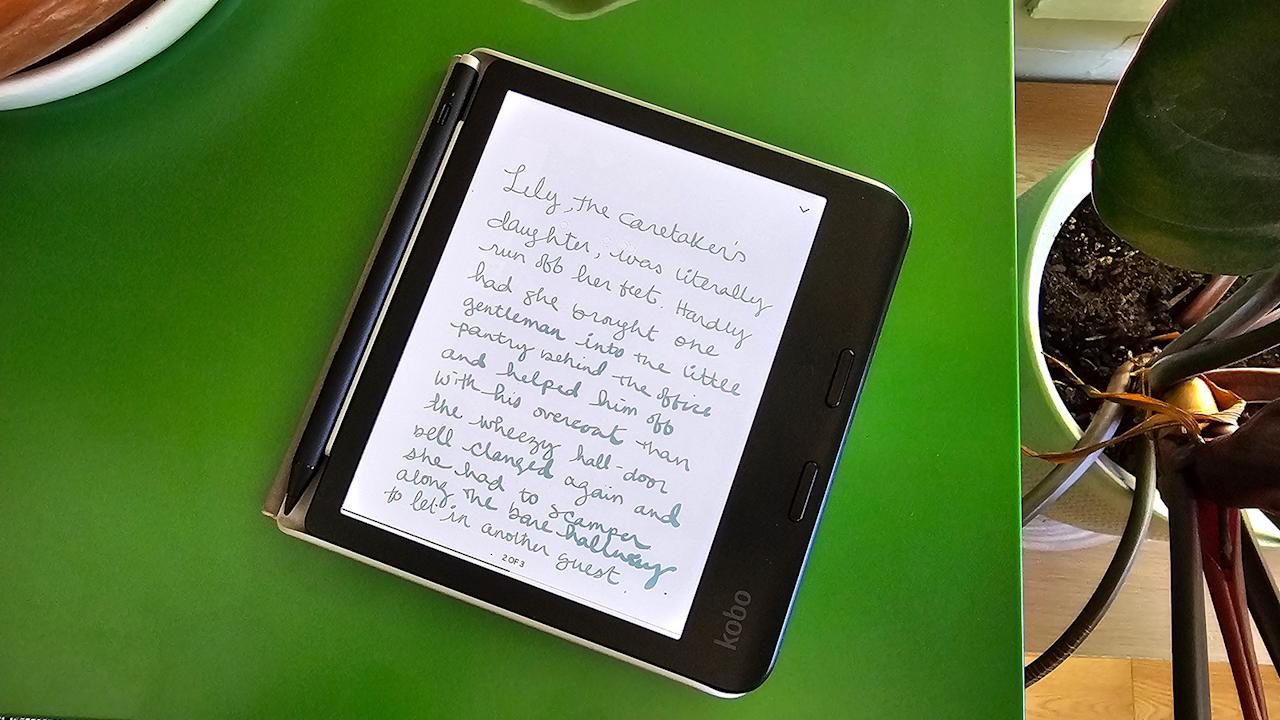
Размер экрана: 7 дюймов | Время автономной работы: до 40 дней | Подключение к сети: Wi-Fi, Bluetooth | Объем памяти: 32 ГБ | Стилус в комплекте: нет | Поддерживаемые типы файлов: EPUB, EPUB3, FlePub, PDF, MOBI, JPEG, GIF, PNG, BMP, TIFF, TXT, HTML, RTF, CBZ, CBR, аудиокниги Kobo
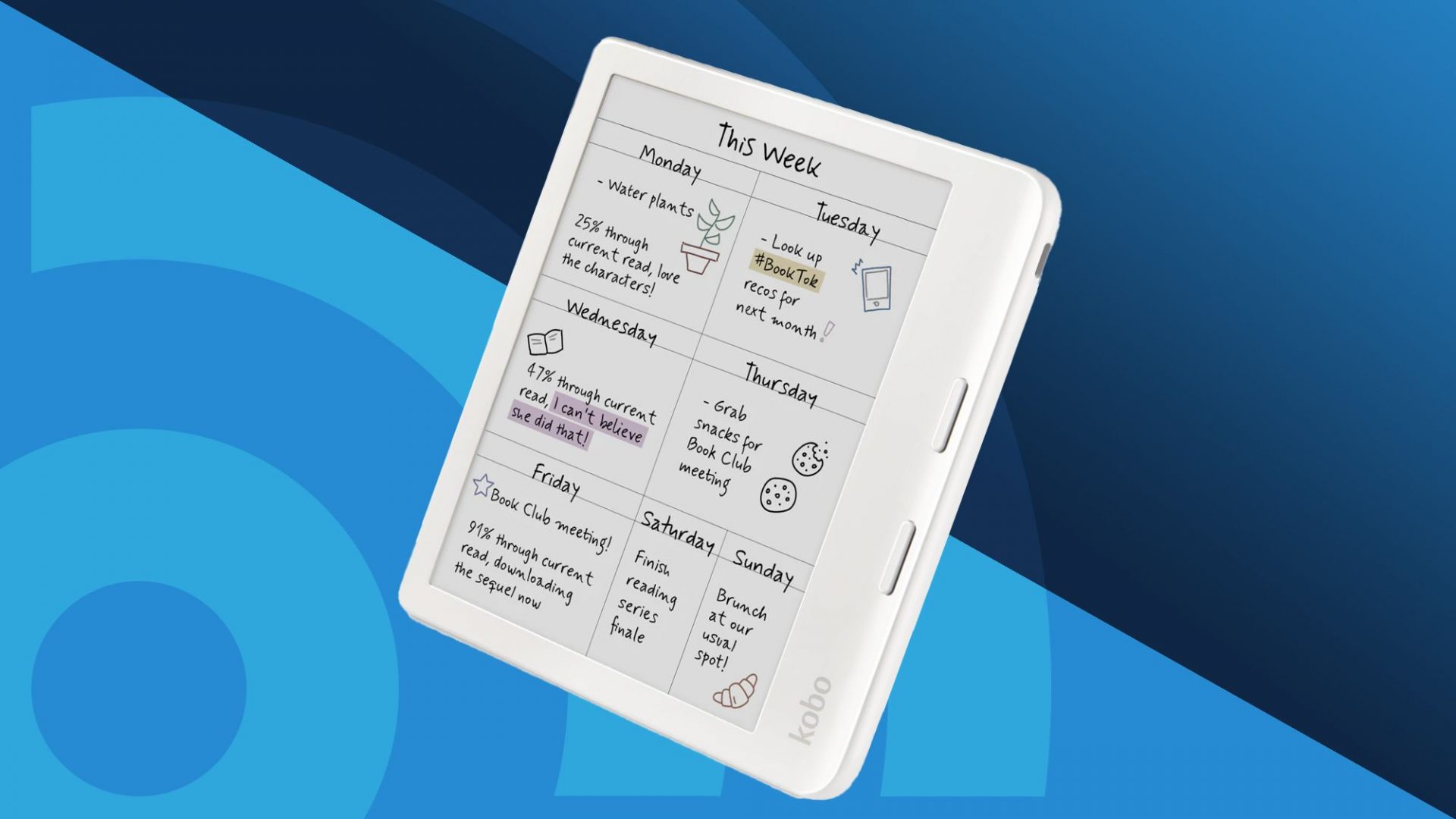
Kobo Libra Colour, одна из новейших электронных книг компании, не только поддерживает цвет на экране, но и оснащена стилусом. Это значит, что вы можете выделять текст, писать на полях электронных книг и создавать блокноты. Стилус с низкой задержкой и множеством функций, а также интеграция с Dropbox и Google Drive делают Libra Colour удивительно эффективным планшетом с экраном E Ink. В конечном счёте мы по-прежнему считаем, что Kindle Scribe — лучший вариант для тех, кому нужен планшет и электронная книга, благодаря более обширной библиотеке Kindle и большому десятидюймовому экрану. Но последняя модель Kobo тоже заслуживает упоминания.
Libra Colour — наша текущая рекомендация для модели с кнопками. У неё премиальная сборка, множество настроек текста для комфортного чтения и чёткий семидюймовый дисплей с тёплым светом. Цветной экран делает обложки книг более интересными и позволяет выделять текст четырьмя разными оттенками. Компания Kobo также установила в устройство более быстрый процессор, благодаря которому пробуждение, перелистывание страниц, навигация по меню и смена ориентации происходят молниеносно.
В комплект Libra Colour не входит стилус Kobo — ещё один аргумент в пользу Scribe, — но если вы приобретёте аксессуар за 7 тыс. руб., то сможете выделять текст и делать пометки на полях любой книги. Вы также получите доступ к двум стилям блокнотов Kobo: базовому, который позволяет рисовать, делать пометки и писать от руки, и расширенному, который может преобразовывать рукописный текст в печатный и позволяет добавлять диаграммы и разделы.
Стилус поддерживает три типа пера, а также кисть и маркер, и переключаться между ними можно быстро с помощью ненавязчивого меню. Благодаря цветной технологии вы можете писать и рисовать десятью цветами, а выделять — четырьмя. Одна из немногих проблем, с которой я столкнулся, была связана с кнопкой маркера: она расположена в удобном месте для выделения текста на лету, но именно там я держу указательный палец, поэтому часто нажимаю на неё во время письма. Однако удобство встроенного ластика компенсирует это неудобство.
Я заметил едва уловимую задержку и хорошую чувствительность к нажатию, которая наиболее заметна при использовании перьевой ручки. Функция преобразования касанием почти всегда правильно преобразовывала мой странный гибрид печатного и курсивного почерка в текст, а загрузка блокнотов в Dropbox или Google Диск занимала всего несколько секунд. (Вы также можете выполнять проводную передачу данных через USB-C на компьютер.)
С учётом стоимости стилуса вы заплатите 30 тыс. руб. за комплект от Kobo, что всё равно на 10 тыс. руб. дешевле базовой модели новейшего Kindle Scribe. Если вам не нужен экран большего размера или доступ к сотням книг Kindle, которые вы, возможно, уже приобрели, то Libra Colour станет привлекательной альтернативой ридеру/планшету с технологией E Ink.
Планшет с дисплеем E Ink будет полезен лишь избранной группе людей. Если вам больше нравится внешний вид дисплея из электронной бумаги, чем ЖК-панелей в традиционных планшетах, то в этом есть смысл. Они также подойдут тем, кто хочет писать на экране, как на бумаге (хотя такую функциональность можно реализовать и на обычном планшете с помощью подходящей защитной пленки) или кому нужно устройство, не отвлекающее от работы.
Последнее замечание здесь ключевое. Многие планшеты с экраном E Ink работают не на тех же операционных системах, что и обычные планшеты, поэтому ваши возможности будут ограничены. И даже на тех устройствах, которые позволяют загружать традиционные приложения, такие как Chrome, Instagram и Facebook, планшеты с экраном E Ink не предназначены для комфортного просмотра веб-страниц. В основном это связано с особенностями дисплеев E Ink, которые имеют заметную частоту обновления, не отличаются насыщенными цветами и имеют более низкое качество изображения, чем панели даже самого дешёвого iPad.
Пожалуй, главная причина, по которой вы не захотите использовать iPad (все модели которого поддерживают ввод с помощью стилуса, множество приложений для чтения и т. д.), заключается в том, что на нём гораздо проще отвлекаться на электронную почту, социальные сети и другие интернет-соблазны.
Пожалуй, самое важное, на что следует обратить внимание при выборе планшета с дисплеем E Ink, — это удобство письма. Насколько оно будет удобным, во многом зависит от частоты обновления экрана (обновляется ли он каждый раз, когда вы подносите стилус к «бумаге», или с другим регулярным интервалом) и задержки стилуса. У большинства протестированных мной планшетов задержка практически отсутствует, но некоторые из них, безусловно, лучше других. Наконец, перед покупкой следует убедиться, что в комплект вашего планшета с дисплеем E Ink входит стилус или его нужно приобретать отдельно.
Сколько времени вы будете проводить за чтением книг, документов и других материалов на этом планшете? Планшеты с технологией E Ink бывают разных размеров, но большинство из них больше стандартных электронных книг, потому что так удобнее писать. Большой экран — это неплохо, но держать его в руках в течение длительного времени может быть немного неудобно. (Большинство электронных книг размером примерно с книгу в мягкой обложке, что позволяет воспринимать их как обычные книги.)
Поддерживаемые форматы файлов для электронных книг также могут иметь большое значение. Здесь сложно дать однозначный ответ, потому что у разных планшетов с технологией E Ink разные возможности. Если вкратце, то вам будет гораздо удобнее читать на планшете от компании, которая уже имеет опыт продаж электронных книг (например, Amazon или Kobo). Все книги, которые вы купили в магазине Kindle или Kobo, должны автоматически отображаться на вашем планшете Kindle или Kobo E Ink.
В частности, с книгами Kindle, поскольку они защищены DRM, не стоит пытаться перенести эти книги на стороннее устройство. Если на планшете не установлена операционная система, например Android, которая поддерживает загрузку таких приложений, как Kindle и Kobo, вы будете ограничены поддерживаемыми типами файлов, такими как ePUB, PDF, MOBI, JPEG, PNG и другими.
Большинство планшетов с технологией E Ink имеют встроенные функции поиска, но они могут сильно различаться в зависимости от модели. Вам следует подумать о том, насколько важно для вас иметь возможность искать все свои рукописные заметки и пометки. В ходе тестирования я заметил, что на планшетах Amazon и Kobo с технологией E Ink легко находить заметки, сделанные в книгах и файлах, поскольку они автоматически сохраняются на тех страницах, на которых вы делали заметки, выделяли текст и т. д.
Поиск менее стандартизирован на планшетах E Ink, которые поддерживают разные типы файлов, но их функции сами по себе могут быть довольно мощными. Например, несколько протестированных мной устройств поддерживают поиск текста в рукописных заметках, а также распознавание рукописного текста, которое позволяет преобразовывать каракули в печатный текст.
Хотя мы выяснили, что планшеты с экраном E Ink могут быть отличными устройствами, не отвлекающими от работы, большинство производителей понимают, что ваши заметки и рисунки создаются не в вакууме. Возможно, вы захотите получить к ним доступ в другом месте, а для этого требуется подключение к сети. Все планшеты E Ink, которые я пробовал, поддерживают Wi-Fi, а некоторые — облачную синхронизацию, мобильные приложения и возможность экспортировать заметки по электронной почте, чтобы вы могли получить к ним доступ в другом месте.
Однако ни одно из них не интегрируется напрямую с цифровыми системами для ведения заметок, такими как Evernote или OneNote, поэтому эти устройства всегда будут чем-то вроде дополнения, если вы используете подобные приложения. Я бы сказал, что если вы уже активно пользуетесь такими приложениями, как OneNote, то лучше всего подойдёт стандартный планшет со стилусом и защитной плёнкой для экрана. В конечном счёте вам следует подумать о том, что вы будете делать с документами, с которыми будете работать на планшете с экраном E Ink после того, как закончите работу с планшетом.
Планшеты с дисплеем E Ink не отличаются низкой ценой. Как правило, они стоят от 30 до 80 тыс. руб., как и обычные планшеты. Ключевым фактором, влияющим на цену, является размер: более дешёвые устройства с дисплеями E Ink, скорее всего, будут иметь меньший экран, а поддержка стилуса не является обязательным условием. Кроме того, из-за своего размера такие устройства обычно считаются электронными книгами и могут не подходить для ведения заметок, рисования и тому подобного.
В последнее время цены на планшеты с электронной бумагой выросли. Компании Supernote и Onyx Boox повысили цены, как и reMarkable. Представители первой компании заявили, что это связано с «повышением затрат», а представитель reMarkable подтвердил это Engadget и сделал следующее заявление: «Мы регулярно пересматриваем наши цены в зависимости от рыночных условий и операционных расходов. Мы сообщили о предстоящем повышении цен для рынка США, которое вступит в силу в мае, чтобы обеспечить прозрачность для наших клиентов». На наши решения о ценообразовании влияет множество факторов, в том числе динамика цепочки поставок и общие операционные расходы на конкретных рынках.
В результате цена на reMarkable Paper Pro выросла с 57 до 62 тыс. руб. (это за комплект со стандартным маркером и без Folio). Это не очень хорошо, учитывая, что Paper Pro и так был одним из самых дорогих планшетов с электронными чернилами.
Лучшая электронная книга для чтения в 2025 году: лучшие электронные книги от Kindle, Kobo и других