Наверх
Обзор Xodo PDF Studio — мощный PDF-редактор без интернета
Отличная и более мощная десктопная версия онлайн-сервиса Xodo с возможностью работы офлайн.


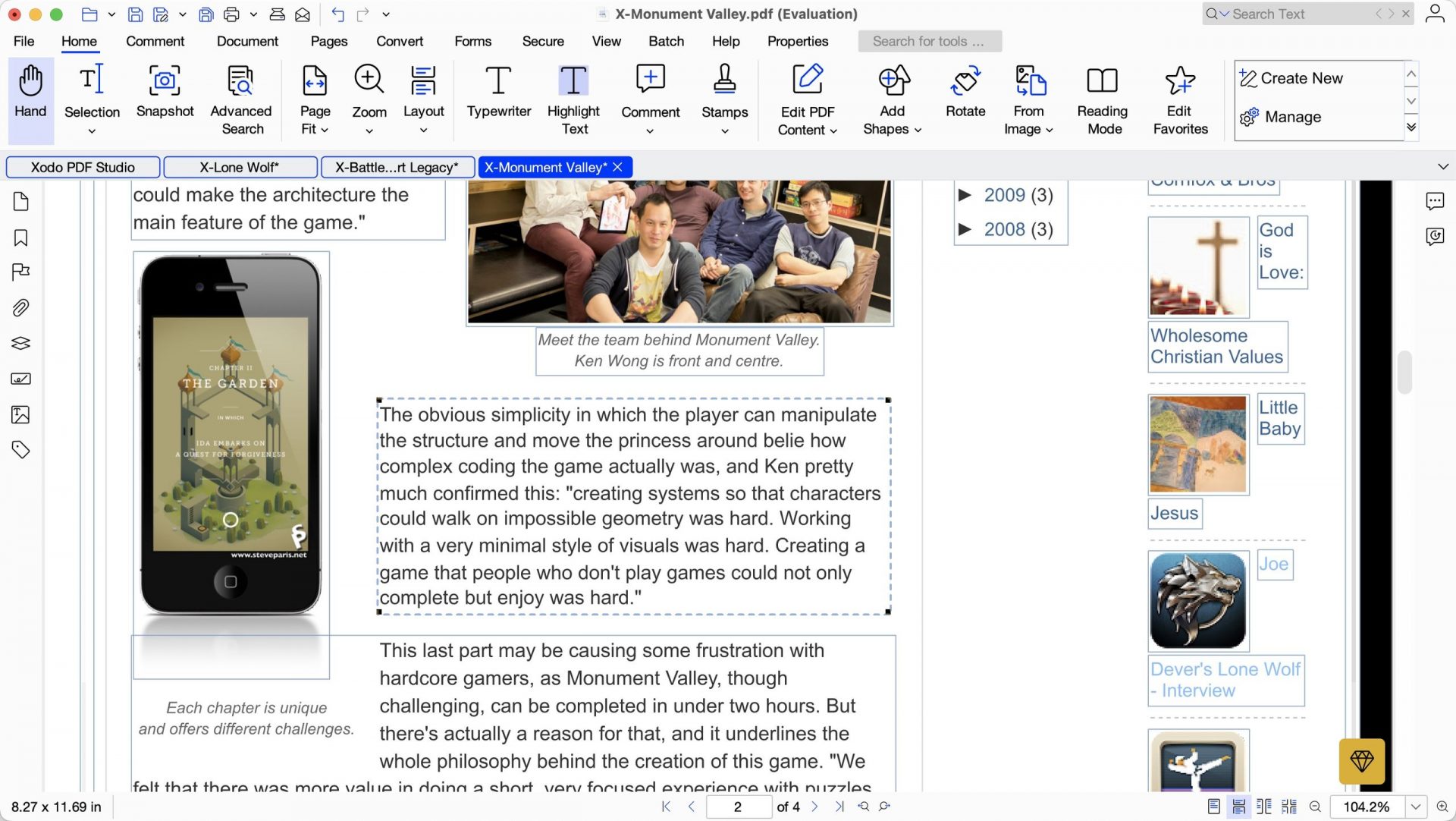
Xodo PDF Studio — это действительно превосходный десктопный инструмент. Да, его интерфейс несколько невзрачен, но инструменты мощные и простые в использовании: от базовых до продвинутых функций. Если вы ищете офлайн-программу для редактирования PDF, обязательно включите этот вариант в свой список.
 Плюсы
ПлюсыМультиплатформенность
Огромный набор инструментов
Отлично реализованные продвинутые инструменты редактирования
Офлайн-редактирование PDF
 Минусы
Интерфейс функциональный, но простой
Инструмент «Снимок экрана» кажется лишним
Основные идеи
Протестировав несколько топовых PDF‑редакторов, как платных, так и бесплатных, я задался вопросом: как десктопная версия Xodo PDF Studio проявит себя в сравнении с онлайн‑аналогом и громилой вроде Adobe Acrobat?
Сразу скажу, Xodo PDF Studio выглядит серьезно — тут есть всё, что только может понадобиться: редактирование, OCR, подписи, шифрование, автоматизация задач. При этом цена намного приятнее, чем у Acrobat, что сразу поднимает настроение.
Работать офлайн — отдельный кайф: никакого лишнего «выгрузить в облако», всё под контролем. Интерфейс может показаться слегка старомодным, но в деле это ни капли не мешает: комментирование, объединение документов, редактирование текста, формы, пакетная обработка — Xodo тянет на отлично. И да, тут больше 60 инструментов для работы с PDF, так что скучать не придется.
Xodo PDF Studio: цены и тарифы
- Возможность выбора между подпиской и бессрочной лицензией — это всегда плюс, который стоит похвалить. Бесплатный пробный период очень короткий, поэтому вам придется быстро протестировать все необходимое, чтобы решить, стоит ли платить.
Независимо от того, выберете ли вы онлайн-сервис Xodo или его десктопную версию, годовая подписка обойдется вам одинаково (что эквивалентно примерно 10 долларам, или ~810 руб., в месяц за лицензию). Если выбрать помесячную оплату, стоимость изменится: 13 долларов (~1 тыс. руб.) за онлайн-версию и 20 долларов (~1,6 тыс. руб.) за десктопную.
Если вам до смерти надоели подписки, Xodo предлагает бессрочную лицензию на десктопное приложение за 240 долларов (~20 тыс. руб.) за одно рабочее место.
Хотите познакомиться с сервисом, но пока не готовы к финансовым обязательствам? Тогда воспользуйтесь 3-дневной бесплатной пробной версией. В ней разблокированы все функции, и трех дней должно хватить, чтобы оценить программу и решить, подходит ли она вам.
- Цена и тарифы: 4/5

Xodo PDF Studio: интерфейс
- Предоставление нескольких способов доступа к одному и тому же инструменту — это очень хорошо… вот только компоновку меню приложения можно было сделать немного лучше.
Запустите Xodo, и вы обнаружите, что интерфейс… нормальный. Он не кричит о «современном дизайне» и не погружает в нежелательную ностальгию по 90-м. Он просто… обычный. Все необходимые инструменты и иконки расположены в верхней части окна в простом черно-синем минималистичном стиле. Все в порядке, правда. Просто… не слишком привлекательно.
Приятным штрихом является то, что при первом запуске приложение автоматически открывает PDF-файл, который объясняет, как устроен его интерфейс и где что находится. За это — высший балл.
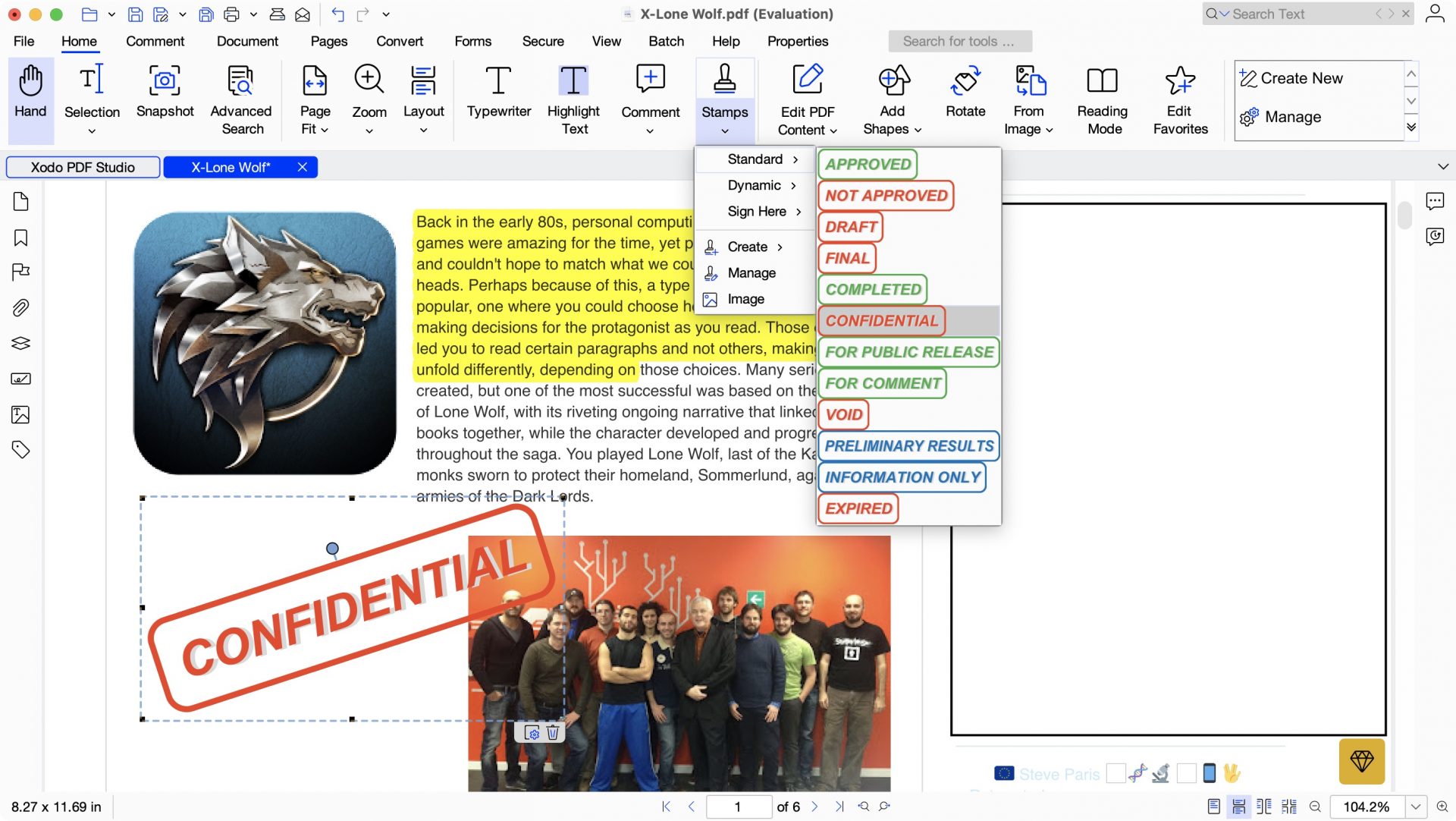
Инструменты доступны несколькими способами. По умолчанию вы видите панель «Домой», и на ней есть почти все, что вам нужно: от выделения текста и поиска по документу до добавления комментариев, подсветки разделов, редактирования содержимого PDF и добавления фигур.
Однако над этими большими иконками находится тонкая строка меню, которая позволяет сосредоточиться на конкретных категориях инструментов, хотя большинство из них и так доступны на вкладке «Домой». Например, чтобы добавить комментарий на вкладке «Домой», вы нажимаете на иконку «Комментарий» и видите выпадающий список с несколькими опциями. Но если вы нажмете на «Комментарий» в тонкой строке меню, эти иконки заменятся новым набором, который покажет все те же опции, что были в выпадающем списке.
Это все те же инструменты, просто доступные по-разному. Это может немного сбивать с толку, особенно потому, что выбранный пункт в этой тонкой строке меню подсвечивается лишь едва заметной синей линией, которую легко пропустить. Из-за этого можно долго удивляться, почему нужная иконка не отображается… пока не поймешь, что находишься не в том меню.
У пользователей Mac есть третья опция — системная строка меню, из которой также можно выбрать все необходимые инструменты. Не поймите меня неправильно: наличие выбора — это хорошо, и возможность получить доступ к одному и тому же инструменту разными способами является правильным дизайнерским решением… Я просто хотел бы, чтобы выбранное меню в приложении было выделено более заметно, чтобы избежать возможной путаницы.
- Интерфейс: 4/5
Xodo PDF Studio: инструменты
- Многочисленные инструменты невероятно просты в использовании, даже если их расположение поначалу кажется немного неудобным.
Чтобы начать работу с инструментами, достаточно зайти в меню «Файл» и открыть существующий документ с компьютера или напрямую из одного из множества облачных сервисов, таких как OneDrive, Dropbox, Google Drive или собственного XodoDrive. Здесь же можно создать новый документ с нуля, импортировать различные файлы (изображения, отсканированный документ), объединить несколько файлов в один или конвертировать документы из MS Office или AutoCAD.
Как только документ загружен, вы можете аннотировать и изменять его по своему усмотрению. Добавлять заметки, выделять текст, рисовать прямо в PDF, добавлять фигуры для маскировки областей — все это делается очень просто (хотя для скрытия конфиденциальной информации лучше использовать инструмент «Редактирование», который Xodo также поддерживает).
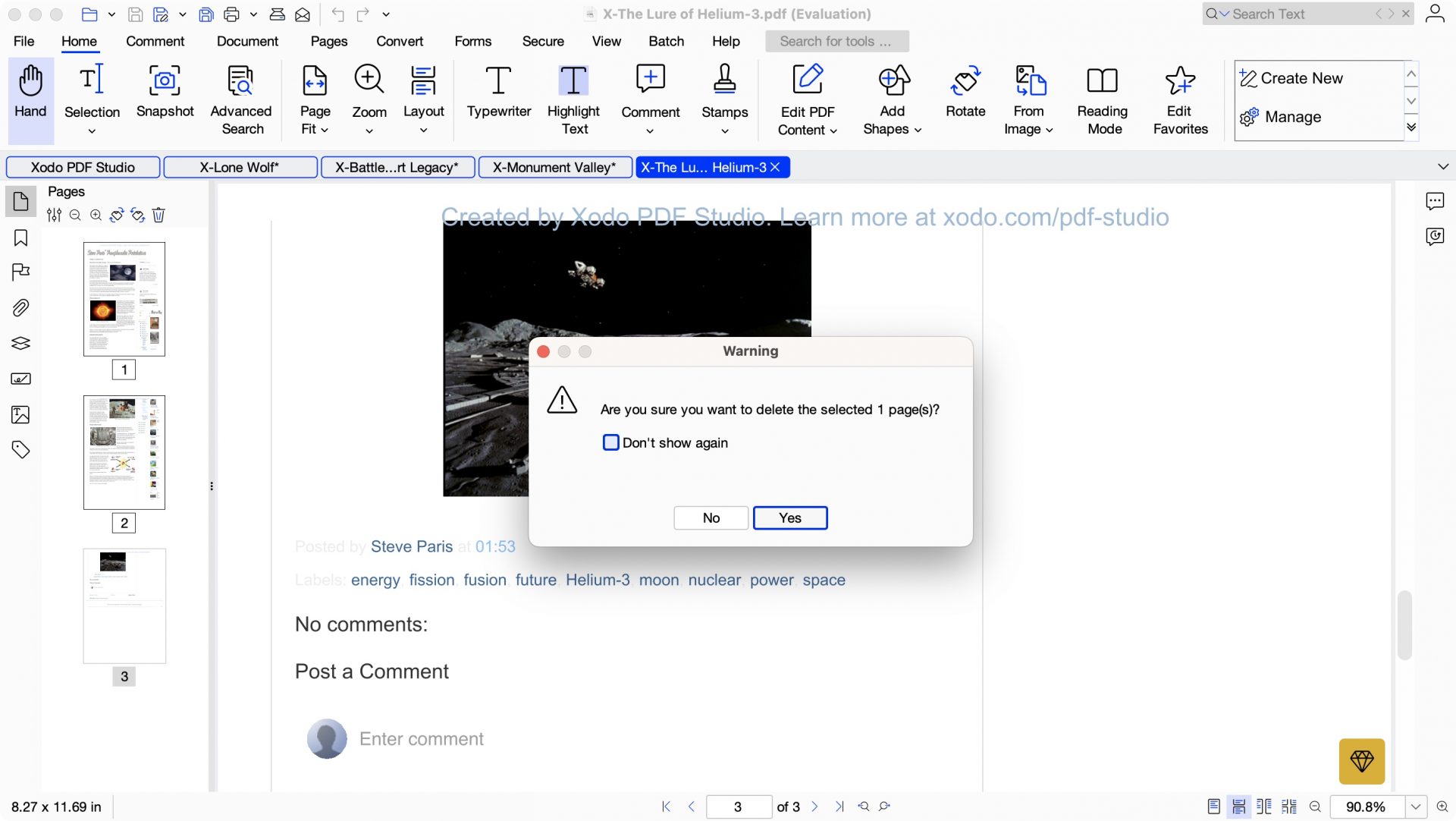
Изменение порядка и удаление страниц — простая задача, выполняемая через левую боковую панель. Но, пожалуй, самая захватывающая возможность — это редактирование существующего содержимого PDF.
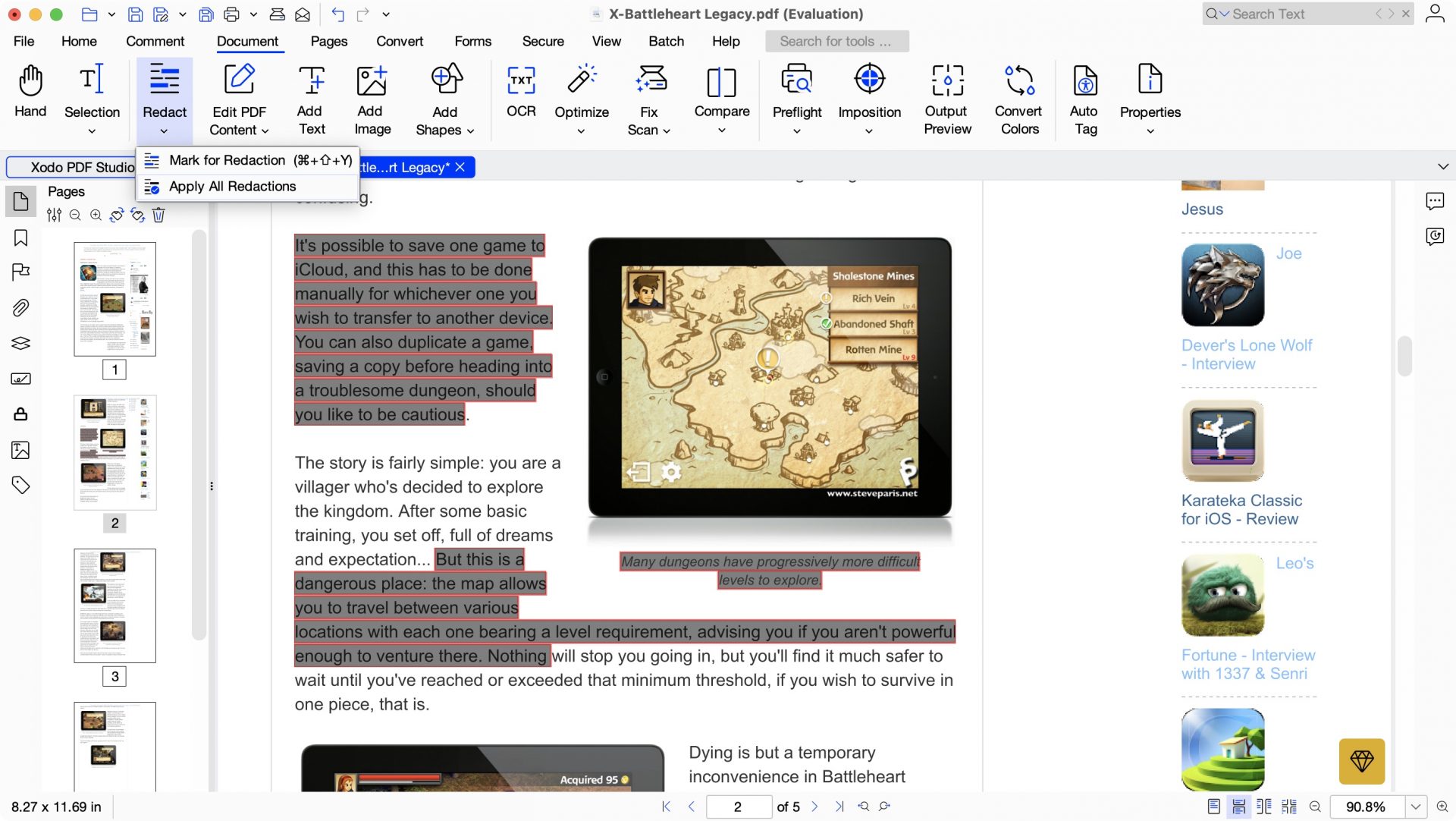
Подпись: Некоторые инструменты, например «Извлечь», обеспечивают гибкость, позволяя менять порядок и поворачивать страницы.
Эта функция доступна не во всех PDF-приложениях — на самом деле, она обычно считается одной из самых продвинутых, и не каждое приложение, которое ее предлагает, справляется с ней хорошо, превращая редактирование в мучение.
Я рад сообщить, что десктопное приложение Xodo отлично справляется с редактированием существующего контента. Когда этот инструмент активирован, вы увидите слабую синюю рамку вокруг различных текстовых и графических блоков в вашем документе.
Нажмите на один из них, чтобы выделить и переместить его, или, выделив, кликните внутри текстового блока, чтобы изменить его содержимое, используя тот же шрифт и размер, что и в оригинале. Конечно, это не работает как текстовый процессор или издательская система: вы не можете связывать текстовые блоки и переносить текст из одного в другой. Эта функция предназначена для небольших правок и изменений, которые не требуют возврата к исходному документу. Но с учетом этих ограничений, для инструмента редактирования PDF это работает фантастически хорошо.
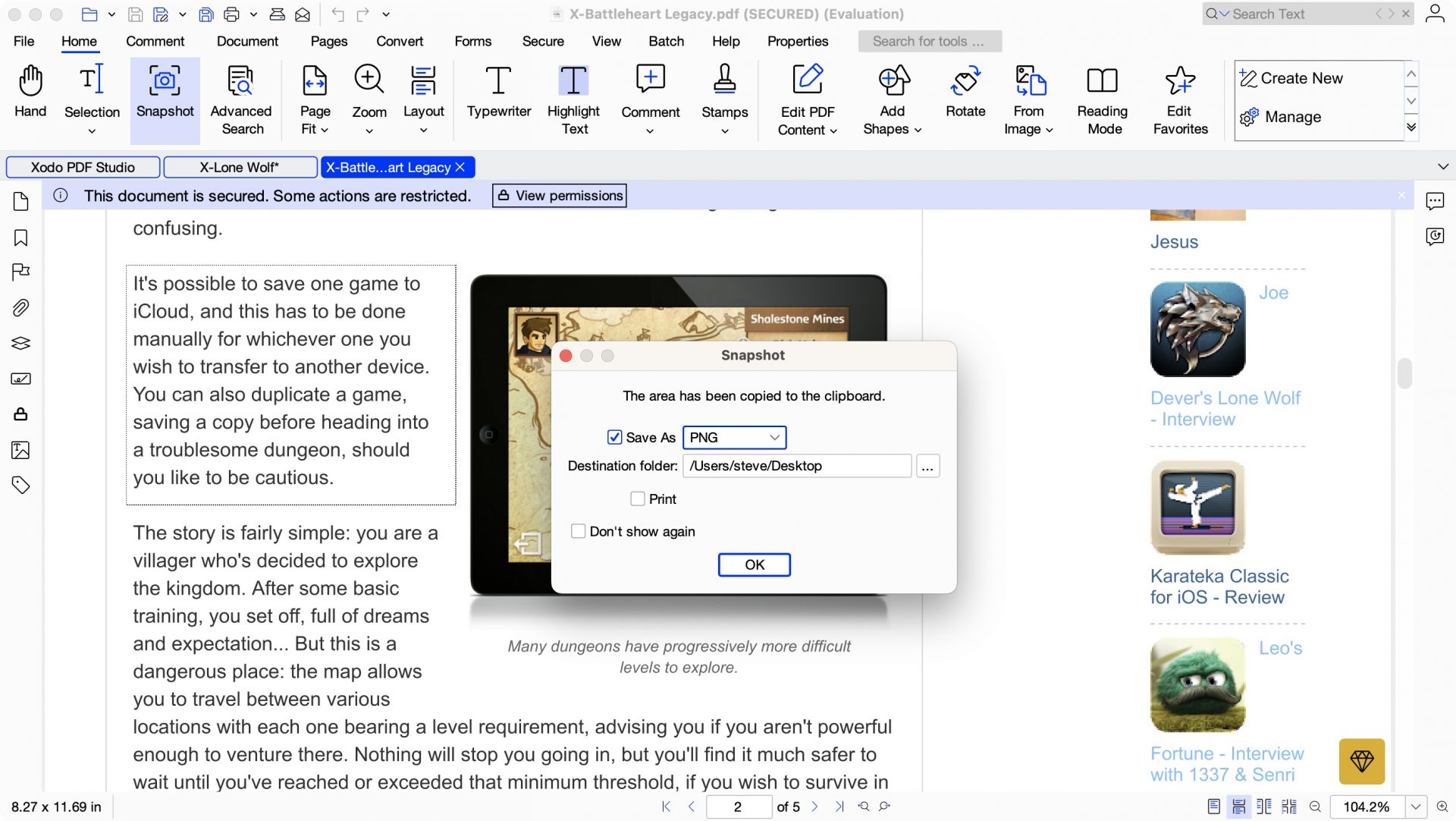
Единственный инструмент, который показался мне лишним, — это «Снимок экрана». Как следует из названия, он позволяет сделать скриншот выделенной части PDF, над которой вы работаете. Да, у вас есть возможность выбрать формат (PNG, JPEG, TIFF или GIF) или отправить его прямо на принтер — что довольно необычно, — но в каждом компьютере есть встроенные возможности для создания скриншотов, так зачем использовать этот? Впрочем, это мелочь.
В целом, несмотря на дизайн иконок и организацию инструментов, которым не помешала бы доработка, десктопное приложение Xodo — это отличный PDF-редактор, который позволяет с легкостью выполнять даже самые сложные задачи.
- Инструменты: 4.5/5
Покупайте, если
- Вы ищете десктопный PDF-редактор (в идеале с повышенной безопасностью по сравнению с онлайн-сервисами), с большим набором простых инструментов и хорошо реализованными, продвинутыми функциями.
Не покупайте, если
- Вам нужно лишь внести несколько небольших изменений в PDF, например, удалить или переставить страницы. Все остальные инструменты Xodo будут для вас избыточны.