 Наверх
Возможно, Xencelabs Pen Display 24+ не подходит для пользователей Apple Silicon, но Xencelabs Pen Display 24+ Studio Series остаётся одним из лучших стилусов премиум-класса


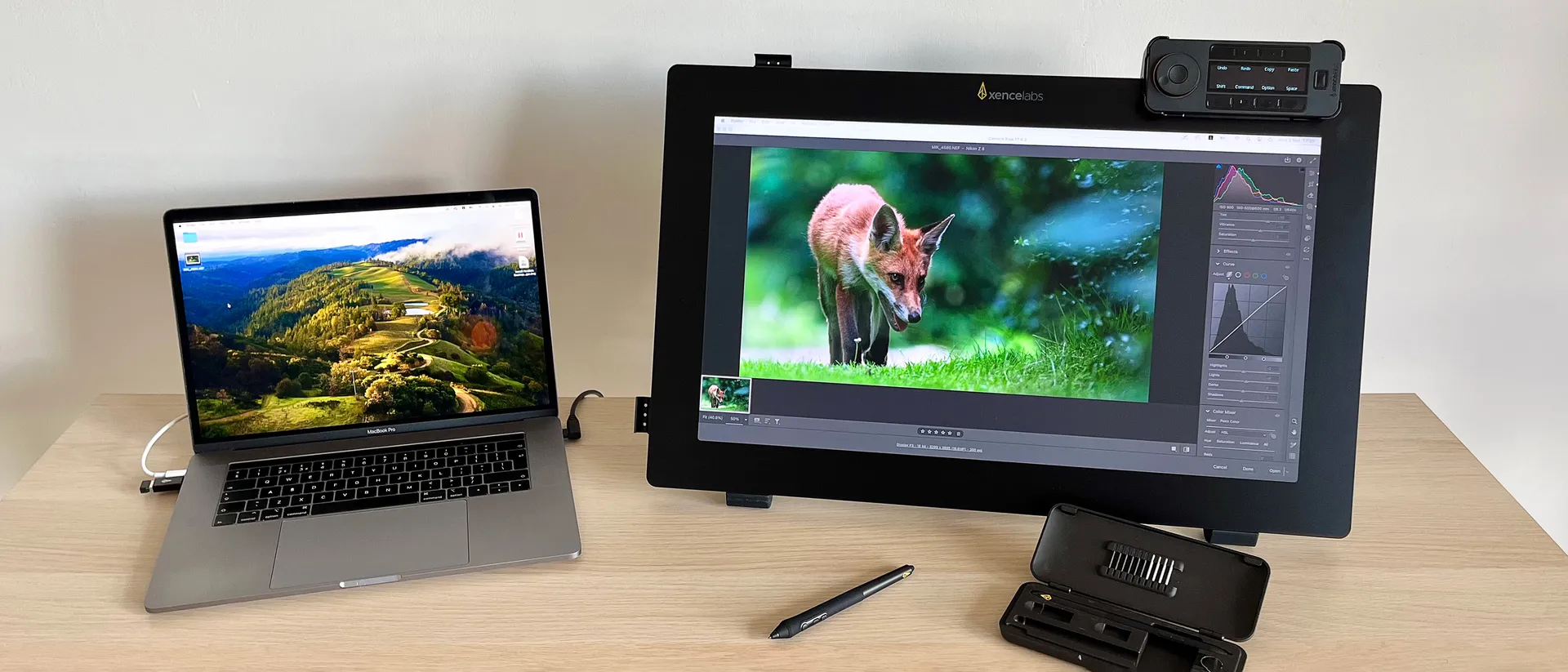
Xencelabs Pen Display 24+ — это профессиональный дисплей для стилуса высшего класса, с которым приятно работать. Благодаря интуитивно понятным настройкам, наличию двух стилусов и режиму виртуального планшета кажется, что компания Xencelabs продумала все до мелочей и создала продукт для творческих людей. Конечно, кто-то будет жаловаться на отсутствие сенсорного экрана, но другим он понравится. Единственное, что меня по-настоящему разочаровало, — это то, что для получения статуса Calman Ready, о котором говорится в заголовке релиза, требуется программное обеспечение, несовместимое с компьютерами Mac на базе процессоров Apple. Тем не менее точность цветопередачи достаточно высока, и для 98 % пользователей это не имеет значения.
 Плюсы
ПлюсыОтличная точность цветопередачи
Огромный экран 4K
Всё в коробке
Первоклассный опыт рисования
В комплекте два стилуса
Не чувствителен к прикосновениям
 Минусы
HP Anyware и Calman — это функции, доступные только в Windows
Для Calman Ready требуются лицензия и колориметр
Не чувствителен к прикосновениям
Xencelabs Pen Display 24+ Studio Series — это дисплей для стилуса премиум-класса, который призван составить конкуренцию таким устройствам высшего уровня, как Wacom Cintiq Pro 24. Компания Xencelabs выпустила свой первый дисплей для стилуса только в 2023 году, а в следующем году представила первый в отрасли 40,6 см OLED-дисплей для стилуса с разрешением 4K — Pen Display 16, который я очень высоко оценил.
Что ж, эта набирающая популярность компания, специализирующаяся на производстве планшетов для рисования премиум-класса, не собирается почивать на лаврах, ведь серия Xencelabs Pen Display 24+ Studio — это ещё одно новшество в отрасли: это единственный на рынке дисплей для стилуса с поддержкой Calman Ready.
Calman — это программа для калибровки цвета, разработанная компанией Portrait Displays. Хотя многие другие дисплеи с пером поддерживают калибровку цвета, Calman — это стандартное программное обеспечение, которое используется во всех сферах творческой деятельности, от Голливуда до телевещания.
Это хорошая новость для фотографов, которые хотят добавить в свой рабочий процесс дисплей для пера, ведь точность цветопередачи имеет большое значение, особенно если вы работаете с несколькими экранами, собираетесь печатать свои работы или выполнять коммерческие заказы.
Более дешёвые дисплеи для стилусов, хотя и обеспечивают достойное качество рисования, редко подходят для серьёзного редактирования фотографий, поскольку точность цветопередачи у них недостаточно высока. Таким образом, серия Xencelabs Pen Display 24+ Studio предназначена для цифровых творческих людей в целом, поэтому я возлагаю большие надежды на этот дисплей и качество рисования. Давайте возьмём стилус и начнём.
| Дисплей | 60,5 см Super AG с антибликовым покрытием (60 Гц) |
| Активная область | 52,7 x 29,7 см |
| Разрешение дисплея | 4K (3840 x 2160) |
| Цвет дисплея | 1,07 миллиарда цветов, 99 % Adobe RGB, 99 % sRGB, 93 % DCI-P3, 82 % REC 2020, 99 % REC 709 |
| Яркость дисплея | 330 нит |
| Уровни давления пера | 8 192 (наклон под углом 60 градусов) |
| Разрешение пера | 5080 LPI |
| Совместимая операционная система | Windows 7 (или более поздняя версия), Windows 11 Arm64, macOS 10.13 (или более поздняя версия), Linux |
| Хранилище | 256 ГБ (с возможностью расширения до 1 ТБ с помощью microSD) |
| Потребляемая мощность | От 100 до 240 В переменного тока, 50/60 Гц |
| Выходная мощность | 12 В / 5,0 А |
| Потребляемая мощность | 37 кВт⋅ч/1000 ч |
| Соединения | 1 порт USB-C, 1 порт HDMI, 1 порт DisplayPort, 2 порта USB-A |
| Размер | Ш 62 x В 38,9 x Г 3,6 см |
| Вес | 6,9 кг (с наклонной подставкой и резиновыми ножками) |
Стоимость перьевых дисплеев серии Xencelabs 24 + Studio составляет 156 тыс. рублей, что меньше, чем у Wacom Cintiq Pro 24 и Wacom Cintiq Pro 24 Touch. Однако благодаря частым распродажам на Wacom цены могут стать вполне сопоставимыми.
И Wacom, и Xencelabs предлагают множество аксессуаров для своих планшетов премиум-класса, в том числе пульт Quick Keys от Xencelabs, который является аналогом пульта ExpressKey Remote от Wacom. Но что мне всегда нравилось в планшетах Xencelabs, так это то, что в комплект входят два стилуса: 3-кнопочный и тонкий, так что вы можете работать с тем, который вам больше нравится.
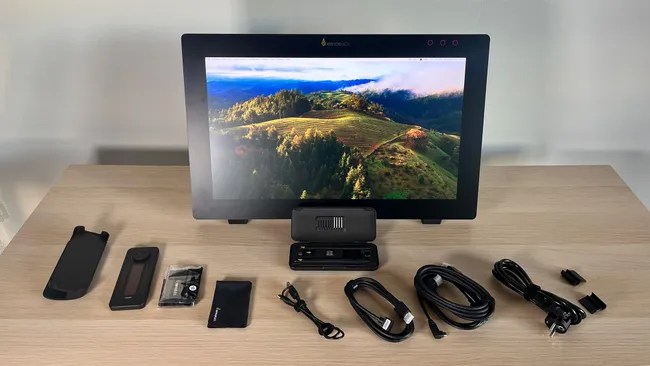
Вы также получаете специальную наклонную подставку, которая является дополнительным аксессуаром для Wacom. В комплект поставки Pen Display 24+ Studio Series входят: наклонная подставка, резиновые ножки, быстрые клавиши и беспроводной адаптер, зажим для быстрых клавиш, чехол для ручки, ручка с 3 кнопками, тонкая ручка, 6 стандартных наконечников, 4 войлочных наконечника, экстрактор для наконечников, 2 зажима для ручек, адаптер USB-A — USB-C, перчатка для рисования, салфетка для очистки, адаптер питания переменного тока, а также все необходимые шнуры и провода.
Дисплей Xencelabs Pen Display 24+ Studio Series стоит недешево, но его цена вполне соответствует качеству.
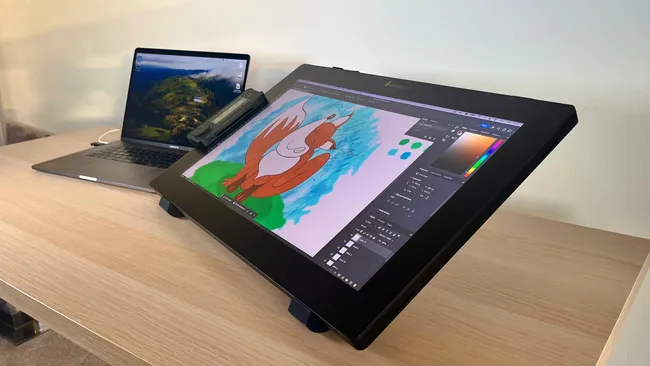
Xencelabs Pen Display 24+ Studio Series — это настоящий гигант среди дисплеев для перьевых ручек. Он толстый и тяжёлый, и для профессионального настольного дисплея для перьевых ручек это именно то, что мне нужно. Даже если поставить его вертикально под углом около 65° (больше я бы ему не доверил), я мог с удовольствием нажимать, рисовать и растушёвывать. Pen Display 24+ никуда не денется.
Отчасти это связано с резиновыми ножками, которые фиксируют планшет на поверхности стола, а отчасти — с массивным форм-фактором этого планшета. Он точно не предназначен для того, чтобы сопровождать вас на диване, пока вы рисуете каракули, пересматривая «Американскую семейку».
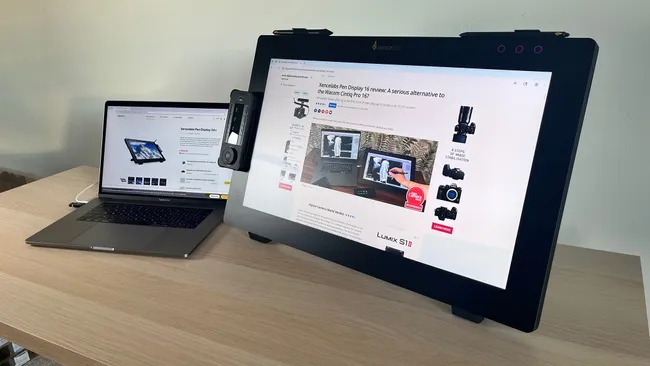
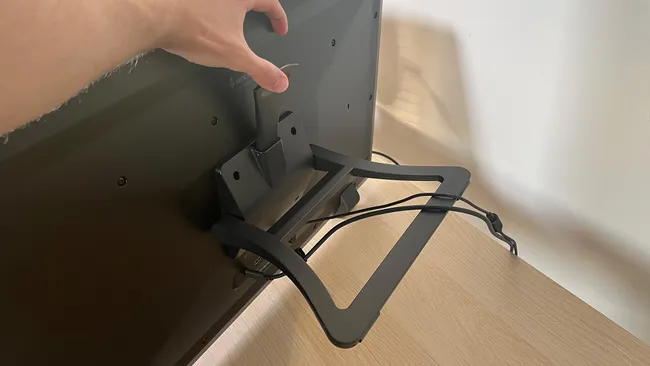
Спасибо Xencelabs за прочную подставку для планшета Xencelabs Pen Display 24+. Она не только прочная, но и легко регулируется, что особенно удобно, поскольку я использовал Pen Display 24+ в качестве второго монитора, когда не пользовался стилусом. Для этого мне нужно было просто нажать на фиксатор и отрегулировать подставку по своему усмотрению.
Подставка Tilt Stand достаточно хороша, поэтому я не вижу смысла покупать многоосевую подставку Xencelabs для Pen Display 24, если только вам не нужна максимально прочная подставка или такая, которая может поворачиваться в вертикальное положение.
Однако я столкнулся с проблемой, о которой, на мой взгляд, должен знать каждый пользователь Pen Display 24+. Подставка регулируется в диапазоне от 16° до 72°; проблема в том, что при самом ровном угле наклона весь вес планшета приходится на выступающий кабель дисплея. В моём случае разъём USB-C теперь постоянно повёрнут. Его легко заменить, но я мог легко повредить порт. Короче говоря, будьте очень осторожны, когда устанавливаете дисплей в ровное положение.
60,5 см дисплей Xencelabs Pen Display 24+ действительно хорош. Мне нравится работать с экранами Xencelabs, похожими на бумагу. Они не такие чувствительные, как некоторые другие, — что вам больше нравится, зависит от личных предпочтений, — но я считаю, что Pen Display 24+ обеспечивает очень приятные ощущения при рисовании.
Характеристики дисплея соответствуют основным характеристикам Wacom Cintiq Pro 24: разрешение 4K (3840 x 2160), 1,07 миллиарда цветов и точность цветопередачи 99 % Adobe RGB. Но именно в цветопередаче Xencelabs действительно преуспевает: 99 % sRGB, 99 % REC 709, 93 % DCI-P3 и 82 % REC 2020.
И, конечно же, это первый в мире дисплей с поддержкой стилуса Calman Ready. Его не следует путать с некоторыми планшетами XP-Pen Artist Pro (2-го поколения), которые являются первыми в отрасли дисплеями с поддержкой стилуса Calman Verified. По сути, устройства Calman Verified предварительно откалиброваны в соответствии с высокими стандартами Calman.
Устройства Calman Ready оптимизированы для использования с программным обеспечением для калибровки Calman. Это означает, что процесс калибровки выполняется быстрее и в значительной степени автоматизирован, в то время как для оборудования, не поддерживающего Calman Ready, требуется более длительная и потенциально менее точная ручная калибровка.
У устройств Calman Verified и Ready есть свои плюсы и минусы. Устройства Verified поставляются в готовом к использованию виде, поэтому вы можете сразу приступить к работе. Устройства Ready обеспечивают более точную калибровку, учитывающую такие факторы, как яркость и окружающее освещение, но их необходимо настроить.
Для устройств Calman Ready пользователям также необходимо приобрести программное обеспечение Calman и совместимый колориметр (подробнее о совместимости позже). Скорее всего, большинству пользователей не потребуется калибровка на уровне Calman, но приятно, что такая возможность есть, и это станет огромным подспорьем для студийных креативщиков, работающих над крупными проектами.
Я считаю, что для большинства фотографов дисплей Xencelabs Pen Display 24+ Studio Series вполне подходит. По моему опыту, сложно найти более дешёвый дисплей с экраном, который был бы достаточно точным для ретуширования фото и видео. Если вы ограничены в бюджете, я думаю, вам лучше выбрать традиционный графический планшет (он же графический стилус), чтобы вы могли использовать стилус, глядя на монитор компьютера.
Если вы мечтаете о сенсорном дисплее и у вас есть на него деньги, то, как только вы включите Pen Display 24+, вы сразу поймёте, на что тратите деньги. Даже по сравнению с дисплеем Retina моего MacBook цвета выглядят очень хорошо.
Xencelabs Pen Display 24+ также совместим с HP Anyware. На данный момент драйвер Xencelabs для macOS не поддерживает эту функцию. Тем не менее это специализированная функция, которой, скорее всего, не будут пользоваться большинство творческих людей. HP Anyware предназначен для удалённых творческих работников, которым нужен доступ к цифровым рабочим пространствам без VPN. Например, вы можете подключиться к устройству клиента через HP Anyware, используя собственную систему, и при этом пользоваться Xencelabs Pen Display 24+.
Благодаря широкому набору аксессуаров в серии Xencelabs Pen Display 24+ Studio у вас будет всё необходимое для начала работы. Компания Xencelabs предусмотрела все возможные ситуации, включив в комплект адаптер USB-A — USB-C и больше кабелей, чем вам когда-либо понадобится. Кабели тоже хорошего качества. Я не мог не заметить, что на одном конце кабеля USB-C разъём USB-C расположен под прямым углом, что позволяет аккуратно подключить Xencelabs Pen Display 24+ к ноутбуку.
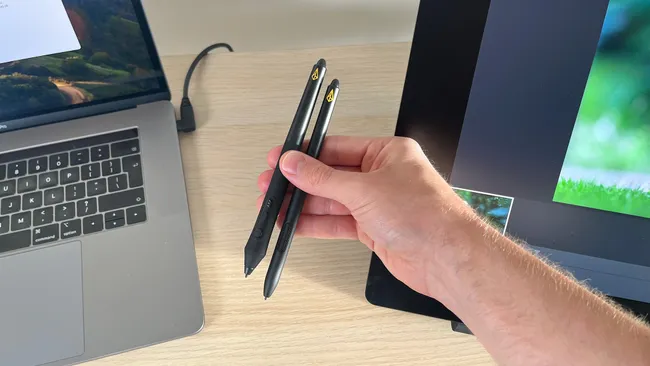
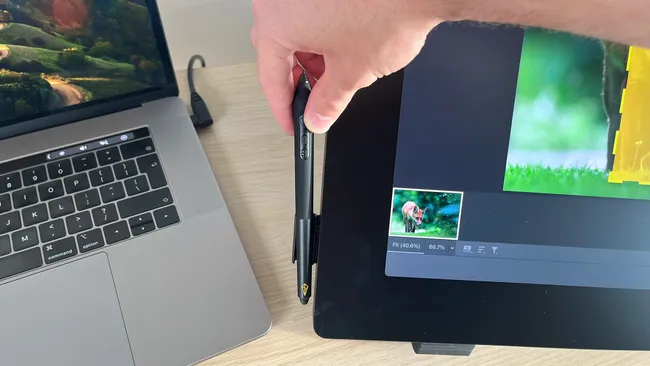
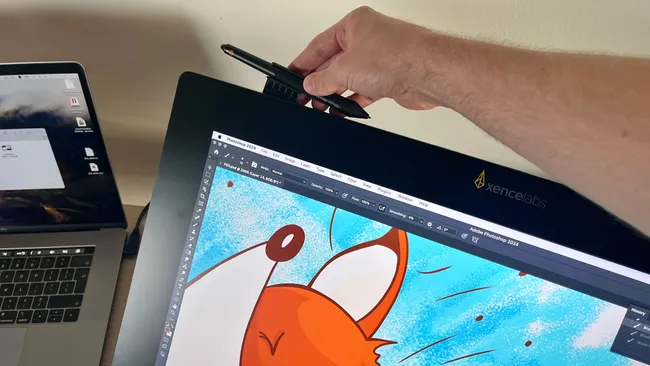
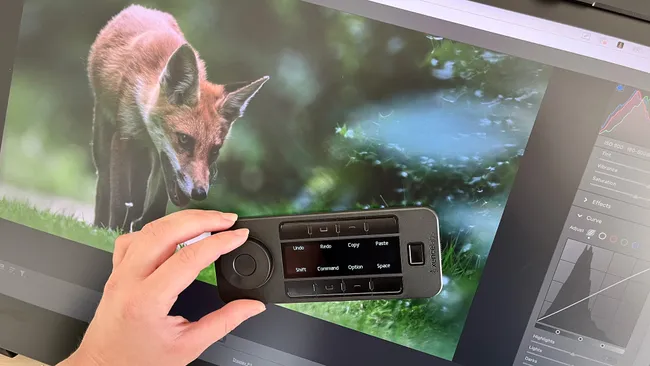
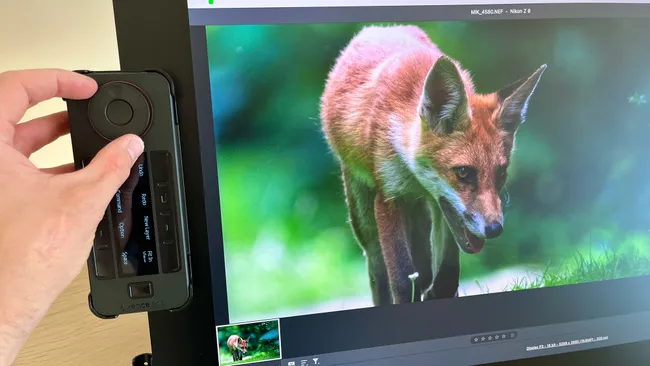
С помощью зажимов для стилуса и пульта Quick Keys вы можете закрепить стилус и пульт Quick Keys на самом дисплее. Пульт Quick Keys — это беспроводной контроллер с колесом управления и различными кнопками, которые можно настроить для выполнения различных сочетаний клавиш.
Пульт можно легко настроить с помощью программного обеспечения для настройки дисплея. Вы даже можете настроить быстрые клавиши для определенных программ. Таким образом, он будет работать по-разному, например, при использовании Adobe Illustrator или Photoshop.
Я уже говорил об этом: клавиши быстрого доступа и кнопки кажутся пластиковыми, но они справляются со своей задачей, а колесо управления работает плавно. На пульте также есть простой OLED-экран, на котором отображаются команды на случай, если вы запутаетесь.
Всего на панели быстрого доступа есть 11 элементов управления: колесо прокрутки и центральная кнопка, кнопка «Установить» и восемь кнопок быстрого доступа. Считайте, что восемь кнопок быстрого доступа — это один набор. Кнопка «Установить» используется для переключения между пятью различными наборами (все они настраиваются), что в общей сложности позволяет использовать 40 кнопок быстрого доступа.
Я предпочитаю использовать пульт дистанционного управления, а не кнопки быстрого доступа, встроенные в дисплей стилуса, которые легко задеть и которые нельзя переместить, удобно это или нет. Поэтому мне нравится, что я могу разместить кнопки быстрого доступа там, где мне удобно.
Вы даже можете указать в программе настройки, в какой ориентации вы хотите использовать пульт Quick Keys для максимального удобства (отличная новость для левшей). Пульт также имеет резиновую основу, поэтому его можно класть на экран, не боясь поцарапать его.
Я понимаю, что, скорее всего, нахожусь в меньшинстве, когда говорю, что предпочитаю тонкий стилус, такой как Apple Pencil 2 / Apple Pencil Pro, а не классические толстые стилусы, к которым привыкли многие пользователи графических планшетов. Но это не важно, потому что Xencelabs предлагает и те, и другие, и они поставляются в красивом чехле.
На самом деле я обнаружил, что мне нравится делать наброски тонким стилусом, а раскрашивать — толстым. Я также заметил, что во время длительных сеансов меняю стилусы, чтобы пальцы не уставали и не сводило судорогой. Оба стилуса сделаны из пластика, но они удобно лежат в руке и имеют приятную бархатистую поверхность.
Как и в случае с быстрыми клавишами, кнопки кажутся дешёвыми, но они функциональны. Я всё равно предпочитаю отключать кнопки для стилуса (независимо от бренда), так как постоянно случайно их активирую.
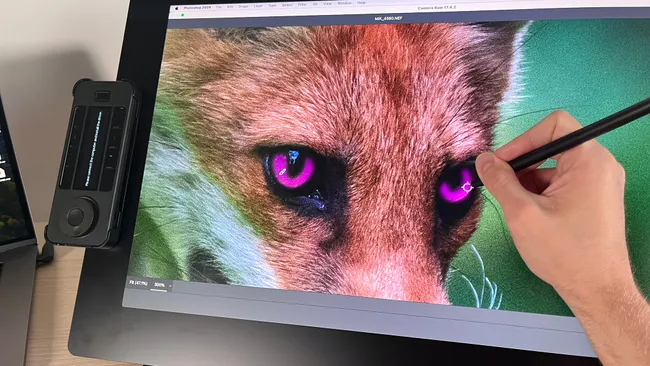
Настройка Xencelabs Pen Display 24+ не может быть проще. Вы подключаете кабель питания к розетке, а выбранный вами кабель — к планшету и компьютеру, после чего планшет включается как пассивный дисплей без установки драйверов (он даже подключился к моему iPad Pro).
Это очень удобно. 60,5 см сенсорный дисплей занимает много места на рабочем столе, поэтому, когда он не используется, его можно применять в качестве второго монитора, а не просто держать на столе.
Xencelabs использует один драйвер для всех своих планшетов, поэтому вам нужно выбрать только версию для вашей операционной системы. Затем я подключил беспроводной адаптер Quick Keys к своему ноутбуку и подсоединил кабель USB-A — USB-C к планшету и пульту Quick Keys для зарядки периферийного устройства. После того как я быстро прошёл мастер настройки, я был готов приступить к работе.
В первую очередь вам следует обратиться к программному обеспечению для настройки Xencelabs. Оно служит командным центром, в котором можно настроить быстрые клавиши, стилусы и отображение пера в соответствии с вашими предпочтениями. Например, вы можете выбрать цветовое пространство, если не используете функции Calman Ready.
И цвета сразу же стали очень хорошими. Настроив Pen Display 24+ на sRGB и немного изменив яркость и контрастность, я смог добиться того, чтобы он был очень похож на экран моего MacBook. Я также полностью отредактировал видео с помощью Pen Display 24+, и хотя цветокоррекция была не совсем такой, как я хотел, она была очень близка к желаемой.
Я думаю, что большинство фотографов очень быстро привыкнут к редактированию на Xencelabs Pen Display 24+, а благодаря режиму виртуального планшета (подробнее об этом позже) вы без труда сможете переместить окно на обычный монитор для редактирования, чтобы проверить, устраивает ли вас цветокоррекция.
Самая большая проблема со статусом Calman Ready для планшета заключается в том, что это технически программное обеспечение только для Windows, у которого нет специальной версии для macOS. Я говорю «технически», потому что вы можете запустить его через Apple BootCamp или программное обеспечение для виртуализации, такое как Parallels, что позволит вам запускать Windows на компьютере Mac. Но вам понадобится не только лицензия Windows, но и компьютер Mac с процессором Intel.
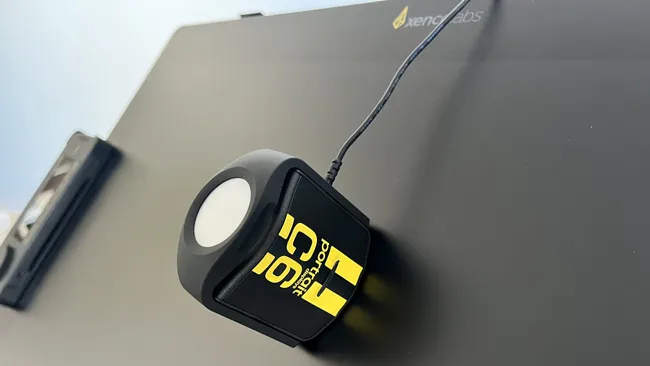
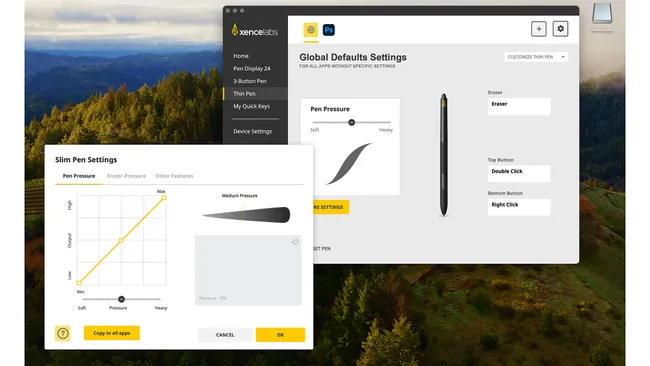
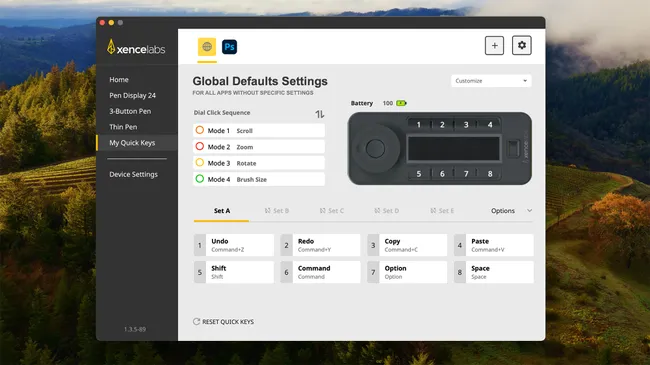
На момент написания статьи Calman не работает на компьютерах с процессорами Apple (M1 или более поздними версиями). Это досадно, поскольку огромное количество творческих людей работают на Mac, и действительно, Pen Display 24+ отлично работает на Mac. Вопрос в том, действительно ли это важно?
Что ж, для подавляющего большинства пользователей — нет. Calman — это стандартное программное обеспечение для калибровки, и оно стоит недешево.
В идеальном мире я бы предпочёл, чтобы этот планшет был откалиброван Calman Verified, а не Ready, чтобы он был откалиброван Calman сразу после распаковки. Но Xencelabs ориентируется на профессионалов студийного уровня, и на данный момент это единственный планшет с поддержкой стилуса, поэтому я, безусловно, понимаю логику.
Хотя я и не пробовал, вы можете выбрать более старую и дешёвую модель Pen Display 24, которая не поддерживает Calman Ready. Однако, хотя многие основные характеристики совпадают, есть и некоторые отличия: например, она тяжелее и поддерживает меньше цветовых пространств.
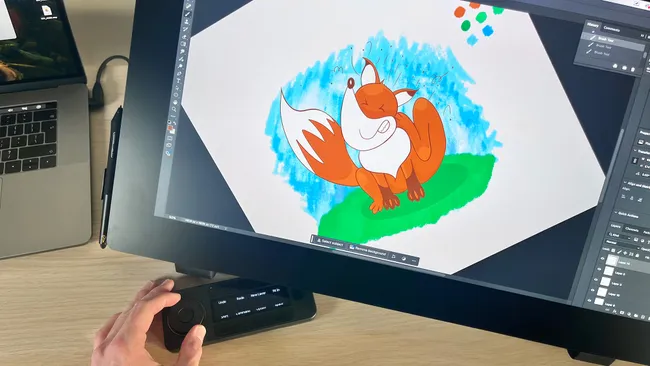
Сам процесс рисования — это именно то, чего я ожидал от специализированного дисплея для рисования пером, и в целом он очень похож на Xencelabs Pen Display 16.
Мне ещё предстоит опробовать дисплей с поддержкой стилуса, который позволит рисовать лучше, чем iPad Pro и Apple Pencil. Отзывчивость, плавность и точность «из коробки» по-прежнему практически не имеют себе равных. Но это не значит, что дисплей с поддержкой стилуса 24+ не подходит для рисования. Отнюдь.
Линии получаются ровными, с минимальным дрожанием, а чувствительность к нажатию отличная. Я заметил небольшую задержку, но она не сильно мешала, и я не могу сказать, насколько это было связано с тем, что мой MacBook пытался наверстать упущенное. Мне пришлось откалибровать стилусы, повозиться с некоторыми настройками и немного повысить плавность в Photoshop, чтобы чувствовать себя комфортно, но не стоит заблуждаться: это первоклассное профессиональное устройство для рисования, которое намного превосходит то, что когда-либо понадобится большинству фотографов.
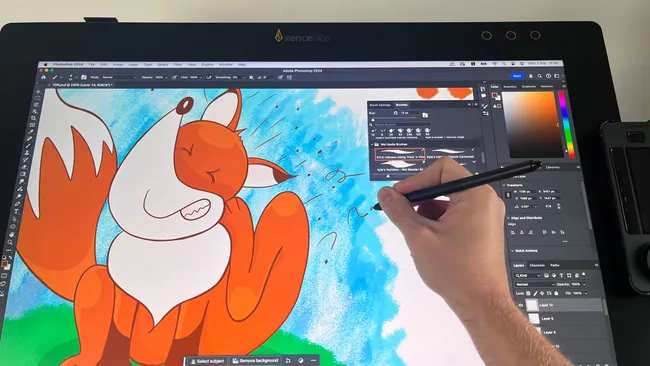
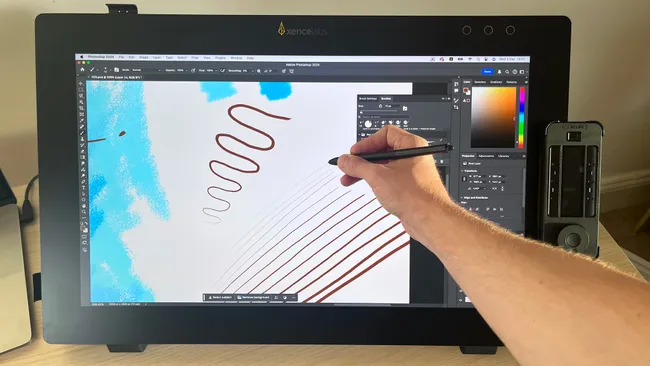
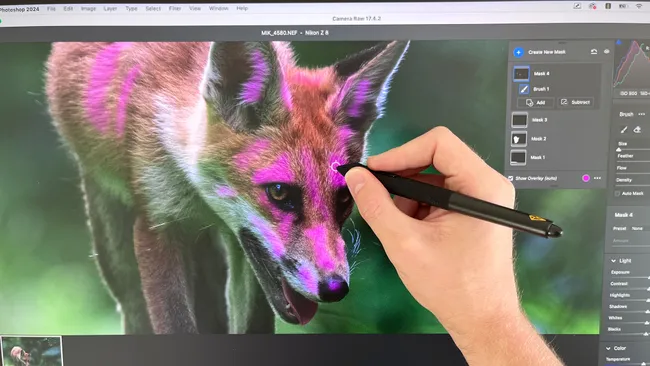

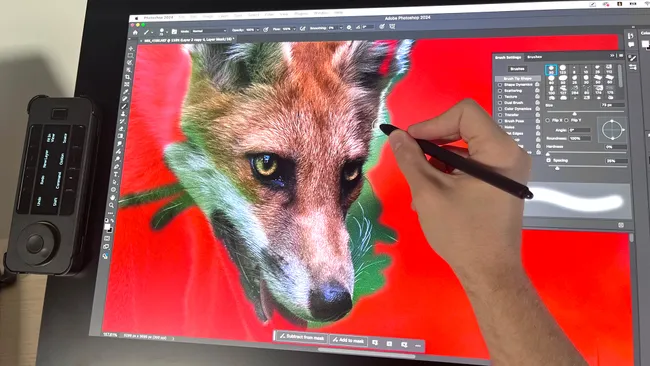
Если в вашем рабочем процессе много манипуляций с обводкой и заливкой, маскировкой и ретушью кожи, ничто не сравнится с хорошим дисплеем для стилуса. И хотя Apple Pencil обеспечивает более плавное управление, специализированное устройство, такое как Xencelabs Pen Display 24+, обладает множеством преимуществ.
Прежде всего, вы не ограничены программным обеспечением для iPadOS и можете воспользоваться лучшим программным обеспечением для редактирования фотографий, которое будет работать на вашем устройстве.
Во-вторых, работать на большом экране 60,5 см гораздо удобнее, чем на 33 см планшете. И это без учёта дополнительных функций, которые обеспечивает планшет премиум-класса, такой как Pen Display 24+. Возможность работать с двумя стилусами, которые можно настроить по-разному и легко переключать между собой. А также бесконечные возможности настройки с помощью пульта Quick Keys, стилусов и самого дисплея.
Как и у Xencelabs Pen Display 16, активная область 24+ не чувствительна к прикосновениям. Это спорная особенность, и, как человек, который использовал немало дисплеев для стилусов, я могу сказать, что у сенсорных и несенсорных дисплеев есть свои плюсы и минусы. Сенсорные дисплеи отлично подходят для перемещения по холсту и мгновенного увеличения и уменьшения масштаба, но могут создавать проблемы, когда ваша ладонь случайно попадает на экран.
Конечно, вы можете использовать перчатку для рисования, но они, как правило, очень тонкие и всё равно могут случайно зарегистрироваться. С другой стороны, рисовать в такой перчатке — одно удовольствие, потому что вы знаете, что полностью контролируете процесс, но масштабирование и перемещение по холсту даже с помощью такого устройства, как Quick Keys, не так интуитивно понятно, как при использовании сенсорного экрана.
Я думаю, что со временем большинство художников смогут приспособиться к обоим вариантам. Учитывая большой 60,5 см экран, на который можно положить предплечье, я считаю, что Xencelabs Pen Display 24+ сделала правильный выбор.
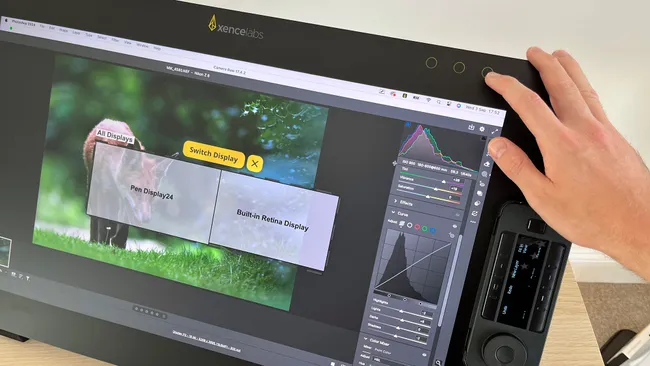
Приятной особенностью Xencelabs Pen Display 24+ являются три светодиодных круга в правом верхнем углу планшета. Это сенсорные кнопки, которые можно запрограммировать на выполнение различных задач.
По умолчанию левая и средняя кнопки открывают окно настроек запуска Xencelabs. При нажатии на левую кнопку открывается вкладка «Главная», а при нажатии на среднюю кнопку — настройки трёхкнопочного пера. Крайняя правая кнопка включает режим виртуального планшета.
Эта удобная функция позволяет работать с несколькими мониторами, не отрываясь от стилуса и не переключаясь на трекпад или мышь. Для этого ваши дисплеи отображаются в виде сетки. У меня была простая система с двумя дисплеями: MacBook Pro и Pen Display 24+.
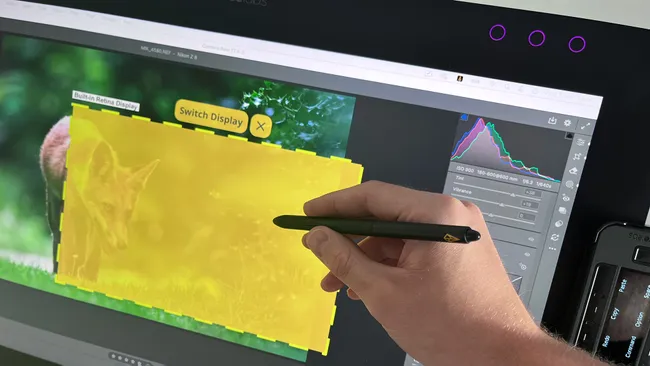
Они были представлены двумя прямоугольниками с подписями в центре экрана. Если я наводил стилус на прямоугольник с подписью «Встроенный дисплей Retina», он заменял курсор на моём MacBook, фактически работая как традиционный графический планшет, на котором стилус перемещается по отдельной поверхности, не связанной с экраном, на котором вы работаете.
Хитрость заключается в том, что когда я удерживал стилусом всплывающее окно на дисплее MacBook и перетаскивал его, окно перемещалось в прямоугольник Pen Display 24+. А для более точной работы, когда вы ничего не перетаскиваете, есть кнопка «Переключить дисплей», которая увеличивает прямоугольник, чтобы с ним было удобнее работать.
Лично я считаю, что это гениальное решение досадной проблемы.
Xencelabs снова отличилась. Xencelabs Pen Display 24+ не похож на продукт компании, которая выпустила свою первую модель только в 2021 году, и, безусловно, заслуживает места в ряду лучших премиальных дисплеев для стилусов. Он не дешёвый, но его цена вполне конкурентоспособна.
От множества аксессуаров в комплекте до множества вариантов настройки и самого процесса рисования — почти всё в Xencelabs Pen Display 24+ работает именно так, как вы ожидаете. Даже если вы предпочитаете сенсорные экраны, я думаю, вы сможете приспособиться к Pen Display 24+, а если нет, то я был бы рад увидеть в будущем сенсорный планшет Xencelabs, потому что это действительно отличная экосистема.
Моя единственная претензия к Xencelabs Pen Display 24+ заключается в том, что пользователи macOS не могут в полной мере воспользоваться функционалом этого планшета. В настоящее время Xencelabs не может поддерживать HP Anyware для пользователей Mac, и до тех пор, пока компания Portrait Displays не выпустит программное обеспечение Calman, совместимое с процессорами Apple, статус Calman Ready будет недоступен для большинства творческих людей. С другой стороны, среднестатистический творческий человек, скорее всего, не будет из-за этого переживать.
Благодаря статусу Calman Ready Pen Display 24+ обеспечивает более высокую точность цветопередачи, но это необходимо лишь немногим профессионалам в области студийной съёмки. Для всех остальных будет достаточно широких возможностей по настройке цветопередачи.
| Характеристики ★★★★★ | Назвать Xencelabs Pen Display 24+ многофункциональным было бы преуменьшением, и всё же в нём нет ничего лишнего или избыточного. |
| Дизайн ★★★★☆ | Если не брать в расчёт функции, доступные только в Windows, и кабели для подключения, мешающие использованию подставки Tilt Stand, то Xencelabs Pen Display 24+ — это в высшей степени продуманный сенсорный дисплей |
| Производительность ★★★★★ | Простая настройка и высокая скорость отклика. Если ваш компьютер в порядке, вы будете наслаждаться бесперебойной работой Xencelabs Pen Display 24+ |
| Ценность ★★★★☆ | Xencelabs Pen Display 24+ стоит дорого, но для дисплея премиум-класса цена вполне ожидаемая |
ПРОЧТИТЕ ОБЗОР WACOM ONE 13 TOUCH: УДОБНЫЙ ДИСПЛЕЙ ДЛЯ РИСОВАНИЯ