 Наверх
Surface Laptop 7-го поколения — это усовершенствованный форм-фактор «раскладушка». В 2024 году ему нет равных.


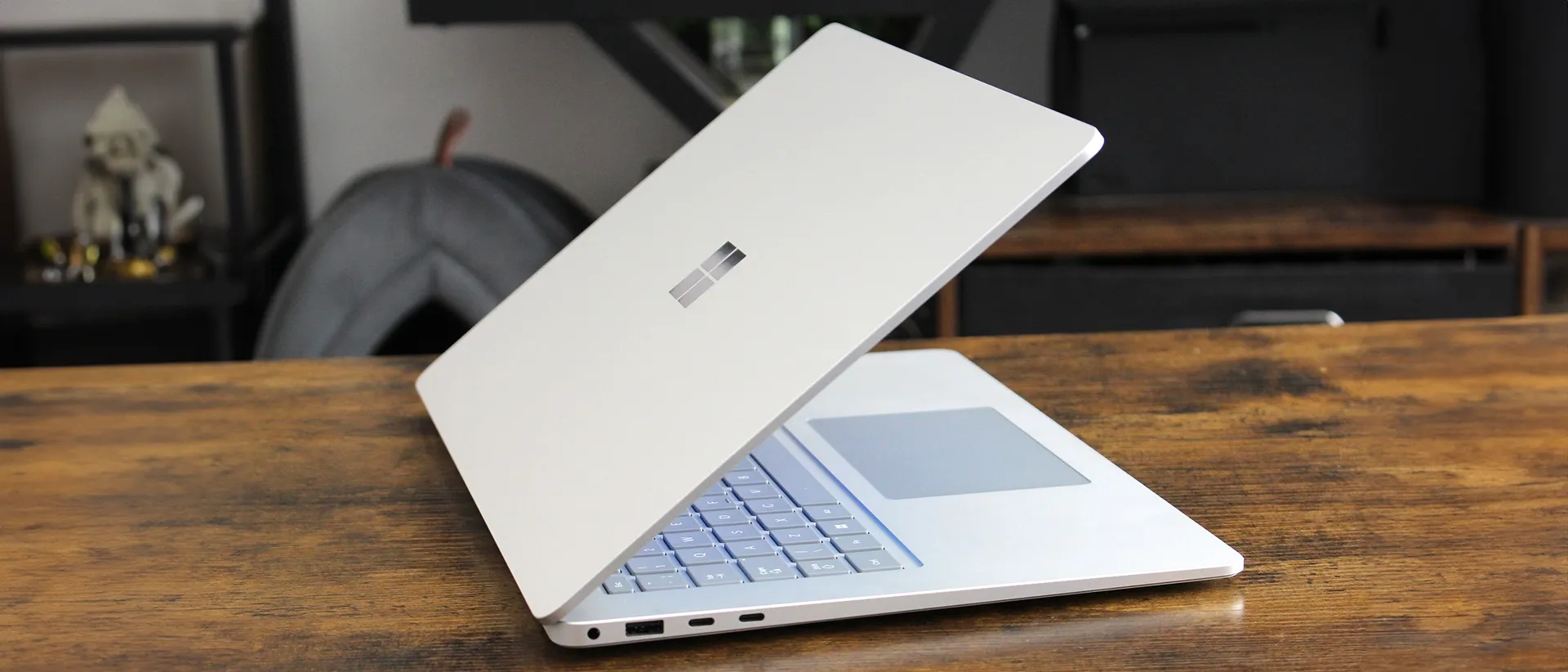
Ноутбук Microsoft Surface Laptop 7 — это усовершенствованная модель в форм-факторе «раскладушка». Благодаря великолепному новому дизайну, потрясающей клавиатуре и трекпаду, плавному дисплею с частотой 120 Гц, хорошей автономности в течение всего дня и превосходному процессору Snapdragon X Elite этот ноутбук станет лучшим в 2024 году.
 Плюсы
ПлюсыSnapdragon X Elite — это невероятно
Отличное время автономной работы
Великолепный новый дизайн
Дисплей с частотой 120 Гц
 Минусы
Антибликовое покрытие не предусмотрено
Отсутствуют функции определения присутствия
Я пользуюсь ноутбуком Surface с момента его выхода в 2017 году. Это было целых восемь лет назад, и за это время ноутбук Surface обновлялся шесть раз: в нём появлялись новые процессоры и другие незначительные дополнения. В целом за 8 лет он практически не изменился.
Новый Surface Laptop 7 — первый в линейке продуктов ноутбук с долгожданным обновлённым дизайном и новой аппаратной архитектурой, которые в совокупности устраняют некоторые из самых серьёзных недостатков предыдущих ноутбуков Surface с точки зрения дизайна, производительности и эффективности.
Я не могу не отметить, насколько это важно для пользователей Surface Laptop, и эти изменения в линейке, возможно, сделали ноутбук Microsoft в форм-факторе «раскладушка» идеальным решением. Я пользуюсь новым 15-дюймовым Surface Laptop 7 уже неделю, и это мой обзор новейшего ноутбука Microsoft, основанный на тестировании и опыте использования этого устройства в качестве единственного компьютера.
Спойлер: я думаю, что Surface Laptop 7 может стать лучшим ноутбуком в истории.

Microsoft Surface Laptop 7 стоит от 999 долларов/79 тыс. руб. за 13,8-дюймовый вариант Snapdragon X Plus начального уровня с 16 ГБ оперативной памяти и твердотельным накопителем на 256 ГБ. Обычно мы не рекомендуем покупать ноутбуки начального уровня, так как им обычно не хватает чего-то в одной или нескольких ключевых областях. Однако в этот раз всё иначе.
Эта конфигурация за 999 долларов/79 тыс. руб. на самом деле является отличным предложением для большинства людей, которым нужен тонкий и лёгкий ноутбук для продуктивной работы. Если вы в основном просматриваете веб-страницы, отвечаете на электронные письма, работаете в Office и участвуете в виртуальных совещаниях, то Surface Laptop 7 начального уровня более чем подойдёт для такой работы.
Если вы хотите быть на шаг впереди, мы рекомендуем вам приобрести Snapdragon X Elite и твердотельный накопитель на 512 ГБ, так как ПК с Copilot+ могут занимать больше места, чем обычно, из-за ИИ-моделей, предустановленных на вашем устройстве.
Наш обзорный образец — это 15-дюймовая модель высокого класса с процессором Snapdragon X Elite, 32 ГБ оперативной памяти и твердотельным накопителем на 1 ТБ, которая стоит гораздо дороже — 2199 долларов США/175 тыс. руб. Эту конфигурацию стоит выбрать, если вы творческий профессионал и собираетесь использовать такие приложения, как видео- и фоторедакторы, или если вы инженер или разработчик программного обеспечения и хотите использовать приложения с искусственным интеллектом.
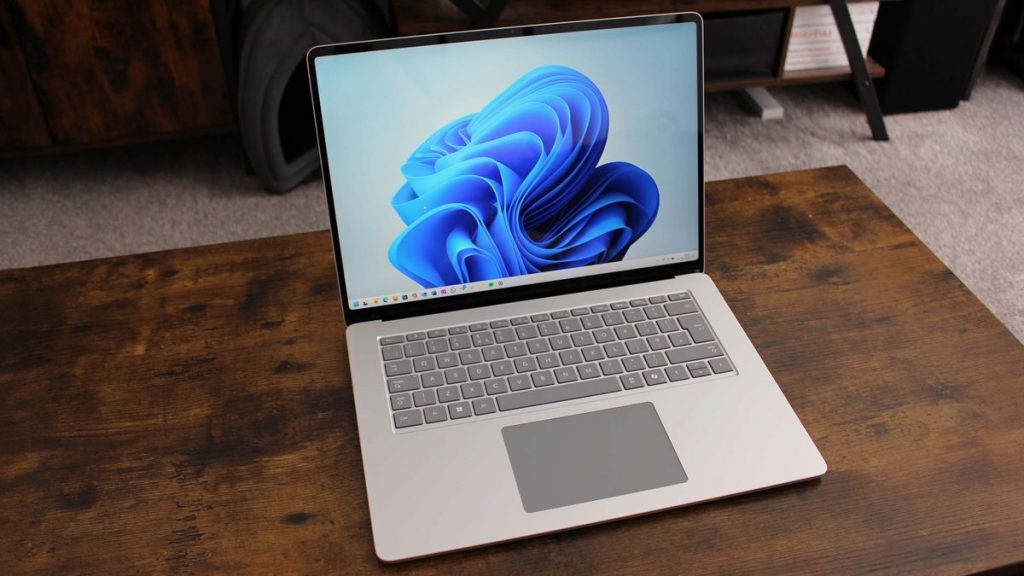
В Surface Laptop 7 устранена самая большая претензия, которая была у меня к Surface Laptop 5 и Surface Laptop 6, — это его дизайн. Дизайн Surface Laptop не менялся почти 8 лет, с момента его выпуска в 2017 году во внешнем корпусе произошли лишь незначительные изменения.
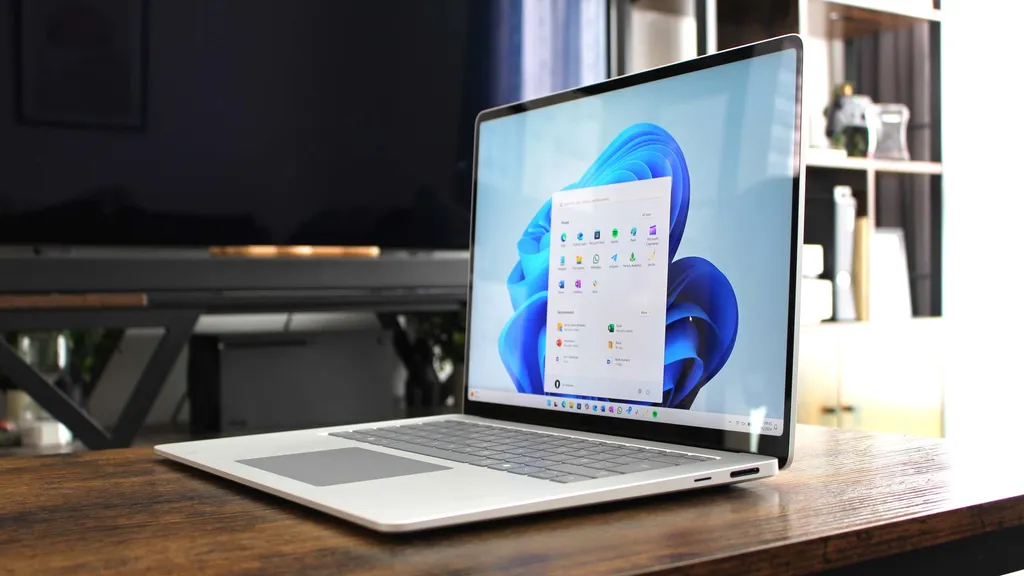
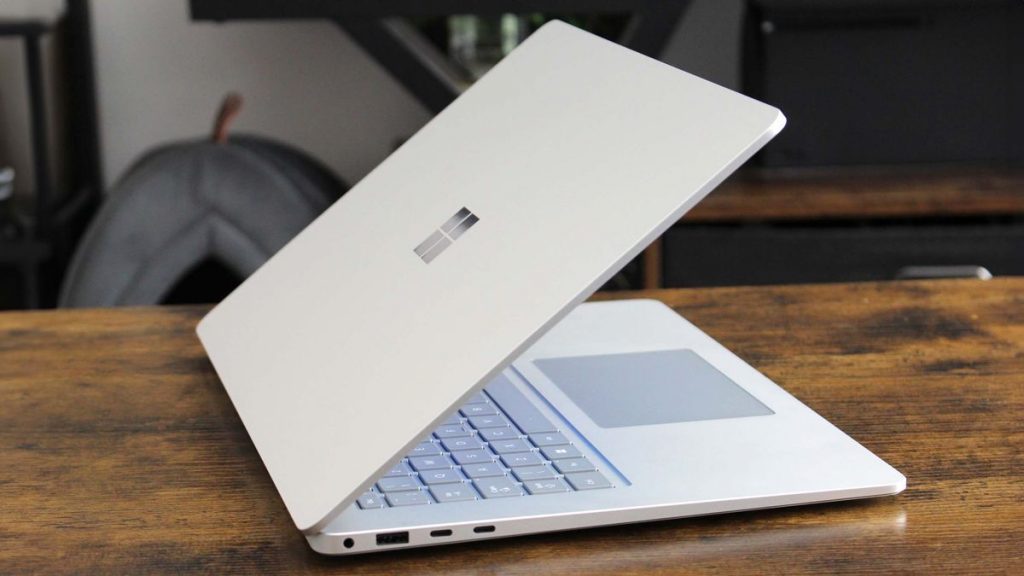
Наконец-то ситуация изменилась с выходом Surface Laptop 7, который отличается обновлённым дизайном с более тонкими рамками дисплея, закруглёнными углами дисплея, увеличенным тактильным трекпадом, ровными краями и скошенной нижней частью, благодаря которой ноутбук удобно держать в руках.
В линейке ноутбуков Surface уже давно пора было уменьшить рамки экрана. Если поставить Surface Laptop 7 рядом с Surface Laptop 6, то старая модель будет выглядеть устаревшей. На самом деле уменьшение рамок позволило Microsoft разместить 13,8-дюймовый экран немного большего размера в корпусе того же размера, что и у предыдущей 13,5-дюймовой модели.
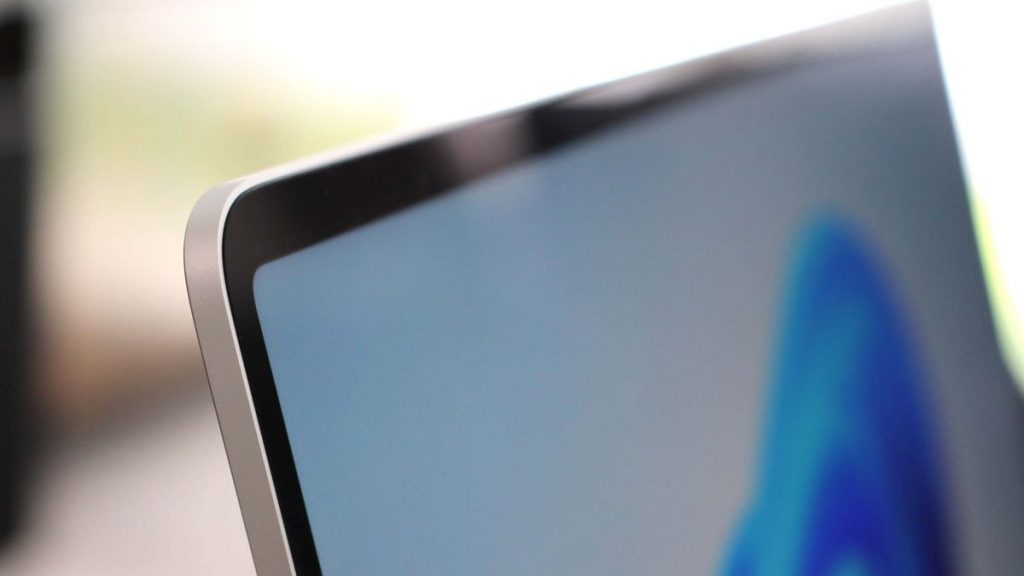
Для 15-дюймовой модели Microsoft решила немного уменьшить общий размер корпуса за счёт сокращения рамок, поэтому 15-дюймовый ноутбук Surface кажется немного меньше предыдущей модели, несмотря на то, что его 15-дюймовый дисплей имеет тот же размер.
Приятным эстетическим дополнением являются закруглённые углы дисплея, которые присутствуют на всех четырёх сторонах экрана. Изгиб достаточно плавный, чтобы не мешать просмотру контента, но при этом создаёт впечатление, что перед вами продукт премиум-класса.
Мне также нравится, как выглядит этот ноутбук в закрытом состоянии. Ровные края идеально сочетаются с крышкой, и это выглядит очень красиво. В корпусе нет выступающих частей или зазоров, которые могли бы помешать открыть ноутбук, а на клавиатуре и нижней части нет видимых решеток динамиков. Он очень аккуратный и современный.
Есть и хорошие новости для тех, кто предпочитает чёрный ноутбук Surface, но всегда жаловался на то, что на его покрытии остаются отпечатки пальцев. Компания Microsoft нанесла на корпус Surface Laptop 7 новое покрытие, которое гораздо лучше защищает от отпечатков пальцев. Ура!
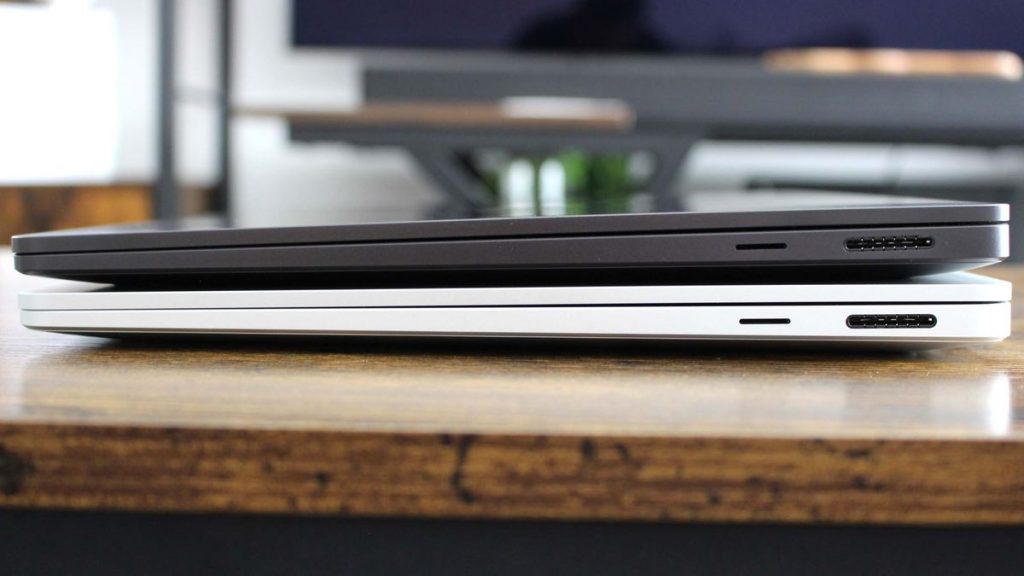
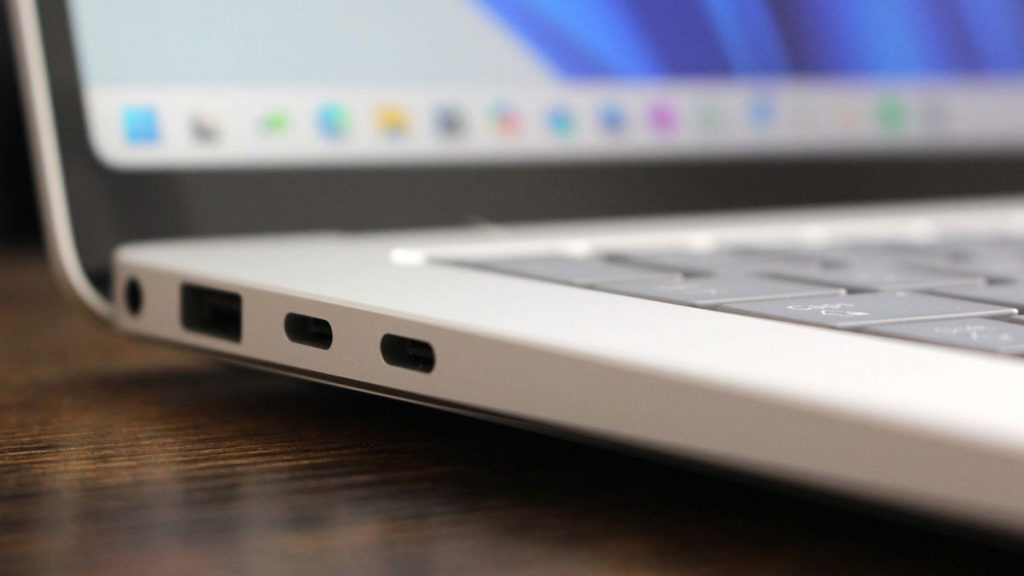
Вместе с новым дизайном появилась и новая компоновка портов. С левой стороны ноутбука расположены два порта Type-C USB4 , один порт USB-A 3.2 Gen 1 и разъём для наушников 3,5 мм, а с правой стороны — фирменный магнитный порт для зарядки Surface Connect и устройство для чтения карт памяти microSD. Устройство для чтения карт памяти microSD доступно только в 15-дюймовой модели.
Кстати, мне нравится, что Microsoft сохранила свой фирменный порт для зарядки в ноутбуке Surface этого поколения. Ранее ходили слухи, что Microsoft может отказаться от него в пользу USB-C, но мне нравится возможность использовать магнитный порт для зарядки, как в MacBook. Вы по-прежнему можете заряжать ноутбук через USB-C, если вам так удобнее, но я предпочитаю порт Surface Connect.
Стоит также отметить, что Surface Laptop 7 немного толще, чем Surface Laptop 5 и более ранние модели. Толщина Surface Laptop 7 13 составляет 17,5 мм, а Surface Laptop 5 13 — 14,9 мм. Это заметная разница, если держать оба устройства в руке, но она не бросается в глаза, если просто носить с собой Surface Laptop 7.
Устройство также имеет классическую клиновидную форму, то есть оно немного сужается к передней части, что создаёт впечатление, будто оно тоньше. Такая форма была впервые популяризирована в оригинальном MacBook Air, а в недавнем MacBook Air M2 от неё отказались. Я рад, что Microsoft сохранила её в Surface Laptop 7.
Surface Laptop 7 — это также первый ноутбук Surface с по-настоящему ремонтопригодной конструкцией. Практически все компоненты можно заменить, а Microsoft даже продаёт запчасти напрямую конечным пользователям, если вы хотите попробовать отремонтировать устройство самостоятельно. Это потрясающее изменение и серьёзное улучшение по сравнению с оригинальным Surface Laptop, который было невозможно открыть, не повредив его.
Последний момент, на который я хочу обратить внимание, касается 15-дюймового ноутбука Surface Laptop 7. Впервые в истории Microsoft установила аккумулятор большей ёмкости в более крупную модель Surface Laptop. В предыдущих поколениях 13- и 15-дюймовые модели оснащались аккумуляторами одинакового размера, и Microsoft сделала это, чтобы уменьшить вес более крупного устройства.
Ситуация изменилась с выходом Laptop 7 15, у которого аккумуляторная батарея на 66 Вт·ч намного больше, чем у 13-дюймовой модели на 54 Вт·ч. Это означает, что 15-дюймовый Surface Laptop работает немного дольше, чем 13-дюймовый, но за это приходится платить весом. 15-дюймовая модель заметно тяжелее предыдущих 15-дюймовых Surface Laptop и весит 1,66 кг. Хотя в сумке он не так заметен, его вес ощущается, когда вы держите его в руках. Для сравнения: вес ноутбука Surface Laptop 5 15 составлял 1,56 кг.
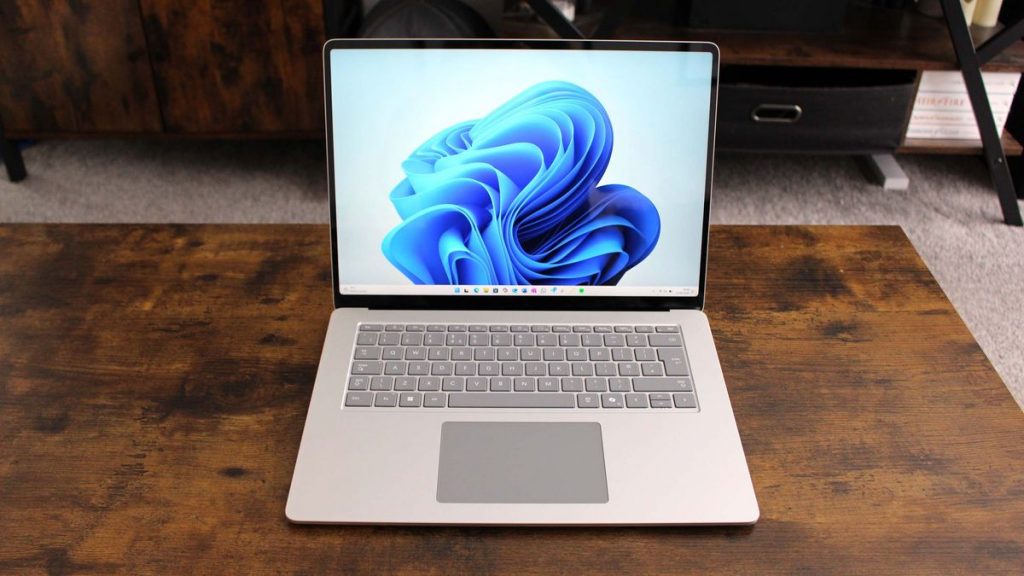
Что касается дисплея, то это превосходная IPS-панель с поддержкой Dolby Vision и высоким разрешением 2304 x 1536 в 13,8-дюймовой модели и 2496 x 1664 в 15-дюймовом варианте. Обе панели имеют плотность пикселей 201 на дюйм, а Windows 11 по умолчанию масштабируется на 150 %. Панели также поддерживают частоту обновления 120 Гц и по умолчанию настроены на динамическую частоту обновления, которая автоматически переключается между 60 Гц и 120 Гц при прокрутке.
Оба дисплея практически идентичны, за исключением того, что, как отмечает Microsoft, у 13,8-дюймовой модели коэффициент контрастности немного выше — 1400:1 по сравнению с 15-дюймовой моделью с коэффициентом 1300:1. Что касается цветового контраста, то для IPS-панели он хороший. Эти дисплеи не являются OLED, и меня это устраивает, поскольку IPS-панели по-прежнему хорошо выглядят и не требуют «прокатки». У нашего устройства также нет заметных бликов по краям.
Дисплеи также достаточно яркие для IPS-матриц, их максимальная яркость составляет около 600 нит. Дисплеи также способны воспроизводить HDR-сигнал, но не стоит покупать этот ноутбук для просмотра HDR-контента, так как дисплеи недостаточно яркие. Включение HDR в Windows выглядит не очень хорошо, и я заметил, что при включении и выключении HDR-видео иногда возникают графические сбои.
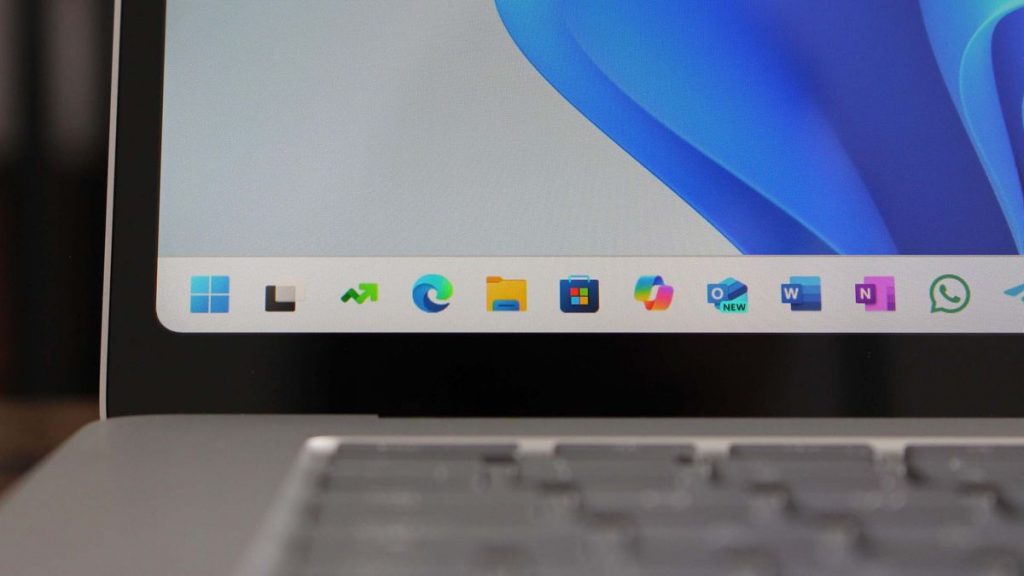
Несмотря на то, что дисплей Surface Laptop 7 по большей части выглядит великолепно, одно заметное ухудшение может повлиять на вас лично. Он больше не поддерживает ввод с помощью стилуса, который был неотъемлемой частью линейки продуктов Surface на протяжении многих лет. Несмотря на то, что он по-прежнему поддерживает сенсорное управление, вы больше не можете использовать стилус Surface Pen для подписания документов или обведения элементов на скриншотах. Microsoft утверждает, что удалила эту функцию, потому что ею пользовались очень немногие владельцы Surface Laptop, и я с этим согласен.
Дисплей также может разочаровать тех, кто надеялся увидеть антибликовое покрытие. К сожалению, дисплей Surface Laptop 7 глянцевый и отражает свет, что отлично смотрится в помещении, но на улице может сильно раздражать. Это досадно, потому что у Surface Laptop 6 для бизнеса есть антибликовое покрытие. Непонятно, почему его не добавили в новое устройство.
Процессор Snapdragon X Elite, на котором работает вся начинка, — звезда этого поколения. Это Qualcomm’s первый настоящий чип для ПК и первый Windows на Arm процессор, который действительно может конкурировать с процессорами Intel, AMD и Apple.
На самом деле Microsoft настолько уверена в этих новых чипах Qualcomm, что Surface Laptop 7 и Surface Pro 11 работают исключительно на них. На этот раз вы не найдёте эти ноутбуки с процессорами Intel или AMD, и это говорит о том, насколько эти чипы Arm лучше предыдущих разработок Qualcomm.
Но как это работает в реальных условиях? Если коротко, то это означает более длительное время автономной работы без ущерба для производительности флагманских ультрабуков в большинстве рабочих процессов. Есть некоторые исключения, в основном связанные с играми и более тяжёлыми устаревшими приложениями, которые не были изначально скомпилированы для архитектуры Windows на базе Arm, но для тех, кто использует свои ноутбуки для работы в офисе и продуктивной деятельности, эти новые чипы просто невероятны.
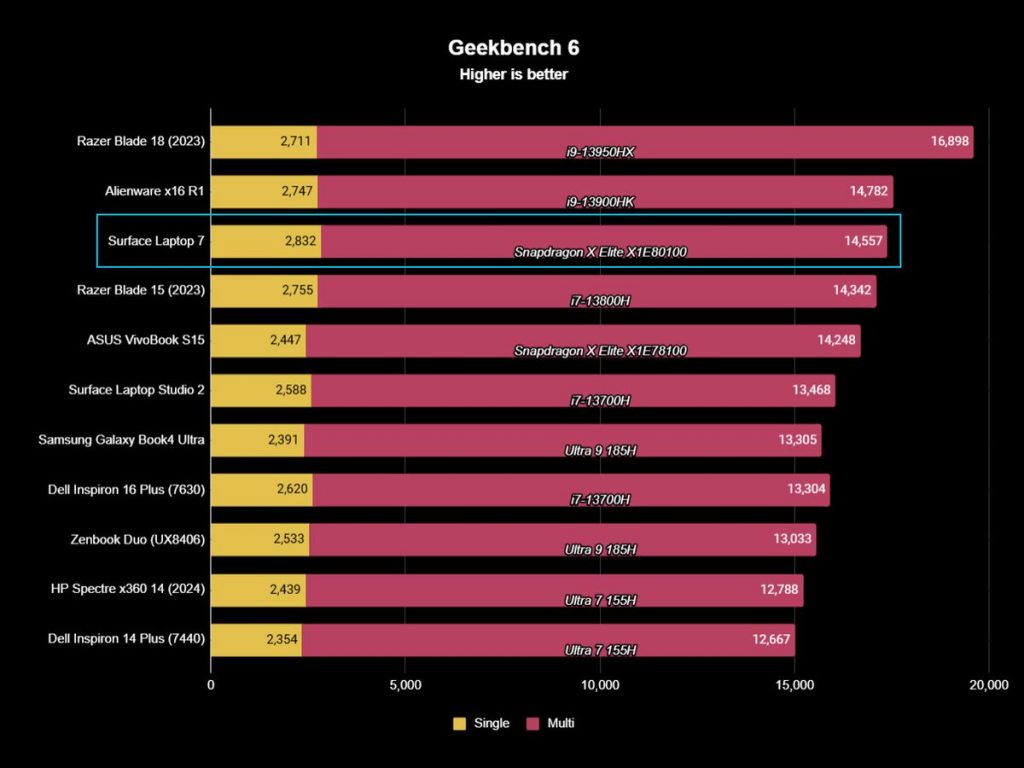
Если вдаваться в мельчайшие детали бенчмаркинга, то в целом можно сказать, что Surface Laptop 7 отлично справляется с тестами. При использовании профиля энергопотребления с максимальной производительностью Geekbench 6 показал, что Surface Laptop 7 набрал 2832 балла в одноядерном тесте и 14 557 баллов в многоядерном. Это примерно такой же уровень производительности, как у ноутбука с процессором Intel Core i9-13900HK высокого класса, например Alienware x16 R1.
Этот результат сопоставим с показателями Apple M3 в MacBook Air и MacBook Pro. Он с лёгкостью превосходит Surface Laptop Studio 2, который ранее был самым мощным Surface от Microsoft на рынке. Он также значительно опережает Intel Core Ultra 9 в Samsung Galaxy Book4 Ultra, который набирает всего 2391 балл в одноядерном режиме и 13 305 баллов в многоядерном. Всё это говорит о том, что Surface Laptop 7 с процессором Snapdragon X Elite — настоящий монстр в плане производительности.
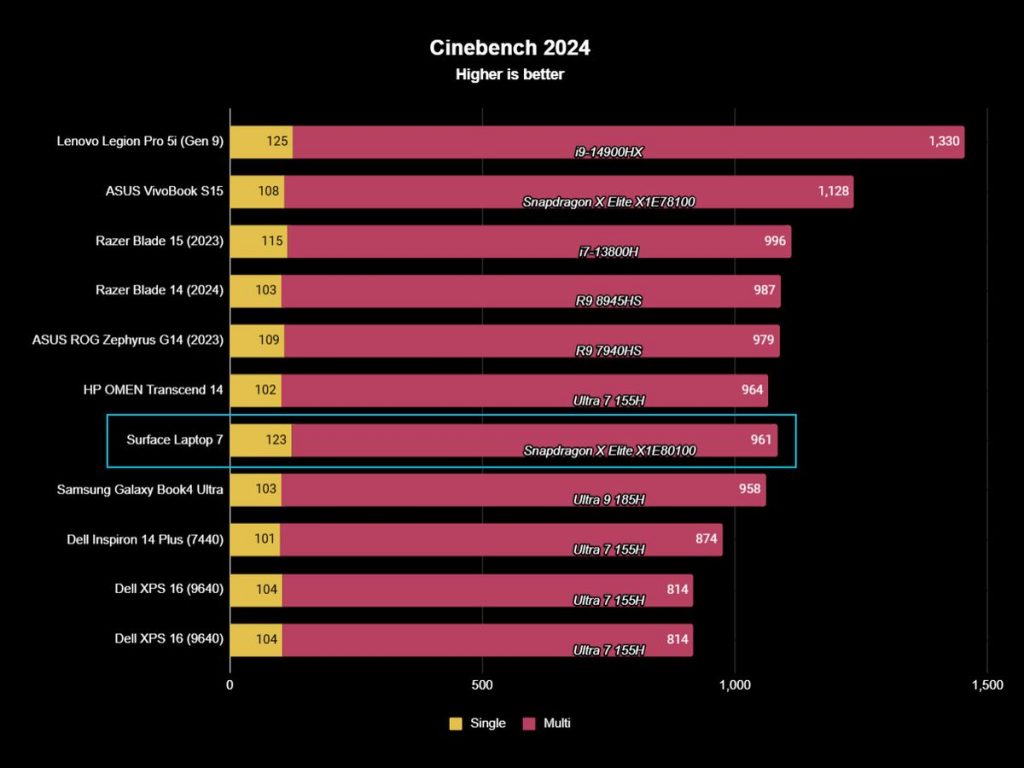
Переходим к Cinebench, который также показал хороший результат. В нашем одноядерном тесте Surface Laptop 7 набрал достойные 123 балла, а в многоядерном — 961 балл. Этот результат в многоядерном тесте немного ниже, чем я ожидал, поскольку наш ASUS VivoBook S 15 с процессором Snapdragon X более низкого уровня набрал немного больше баллов. Тем не менее это отличный результат, который ставит его в один ряд с другими ноутбуками высокого класса, такими как Galaxy Book4 Ultra и Dell XPS 16 с чипами Intel Core Ultra.
Что касается варианта от ASUS, то немного более низкий уровень чипа Snapdragon X Elite отражается на результатах тестов в других областях. В нашем тесте приложений PCMark10 ноутбук Surface Laptop 7 набрал на 1268 баллов больше, чем ASUS VivoBook S 15. Вероятно, это связано с возможностью X1E80100 выполнять турбо-ускорение на двух ядрах.
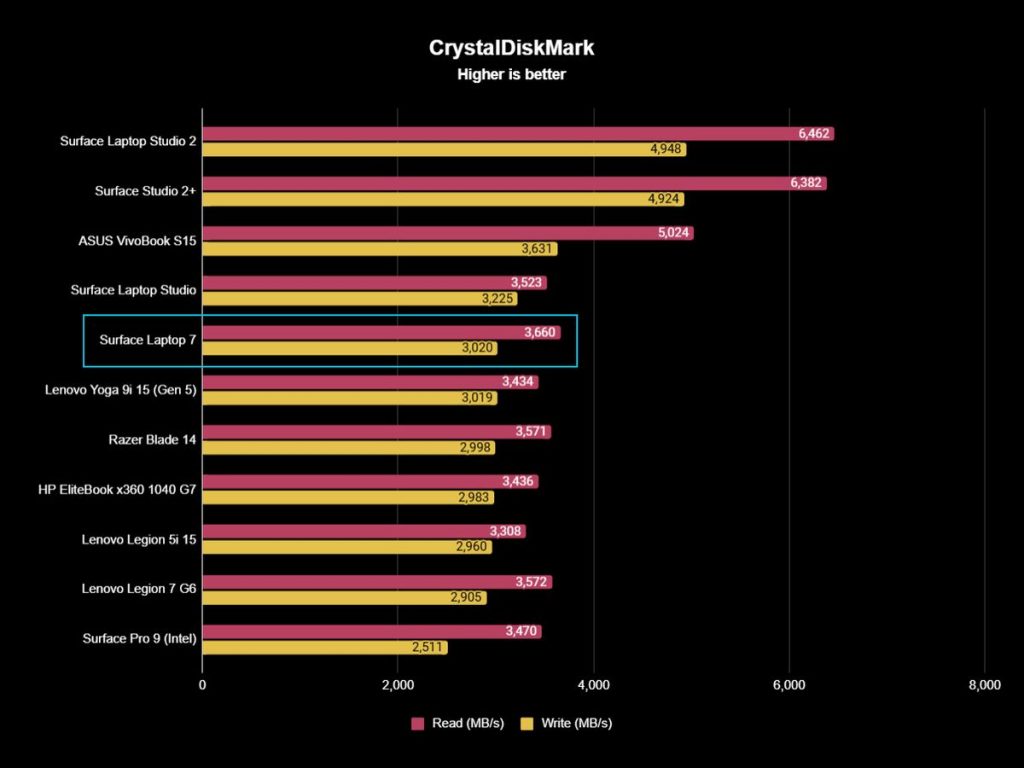
В нашем тесте производительности твердотельных накопителей Surface Laptop 7 показал хорошие результаты. При тестировании твердотельного накопителя емкостью 1 ТБ мы получили скорость чтения 3660 МБ/с и скорость записи 3020 МБ/с. Это позволяет отнести его к категории тонких и легких ноутбуков премиум-класса, наравне с Surface Laptop Studio 1 и Lenovo Yoga 9i 15.
Он определённо не такой быстрый, как другие ноутбуки высокого класса, например Surface Laptop Studio 2 и даже ASUS VivoBook S 15, который показал впечатляющие результаты: 5024 МБ/с при чтении и 3631 МБ/с при записи. Тем не менее в повседневной работе вы не заметите разницы в производительности.
В ноутбуке Surface Laptop 7 также установлен активный вентилятор охлаждения, который при обычном использовании почти не слышен. Я слышал его только во время тестирования производительности, рендеринга видео и запуска ресурсоёмких игр. Максимальный уровень шума, который я зафиксировал, составил около 38 дБ, что вполне приемлемо для ноутбука с активным вентилятором охлаждения.
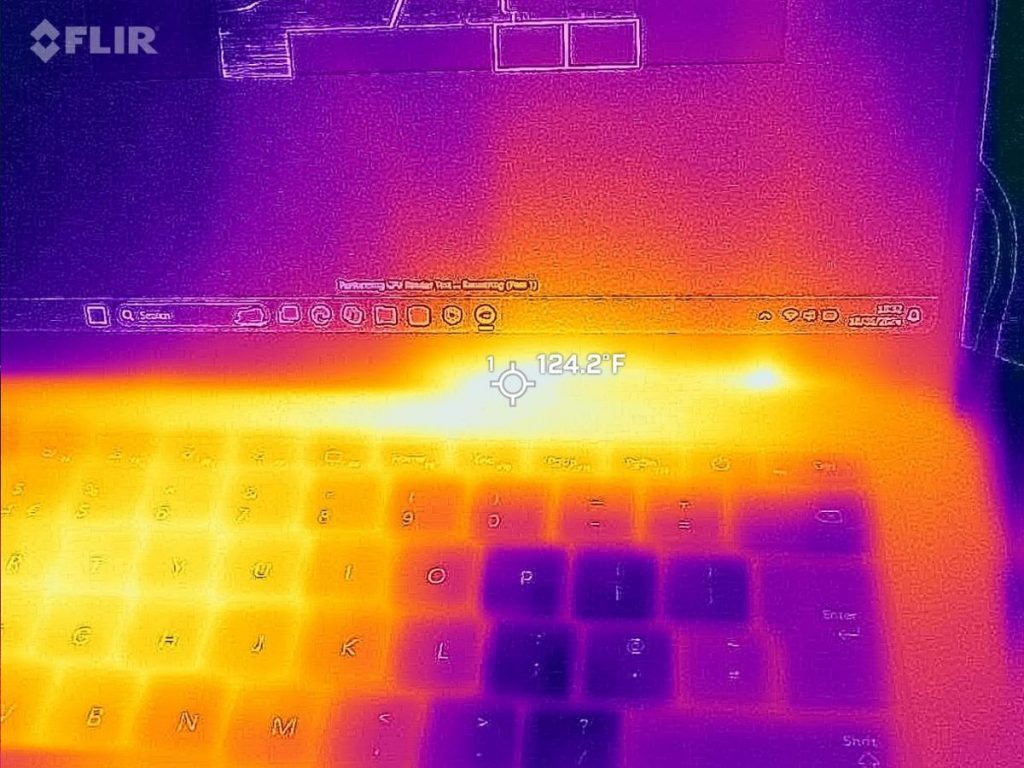
Что касается нагрева, то он заметно повышался только во время тестирования производительности и игр. Самая высокая температура, которую я зафиксировал, составила 124 °F (51 °C) во время многоядерного теста Cinebench, что, безусловно, довольно много, но тепло концентрировалось чуть выше клавиатуры, вдали от тех мест, к которым вы обычно прикасаетесь.
Это не значит, что клавиатура не нагревалась: во время того же теста она была примерно 40 °C (105 °F). Это нормальная температура для клавиатуры при выполнении тестов и играх, и в этот момент слышен шум вентилятора. При обычном использовании ноутбук совсем не нагревается, и вентилятор не слышно.
Поскольку Snapdragon X Elite построен на другой системной архитектуре, отличной от Intel и AMD, многие приложения для Windows не были обновлены для его поддержки. Раньше это означало, что вы не могли запускать тысячи приложений для Windows, но с тех пор Windows на базе Arm прошла долгий путь, и благодаря улучшенному уровню эмуляции под названием PRISM большинство приложений теперь работают без проблем или с минимальными проблемами.
Важным аспектом платформы Snapdragon X является удобство использования эмулируемых приложений. На более ранних версиях Windows на чипах Arm даже базовые приложения в режиме эмуляции работали медленнее, чем на компьютерах с процессорами Intel или AMD. На Snapdragon X ситуация изменилась. Многие приложения, которые я пробовал запускать в режиме эмуляции, работают нормально, без задержек при прокрутке или потери кадров при навигации по приложению.
XSplit Broadcaster, Skype, Telegram, Signal и Unigram — это лишь некоторые из приложений, которые я использую в Windows 11 и которые не были изначально скомпилированы для Windows на архитектуре Arm, но при этом отлично работают на Snapdragon X Elite и Surface Laptop 7. Единственный недостаток, который я заметил при запуске приложений в эмуляторе, заключается в том, что они не так энергоэффективны, как приложения, скомпилированные изначально. Это означает, что при открытых приложениях время автономной работы будет не таким долгим.
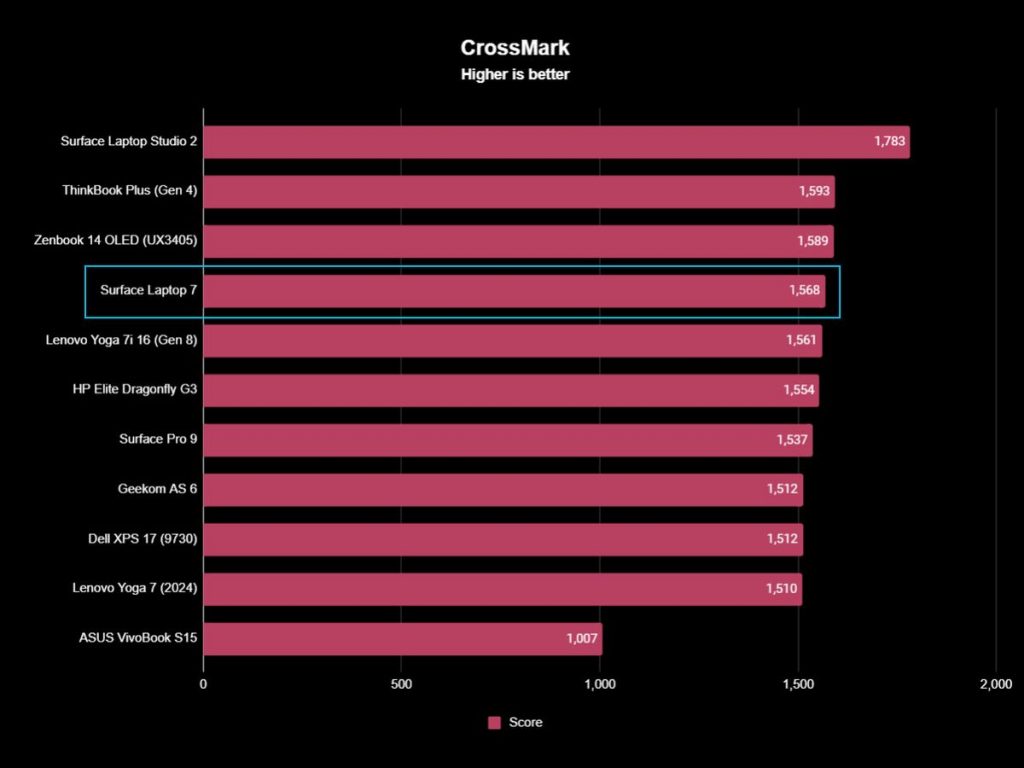
CrossMark — это инструмент для тестирования производительности, который мы используем и который пока не адаптирован для Arm, поэтому он позволяет получить хорошее статистическое представление о том, как эмулируемая производительность соотносится с другими ноутбуками, которые изначально поддерживают этот тест. Если вкратце, то Snapdragon X Elite показывает хорошие результаты: 1568 баллов, что примерно соответствует Lenovo Yoga 7i 16 и ZenBook 14 OLED с процессорами Intel.
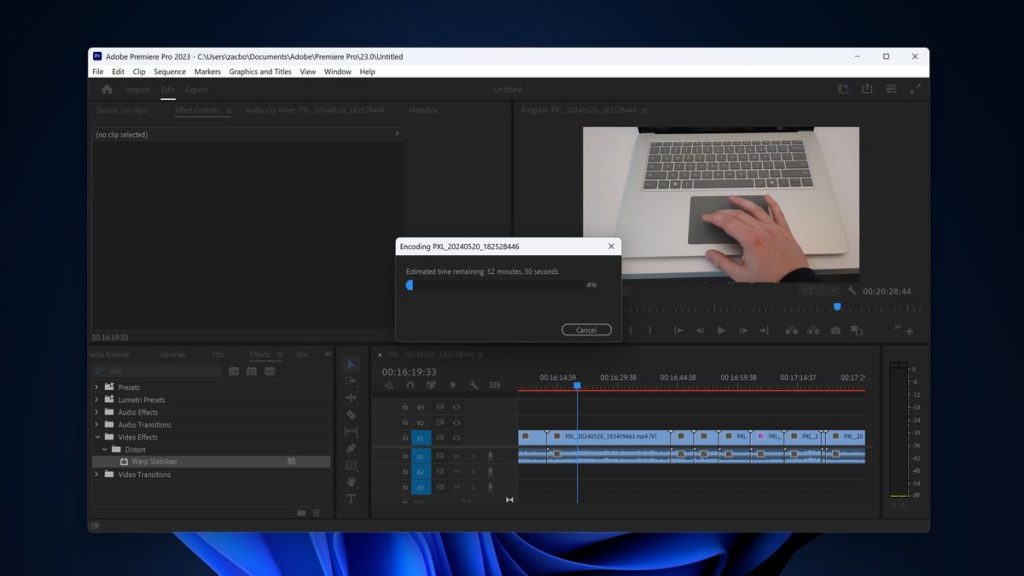
Я столкнулся с парой приложений, которые заметно медленнее работали в эмуляции на Snapdragon X. Это были Discord и Adobe Premiere Pro. Discord работал чуть медленнее, но всё ещё был относительно удобен в использовании. Adobe Premiere Pro в эмуляции работал намного хуже, и это проблема, учитывая, что эти ноутбуки в некоторой степени ориентированы на творческих профессионалов.
Приложение плохо работало в режиме эмуляции, особенно если вы редактировали сложный видеопроект с большим количеством слоёв и эффектов. Вы могли без проблем отредактировать базовое видео в разрешении 1080p, но при выполнении более сложных задач приложение сильно тормозило.
Adobe заявляет, что работает над версией Premiere Pro для Windows, оптимизированной для процессоров Arm, но она вряд ли появится в ближайшее время. Microsoft сообщает, что работает над обновлением эмуляции, которое улучшит производительность Adobe Premiere Pro в эмуляции, но оно, скорее всего, выйдет не раньше следующего года.
Это единственное приложение из тех, что я тестировал, которое, как мне показалось, с трудом работает в эмуляторе. Скорее всего, есть и другие приложения, которые я не тестировал, но я думаю, что для большинства людей их будет немного. XSplit — второе по тяжести приложение, которое я использую в Windows, после программного обеспечения Adobe, и XSplit работает без каких-либо проблем.
Приложения, изначально скомпилированные для Windows на архитектуре Arm, работают отлично. Это касается таких ресурсоёмких приложений, как Photoshop или Davinci Resolve, которые изначально разработаны для ARM64 и отлично работают на Surface Laptop 7. Теперь также поддерживается Google Диск, Slack, Telegram, Arc для Windows и многие другие приложения.
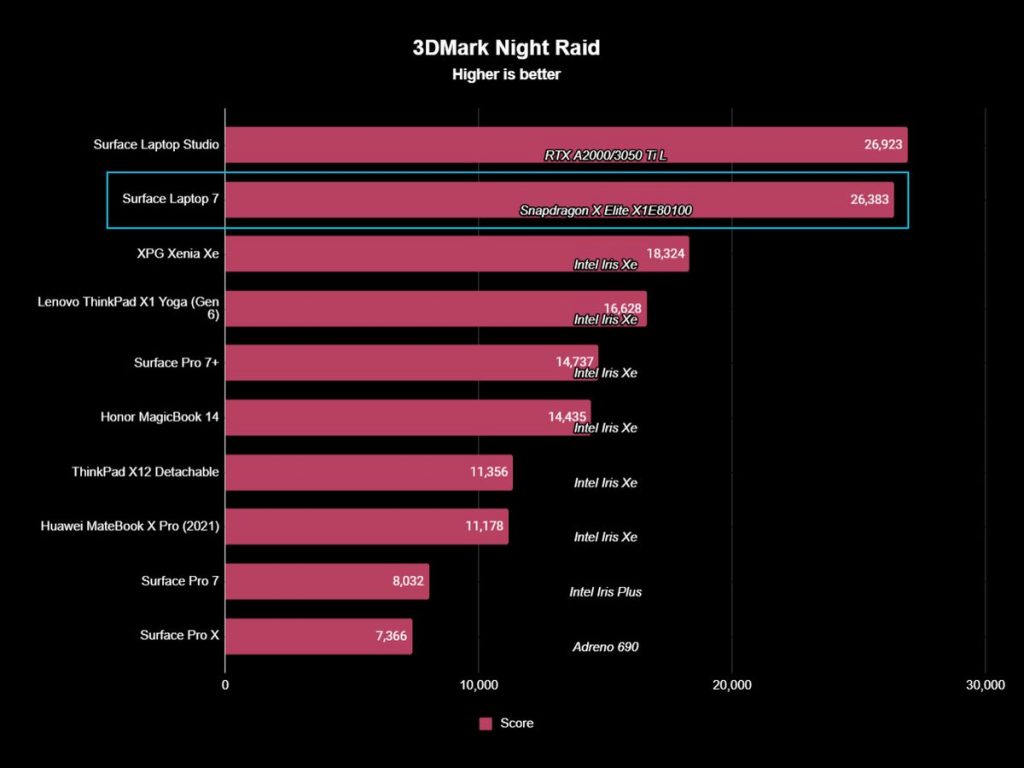
Игры — это обратная сторона производительности. В настоящее время ни один из представленных на рынке ПК с Copilot+ не продаётся как игровой ноутбук, а Surface Laptop 7 и Surface Pro 11 определённо не относятся к этой категории. На самом деле Microsoft сообщила мне, что эти устройства «сертифицированы» только для запуска игр через облако, а не локально. Конечно, это ничего не значит. Вы можете установить всё, что захотите, и я так и сделал, просто чтобы посмотреть, как работают игры.
Большинство игр для Windows не оптимизированы под архитектуру ARM, поэтому они будут работать в режиме эмуляции и, соответственно, будут работать медленнее, чем при прямой компиляции. Учитывая это, можно сказать, что на Surface Laptop 7 можно играть, но с большой оговоркой. Всё зависит от того, в какие игры вы хотите играть.
Любая современная игра класса ААА с насыщенной графикой и сложными видеороликами, скорее всего, будет работать здесь с перебоями. Например, Cyberpunk 2077 не очень хорошо работает на Surface Laptop 7. При низкой графике в разрешении 1080p частота кадров едва достигала 25 кадров в секунду, так что играть было невозможно.
С другой стороны, игры, которые не так требовательны к графике или просто устарели, будут гораздо лучше работать на Surface Laptop 7. Например, GTA V отлично работает в разрешении 1080p со средними или высокими настройками графики, выдавая в среднем 60–70 кадров в секунду. Это вполне приемлемая частота кадров.
Такие игры, как Rocket League или Counter-Strike, также отлично работают на средних или высоких настройках в разрешении 1080p и со скоростью около 100 кадров в секунду. Minecraft тоже работает прекрасно, но эта игра изначально скомпилирована для Windows на архитектуре Arm, чего и следовало ожидать.
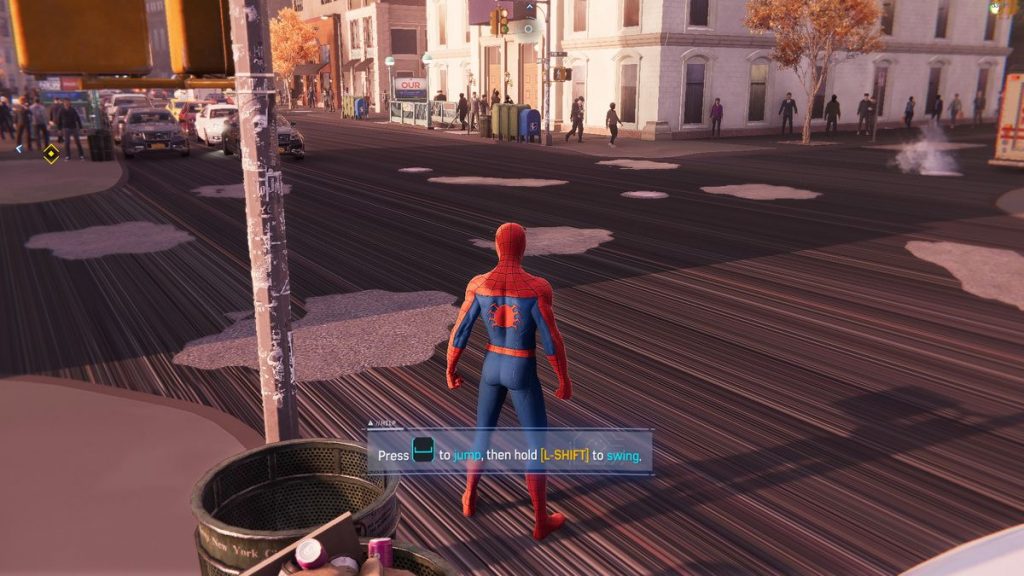
Есть и промежуточный вариант, при котором в некоторые игры можно играть, но с некоторыми проблемами. Примером может служить Marvel’s Spider-Man Remastered. Игра работает на средних настройках в разрешении 1080p со средней частотой 40 кадров в секунду, но на протяжении всей игры часто отсутствуют текстуры, а волосы в видеороликах часто глючат. Таким образом, игра работает, но с некоторыми проблемами.
Кроме того, есть игры, которые просто не запускаются. Call of Duty просто отказалась загружаться, когда я попытался это сделать, а Halo: Infinite и Halo: Master Chief Collection запускали лаунчер, но выдавали ошибку о том, что игра не поддерживает работу на процессорах ARM64. Это досадно, потому что я знаю, что такая игра, как Halo: MCC, отлично работает на Snapdragon X, но в лаунчере игры жёстко запрограммирован отказ в доступе.
Итак, если вкратце, то для игр на Surface Laptop 7 это как Дикий Запад. Некоторые игры будут работать отлично, другие — с проблемами. Вам просто нужно попробовать и убедиться в этом самим. Важно помнить, что Surface Laptop 7 — это не игровой ноутбук, поэтому не стоит ожидать от него чего-то особенного в этом плане.
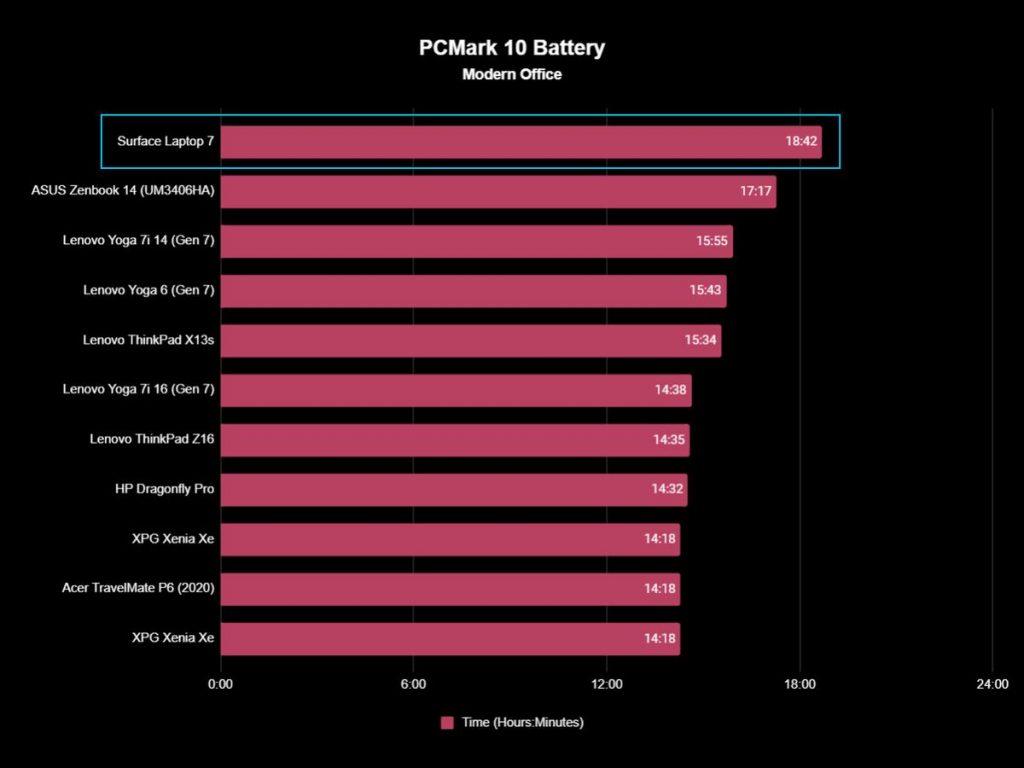
Время автономной работы 15-дюймового ноутбука Surface Laptop 7 оказалось просто феноменальным. В нашем тесте батареи приложения PCMark10 ноутбук Laptop 7 проработал невероятные 18,5 часов, прежде чем разрядился. Я провёл этот тест дважды, чтобы убедиться, что это не случайность, и убедился, что это не так. Имейте в виду, что подобные тесты не всегда точно отражают «реальное» использование, но они являются хорошим показателем для измерения срока службы различных устройств.
Всё это говорит о том, что Surface Laptop 7 без проблем справится с вашими обычными рабочими задачами в течение всего дня. Если вы просматриваете веб-страницы, отвечаете на электронные письма, работаете в Microsoft Office и участвуете в виртуальных совещаниях, ваш ноутбук без проблем прослужит вам весь рабочий день.
В ходе тестирования я смог проработать целый день с остатком заряда около 45 %, что позволило мне оставить ноутбук на ночь и вернуться к работе на следующий день, не подключая его к сети до полудня.
Все эти показатели заряда батареи относятся к «рекомендуемому» плану электропитания, который установлен в Windows по умолчанию. Мы также провели тесты с ноутбуком Surface Laptop 7, настроенным на динамический режим с частотой 120 Гц и яркостью экрана около 250 нит.
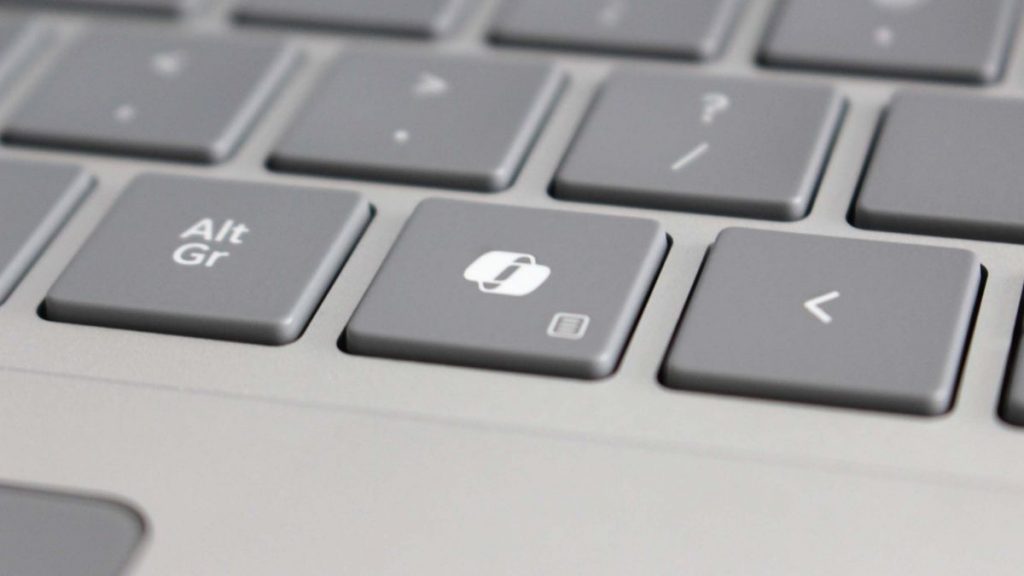
Surface Laptop 7 — это то, что Microsoft называет «ПК с Copilot+». Это новый общий термин для всех ноутбуков с 16 ГБ оперативной памяти, нейронным процессором с производительностью 40+ TOPS и накопителем объёмом не менее 256 ГБ. Surface Laptop 7 полностью соответствует этим требованиям, поэтому он имеет доступ ко всем эксклюзивным функциям Copilot+, которые работают локально на выделенном нейронном процессоре (NPU).
Пока что набор функций Copilot+ не слишком впечатляет. Сейчас доступны четыре основные функции Copilot+, а главная функция Copilot+ (Windows Recall) появится позже в этом году. На данный момент мы улучшили Windows Studio Effects, Cocreator в Paint, Image Generator в Photos и переводы в Live Captions.
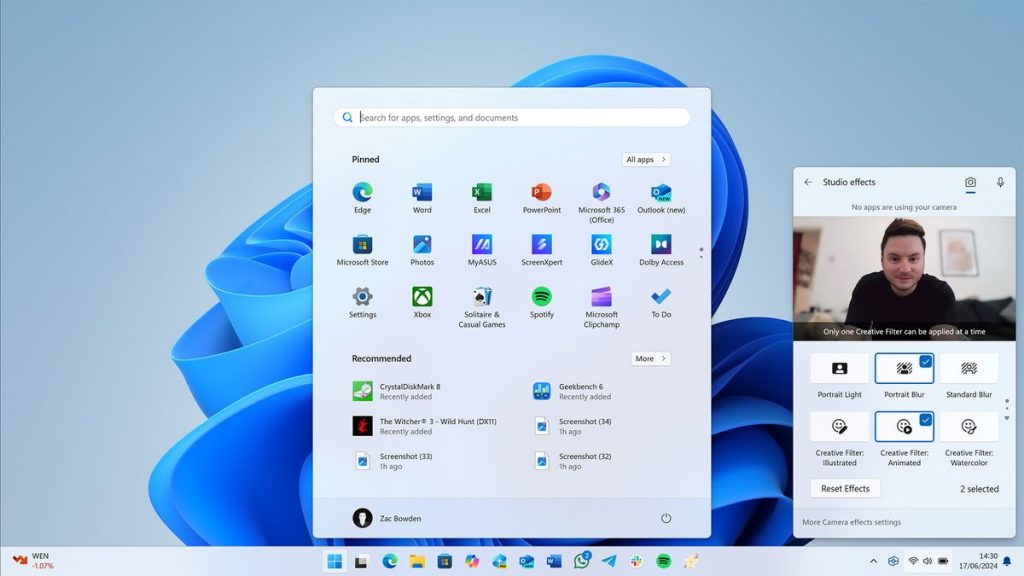
Мы начнём с Windows Studio Effects, которая, на мой взгляд, является самой полезной функцией искусственного интеллекта, доступной на ПК с Copilot+. Эти эффекты можно применять к веб-камере и микрофону, а также использовать искусственный интеллект для «улучшения» видео- и аудиопотока независимо от того, какое приложение вы используете. Будь то Teams, Skype, Zoom, Slack, Google Meet или приложение для камеры.
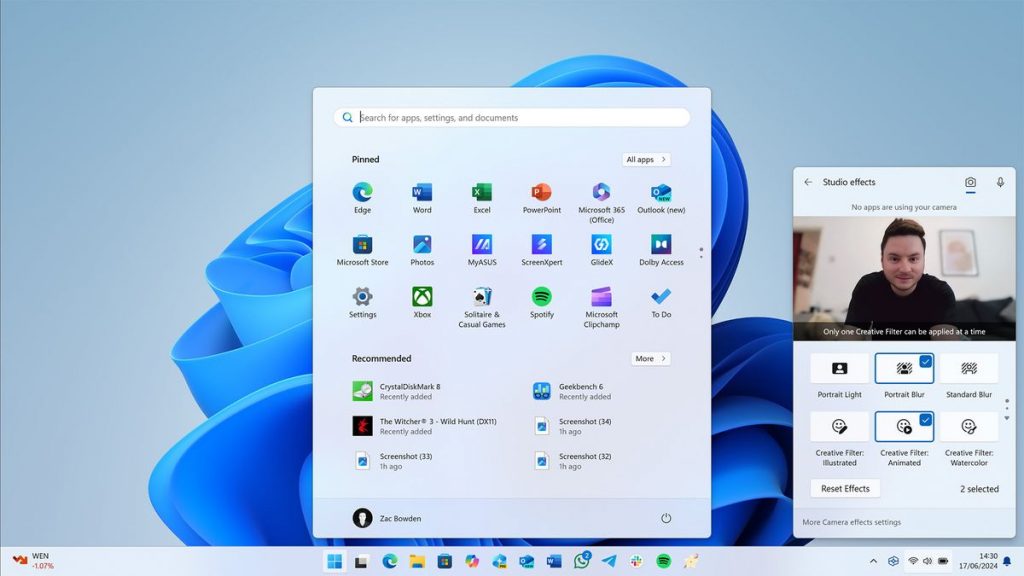
Вы можете получить доступ к эффектам Windows Studio через панель задач Windows 11 и включить различные визуальные эффекты, в том числе размытие фона, коррекцию зрения, портретное освещение и иллюстративные фильтры, которые сглаживают кожу или придают ей анимированный/мультяшный вид.
Я точно использую их чаще, чем любые другие функции Copilot+, которые доступны в настоящее время. Здорово, что можно размыть фон во всей системе или включить портретный режим, чтобы осветить лицо в темноте. Даже наглядные фильтры в стиле Snapchat забавны: они разглаживают кожу и делают её достаточно естественной, так что вам, скорее всего, сойдёт с рук такое на рабочей встрече.
Менее убедительные эффекты и коррекция зрения, для которой теперь есть два режима: стандартный и телесуфлёр. Оба режима кажутся мне неубедительными, они выглядят явно неестественно, а в случае с телесуфлёром они откровенно пугают, поскольку пытаются имитировать чтение. Поэтому я просто не использую их.
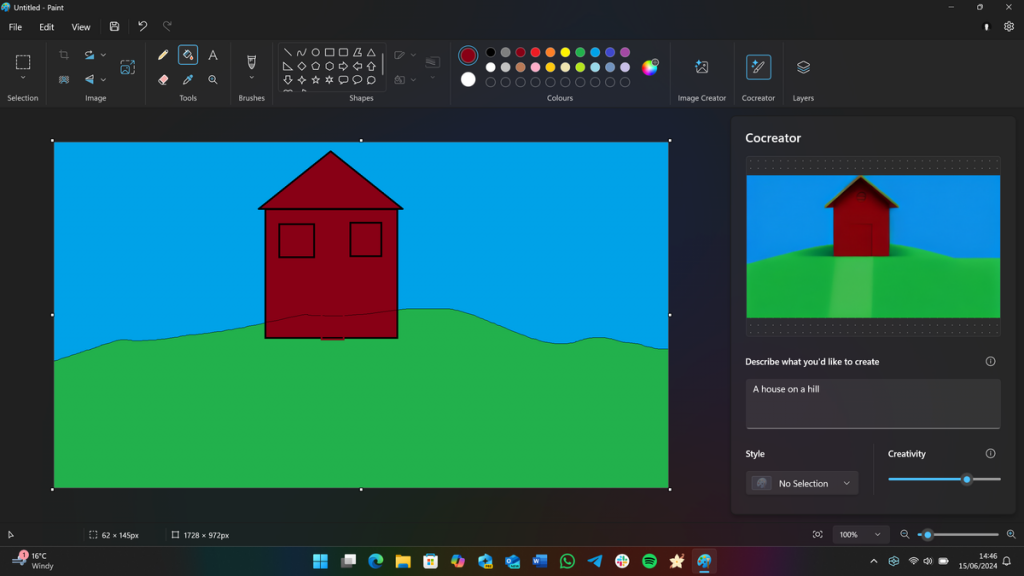
Переходим к творческим функциям Copilot+, а именно к Cocreator и Image Generation. Cocreator в Paint — это функция, которая позволяет вам сделать базовый набросок, а ИИ — сгенерировать более продвинутую/полную версию вместе с вами. На бумаге это выглядит круто, но результаты часто оставляют желать лучшего. Это отличная игрушка для детей, но я не могу представить, чтобы кто-то всерьёз использовал её в реальной жизни.
Функция «Генерация изображений в Фото» может оказаться более полезной, поскольку позволяет вам ввести любое сообщение по вашему выбору (не грубое и не незаконное), и Фото сгенерирует это изображение на устройстве, не обращаясь к облаку для его обработки. К сожалению, модели искусственного интеллекта на устройстве не так уж хороши, поэтому получаемые результаты часто имеют низкое разрешение и не впечатляют по сравнению с облачными генераторами изображений, которые существуют уже некоторое время.
Любопытно, что, хотя Paint и Photos создают изображения локально на устройстве, вам всё равно нужно быть подключённым к Интернету и войти в учётную запись Microsoft. Это нужно для того, чтобы Microsoft могла убедиться, что вы не создаёте оскорбительные изображения. В противном случае запрос будет заблокирован, и вы не сможете создать изображение даже локально.
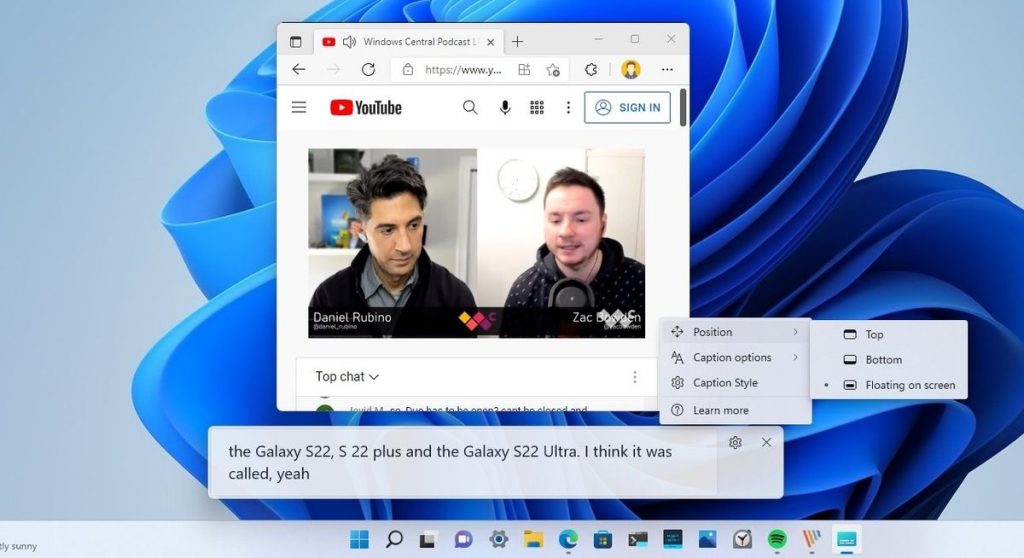
Наконец, у нас есть функция перевода на устройстве с помощью субтитров в реальном времени. Эта функция использует нейронный процессор для перевода с нескольких языков на английский из любого аудиоисточника на вашем компьютере. Воспроизведите видео на YouTube, послушайте звонок в Skype или что-то ещё — субтитры в реальном времени переведут это на ваше устройство. Это отличная функция для людей с ограниченными возможностями и вторая действительно полезная функция искусственного интеллекта на ПК с Copilot+.
В целом функции Copilot+ пока не впечатляют. Windows Studio Effect и Live Captions — это, пожалуй, лучшие функции на базе искусственного интеллекта, которые доступны на данный момент, а Cocreator и Image Generation — скорее уловки, которые можно попробовать один или два раза, но не более того.
В конечном счёте функция «Copilot+» в этих новых ПК не так хороша и не является причиной для их покупки. Это приятное дополнение, но главное преимущество этих ноутбуков в том, насколько они производительнее и эффективнее.
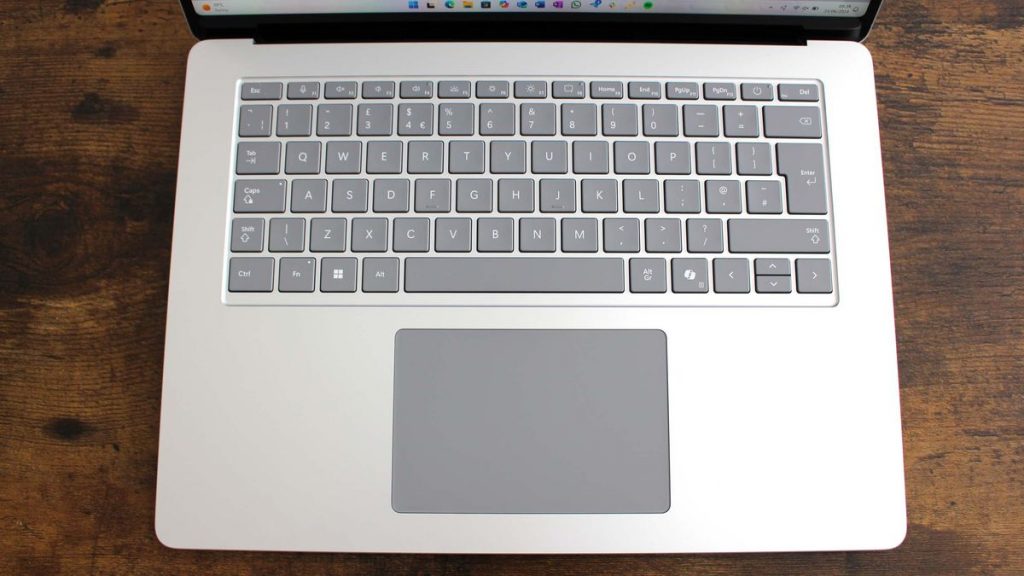
Что касается клавиатуры и тачпада, то эти две составляющие ноутбука Surface всегда были на высоте, а в Surface Laptop 7 они стали ещё лучше. Начнём с клавиатуры, на которой очень приятно печатать. Клавиши тактильные, отзывчивые и при этом невероятно тихие. Даже если я буду сильно нажимать на клавиши, это не будет звучать слишком громко.
Однако главной особенностью на этот раз стал трекпад, который немного больше, чем у предыдущих поколений, но при этом полностью переработан и представляет собой тактильный тачпад. Это значит, что сам тачпад больше не двигается, когда вы нажимаете на него. Вместо этого под стеклом находится тактический мотор, который имитирует нажатие.
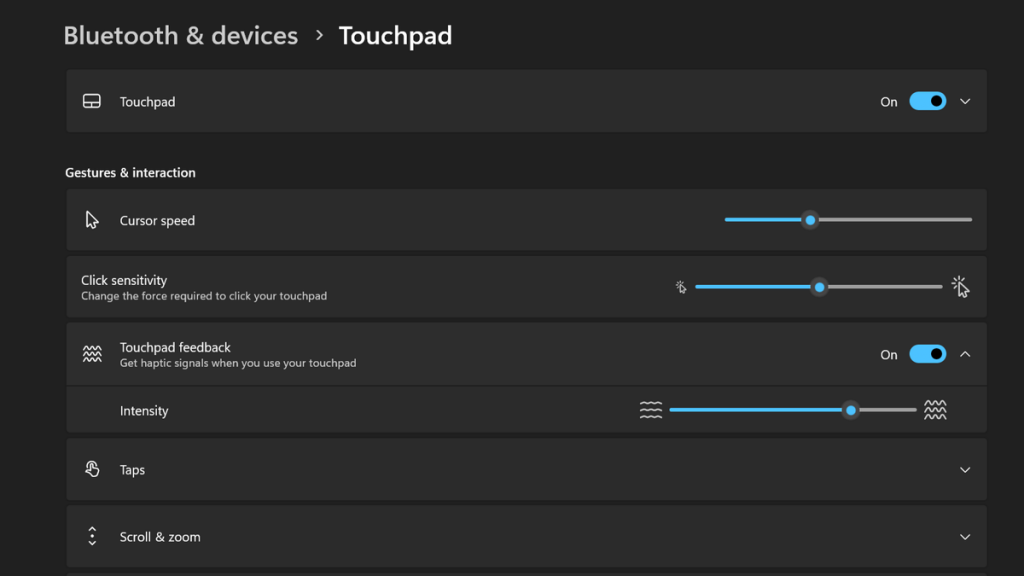
Если вы никогда раньше не пользовались тактильной сенсорной панелью, приготовьтесь удивляться. Имитация нажатия на панель ощущается как настоящее нажатие, и это гораздо более реалистично, чем при использовании обычной сенсорной панели. Здорово, что вы можете настроить реакцию на нажатие, выбрав один из нескольких уровней силы нажатия. Таким образом, вы можете сделать так, чтобы нажатие на сенсорную панель было слабым или очень сильным.
Вы также можете настроить силу нажатия, при которой будет происходить щелчок, чтобы добиться идеального взаимодействия с тачпадом. В целом мне нравится этот тачпад, и я думаю, что это, возможно, лучший тачпад среди всех ноутбуков, даже если не брать в расчёт превосходный тачпад MacBook.
У Surface всегда были отличные веб-камера и микрофон, и то же самое можно сказать о новом ноутбуке Surface Laptop 7. Начнём с веб-камеры: она снимает в разрешении 1080p, изображение чёткое и ясное, без видимых артефактов или шума при нормальном освещении. Рядом с веб-камерой расположен ИК-датчик, который обеспечивает безопасную разблокировку по лицу с помощью Windows Hello, которая также работает очень быстро.
Микрофоны не уступают в качестве: в конфигурации с двумя микрофонами от Microsoft «Studio Mics» звук чистый и хорошо слышен даже на расстоянии. С этими микрофонами вы сможете без проблем участвовать в совещаниях.
Встроенные динамики также звучат очень хорошо для такого тонкого и лёгкого ноутбука, как этот, и по чистоте и насыщенности звучания не уступают MacBook Air. В Surface Laptop 7 установлены два динамика с сертификацией Dolby Atmos, направленные вверх и скрытые под клавиатурой, то есть на этом устройстве нет видимых решёток динамиков. Мне это очень нравится.
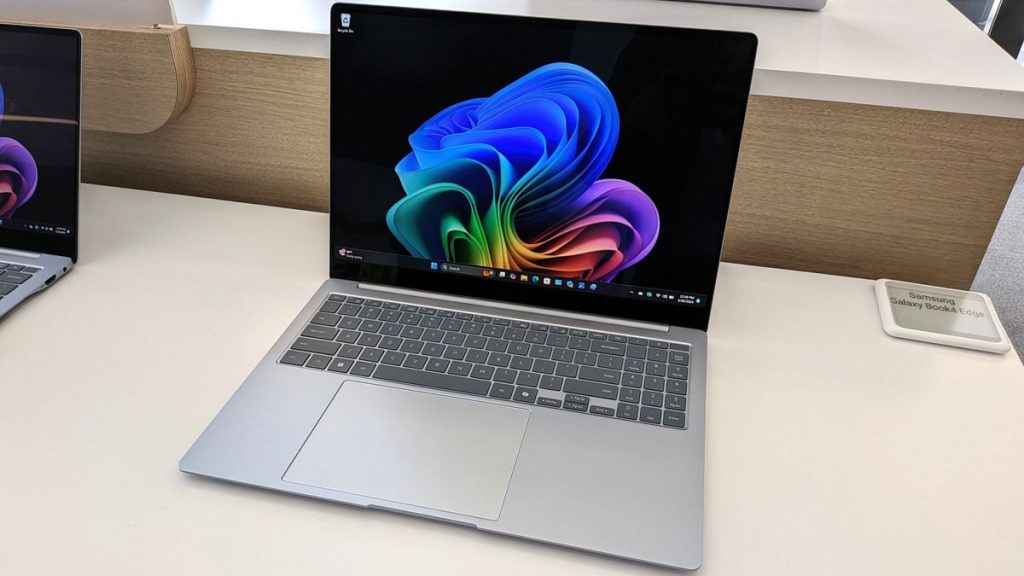
Я думаю, что ближайшим конкурентом Surface Laptop 7 является новый Lenovo Yoga Slim 7x, который также работает на процессоре Snapdragon X Elite и имеет такие же размеры, как 13-дюймовый Surface Laptop 7. Оба устройства оснащены отличными дисплеями, хотя у Lenovo панель OLED, а у Surface — IPS.
Что касается 15-дюймовой версии, то ближайшим конкурентом, безусловно, является ASUS VivoBook S 15, который мы только что протестировали и остались под большим впечатлением. Он также оснащен процессором Snapdragon X Elite и 15,6-дюймовым OLED-дисплеем. Однако у него нет сенсорного экрана, так что вам стоит это учитывать.
Есть ещё MacBook Air, на который, как мне кажется, больше всего похож Surface Laptop 7 с физической точки зрения. Я бы даже сказал, что Surface Laptop 7 — это MacBook Air в мире Windows, и это комплимент. Очевидно, что MacBook стоит рассматривать только в том случае, если вам нравится macOS, поскольку эта операционная система нравится не всем.
Если не брать в расчёт ноутбуки Arm, то Dell XPS 14 с его чипами Intel Core Ultra и превосходным дизайном является серьёзным конкурентом Surface Laptop 7. У него отличный дисплей, который можно настроить как IPS или OLED, а также можно выбрать сенсорную панель с высоким разрешением. Таким образом, у него больше возможностей по сравнению с Surface Laptop 7.

Итак, ноутбук Surface Laptop 7. Он практически идеален. Это лучший форм-фактор в виде раскрывающейся книги. Конечно, некоторые незначительные моменты можно было бы улучшить, но это скорее субъективные, чем объективные изменения. Например, добавление OLED-экрана на бумаге выглядит как обновление, но IPS-панель здесь уже превосходна и не подвержена риску выгорания.
Единственным объективным недостатком является отсутствие датчика присутствия, который позволил бы ноутбуку уменьшать яркость и выключать дисплей, когда вы не смотрите на экран, и автоматически включать его, когда вы приближаетесь к нему. Многие другие компьютеры с Copilot+ оснащены такой функцией, но в линейке Surface в этом поколении она отсутствует.
Я думаю, что Surface Laptop 7 не уступает MacBook Air. Мне никогда не нравился дизайн MacBook Air с уродливой выемкой и закруглёнными углами только в двух из четырёх углов экрана. Мне также не нравится, что в MacBook Air нет функции разблокировки по лицу, которая мне так нравится в линейке Surface Laptop.
Компания Microsoft проделала невероятную работу над Surface Laptop 7, сделав его полностью ремонтопригодным. Например, нижняя часть ноутбука крепится к нему с помощью магнитов, а не клея. Если вы хотите увеличить объём памяти в этом ноутбуке, это займёт всего 10 минут.
Surface Laptop 7 — лучший тонкий и лёгкий ноутбук на Windows, который можно купить на рынке прямо сейчас. Начальная цена в 999 долларов/79 тыс. руб. за базовую модель — это действительно невероятная цена, и я могу смело рекомендовать эту конфигурацию большинству людей. Такого раньше не было с Surface, и это достойно похвалы.
ЧИТАЙТЕ ТАКЖЕ: SURFACE LAPTOP НАКОНЕЦ-ТО ПОЛУЧИЛ ТО, О ЧЕМ МНОГИЕ ПРОСИЛИ