Наверх
Обзор Razer Joro — игровая клавиатура для Mac 75%
Первая клавиатура Razer с раскладкой для Mac.


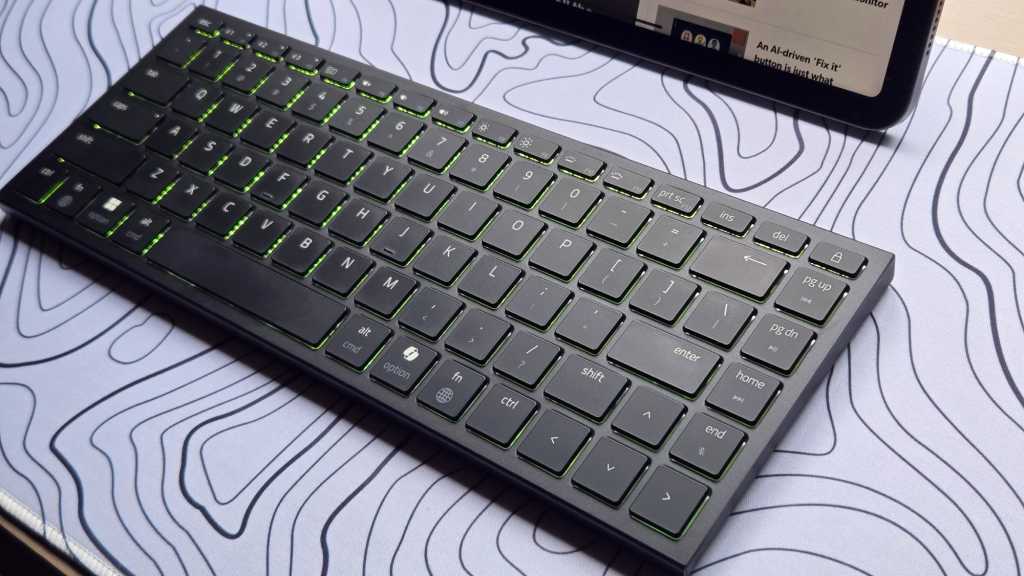
Razer Joro удивительно близка по ощущениям к Apple Magic Keyboard и может стать идеальной альтернативой. Она компактна, качественно собрана, имеет раскладку для Mac и предлагает ход клавиш, очень похожий на оригинал, но при этом работает тише.
 Плюсы
ПлюсыКомпактность
Приятные ощущения от печати
Тихий ход клавиш
Подключение по Bluetooth и кабелю
Множество программных функций, свойственных игровой клавиатуре
 Минусы
Нет регулировки угла наклона
Нет Touch ID
Высокая цена
Основные идеи
В начале мая 2025 года Razer выкатил Razer Joro — миниатюрную игровую клавиатуру, которая легко помещается в рюкзак и идеально подходит для мобильного гейминга. Для фанатов Mac у неё есть особый бонус: это первая клавиатура Razer с клавишами для Mac, точнее с двойной маркировкой.
Если искать альтернативу Magic Keyboard, Joro выглядит почти как готовый вариант: компактная, стильная и при этом с игровым характером, который ожидаешь от Razer.
Дизайн и качество сборки
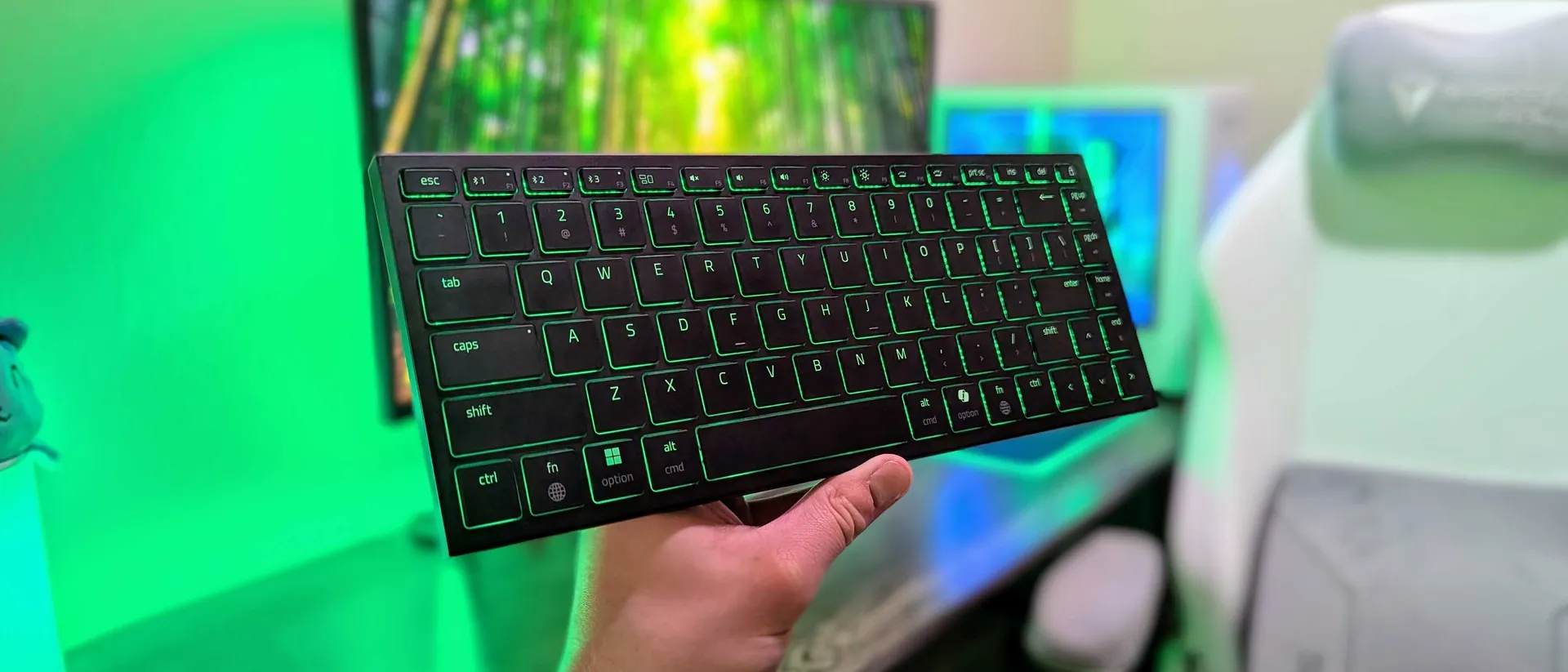
Дизайн Joro типичен для Razer: простой и полностью черный. Корпус состоит из пластиковой основы и алюминиевой верхней панели — в том месте, где вы чаще всего касаетесь клавиатуры. Это обеспечивает приятные тактильные ощущения, но в то же время снижает производственные затраты и вес. Клавиатура весит всего 374 г, а ее компактные размеры (29,8 x 11,2 x 1,65 см) позволяют легко убрать ее в рюкзак или сумку для MacBook.
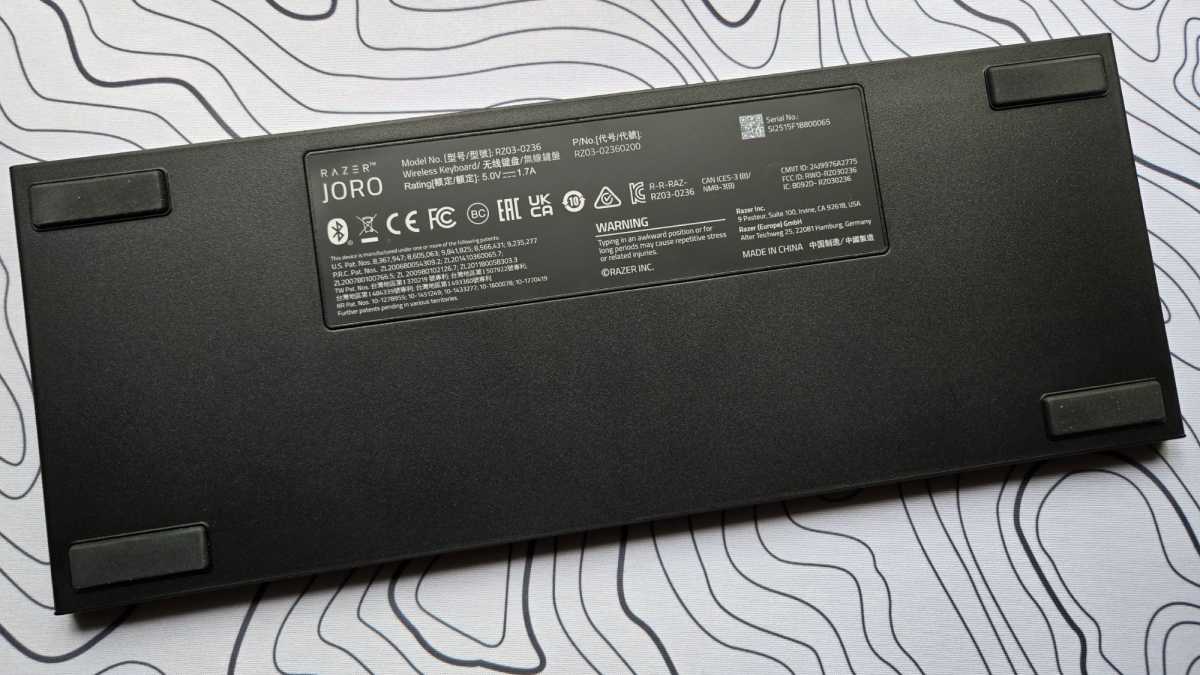
Подпись: На задней стороне Razer Joro расположены четыре крупные резиновые ножки.
На нижней стороне Joro расположены четыре резиновые ножки, которые предотвращают скольжение по гладким поверхностям, но они не регулируются. Как и у Apple Magic Keyboard, у Joro фиксированный угол наклона — тот же самый, по сути, — который нельзя изменить, не подложив что-нибудь под задние ножки. Тем не менее лично мне этот угол показался очень удобным, и я не почувствовал необходимости его менять.
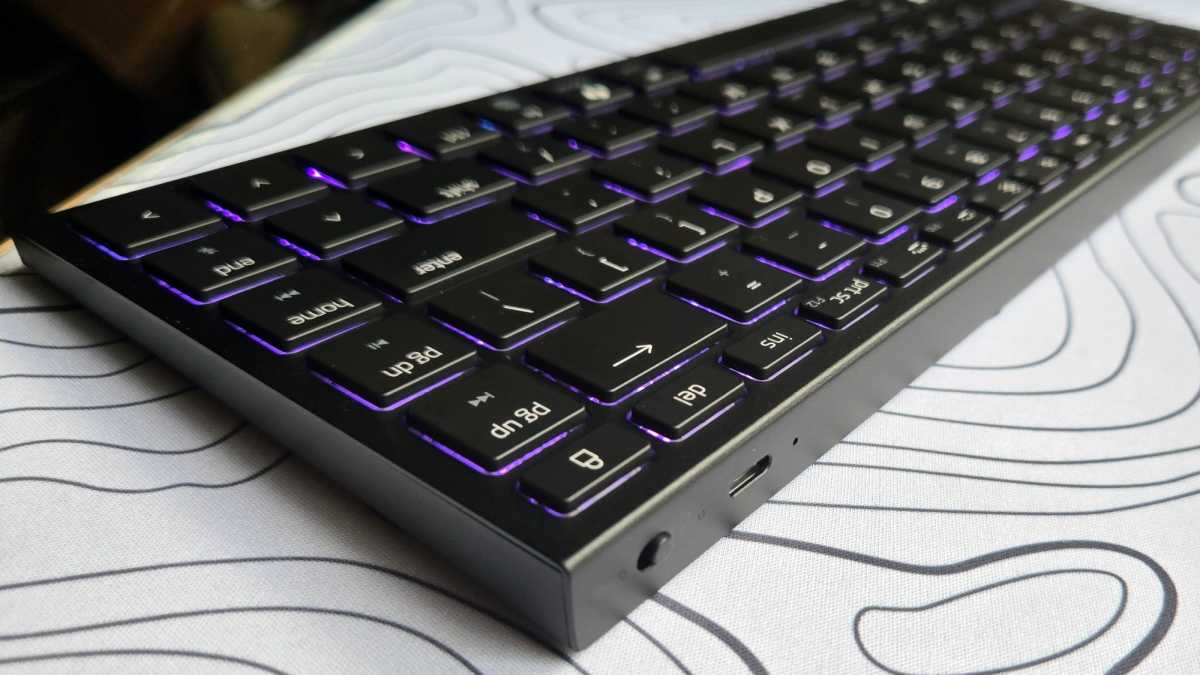
Подпись: RGB-подсветка, переключатель питания и порт USB-C на Razer Joro.
Порт USB-C для зарядки и проводного подключения расположен на задней стороне Joro. Рядом с ним находится переключатель для выбора между проводным режимом и Bluetooth, то есть, по сути, переключатель включения/выключения.
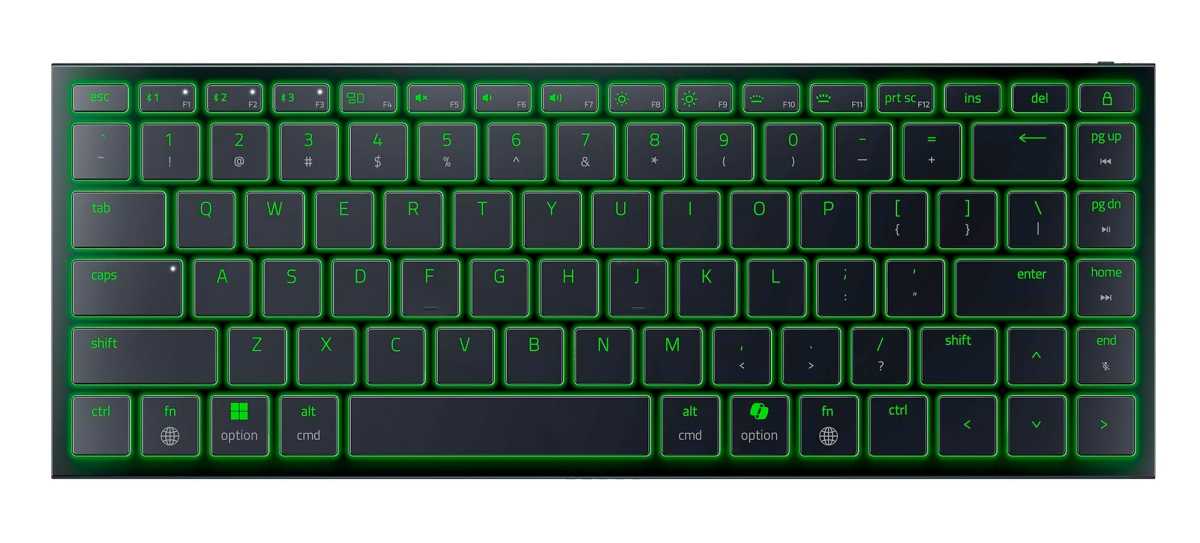
Клавиши на Razer Joro немного меньше, чем на современном MacBook, но все же достаточно просторны даже для больших рук. Они сделаны из пластика, символы нанесены лазерной гравировкой, что обеспечивает лучшую защиту от износа. Ход клавиш составляет комфортный 1 мм — идеально для быстрой печати без усталости.
Внутри используются классические ножничные переключатели, как в ноутбуках, включая MacBook. Соответственно, ощущения от нажатия очень похожи на MacBook — точные и привычные.
Большая разница заключается в звуке: Joro заметно тише — гораздо сдержаннее, чем Apple Magic Keyboard, и тише, чем клавиатура самого MacBook.
Особенностью, как уже упоминалось, является двойная маркировка: Razer Joro поставляется не только с клавишами для Windows, но и для Mac, что очень радует. Также есть опциональная RGB-подсветка Razer Chroma, которую можно настроить в программе Razer Synapse, теперь доступной и для macOS.
Но будьте осторожны: подсветка потребляет столько энергии, что время автономной работы заметно сокращается. Поэтому я бы рекомендовал использовать ее только при подключении по кабелю, а не по Bluetooth, если только вы не работаете или играете в полной темноте.
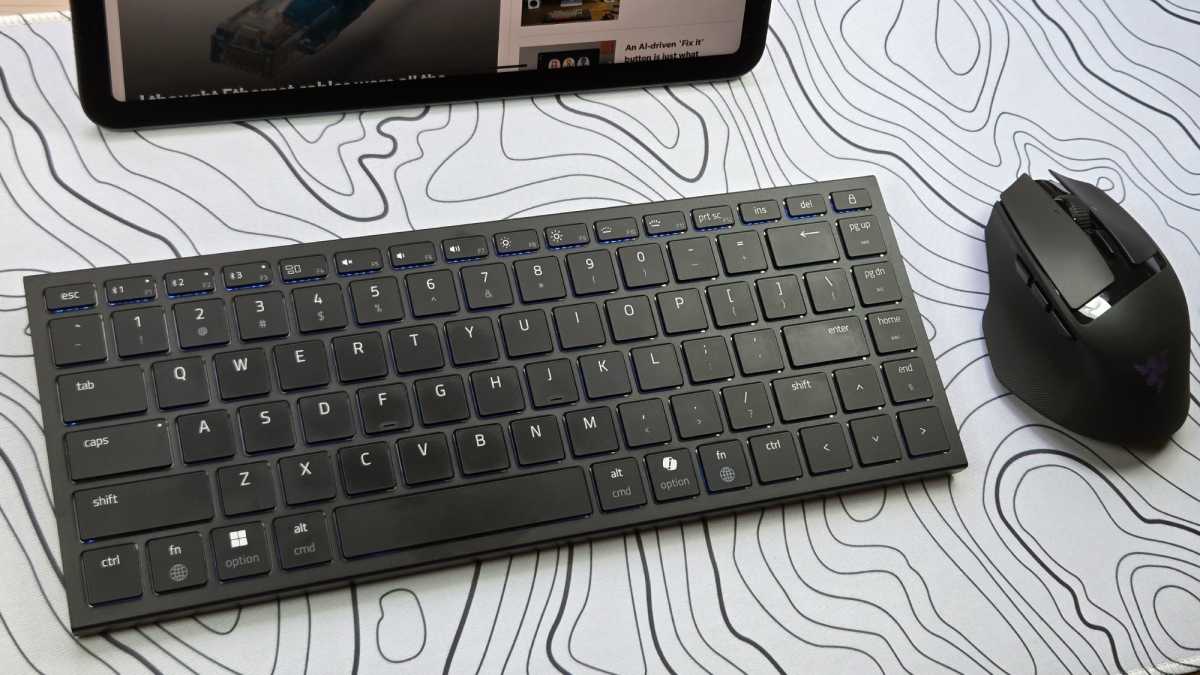
Подпись: Razer Joro рядом с компактной мышью Razer Basilisk Mobile, которую Razer представила одновременно.
Joro имеет 75% раскладку, что означает отсутствие цифрового блока и наличие вертикального ряда навигационных клавиш — Home, End, Page Up, Page Down — и клавиши Lock с правого края. Что неудивительно для игровой клавиатуры, стрелки здесь полноразмерные, а не половинчатые.
Уменьшенный размер правой клавиши Shift заметен, но в повседневном использовании это не оказало негативного влияния. Еще одна необычная деталь: пробел немного короче обычного, так как Razer добавила дополнительную клавишу Fn с правой стороны. На практике это оказалось продуманным решением, так как позволяет удобно управлять такими функциями, как воспроизведение/пауза, громкость, отключение звука или переключение треков одной рукой с помощью навигационных кнопок.
К качеству сборки Joro в целом нет претензий, хотя пластиковая основа кажется немного дешевой по сравнению с алюминиевой верхней панелью. Клавиатура невероятно прочная и почти не прогибается даже под сильным давлением. В комплект поставки входит очень качественный плетеный кабель USB-C.
Длина кабеля USB-C составляет всего 1 метр, что немного коротковато, но он поддерживает зарядку током до 60 Вт — излишне для клавиатуры, но очень практично в поездках как «кабель на все случаи жизни».
Программное обеспечение и функции
Как и положено игровой клавиатуре, Joro обладает множеством функций, которых нет у обычных клавиатур, включая N-key rollover (распознавание неограниченного числа одновременных нажатий) и anti-ghosting (защита от фантомных нажатий). В программе Razer Synapse также можно активировать функцию Razer Snap Tap.
Если вы делаете два ввода одновременно, Snap Tap отдает приоритет второму. Это особенно полезно в играх, так как в такой ситуации персонаж обычно перестает двигаться. С функцией Snap Tap он продолжает движение как ни в чем не бывало.
В Razer Synapse можно также активировать игровой режим, который отключает определенные комбинации клавиш Mac, такие как Command+Q (закрытие программы), Command+Tab (переключение приложений) и Command+Пробел (Spotlight), создавать макросы и полностью переназначать каждую клавишу.
Все изменения можно сохранить в один из пяти профилей прямо на клавиатуре и переключаться между ними с помощью комбинации клавиш, даже если Synapse не установлена.
Кроме того, есть и привычные функции: управление мультимедиа с помощью клавиши Fn, всевозможные функциональные клавиши в F-ряду, включая Mission Control, регулировку яркости дисплея и клавиатуры, и так далее. Touch ID, конечно, отсутствует, как и на всех других клавиатурах, произведенных не Apple.
Говоря о программном обеспечении: в целом, похоже, что Razer стала относиться к Mac как к платформе немного серьезнее, чем раньше, потому что компания впервые выпустила версию Synapse для Mac. Раньше, чтобы настроить устройства Razer для использования на Mac, приходилось делать это на устройстве с Windows или в виртуальной машине.
Подключение и время автономной работы
Вы можете подключить Razer Joro к трем устройствам одновременно по Bluetooth и легко переключаться между ними с помощью первых трех функциональных клавиш. В будущем Razer Joro также будет совместима с USB-приемником Razer Hyperspeed через обновление прошивки, что обеспечит более быстрое и стабильное беспроводное соединение, хотя сам приемник в комплект не входит.
Кроме того, вы можете подключить Joro к вашему Mac с помощью кабеля USB-C, хотя, как уже упоминалось, прилагаемый кабель длиной в один метр может оказаться коротковат. Однако, если ваш Mac не стоит в дальнем углу стола, это не должно стать большой проблемой.
Razer предоставляет на удивление прозрачную информацию о времени автономной работы Joro. Хотя компания изначально рекламирует максимально возможную экономию энергии, заявляя о времени работы до 1 849 часов (77 дней) в энергосберегающем режиме.
Однако на странице продукта есть небольшой ползунок, который позволяет установить (теоретическую) яркость RGB-подсветки и увидеть, как это влияет на время автономной работы. К моему приятному удивлению, цифры очень близки к реальности.
Например, в стандартном режиме без подсветки Joro работает около 1 195 часов (чуть меньше 50 дней). Если сдвинуть ползунок к 100%, можно увидеть, сколько энергии потребляет RGB-подсветка: при 20% яркости Joro работает 26 часов, при 50% — 11 часов, а при 100% — всего 5 часов.
Так что, если вы путешествуете и не знаете точно, когда сможете зарядить Joro, лучше отключить подсветку. Разумеется, вы можете продолжать пользоваться клавиатурой во время зарядки. В конце концов, это не Apple Magic Mouse.
Цена и доступность
При цене в $139,99 (11 тыс. руб.) Razer Joro — не самое дешевое предложение, но она нам так понравилась, что мы считаем ее стоящей своих денег, по крайней мере, по сравнению с клавиатурами от некоторых других сторонних производителей. Если сравнить ее с Apple Magic Keyboard, она выглядит не так уж и плохо: аналог от Apple без Touch ID стоит на $50 (4 тыс. руб.) дешевле, но имеет меньше клавиш и еще меньше функций.
Стоит ли покупать клавиатуру Razer Joro?
Razer Joro — одна из лучших клавиатур для Mac, которые я когда-либо тестировал. В ней нет Touch ID, и пользователям придется привыкнуть к американской раскладке, но в качестве стильной альтернативы Apple Magic Keyboard у нее много преимуществ.
Обзор McHose x Unbox Therapy UT98: клавиатура с батареей на 909 часов