 Наверх
Обзор GIMP: проверили популярный бесплатный фоторедактор. Огромный набор встроенных инструментов и поддержка плагинов, но интерфейсу не хватает лоска.


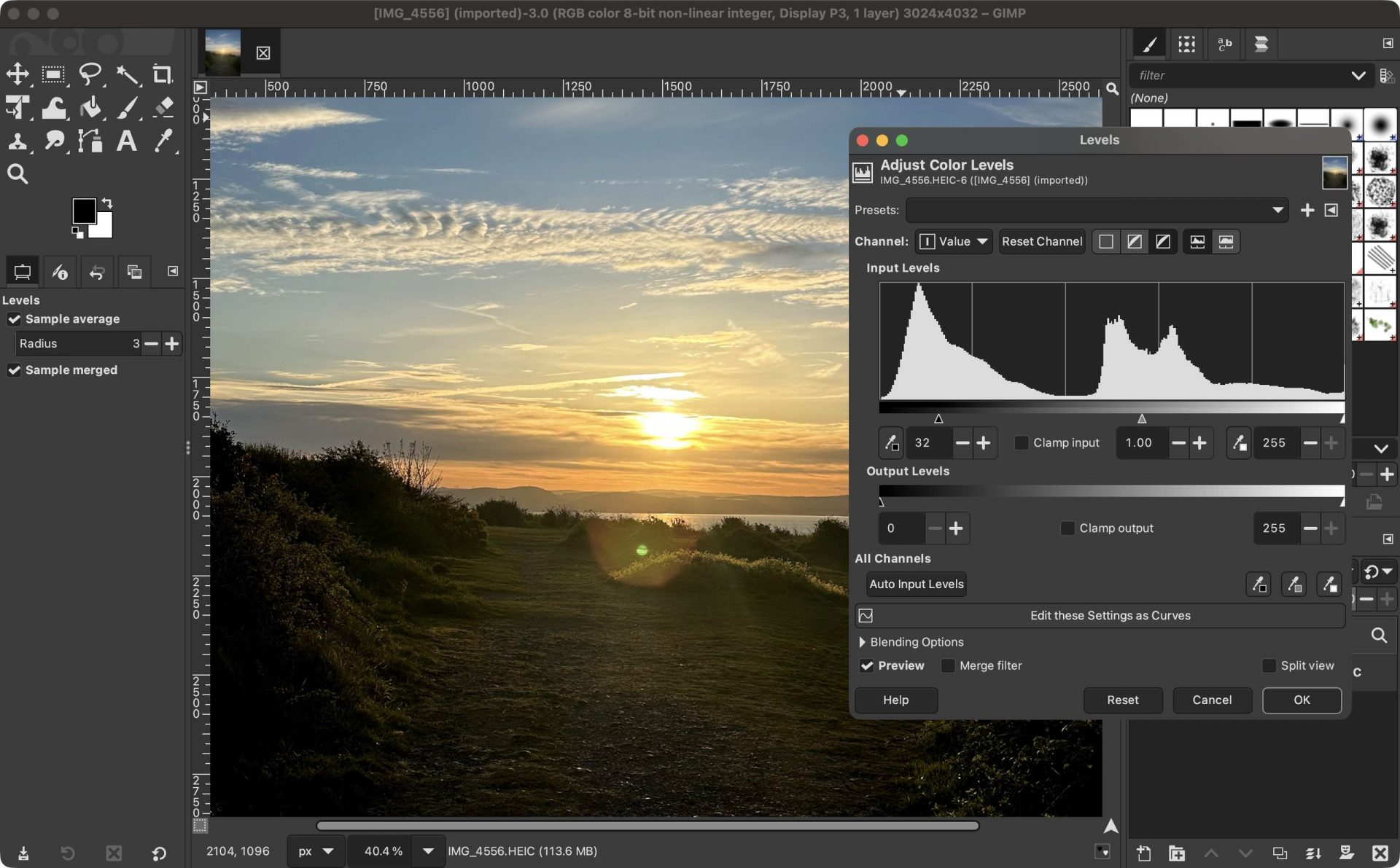
У GIMP много преимуществ: он бесплатный (огромный плюс), мультиплатформенный (еще один плюс!) и обладает множеством инструментов, которые помогут вам улучшить и изменить фотографию или создать сложный проект с нуля. По моему опыту, его подводят очень плохая прокрутка при увеличении и отсутствие современных инструментов, экономящих время.
 Плюсы
ПлюсыБесплатно
Мультиплатформенность
Множество встроенных инструментов
Совместимость с фильтрами сторонних производителей
 Минусы
Точная прокрутка при увеличении практически невозможна
Отсутствие современных инструментов
Постоянные читатели моих обзоров знают, что я не большой поклонник аренды программного обеспечения (разработчики ошибочно называют это «подпиской»). Я предпочитаю покупать программное обеспечение и, следовательно, владеть им.
Но что может быть лучше, чем платить за что-то? Конечно же, получить это бесплатно! Так что же делать, если ваш бюджет слишком ограничен и вы не можете позволить себе не только дорогостоящие ежемесячные подписки (например, Photoshop), но даже разовые покупки (например, Pixelmator Pro)? Вы начинаете искать бесплатные альтернативы, например GIMP.
GIMP расшифровывается как GNU Image Manipulation Program — акроним внутри акронима! GNU — основа движения за свободное программное обеспечение. Это обширная коллекция бесплатного программного обеспечения, предназначенная для создания UNIX-подобной операционной системы с упором на свободу пользователей. GNU расшифровывается как «GNU — это не Unix».
С момента своего появления GIMP претерпел значительные изменения и уже некоторое время является мультиплатформенным приложением, доступным для Linux, Windows и Mac.
Это бесплатный фоторедактор с открытым исходным кодом на основе растровой графики. Растровая графика означает, что вы будете работать с пикселями и сможете манипулировать ими, как в платных аналогах, таких как Photoshop, Affinity и Pixelmator.

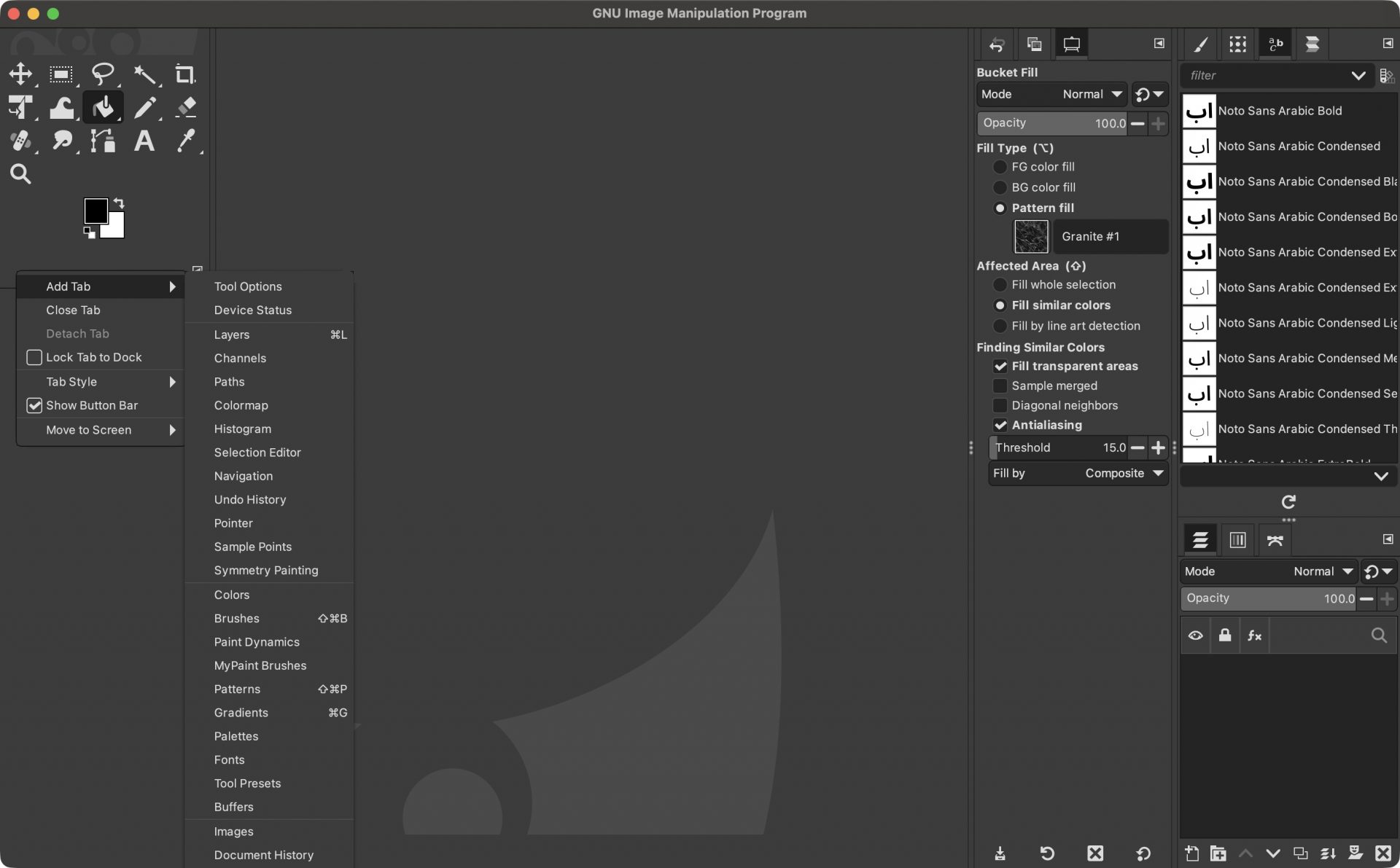
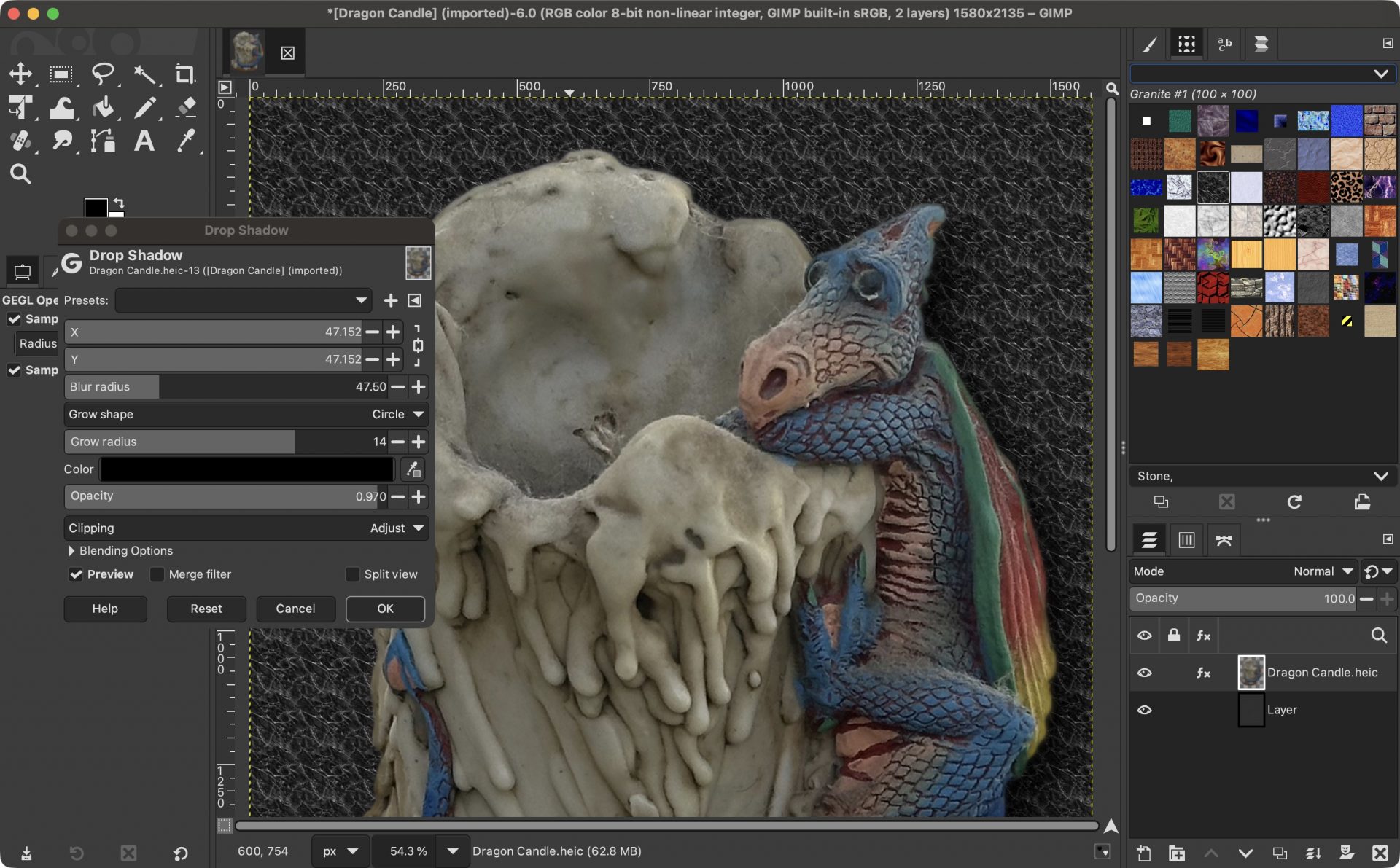
Запустите приложение, и вы увидите интерфейс, очень похожий на большинство других программ для обработки изображений. По обеим сторонам расположены боковые панели с инструментами, инспекторами, информацией о слоях и каналах и многим другим.
Но этот макет вас не ограничивает. Аналогично Photoshop, вы можете перемещать эти панели в другие места интерфейса или вообще закрывать их. Вы найдете список всех доступных параметров, перейдя в меню Windows > Закрепляемые диалоговые окна.
Такая гибкость может быть очень кстати, если вы хотите настроить интерфейс именно так, как вам нужно. С другой стороны, это может усложнить работу с тем же программным обеспечением на другом компьютере, хотя, надо признать, это коснется лишь небольшого числа пользователей.
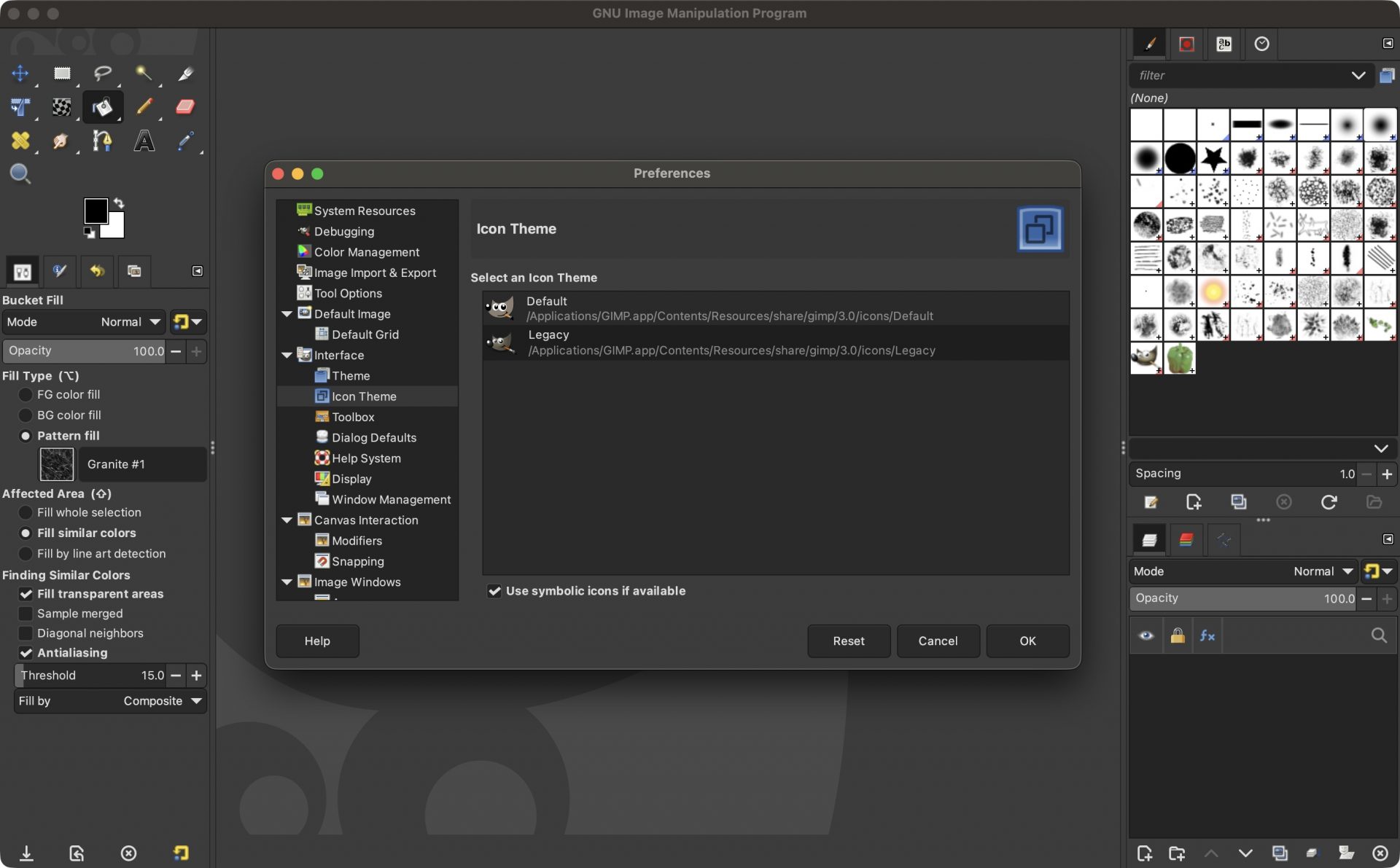
Еще один способ настроить GIMP — через параметры «Настройки». Здесь можно изменить цветовую тему, то есть выбрать белый, серый или черный интерфейс или привязать его к общим настройкам операционной системы. Иконки могут быть больше или меньше стандартных (что может быть полезно при работе на очень больших экранах).
Если вы предпочитаете цветные иконки, которые были в GIMP раньше, а не новый монохромный минималистичный интерфейс, вернуться к ним можно одним кликом.
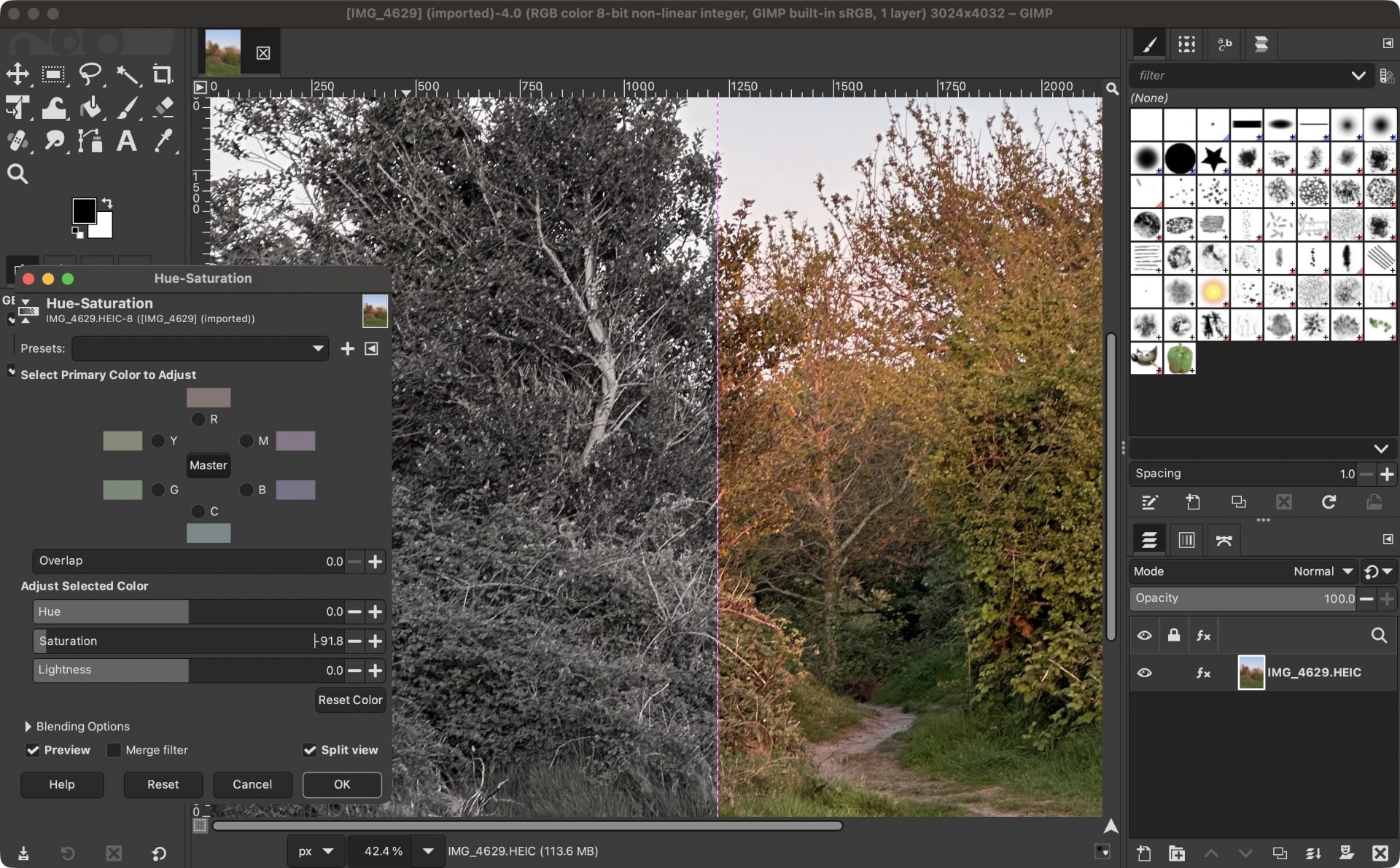
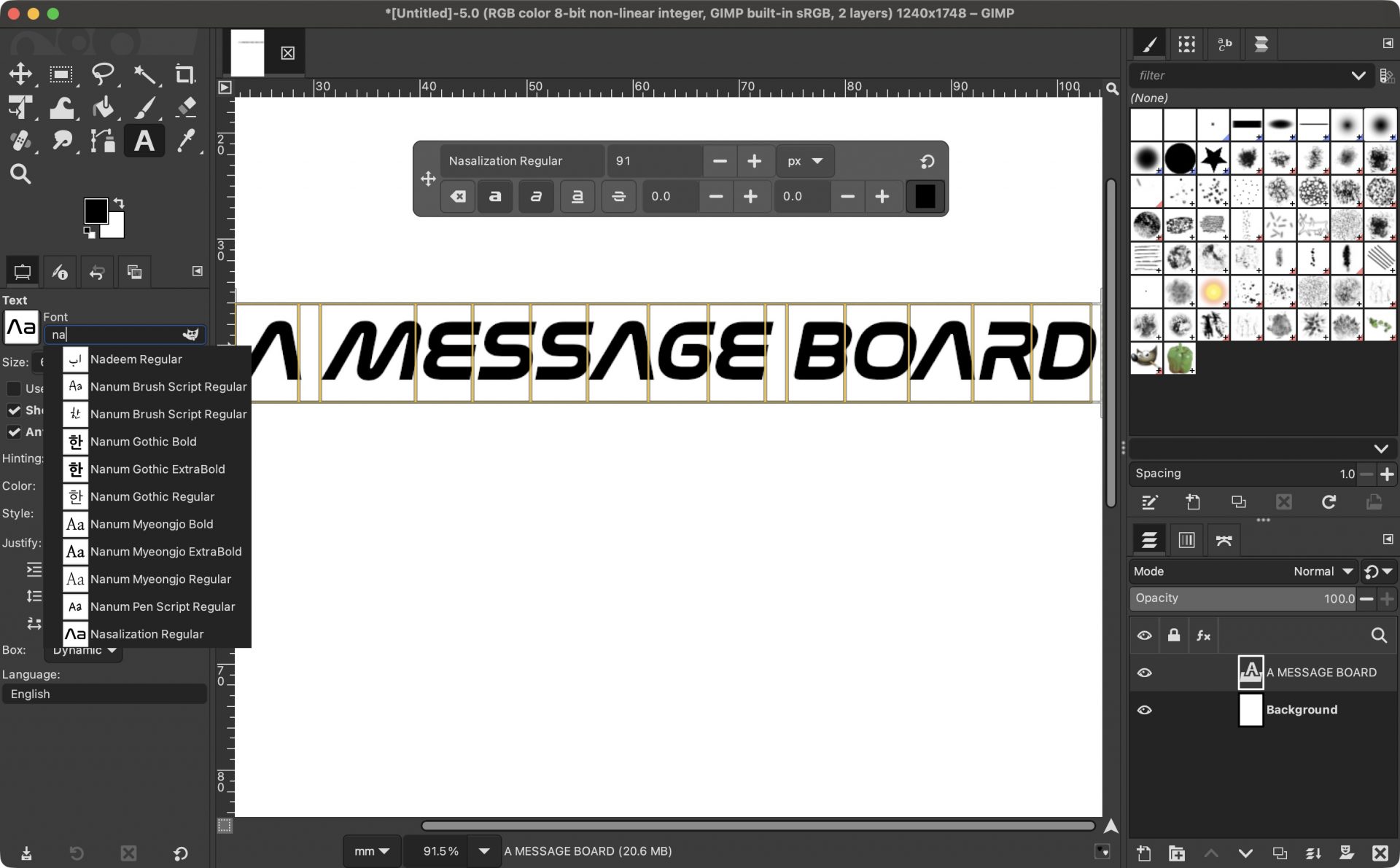
Что касается доступных инструментов, то здесь есть практически все. У вас есть инструменты выделения, как прямоугольные, так и эллиптические, инструмент «Лассо» и волшебная палочка.
Здесь есть инструмент для обрезки, параметры преобразования, в том числе возможность искажения и размытия, инструменты для нанесения цвета, такие как заливка, карандаш, ручка, градиент и ластик, корректирующая кисть, параметры текста и возможность создавать контуры. По сути, здесь есть все, что можно ожидать от современной программы для работы с растровыми изображениями.
Что касается работы со слоями, в вашем проекте их может быть столько, сколько вам нужно. Вы можете перемещать их, блокировать или скрывать, применять к каждому из них фильтры, и даже использовать несколько режимов наложения (хотя их не так много, как в других программах).
Что касается фильтров, то их десятки: от базовых инструментов размытия и повышения резкости до более художественных. Опять же, здесь нет ничего такого, чего я не видел раньше, и все эти инструменты очень полезны. То же самое можно сказать обо всех параметрах цветокоррекции.
В целом на бумаге все выглядит отлично, но если вам этого недостаточно, GIMP совместим со сторонними плагинами, в том числе совместимыми с Photoshop. С их помощью вы можете, например, импортировать сотни новых кистей. Самая популярная коллекция плагинов — от G’MIC, которая добавляет в GIMP (и другие совместимые программы) более 600 фильтров. Эти плагины бесплатны, и вы можете скачать их все здесь.
То, как все это будет работать для вас в реальных условиях, во многом зависит от ваших предпочтений, поэтому я расскажу о своем опыте, чтобы вы могли понять мою точку зрения: я регулярно использую Affinity, Adobe Photoshop и Pixelmator Pro.
Несмотря на то, что в GIMP есть большинство инструментов, которые мне нужны, как и в 98% других программ, есть несколько моментов, которые затрудняли его использование.
Хуже всего мне давались масштабирование и прокрутка изображения. Для этого я часто использую трекпад, и в любой другой программе для обработки изображений, которой я регулярно пользовался, я мог делать это и перемещаться по холсту без труда.
С GIMP все было не так. С увеличением и уменьшением масштаба проблем не возникало, но прокручивать изображение, чтобы добраться до нужного места, было практически невозможно — если только мне не нужно было добраться до края или угла — тогда это происходило мгновенно, — но я не мог медленно перемещаться по изображению и вносить необходимые изменения вблизи.
Конечно, я мог делать это, держась за ручки справа и снизу изображения, но это далеко не самый интуитивный способ редактирования проектов. Не знаю, почему это не работало, но это было серьезным препятствием.
Что касается инструмента, по которому я скучал больше всего, — удаления фона. Это относительно новый инструмент, и он никогда не работает идеально, если фон сложный и требует тщательной доработки, но он намного быстрее любых предыдущих методов… однако в GIMP его, похоже, нет. Вместо этого приходится делать все по старинке: вручную выделять объект и очищать выделенную область.
Ладно, раньше мне приходилось это делать, но я не думаю, что мне придется делать это сейчас. В глубине души я надеюсь, что такой инструмент все-таки есть и я просто его не заметил, потому что его отсутствие — это, конечно, проблема, даже если само приложение бесплатное.
Тем не менее инструменты, которые есть в GIMP, хорошо продуманы, просты в использовании и эффективны. Если вы ищете программу для обработки изображений с простыми или средними по сложности инструментами, вы ничего не потеряете, если попробуете GIMP. Кто знает, может быть, он оправдает или даже превзойдет ваши ожидания и в долгосрочной перспективе сэкономит вам кучу денег.
Основная часть проблем GIMP 3.2 связана с переходом на новый тулкит GTK3 и Python 3. На Windows-системах с планшетами (например, Wacom или Huion) часто пропадает чувствительность к давлению — для исправления необходимо переключить драйвер в режим Windows Ink. На Linux при работе в Wayland возможны микролаги и графические артефакты, что решается принудительным запуском с X11-бэкендом (GDK_BACKEND=x11 gimp). Пользователи macOS могут столкнуться с багом серого экрана на старте — достаточно немного изменить размер окна для перерисовки. Первый запуск, особенно на Windows с HDD, может занять до 40 минут из-за кэширования шрифтов, а старые профили от GIMP 2.10 нередко вызывают сбои, поэтому рекомендуется чистая установка. Экосистема плагинов также пострадала: старые скрипты на Python 2 больше не работают, а популярный BIMP сломан. Для ИИ-плагинов вроде GIMP-ML потребуются неофициальные форки. Важно: при поиске установщика в сети остерегайтесь вредоносной рекламы (SEO-фишинга), ведущей на сайты со стиллерами.
GIMP распространяется по свободной лицензии GNU GPLv3 и является полностью бесплатным для любого использования, включая коммерческое. Разработчики не вводили никаких ограничений для пользователей из России. Официальный сайт (gimp.org) и серверы дистрибутивов не заблокированы и доступны из РФ без VPN. В качестве защиты от фишинговых сайтов в поисковой выдаче рекомендуется скачивать GIMP для Windows через Microsoft Store, а для Linux — из официальных репозиториев (через APT, DNF, Pacman).
Сам GIMP полностью переведен на русский язык. Основные сложности могут возникнуть только при установке сторонних компонентов и плагинов. Например, при установке Linux-версии через Flatpak возможна ошибка 403 из-за блокировки серверов Cisco, откуда скачивается кодек OpenH264. Аналогично, скачивание ИИ-моделей для плагинов часто обрывается из-за периодической недоступности Hugging Face. В таких случаях понадобится использование стабильного VPN-соединения, причем современные обфусцированные протоколы (VLESS, ShadowSocks) предпочтительнее, так как классические (OpenVPN, WireGuard) могут блокироваться провайдерами.
Редактор подойдет тем, кто ищет мощную и бесплатную альтернативу платным продуктам, и кому важна мультиплатформенность. Однако он не подойдет специалистам, привыкшим к ИИ-генерациям «из коробки», а также тем, кого раздражают баги с масштабированием и устаревший подход к интерфейсу.
Вердикт: да (с ограничениями).
GIMP 3.2 остается лучшим полностью бесплатным графическим редактором с открытым исходным кодом. Он отлично справляется с большинством задач по обработке растра, хотя и требует привыкания к специфическому интерфейсу и миграции на новые плагины.
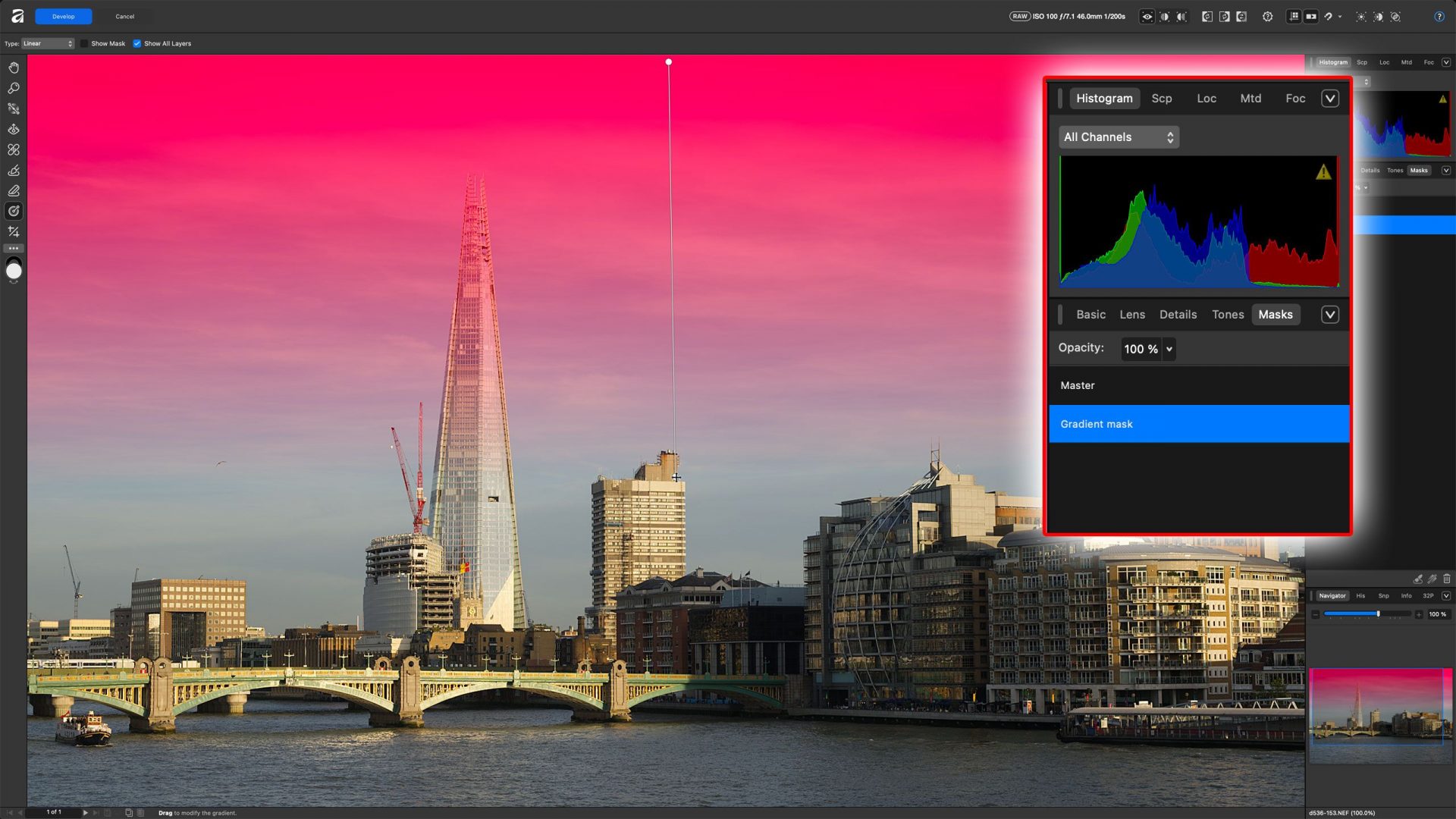
В качестве альтернативы GIMP я рекомендую Affinity от Canva, Adobe Photoshop и Pixelmator Pro.