 Наверх
Ищете мышь, которая будет работать с вашим Mac? Вот лучшие мыши для Mac, в том числе Magic Trackpad от Apple, Magic Mouse и несколько отличных альтернатив мышам Apple.


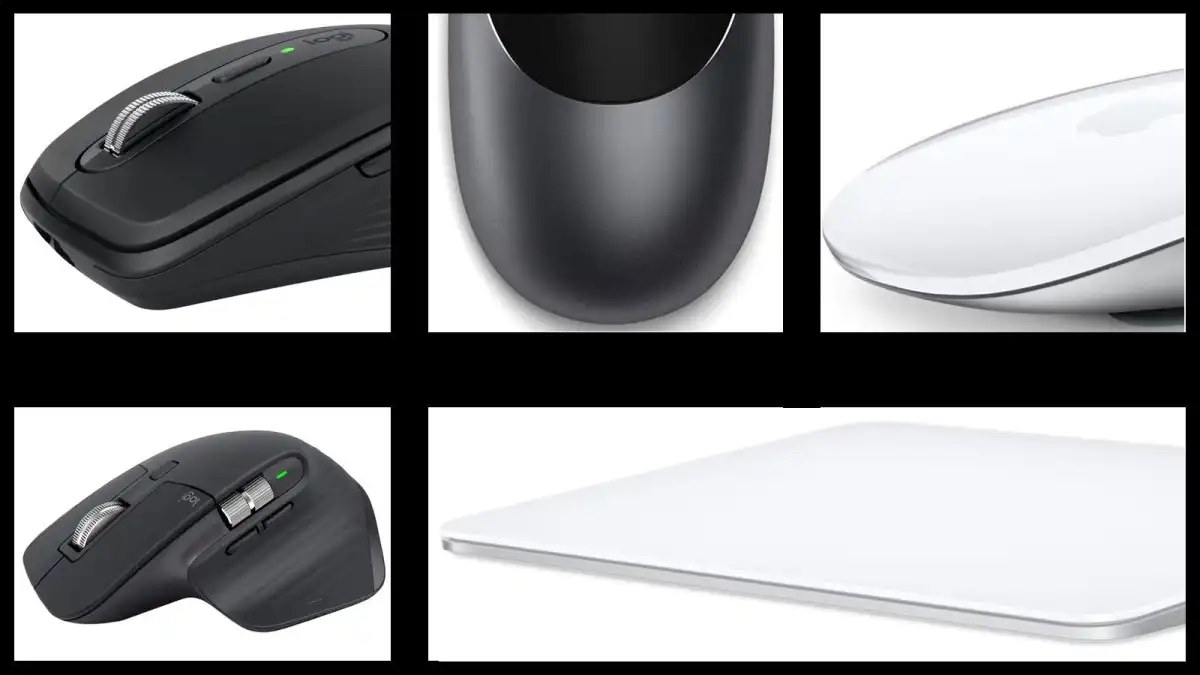
Если вы ищете мышь для Mac или MacBook, у вас есть множество вариантов помимо Magic Mouse от Apple.
В наши дни большинство мышей работают как на Mac, так и на ПК, так что у вас есть доступ практически ко всему рынку компьютерных мышей: от проводных до беспроводных, от трекпадов до трекболов и даже к специализированным игровым мышам. Для более продвинутых мышей требуется программное обеспечение, поэтому убедитесь, что приложение «Настройки» работает на Mac. Все протестированные здесь мыши с приложением «Настройки» совместимы с Mac.
Многие люди предпочитают использовать мышь, а не тачпад на ноутбуке. С мышью работать намного проще, она удобнее и привычнее. Но для некоторых людей мышь может стать настоящим кошмаром с точки зрения эргономики, поэтому, к счастью, существуют альтернативы.
Остерегайтесь самых дешёвых беспроводных мышей. Для подключения многих из них к старому порту USB-A на компьютере требуется нано-приёмник, а в новых MacBook вместо него есть только один или два порта USB-C/Thunderbolt. В идеале вам нужна Bluetooth-совместимая мышь для беспроводного подключения к MacBook или Mac.
Ниже мы собрали наши любимые мыши для Mac, начиная с моделей Apple и заканчивая сверхпроизводительными мышками с несколькими кнопками и колёсами прокрутки, игровыми мышками и трекпадами. Если вам нужна простая запасная мышь или мышь для путешествий, мы протестировали лучшие мыши для Mac, которые смогли найти.
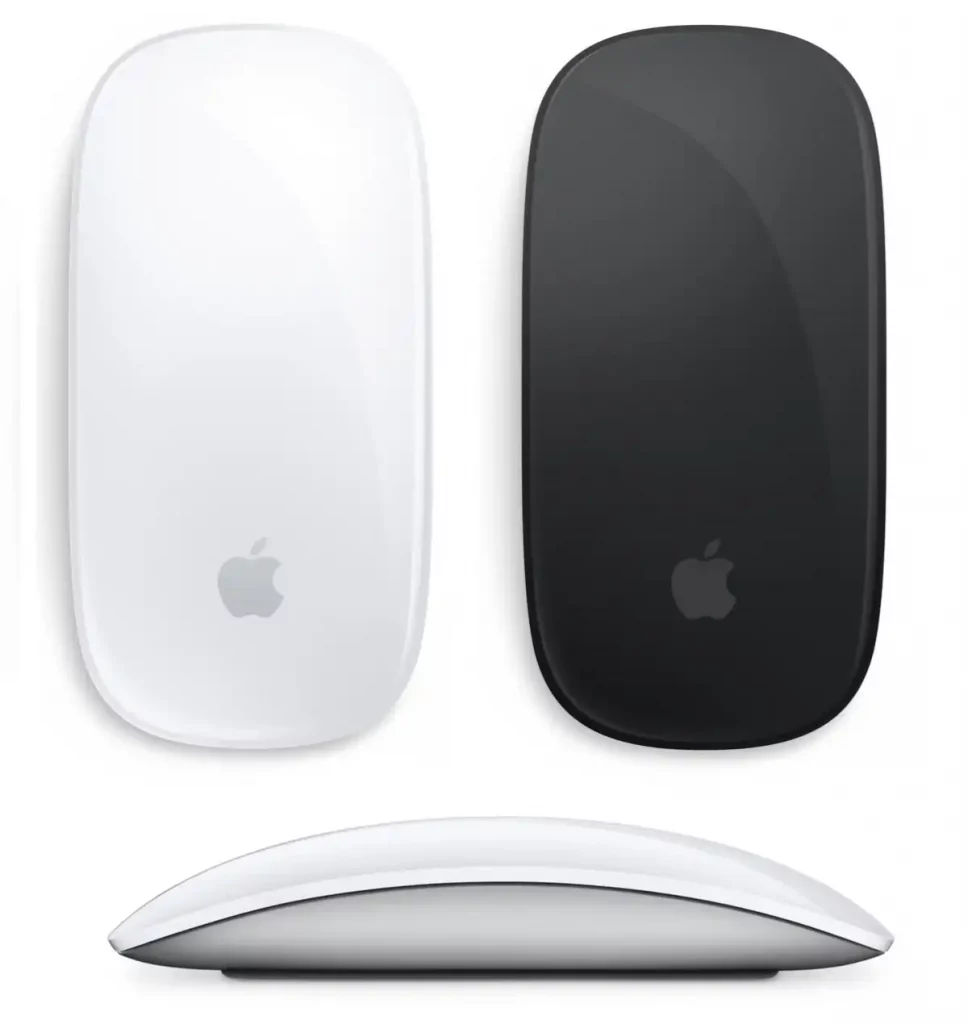
Нравится вам это или нет, но Apple Magic Mouse — это та мышь, с которой приходится считаться всем остальным в борьбе за звание лучшей мыши для пользователей Mac. Не менявшаяся с 2015 года (за исключением перехода с Lightning на USB-C в 2024 году) и практически не изменившаяся с 2009 года, Magic Mouse поставляется Apple в комплекте с каждым iMac (в семи акцентных цветах) и Mac Pro (чёрным) и является единственной мышью, которую можно купить отдельно в Apple Store (чёрную или белую).
Magic Mouse — изящная и элегантная, какой и должен быть продукт Apple. В ней нет старомодных кнопок или колёсиков прокрутки, которые портили бы обтекаемый дизайн мыши, а вся верхняя панель с поддержкой мультитач работает как небольшой сенсорный трекпад. Она действительно хороша и умело сочетает в себе плавность трекпада и физические свойства мыши.
У некоторых мышей есть колёсики прокрутки, которые могут шуметь, но верхняя часть трекпада Apple Magic Mouse работает бесшумно.
Низкопрофильный дизайн не подойдёт людям с большими руками, но сенсорное управление работает очень хорошо: вы можете прокручивать страницу как по горизонтали, так и по вертикали, просто проводя пальцем в нужном направлении.
Вы можете настроить дополнительную кнопку вместо того, чтобы использовать общий щелчок, с любой стороны на вкладке «Мышь» в настройках системы вашего Mac.
Что отличает Magic Mouse от других мышей для Mac, так это поддержка жестов. Вы можете управлять жестами, такими как масштабирование и переключение между приложениями и страницами, с помощью панели «Настройки мыши» на Mac. Дважды коснитесь экрана двумя пальцами, чтобы открыть панель управления задачами Mac. В настройках вы также можете включить ускорение указателя для более быстрых и точных движений мыши.
Отсутствие кнопок также означает, что Magic Mouse подходит как для левшей, так и для правшей — в отличие от мыши Logitech MX Master 3S, обзор которой представлен ниже.
Аккумулятора хватает примерно на месяц, и это было бы неплохо, если бы не одно «но»…
Компания Apple наконец-то перешла с разъёма Lightning на разъём USB-C для зарядки встроенного аккумулятора, но он по-прежнему находится в основании мыши, а это значит, что вы не сможете пользоваться мышью во время зарядки, так как для подключения кабеля её нужно перевернуть на бок.
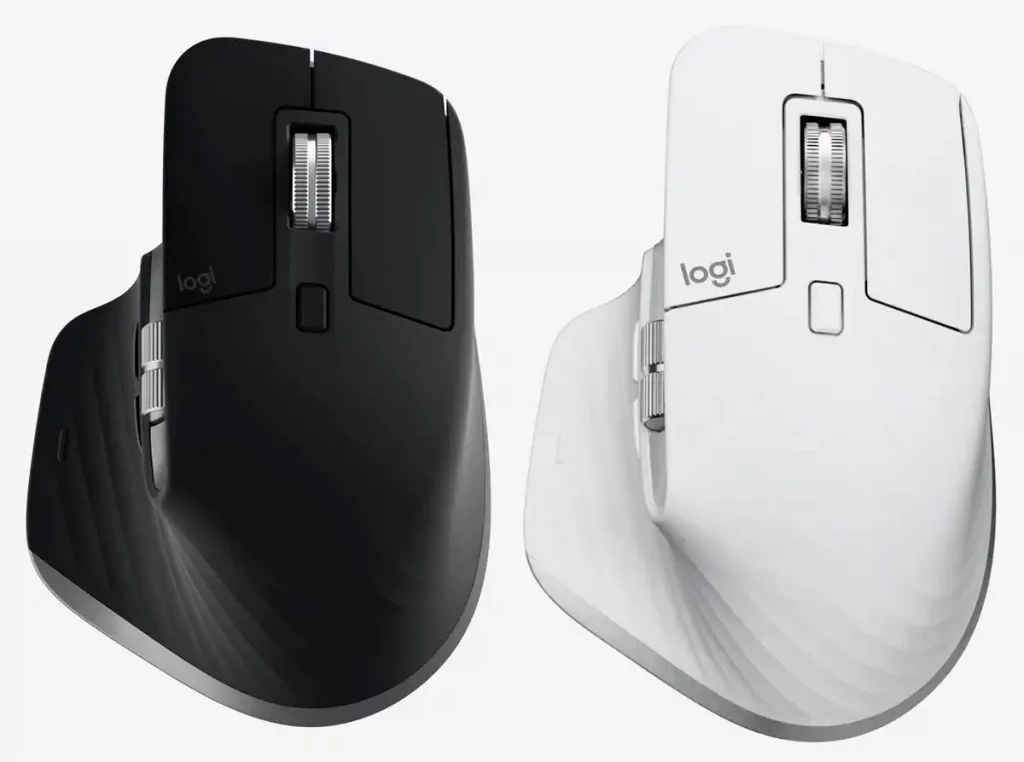
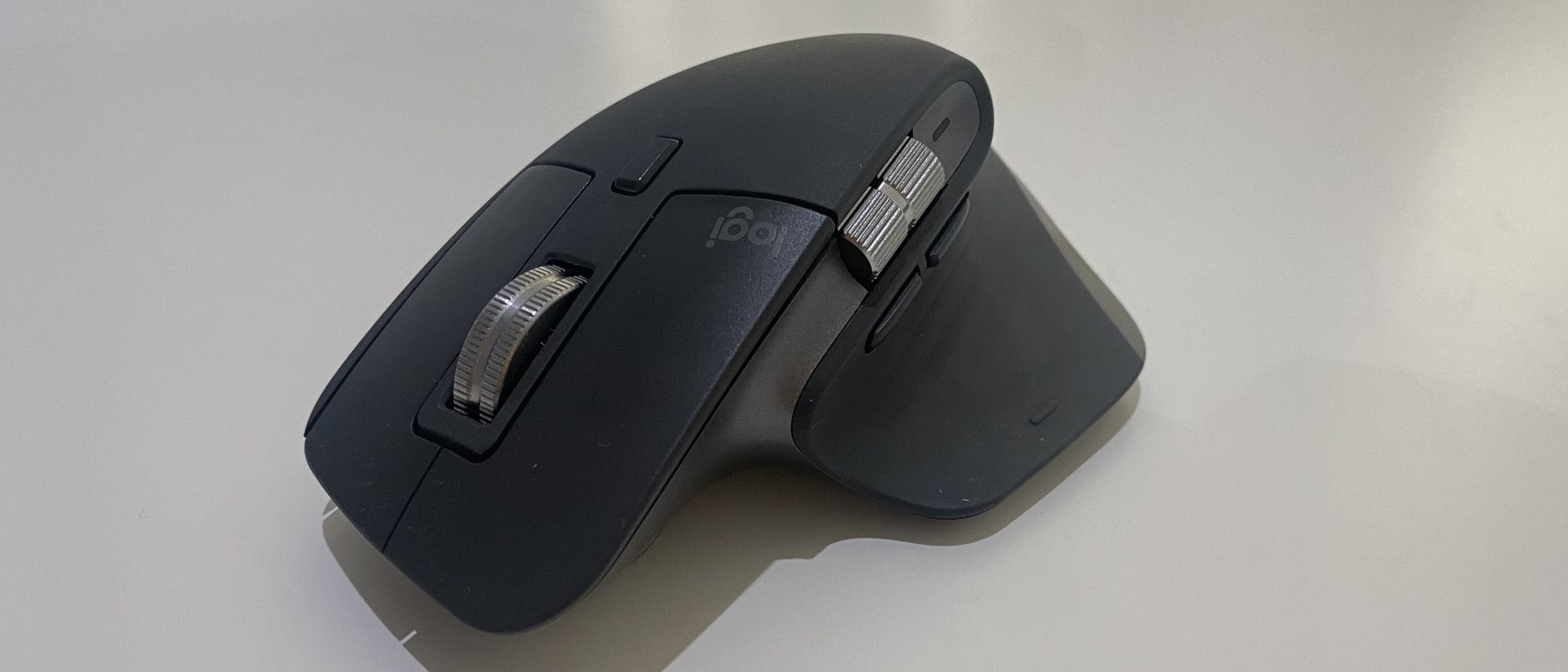
Apple Magic Mouse — это то, что пользователи iMac получают в комплекте с новым компьютером. Это хорошая мышь, но у неё всего две кнопки. У мыши Logitech MX Master 3S семь кнопок.
Его плавно изогнутая поверхность идеально подходит для ладони (правой) руки, а упор для большого пальца обеспечивает дополнительный комфорт. На нём есть обычные кнопки «влево» и «вправо», а также колёсико прокрутки в верхней части. Колёсико прокрутки работает в двух режимах с функцией SmartShift, которая автоматически переключает колёсико с построчной прокрутки на сверхбыструю, когда понимает, что вы хотите прокрутить страницу быстрее.
Сбоку есть второе колесо прокрутки, которое позволяет прокручивать страницу по горизонтали, что очень удобно при редактировании фотографий и работе с графикой, а также ещё две кнопки, которые можно запрограммировать с помощью приложения Options+. Время автономной работы также хорошее — около двух месяцев, что в два раза больше, чем у Apple Magic Mouse или трекпада.
Оригинальная версия, MX Master 3, была выпущена в 2019 году и теперь обновлена до MX Master 3S. В ней установлен более точный сенсор с разрешением 8000 точек на дюйм, который обеспечивает более плавное и точное движение. Обратите внимание на специальную версию для Mac, хотя она мало чем отличается от обычной версии, которая дополнительно оснащена USB-приёмником Logi Bolt для беспроводного подключения, обеспечивающего более высокий уровень безопасности и надёжности, чем Bluetooth. Пользователи Mac довольны Bluetooth, поэтому отсутствие этой функции в версии для Mac нас не слишком беспокоит.
Большинство обычных двухкнопочных мышей работают с Mac без дополнительного программного обеспечения, но для более продвинутых мышей с дополнительными кнопками и элементами управления требуется приложение, которое позволит запрограммировать эти дополнительные кнопки так, как вам нужно.
Компания Logitech занимает первое место в этом обзоре лучших мышей для Mac отчасти благодаря тому, что она одна из немногих компаний, выпускающих для своих мышей (и клавиатур) полноценную версию приложения Options для Mac.
На выбор предлагаются два цвета: «серый космос» и «светло-серый». «Серый космос» — это, по сути, чёрный цвет, а не заявленный серый.
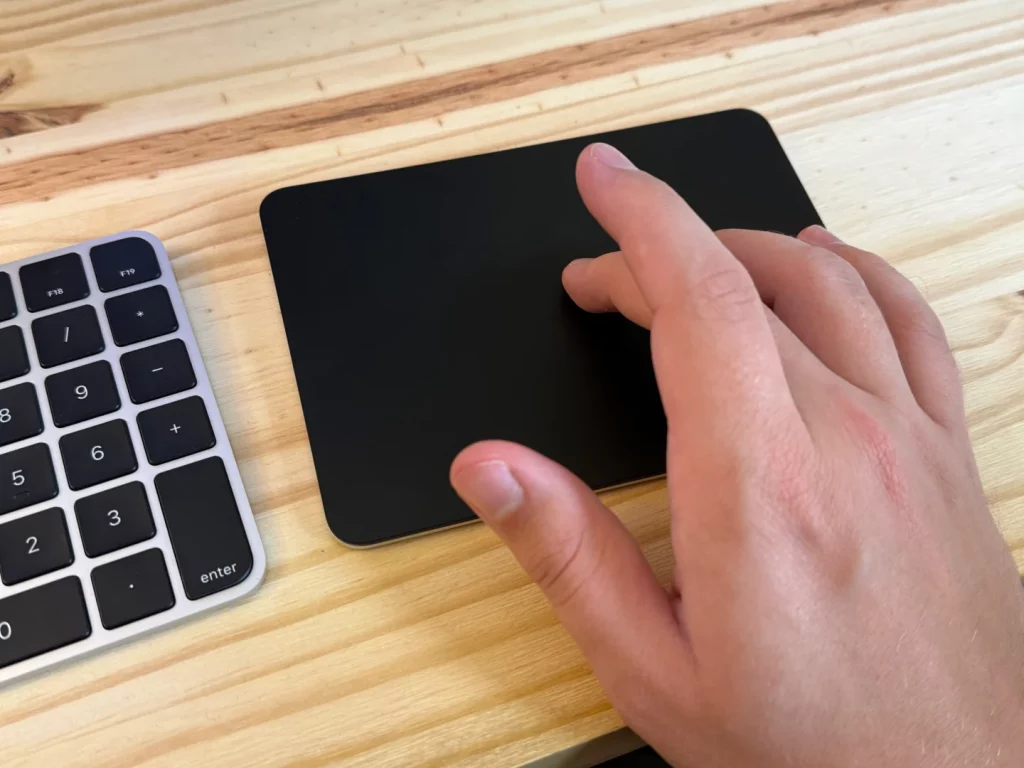
В то время как некоторые люди так и не освоили трекпад MacBook и предпочитают использовать мышь, другие хотят пользоваться всеми преимуществами трекпада при работе с настольным Mac.
Это довольно дорого, но Magic Trackpad от Apple позволяет избежать ошибок, которые часто допускают пользователи мышей.
Дизайн продуман до мелочей: большая площадь поверхности — 160 мм в ширину и 115 мм в глубину — позволяет с комфортом управлять курсором на экране и использовать различные «жесты», которые являются главным преимуществом Magic Trackpad.
Помимо обычных щелчков левой и правой кнопками мыши, Magic Trackpad позволяет прокручивать страницу вверх/вниз или влево/вправо двумя пальцами, что очень удобно для редактирования фотографий и других графических работ.
Вы также можете увеличивать или уменьшать масштаб изображений или веб-страниц, «сжимая» или «разжимая» их двумя пальцами, или перемещаться назад/вперёд по ряду веб-страниц, проводя двумя пальцами влево/вправо. Кроме того, Magic Trackpad чувствителен не только к прикосновениям, но и к силе нажатия, поэтому вы можете «нажимать с усилием», удерживая палец на документах, чтобы активировать предварительный просмотр Quick Look на Mac или даже искать слова в словаре.
Низкопрофильный дизайн может подойти не всем, но универсальность Magic Trackpad делает его отличной альтернативой обычной мыши, особенно для левшей.
Аккумулятора хватает примерно на месяц, и, в отличие от Magic Mouse от Apple, порт для зарядки (теперь это USB-C, а не Lightning) находится на задней стороне трекпада, а значит, вы можете заряжать его и продолжать пользоваться им одновременно.
Как и в случае с Magic Mouse, Apple также продаёт чёрную версию Magic Trackpad.
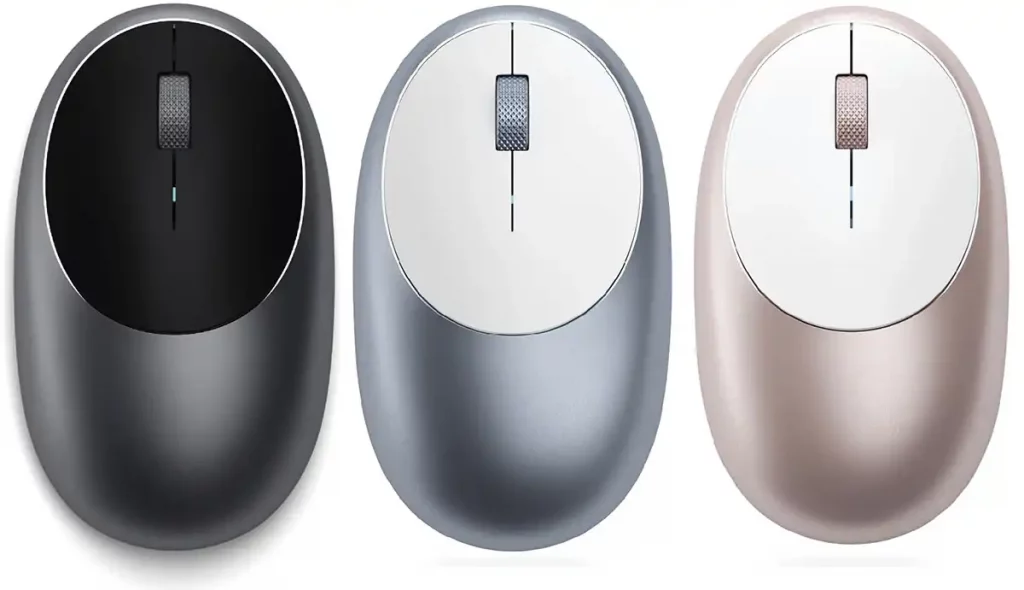
Беспроводная Bluetooth-мышь Satechi M1 с разъёмом USB-C и алюминиевым корпусом оснащена старомодным колесом прокрутки, которое, по утверждению компании, обеспечивает более быструю и точную прокрутку и отслеживание.
Курсор буквально летает по экрану, когда я двигаю M1, — намного быстрее, чем моя мышь Apple, и поначалу это даже сбивает с толку. Кажется, что он парит над моим столом и обеспечивает более точную прокрутку, чем мышь Apple.
Поскольку это может быть и мышь для Windows, у неё есть правая кнопка — удобная для доступа к дополнительным элементам управления, для которых на устройствах Apple с одной кнопкой обычно нужно нажимать Ctrl.
Мышь M1 имеет эргономичный дизайн с приятным изгибом, поэтому подходит как для левшей, так и для правшей. Её алюминиевый корпус доступен в серебристом цвете, похожем на цвета Space Grey, Gold и Rose Gold от Apple, поэтому он будет хорошо сочетаться с вашим Mac или MacBook.
Съёмных аккумуляторов нет, поэтому зарядка осуществляется через USB-C (кабель входит в комплект), что удобнее, чем в Magic Mouse 2.
Устройство использует Bluetooth 4.0, поэтому радиус действия составляет 10 метров.
Нам нравится выбор из пяти цветов: «серый космос», серебристый, синий, золотой и розовое золото. А благодаря низкой цене эта мышь станет идеальным запасным вариантом для путешествий или на случай, если ваша основная мышь разрядится или потеряется.
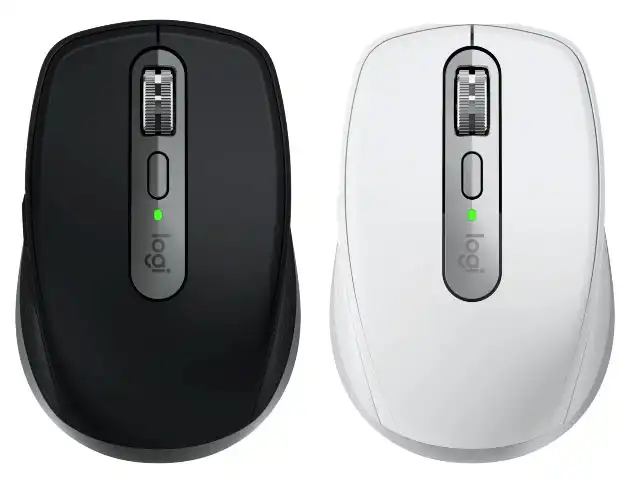
Портативная мышь Logitech MX Anywhere 3 уже была в нашем списке лучших мышей для Mac, а новая MX Anywhere 3S действительно превосходит эту выигрышную модель. Обратите внимание на специальную модель «Для Mac».
Дизайн мыши был немного доработан: она стала более обтекаемой, а две боковые кнопки переместились немного назад и ближе к большому пальцу, что делает её использование более простым и удобным.
В этой компактной маленькой мыши всё же нашлось место для четырёх кнопок, каждую из которых можно запрограммировать с помощью приложения Logitech Options.
Колесо прокрутки также работает в двух режимах: в высокоскоростном режиме можно быстро просматривать длинные документы, а в более медленном и точном режиме удобно работать с графикой и редактировать фотографии.
У него нет второго колёсика прокрутки, как у более крупной модели MX Master 3S, которое позволяет прокручивать страницу и по горизонтали. Но если во время прокрутки нажать и удерживать одну из боковых кнопок, то основное колёсико прокрутки временно переключится на горизонтальную прокрутку, хотя этот способ менее интуитивно понятен, чем использование отдельного колёсика горизонтальной прокрутки, и немного неудобен.
Время автономной работы составляет около 70 дней — в два раза больше, чем у Apple Magic Mouse, — а режим быстрой зарядки позволяет использовать мышь в течение трёх часов всего после одной минуты зарядки. Это очень удобно, когда вы путешествуете с MacBook.
Он доступен в двух цветах на выбор: «серый космос» (который на самом деле чёрный) и «светло-серый». Стандартная версия включает в себя Bluetooth и отдельный беспроводной USB-передатчик, а специальная версия для Mac поддерживает только Bluetooth.
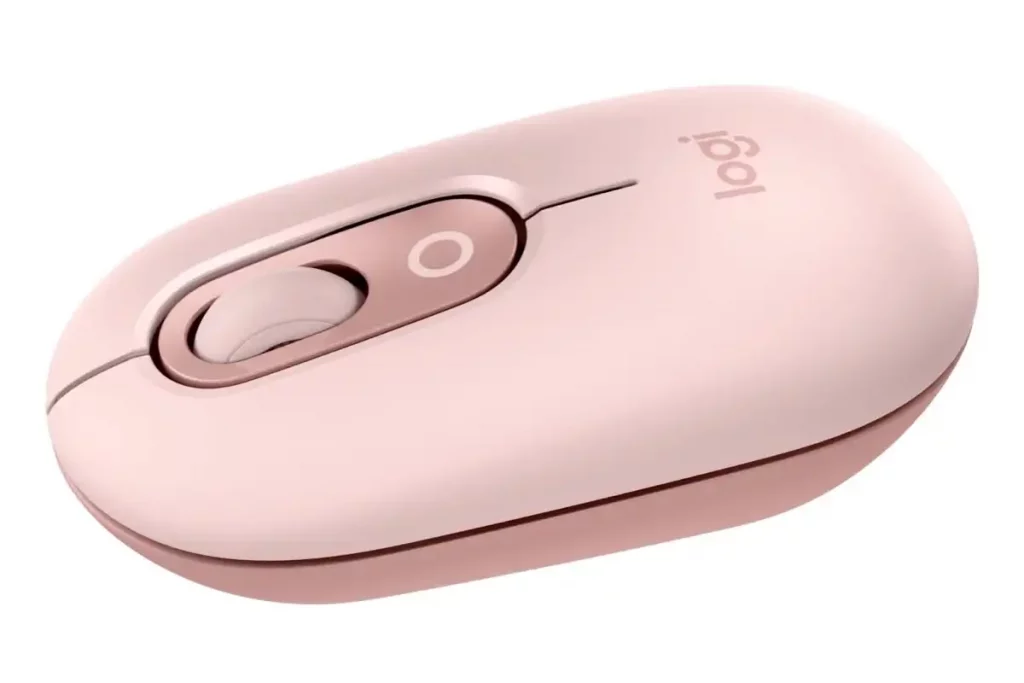
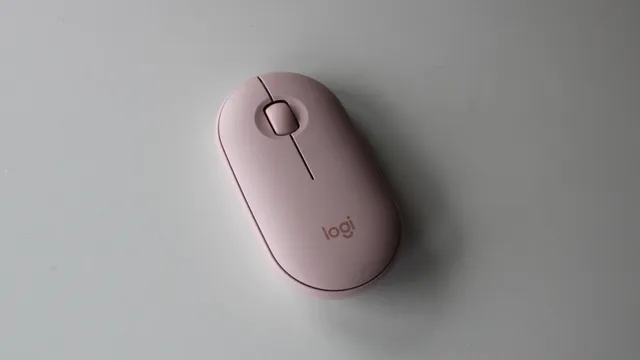
Клавиатура Logitech POP Icon поставляется в комплекте с мышью POP Icon, которые можно приобрести как вместе, так и по отдельности (мы рассматриваем комплект Logitech POP Icon Combo здесь). Клавиатура привлекательная и яркая, а мышь, напротив, довольно простая и маленькая. Она не подойдёт людям с большими руками или тем, кто жалуется на боль в запястье при длительном использовании.
С другой стороны, тот факт, что мышь маленькая, может быть преимуществом, если вам нужно носить её с собой. Несмотря на небольшой размер, она круглая и плоская, поэтому удобно лежит в ладони.
Колесо SmartWheel обеспечивает точную навигацию и позволяет быстро прокручивать страницы, а датчик мыши быстро и плавно реагирует на движения.
На мыши есть две кнопки действий, с помощью которых можно легко настроить определённые команды. Например, вы можете открыть несколько приложений, нажав на колёсико мыши, что может быть особенно удобно при начале работы. Или вы можете настроить совершенно другие смарт-действия, которые часто используются в повседневной жизни, например сворачивание всех приложений.
Он совместим с несколькими операционными системами и устройствами и может быть подключен к трем устройствам одновременно. Это значит, что вы можете переключаться между разными ноутбуками одним щелчком мыши.
Мышь работает от стандартных батареек, а не от USB-порта, и одной батарейки хватает на 24 месяца.
Он доступен в восьми ярких цветах: «Космос», «Мятный сон», «Графит», «Роза разбитых сердец», «Сиреневый», «Туманный», «Нежно-белый» и (предположительно, менее «разбивающий сердца») «Розовый».
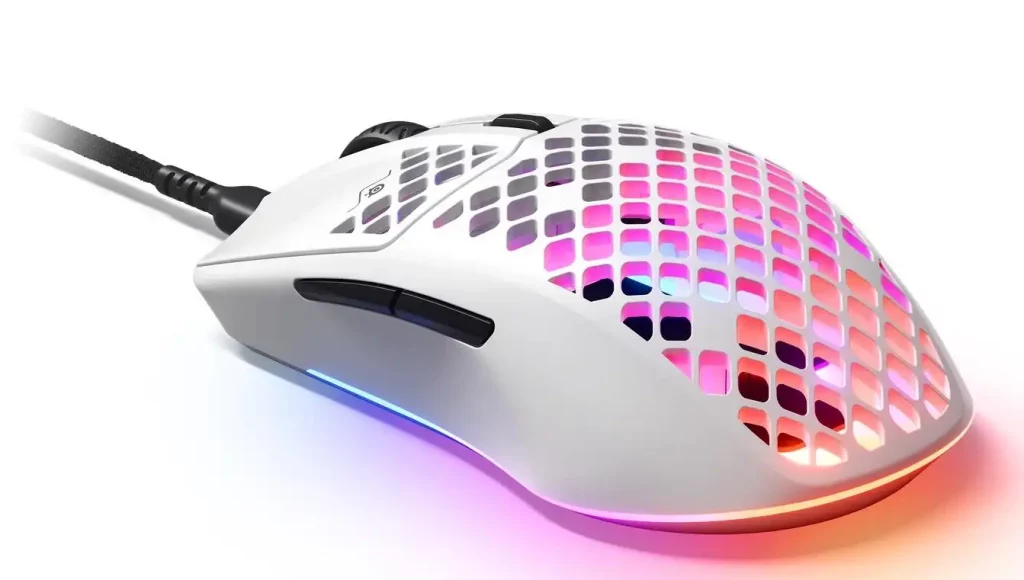
Строго говоря, Aerox 3 от SteelSeries — это в первую очередь игровая мышь. Однако её изящный и лёгкий дизайн настолько удобен в использовании, что мы можем рекомендовать её и для других задач. Она оснащена, внимание, «лучистой 3-зонной RGB-подсветкой PrismSync», то есть мышь может светиться 16,8 миллионами настраиваемых цветов.
Помимо безумной разноцветной подсветки, эта игровая мышь выигрывает за счёт сверхточного сенсора с разрешением 8000 точек на дюйм, который даже точнее, чем у рассмотренной выше Logitech MX Master 3S. Она также оснащена тефлоновыми накладками для максимально плавного скольжения и улучшенного контроля
Мышь Aerox доступна в цветах Onyx или Snow — черном или белом — и имеет перфорированный корпус, благодаря которому ее вес составляет всего 59 г по сравнению с 99 г у Magic Mouse от Apple, так что геймеры могут быстро реагировать легкими движениями пальцев. В наши дни я в основном играю в RPG, которые на самом деле не требуют молниеносной реакции, но я все равно нашел легкий Aerox действительно удобным в использовании, как для игр, так и для обычной офисной работы.
Несмотря на небольшой вес, мышь не уступает в качестве: она имеет класс защиты IP54 от воды, пыли и других загрязнений, которые могут вывести её из строя, а также оснащена прочным USB-кабелем в оплётке.
Как и обычная мышь, Aerox оснащена стандартными левой и правой кнопками, а также колесом прокрутки. Кроме того, на верхней части мыши есть третья кнопка, с помощью которой можно регулировать скорость перемещения курсора по экрану. На боковой части мыши есть две кнопки, которыми можно управлять большим пальцем, но здесь всё немного сложнее.
Мы были рады узнать, что приложение SteelSeries GG работает на компьютерах Mac начиная с версии Catalina и позволяет записывать «макросы» для всех кнопок мыши (хотя вам нужно ознакомиться с этим разделом часто задаваемых вопросов, чтобы получить инструкции по установке для Mac). Однако приложение не очень простое в использовании и в первую очередь предназначено для заядлых геймеров, играющих в динамичные экшн-игры, поэтому SteelSeries могла бы сделать эту продуманную мышь более доступной для всех остальных.
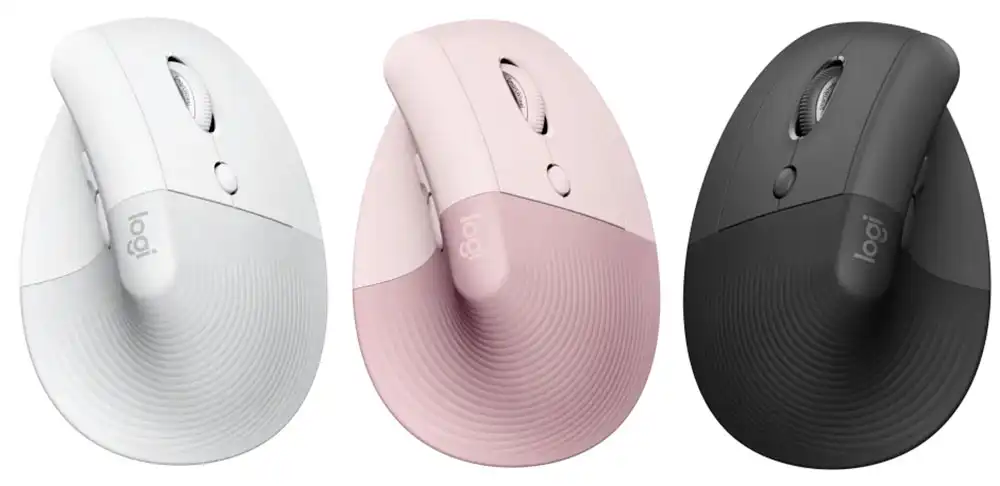
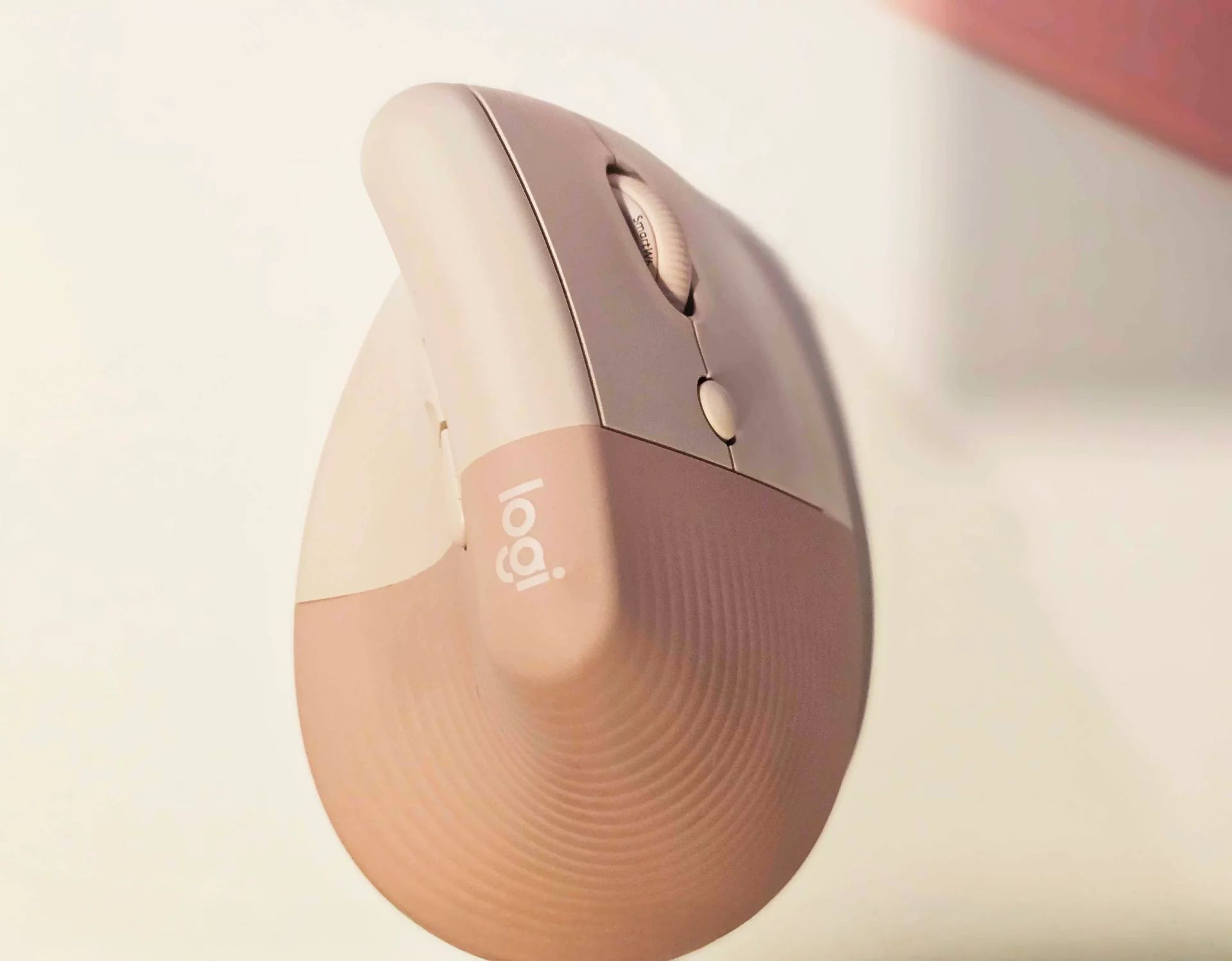
Верхняя поверхность мыши Logitech Lift наклоняется на 570 градусов, принимая вертикальное положение, что помогает снизить нагрузку на запястье. Помимо стандартных левой и правой кнопок мыши и колеса прокрутки, у Lift есть две дополнительные кнопки, расположенные рядом с большим пальцем. По умолчанию эти дополнительные кнопки настроены как кнопки «Назад» и «Вперед» для веб-браузера, но при необходимости вы можете использовать приложение Logitech Options+ для настройки всех кнопок. И, к счастью, последняя версия приложения Options+ для macOS 10.15 и более поздних версий гораздо удобнее для пользователей Mac, чем предыдущие, поэтому настроить все эти кнопки так, как вам нравится, теперь очень просто.
Обе модели стоят 69,99 долларов США / 5600 руб., но, хотя версии Lift для Mac и универсальные версии выглядят практически одинаково, у универсальной версии есть несколько дополнительных функций, которые делают её более выгодной покупкой. В Lift для Mac используется только Bluetooth, но в универсальную версию также входит адаптер Bolt USB, который обеспечивает альтернативный тип беспроводного соединения, более надёжный и безопасный, чем Bluetooth. Универсальная модель также доступна в левостороннем исполнении, в то время как версия для Mac выпускается только в правостороннем исполнении. Вы можете приобрести стандартный Lift на Amazon в США. или Amazon в Великобритании.
Наша единственная претензия заключается в том, что Lift предназначена для рук небольшого и среднего размера. Поэтому, если вам, как и мне, она кажется маловатой, возможно, вам стоит обратить внимание на более крупную и дорогую эргономичную мышь MX Vertical.
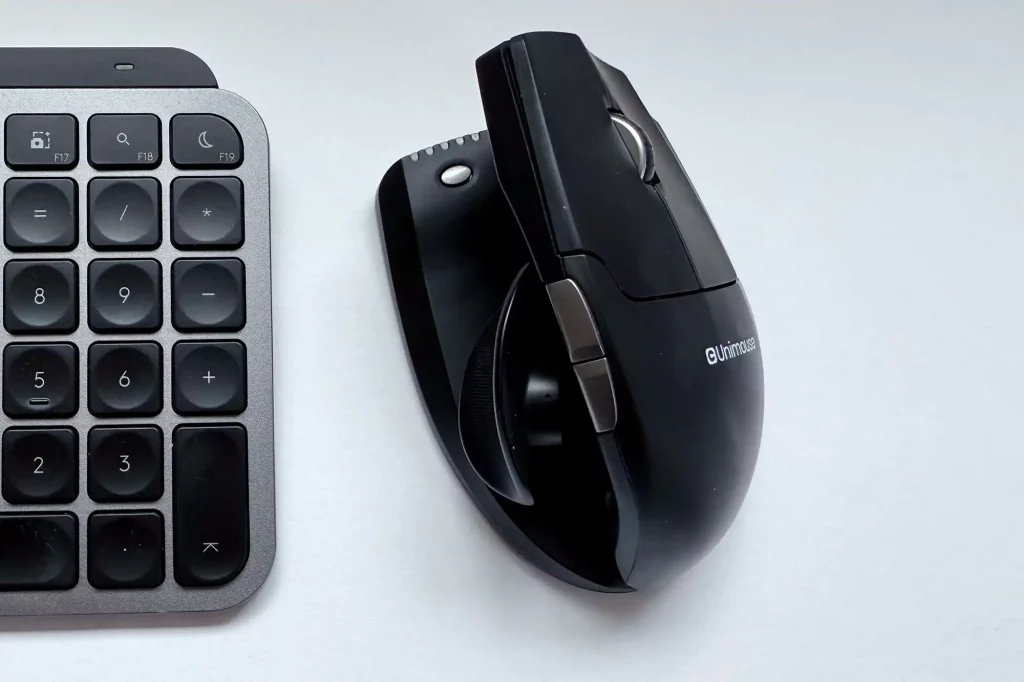
Мышь Contour Design Unimouse более гибкая в настройке, чем Logitech Lift, но, возможно, слишком радикальная для некоторых пользователей. Она имеет эргономичную форму с широкими возможностями регулировки, что снижает нагрузку на руки и запястья.
Запатентованный шарнирный механизм позволяет регулировать угол наклона от 35 до 70 градусов. Кроме того, регулируемую опору для большого пальца можно перемещать во всех направлениях, наклонять и поворачивать, пока вы не добьётесь оптимального положения, которое лучше всего подходит для вашей руки и способа использования. По сравнению с традиционными мышками, такой уровень регулировки позволяет уменьшить боль при захвате и давление на основание большого пальца.
Несмотря на то, что при первом использовании она может показаться немного странной, она гораздо больше похожа на обычную мышь, чем на трекбол, который некоторые предпочитают для ещё более эргономичного снятия напряжения. Она не зря уже несколько лет является бестселлером.
Здесь есть 6 программируемых кнопок, в том числе удобное колесо прокрутки вверх и вниз, хотя я бы предпочёл, чтобы у Unimouse было колесо прокрутки вбок, как у Logitech MX Master 3S для Mac, о которой я рассказывал выше.
Одним нажатием на кнопку в передней части основания можно быстро изменить настройки разрешения — от 800 до 2800 точек на дюйм. При изменении настроек загораются светодиоды от зелёного до красного. Эти светодиоды также показывают оставшийся заряд батареи при однократном нажатии на кнопку DPI.
ЧИТАЙТЕ ТАКЖЕ: МЫШЬ ИЗ БУДУЩЕГО? CONTOUR DESIGN UNIMOUSE МЕНЯЕТ ПРЕДСТАВЛЕНИЕ ОБ ЭРГОНОМИКЕ
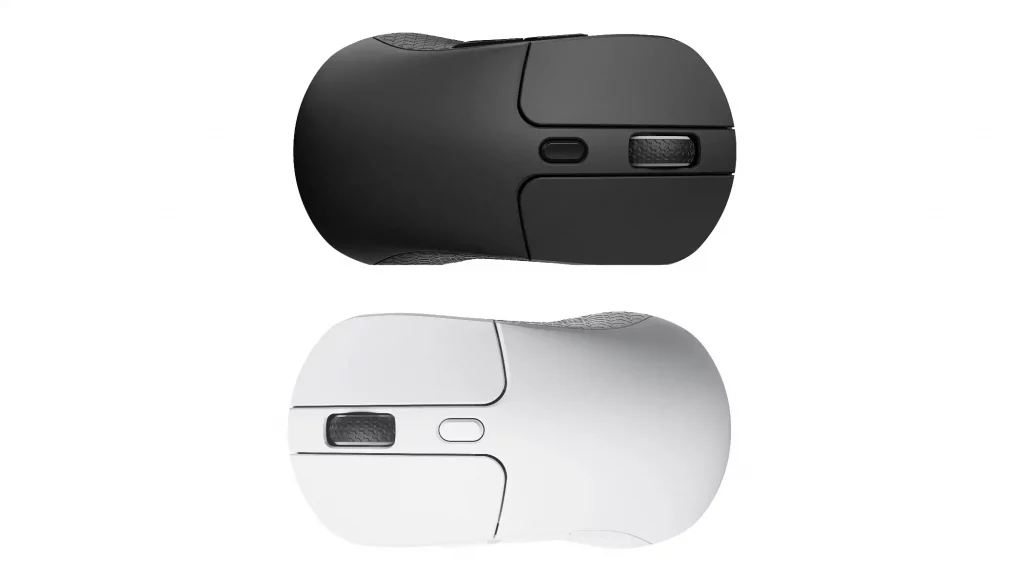
Беспроводная мышь M3 от Keychron — это высокопроизводительная альтернатива Magic Mouse от Apple. Она была разработана для компьютерных игр, но её можно использовать и на Mac без каких-либо серьёзных проблем.
Опционально можно установить RGB-подсветку, которая будет светиться через вырезы по краям M3 и на колесе прокрутки. Подсветка может менять цвет во время использования или переключаться между различными режимами с помощью кнопки под колесом прокрутки. Такая эстетика популярна в игровом сообществе, но она прекрасно дополняет яркие iMac.
Оптический датчик PAW3395DM поддерживает разрешение 26 000 точек на дюйм — это огромный шаг вперёд по сравнению с Magic Mouse, у которой разрешение составляет 1300 точек на дюйм. Чем выше разрешение, тем чувствительнее мышь к движениям руки — это ещё один бонус для геймеров. Скорость отслеживания также очень высокая — 650 дюймов в секунду. Если это слишком быстро, скорость отслеживания M3 можно отрегулировать. Кроме того, мышь предлагает ещё одну функцию, ориентированную на геймеров, — регулируемую частоту опроса.
Мы обнаружили, что более высокая форма удобнее лежит в руке, чем у Magic Mouse. Встроенный аккумулятор рассчитан на 70 часов работы и заряжается через порт USB-C в верхней части мыши (адаптер входит в комплект).
ЧИТАЙТЕ ТАКЖЕ: ОБЗОР KEYCHRON M3: ДВА ВЕСКИХ ПРЕИМУЩЕСТВА ПЕРЕД APPLE MAGIC
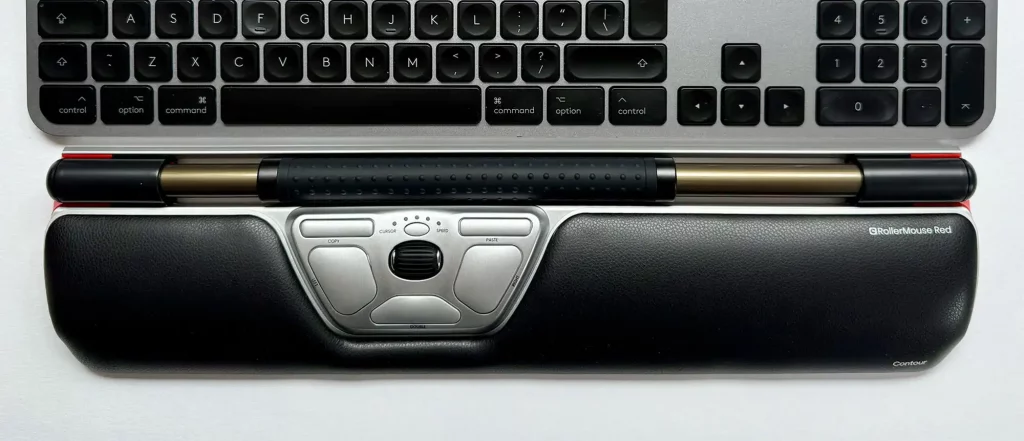
Ещё одна разработка Contour Design — ещё более радикальная эргономичная мышь Rollermouse Red. Это статичная мышь с центральным расположением, собственной подставкой для запястья и встроенным скользящим роликом, с помощью которого вы управляете курсором — отсюда и название Rollermouse. Это не совсем обычная мышь, но она выполняет ту же функцию, не заставляя ваше плечо, руку и запястье совершать повторяющиеся движения, которые могут привести к травмам.
Мышь Rollermouse разработана для того, чтобы обеспечить более симметричное и нейтральное положение перед клавиатурой. Статическая мышь располагается не справа или слева от клавиатуры, а перед ней.
Как и в любой «умной» мыши, здесь есть перепрограммируемые кнопки (всего шесть), две из которых предустановлены для копирования и вставки. Плавно вращающееся колесо прокрутки реагирует на нажатия и больше всего похоже на то, к чему вы привыкли в традиционной мыши.
Скорость курсора достигает 2800 точек на дюйм, но точности перемещения недостаточно для таких пользователей, как дизайнеры, которым нужна прецизионная точность движений мыши.
Съемная подставка для запястий из кожзаменителя с эффектом памяти удобна и доступна в двух размерах, в том числе в размере Plus для больших рук. При необходимости можно использовать две подставки, чтобы поднять клавиатуру на нужную высоту.
Если вам нужно защитить плечи от ненужных повторяющихся движений, будьте готовы к тому, что вам придётся долго учиться пользоваться мышью Rollermouse Red. Чтобы привыкнуть к устройству, которое имеет смысл, но противоречит десятилетиям укоренившихся несимметричных движений, от которых страдают плечи, потребуется время, но в долгосрочной перспективе ваша верхняя часть тела скажет вам спасибо.
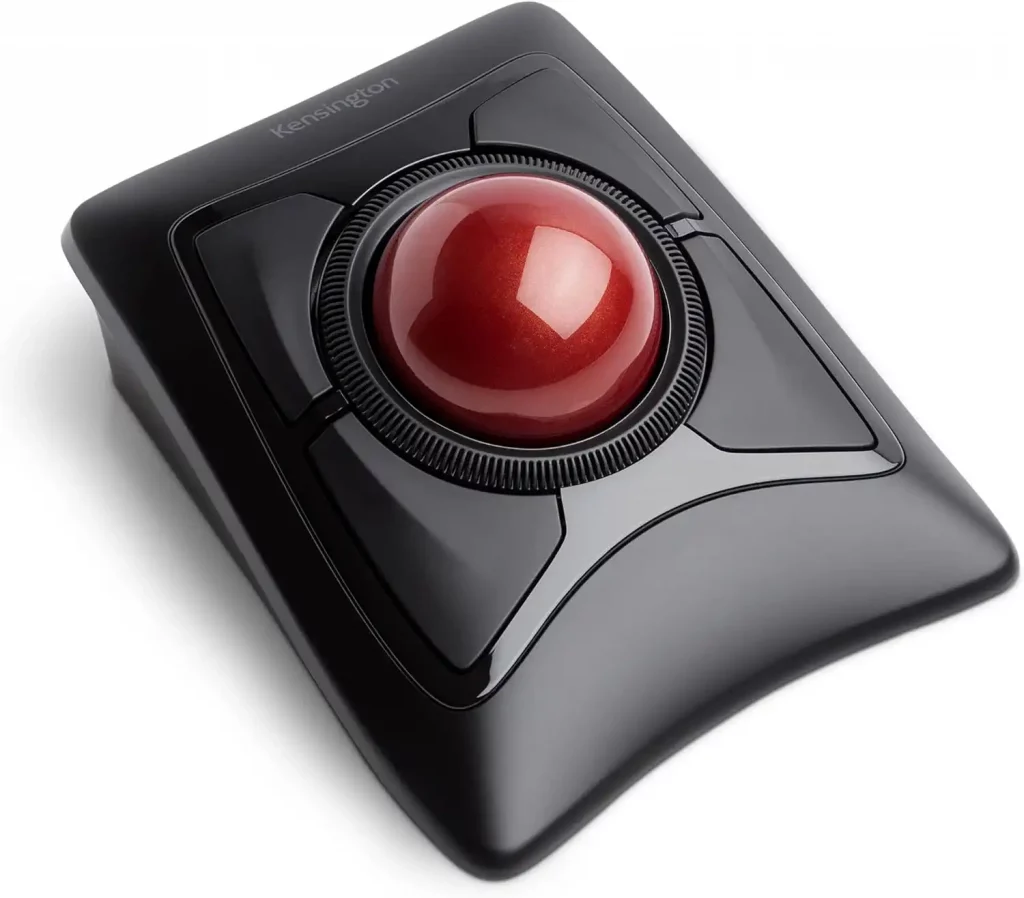
В последние годы трекболы вышли из моды, но для многих они остаются хорошим вариантом, поскольку управлять трекболом можно с помощью небольших движений пальцев, что помогает снизить нагрузку на запястья и предплечья. Это может стать спасением для людей, страдающих от синдрома запястного канала или тендинита, а также для тех, кому сложно удерживать обычную мышь. Kensington — одна из немногих компаний, которая до сих пор производит трекболы. У неё довольно широкий ассортимент трекболов разных форм и размеров, но мне нравятся большие кнопки и механизм трекбола в мыши Expert Mouse, которая может быть полезна как взрослым, так и детям, которым может быть сложно нажимать на маленькие кнопки на некоторых мышах.
Мышь Expert Mouse может подключаться по Bluetooth для быстрого и простого сопряжения, но в комплект Kensington также входит беспроводной USB-приёмник, который обеспечивает больший радиус действия и надёжность, чем Bluetooth (хотя приёмник имеет интерфейс USB-A, поэтому некоторым пользователям может понадобиться адаптер, если на их Mac есть только USB-C).
Трекбол окружён четырьмя большими кнопками, две из которых выполняют функции стандартных кнопок мыши «влево» и «вправо», а две другие можно запрограммировать с помощью пользовательских команд в приложении KensingtonWorks. Вокруг самого трекбола расположено кольцо прокрутки, которое выполняет функции колёсика прокрутки на обычной мыши.
Наша единственная претензия заключается в том, что приложение Kensington может быть немного неудобным в использовании, и нам потребовалось некоторое время, чтобы понять, как назначить нужные команды для различных кнопок. В мыши Expert Mouse нет перезаряжаемого аккумулятора, хотя Kensington включает в комплект пару одноразовых батареек типа AA, которых должно хватить на целый год. Также доступна проводная версия мыши Expert Mouse.
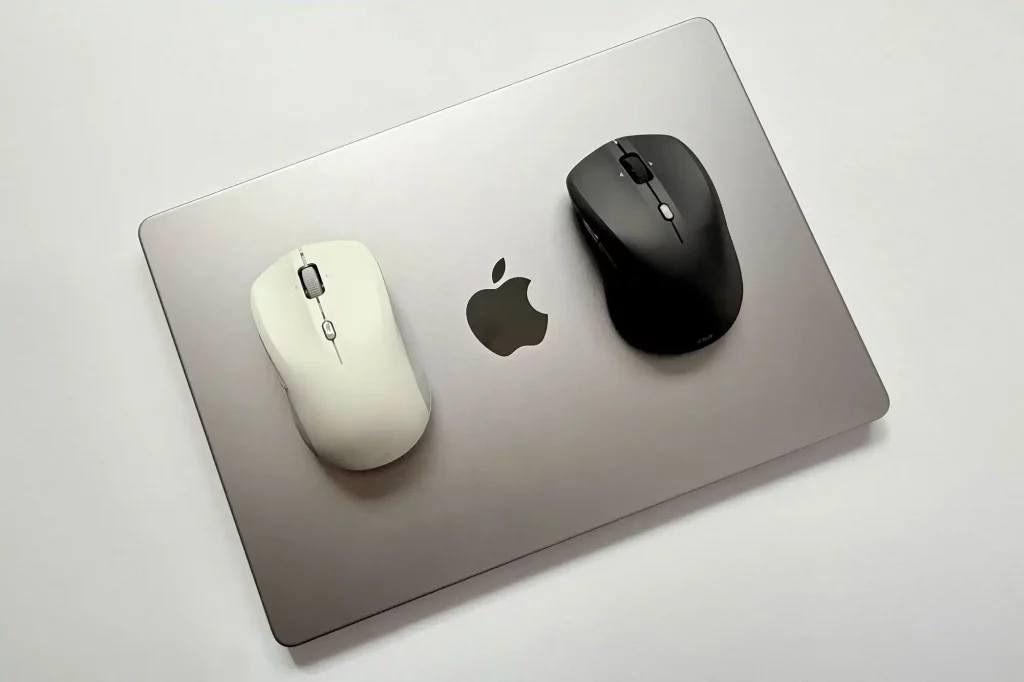
Вы когда-нибудь выходили из переговорной или кафе без мыши? С помощью ESR MagMouse эту проблему можно решить: просто закрепите мышь на передней панели MacBook и отнесите её обратно за стол или куда угодно, не держа в руке.
В этом его главная особенность, и он хорошо справляется со своей задачей, хотя сначала вам нужно приклеить к ноутбуку съёмное магнитное основание толщиной 0,48 см. Если вы не уроните его, он будет держаться на этом основании, пока вы перемещаетесь. Для надёжного магнитного соединения предусмотрены два маленьких штифта.
Всего на мыши пять кнопок, которые нельзя настроить, включая колесико прокрутки, но две боковые кнопки «Вперед» и «Назад», к сожалению, не работают на Mac. Тем не менее, три кнопки — это на две больше, чем привыкли пользователи Mac, если до этого они пользовались только Magic Mouse от Apple.
Здесь нет USB-порта. Вместо этого у MagMouse есть собственный короткий кабель USB-C, который можно подключить к сетевому зарядному устройству.
ЧИТАЙТЕ ТАКЖЕ: ESR MAGMOUSE — ПЕРВАЯ В МИРЕ МАГНИТНАЯ МЫШЬ УЖЕ ЗДЕСЬ!
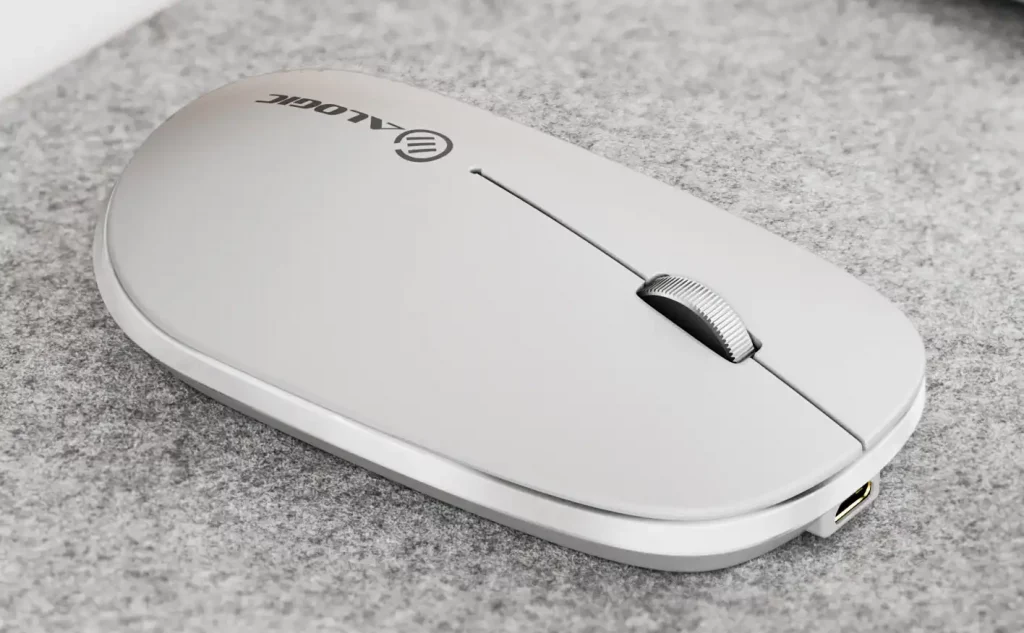
Недорогая беспроводная мышь Echelon от Alogic очень лёгкая и отлично подходит для путешествий.
Как и следовало ожидать за такую цену, это довольно простая мышь. Например, нет программного обеспечения для изменения функциональности клавиш.
Хотя две кнопки мыши (левая и правая) работают бесшумно, мы обнаружили, что колёсико прокрутки работает заметно громче, чем у других протестированных нами моделей.
О том, что мышь предназначена для Windows, говорит спрятанный под ней USB-адаптер с частотой 2,4 ГГц. Некоторые предпочитают такие беспроводные адаптеры, так как они более надёжные и отзывчивые, но эта мышь подключается к компьютеру через USB-A, а у Mac больше нет портов USB-A. Это не имеет значения, так как она подключается через Bluetooth, как и все остальные мыши, рассмотренные в этой статье.
В комплект поставки входит самый красивый плетёный кабель для зарядки USB-C, который мы видели в коробках с мышками Mac.
Она доступна только в белом цвете, но есть и чёрная версия в составе набора беспроводной клавиатуры и мыши Echelon, предназначенного только для Windows. Возможно, когда-нибудь появится и более тёмная версия, которая будет продаваться отдельно.
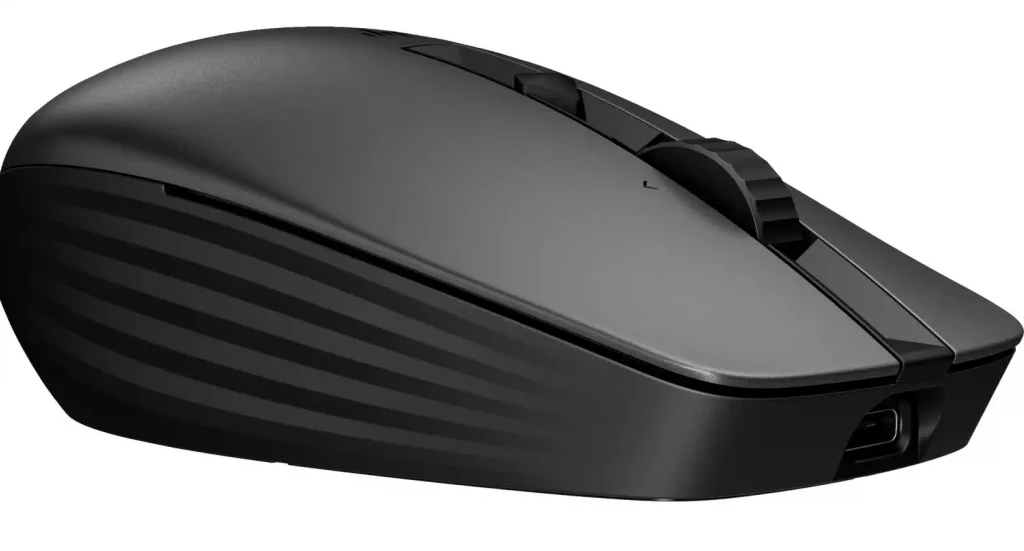
Мышь HP 715 Multi-Device Mouse не только совместима с Mac, но и имеет продуманный дизайн, универсальна и предлагает хорошее соотношение цены и качества.
Мышь HP 715 довольно компактная, поэтому её можно легко носить с собой вместе с ноутбуком. Она показалась мне немного маленькой по сравнению с массивной мышью Logitech, которой я обычно пользуюсь, но это дело вкуса. Несмотря на компактный дизайн, в HP 715 нашлось место для множества полезных функций, включая левую и правую кнопки мыши, а также две кнопки для большого пальца на левой стороне мыши (которые, похоже, больше подходят для правшей).
Мы рассмотрели эту мышь вместе с клавиатурой HP 975 в обзоре: Обзор клавиатуры HP 975 и мыши 715. Обе они работают с приложением HPAC (HP Accessory Centre). Приятно видеть, что HP расширяет поддержку Mac, включая полную совместимость приложения HPAC с Mac.
Как и клавиатуру HP 975, мышь можно подключить к двум устройствам по Bluetooth и к третьему устройству с помощью USB-адаптера, входящего в комплект поставки мыши (вам может понадобиться переходник).
Здесь есть колесико прокрутки, которое можно прокручивать как по горизонтали, так и по вертикали. С помощью приложения HPAC можно перепрограммировать кнопки и функции колесика прокрутки, хотя вам придется немного поэкспериментировать, чтобы максимально эффективно использовать многочисленные функции мыши.
При полной зарядке мышь должна работать около трёх месяцев. По словам представителей HP, быстрая зарядка в течение одной минуты обеспечивает до трёх часов автономной работы.
ЧИТАЙТЕ ТАКЖЕ: ОБЗОР КОМПЛЕКТА ИЗ КЛАВИАТУРЫ И МЫШИ CHERRY STREAM DESKTOP