Наверх
Лучшие Wi-Fi-роутеры для дома
Самые надежные Wi-Fi-роутеры: сравнение стандартов Wi-Fi 6 и 6E, количества антенн и поддержки MU-MIMO. Какой выбрать?


Мы протестировали более 30 лучших моделей на предмет пропускной способности, задержки, потери пакетов и уровня сигнала, чтобы найти лучшие маршрутизаторы для любой ситуации.
Покупка нового Wi-Fi-роутера — не самая увлекательная задача для большинства из нас, но он является неотъемлемой частью надёжного интернет-соединения, которое в 2025 году будет неотъемлемой частью практически всего. По правде говоря, большинству людей не нужны самые продвинутые роутеры; им просто нужно, чтобы интернет работал. Мы потратили несколько месяцев на тестирование более 30 лучших беспроводных маршрутизаторов: писали собственные скрипты, измеряли пропускную способность и подключали ноутбук к 61 точке в лаборатории CNET, чтобы найти лучшие Wi-Fi-маршрутизаторы. Независимо от того, нужна ли вам поддержка Wi-Fi 7 или лучший игровой маршрутизатор, или вы хотите перейти на mesh-систему, эти маршрутизаторы будут работать годами — вы вряд ли заметите разницу.
Какой Wi-Fi-роутер лучше всего подойдёт для 2025 года?
Это был нетрудный выбор. Asus ROG Rapture GT-AX6000 — лучший беспроводной маршрутизатор в целом. Несмотря на то, что ему уже пару лет, этот маршрутизатор по-прежнему превосходит все остальные. Это единственный беспроводной маршрутизатор, который попал в топ-5 в наших тестах пропускной способности в диапазонах 2,4 и 5 ГГц, а это значит, что он обеспечит максимально возможную скорость Wi-Fi. Он не поддерживает сверхширокий диапазон 6 ГГц — для этого вам понадобится маршрутизатор Wi-Fi 6E или 7, — но для большинства людей это не имеет значения.
Лучшие Wi-Fi-роутеры 2025 года: подробно
 Asus ROG Rapture GT-AX6000
Лучший Wi-Fi-роутер в целом
Плюсы:
- Производительность мирового класса в диапазонах 2,4 и 5 ГГц
- Только у одного маршрутизатора был более низкий показатель джиттера в диапазоне 5 ГГц (идеально, если вы хотите отдать приоритет работе или играм)
- Бесконечное количество настраиваемых параметров для игр
- Шесть гигабитных портов Ethernet
- Вы можете добавить ещё один маршрутизатор Asus для создания ячеистой системы
Минусы:
- Предназначен для геймеров (и выглядит соответствующе)
- Нет диапазона 6 ГГц, поэтому вы не сможете воспользоваться преимуществами Wi-Fi 7
- Сигнал легко блокируется стенами в диапазоне 2,4 ГГц
Почему мне это нравится: эта штука просто работает. Результаты теста поразили: это был единственный беспроводной маршрутизатор, попавший в топ-5 как в диапазоне 2,4 ГГц, так и в диапазоне 5 ГГц в наших тестах на пропускную способность, которые измеряют скорость беспроводной передачи данных с маршрутизатора на устройство. Диапазон 5 ГГц был особенно впечатляющим. Мы установили базовый показатель скорости 939 мегабит в секунду при проводном подключении на частоте 5 ГГц; когда мы переместили GT-AX6000 на 15 метров, скорость почти не изменилась и составила 927 Мбит/с. Для сравнения, Netgear NightHawk RS700 — маршрутизатор, который стоит более чем в два раза дороже, — на таком расстоянии обеспечивал скорость всего 80 Мбит/с. GT-AX6000 также показал почти нулевой показатель джиттера 0,03 в диапазоне 5 ГГц. Другими словами, ваши действия отображаются на экране практически мгновенно. За такое быстродействие стоит немного доплатить.
Кому подойдет: GT-AX6000 явно ориентирован на геймеров, но это отличный выбор для всех, независимо от игровых привычек. Он оснащен множеством полезных функций для геймеров — объединение WAN и LAN, приоритизация игровых консолей, простая переадресация портов, — но это не значит, что вы должны их использовать. Этот маршрутизатор соответствует всем требованиям. Он поддерживает новейший стандарт сетевой безопасности WPA3, автоматически обновляет прошивку и позволяет устанавливать родительский контроль, который позволяет фильтровать веб-сайты и приложения на определённых устройствах.
Кому не подойдет: если у вас одновременно подключено к интернету всего несколько устройств, вам, вероятно, не нужно тратить 22 тыс. рублей на высокопроизводительный маршрутизатор. Мне также не очень понравился дизайн этого маршрутизатора. Из-за всех этих красных индикаторов у меня было такое чувство, будто я пью Mountain Dew Code Red. Есть несколько хитроумных способов спрятать беспроводной маршрутизатор, не блокируя его сигнал, например, спрятать его в ящике или плетеной корзине, но я бы не стал осуждать тех, кто считает, что это слишком эстетично. Главный недостаток с технической точки зрения заключается в том, что он не дает доступа к сверхширокому диапазону 6 ГГц. Для этого вам придется раскошелиться на более дорогой маршрутизатор Wi-Fi 6E или 7.
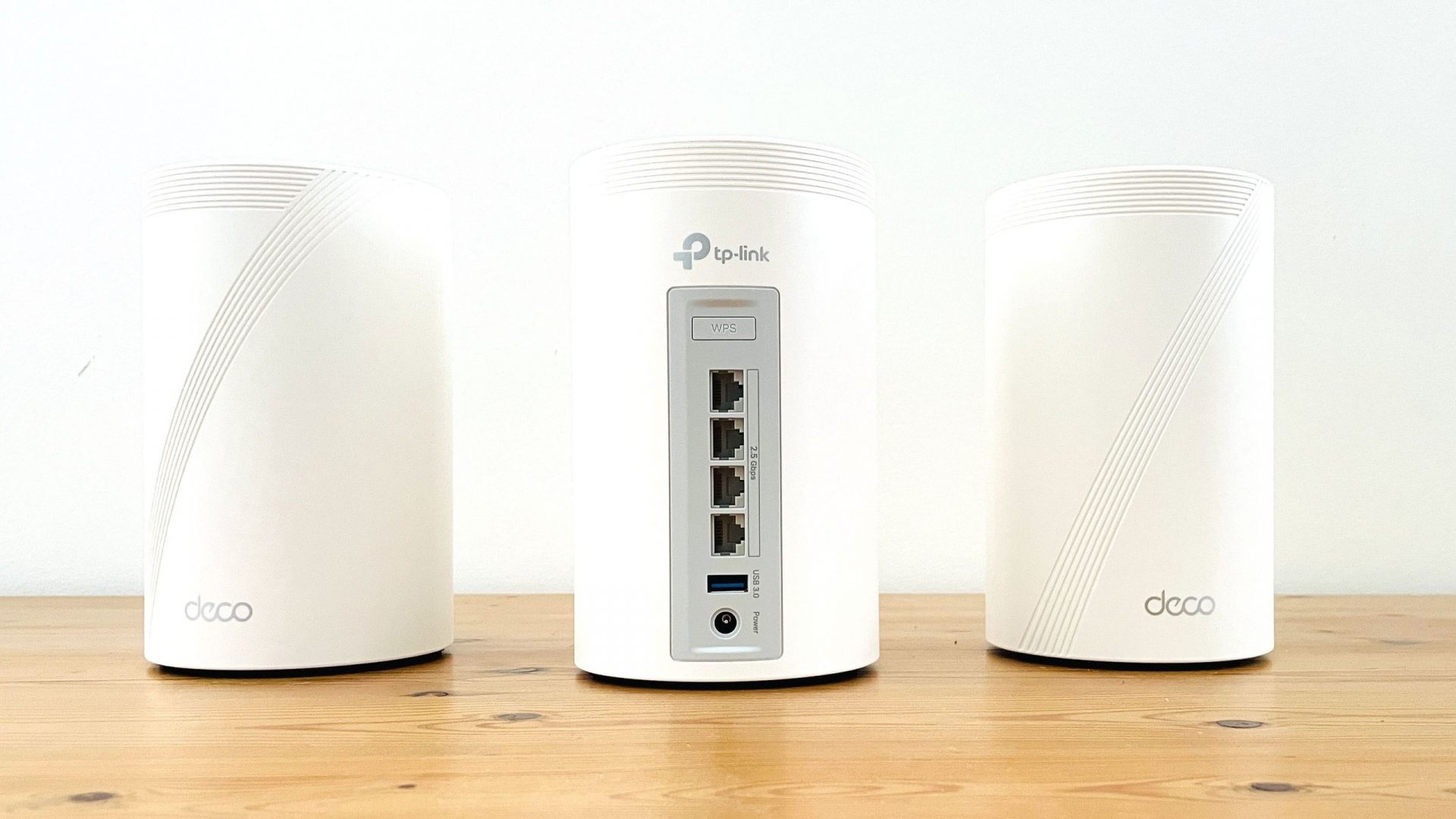
 TP-Link Deco X55 Pro
Лучший бюджетный Wi-Fi-роутер
Плюсы:
- Регулярно превосходит по производительности маршрутизаторы, которые стоят в три раза дороже
- 10 лучших показателей пропускной способности в обоих диапазонах
- Вы можете управлять маршрутизатором с помощью устройств Alexa или Google Assistant
- Возможность добавления других маршрутизаторов TP-Link Deco для создания ячеистой системы
Минусы:
- Показатели джиттера и потери пакетов были средними
Почему мне это нравится: несмотря на то, что Deco X55 Pro позиционируется как ячеистая система, он также отлично работает в качестве автономного маршрутизатора. Если вы не хотите тратить больше 10 тыс. рублей, я не видел ни одного маршрутизатора, который мог бы сравниться по скорости с Deco X55 Pro. Он занял восьмое место в диапазоне 2,4 ГГц и поразительное второе место в диапазоне 5 ГГц. Единственным более быстрым маршрутизатором на 5 ГГц был Eero Max 7 за 48 тыс. рублей. Хотя радиус действия на 5 ГГц был ограничен комнатой, в которой находился маршрутизатор, это всё равно невероятная производительность для маршрутизатора за 9 тыс. рублей.
Кому подойдет: этот маршрутизатор лучше всего подходит для людей, живущих в небольших домах или квартирах, которым не нужно много настраиваемых функций. Это настоящий маршрутизатор в стиле «настроил и забыл». Если вы занимаетесь только теми видами деятельности, которые требуют низкой пропускной способности, например смотрите телевизор или пользуетесь социальными сетями, у вас, вероятно, не возникнет проблем и в большом доме.
Кому не подойдет: у людей, живущих в многоэтажных домах, могут возникнуть проблемы в комнатах, расположенных далеко от маршрутизатора. Кроме того, онлайн-игрокам стоит поискать что-то другое: у Deco X55 Pro показатели потери пакетов ниже среднего на обоих диапазонах, что может привести к зависанию или сбоям на экране.
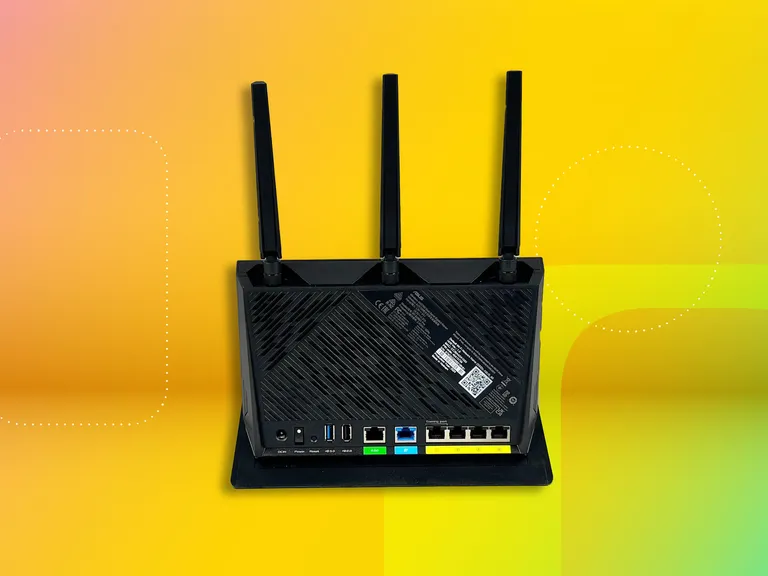
 Asus RT-AX86U Pro
Лучший Wi-Fi-роутер для больших домов
Плюсы:
- Впечатляющий радиус действия для одного маршрутизатора
- Отличная пропускная способность даже на больших расстояниях
- Невероятно низкий показатель джиттера в диапазонах 2,4 и 5 ГГц
- Вы можете добавить ещё один маршрутизатор Asus для создания ячеистой системы
- Четыре порта LAN со скоростью 1 Гбит/с со специальным «игровым портом»
Минусы:
- Отсутствует диапазон 6 ГГц, поэтому он не использует в полной мере преимущества устройств Wi-Fi 7
- Потери пакетов были относительно высокими, особенно в диапазоне 5 ГГц
Почему мне это нравится: все дело в радиусе действия. Asus RT-AX86U Pro превзошел почти все другие беспроводные маршрутизаторы, которые мы тестировали. Скорость почти не снижалась, когда мы удалялись от маршрутизатора: 906 Мбит/с в диапазоне 5 ГГц на расстоянии 50 футов по сравнению с базовым показателем 939 Мбит/с при проводном подключении. Он также оснащен всеми функциями сетевой безопасности, которые мы искали: сертификация WPA3, автоматическое обновление прошивки и настраиваемый родительский контроль.
Кому подойдет: для всех, кто живет в большом доме с несколькими этажами. Если не считать полноценной ячеистой системы, использующей несколько маршрутизаторов, это устройство работает так же хорошо, как и все, что я видел, когда речь идет о сигналах, проходящих через стены и обширные пространства. Если площадь вашего дома превышает 230 квадратных метров, вам всё равно может понадобиться ячеистая система или расширитель Wi-Fi, чтобы полностью устранить мёртвые зоны, но Asus RT-AX86U Pro изначально обладает такой высокой пропускной способностью, что вы можете даже не заметить снижения скорости в разных комнатах.
Кому не подойдет: несмотря на то, что он ориентирован на геймеров, я бы посоветовал им обратить внимание на наш рейтинг лучших маршрутизаторов в целом или лучших игровых маршрутизаторов. Дело в том, что у RT-AX86U Pro показатели потери пакетов выше, чем мне бы хотелось, и он находится в нижней трети протестированных нами Wi-Fi-маршрутизаторов. Он всё ещё находится в диапазоне, который считается приемлемым для большинства пользователей, но геймеры могут заметить зависание экрана или высокую задержку на частоте 5 ГГц.
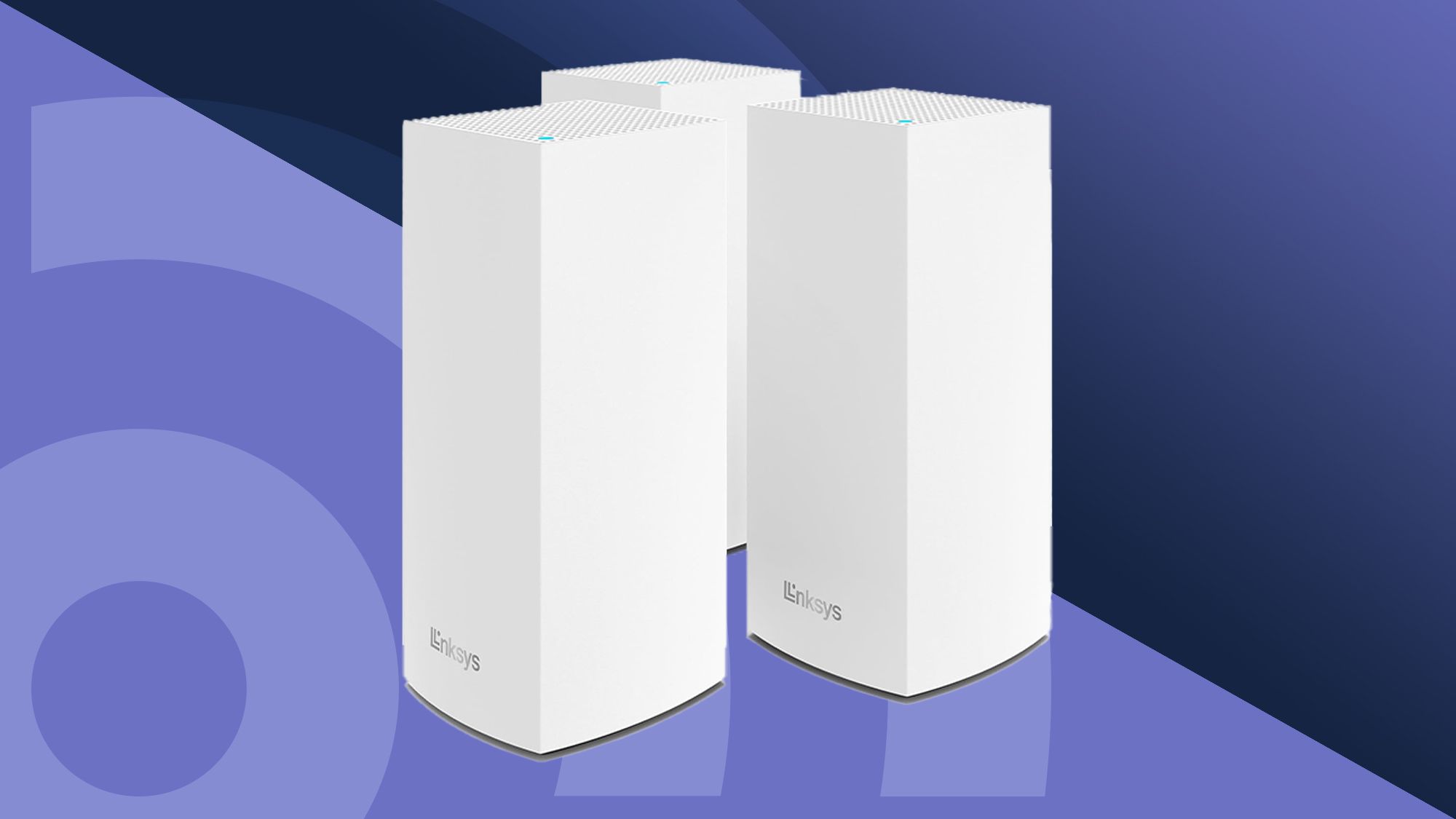
 Linksys Velop Pro 6E
Лучший Wi-Fi-роутер для игр
Плюсы:
- Самые низкие показатели джиттера и потери пакетов
- Доступ к сверхширокому диапазону 6 ГГц
- Отличная цена для трёхдиапазонного маршрутизатора
- Минималистичный дизайн, который вписывается в окружающую обстановку
- Широкий радиус действия для одного маршрутизатора
- Трёхлетняя гарантия
Минусы:
- Показатели пропускной способности в целом были посредственными
Почему он мне нравится: почти неслыханно, чтобы трёхдиапазонный маршрутизатор стоил меньше 15 тыс. рублей. Обычно за доступ к сверхширокому диапазону 6 ГГц приходится доплачивать, и хотя он не такой широкий, как диапазон 6 ГГц на маршрутизаторах Wi-Fi 7, Velop Pro 6E всё равно обеспечивает скорость 628 Мбит/с. Мне также понравилось, насколько компактно выглядит этот маршрутизатор. Благодаря чистому белому дизайну этот маршрутизатор не захочется прятать за диваном.
Кому подойдет: для геймеров, просто и ясно. Velop Pro 6E был абсолютно элитным устройством в том, что касается онлайн-игр: джиттер и потеря пакетов. Его показатель джиттера составлял 0,19 мс в диапазоне 2,4 ГГц, 0,02 мс в диапазоне 5 ГГц и 0,05 мс в диапазоне 6 ГГц — все показатели значительно ниже 30 мс, которые считаются приемлемыми для онлайн-игр. Показатели потери пакетов также были исключительными: 0,06% на частоте 2,4 ГГц, 3,06% на частоте 5 ГГц и 0,05% на частоте 6 ГГц. Независимо от того, на какой частоте вы играете, вы получите бесперебойное соединение.
Кому не подойдет: если вы не собираетесь играть в игры, есть маршрутизаторы получше. Velop Pro 6E на самом деле довольно посредственный в плане пропускной способности, занимая последнее место среди беспроводных маршрутизаторов во всех трёх диапазонах. Это всё ещё достаточная скорость для игр, особенно если вы находитесь относительно близко к маршрутизатору, но есть маршрутизаторы получше, если вам не нужно отдавать приоритет сверхнизкому джиттеру.
 Eero Max 7
Лучший маршрутизатор Wi-Fi 7
Плюсы:
- Невероятно быстрый трёхдиапазонный маршрутизатор
- Может использоваться с другими маршрутизаторами Eero для создания ячеистой сети
- Неброский дизайн
- Сверхширокие каналы 320 МГц обеспечивают максимально возможную скорость
- Поддерживает протоколы Alexa, Thread, Matter и Zigbee
Минусы:
- Дороговато для одного маршрутизатора
- Ограниченный радиус действия в диапазоне 5 ГГц
- Показатели джиттера и потери пакетов были средними
Почему мне это нравится: одним словом — скорость. Eero Max 7 обеспечил среднюю скорость 1513 Мбит/с в диапазоне 5 ГГц — это первое место и более чем на 400 Мбит/с больше, чем у следующего беспроводного маршрутизатора. В более эксклюзивном диапазоне 6 ГГц средняя скорость составила 760 Мбит/с, что стало третьим результатом среди протестированных нами трёхдиапазонных маршрутизаторов.
Кому подойдет: если вы только что купили новый телефон или ноутбук и хотите в полной мере воспользоваться преимуществами Wi-Fi 7, то Eero Max 7 — это роскошный выбор, который гарантирует максимальную производительность ваших устройств. Я бы также порекомендовал его людям, которые платят за план с большим количеством гигабайт, или тем, кто использует множество устройств для умного дома. Тем не менее радиус действия Max 7 был довольно средним, поэтому для создания ячеистой системы в больших домах вам может потребоваться добавить больше маршрутизаторов Eero.
Кому не подойдет: большинству людей не нужно тратить 48 тыс. рублей на Wi-Fi-роутер. Это роутер для настоящих ценителей сетевых технологий, которым нужна максимальная производительность от новейших разработок.
 Netgear NightHawk RS100
Лучший бюджетный Wi-Fi-роутер 7
Плюсы:
- Занимает 10-е место в тестах на пропускную способность в диапазонах 2,4 и 5 ГГц
- Самый дешёвый маршрутизатор с поддержкой Wi-Fi 7
Минусы:
- Нет диапазона 6 ГГц
- Только один порт 2,5 Гбит/с
- Высокое дрожание в диапазоне 5 ГГц
Почему мне это нравится: называть его маршрутизатором Wi-Fi 7 может быть не совсем корректно. Без доступа к диапазону 6 ГГц это всё равно что заказать спагетти с фрикадельками и получить тарелку с лапшой в соусе. Но в данном случае эта лапша действительно хороша. RS100 стал девятым по скорости маршрутизатором, который мы протестировали в диапазоне 2,4 ГГц, и пятым по скорости в диапазоне 5 ГГц. Когда я спросил представителя Netgear, что делает этот маршрутизатор Wi-Fi 7-го поколения таким, если в нём отсутствует 6-й диапазон, мне ответили, что он поддерживает 4K QAM, который является ключевой функцией Wi-Fi 7-го поколения, снижающей помехи и повышающей пропускную способность. Это отразилось на наших результатах: RS100 явно выигрывает в скорости на 2,4 и 5 ГГц, даже если в нём отсутствует 6-й диапазон.
Кому подойдет: это маршрутизатор Wi-Fi 7 начального уровня, который идеально подходит для тех, у кого есть новый телефон или ноутбук с поддержкой Wi-Fi 7, но кто не хочет тратить 50 тыс. рублей на маршрутизатор. Даже если бы он не был маркирован как Wi-Fi 7, его показатели пропускной способности всё равно были бы выдающимися для маршрутизатора по такой цене.
Кому не подойдет: если вы платите за интернет-план со скоростью более 1000 Мбит/с, возможно, стоит перейти на более продвинутый маршрутизатор. У RS100 есть только один порт со скоростью 2,5 Гбит/с, поэтому реальная скорость Wi-Fi будет составлять около 1250 Мбит/с.
Сравнение лучших Wi-Fi-роутеров
| Asus ROG Rapture GT-AX6000 | TP-Link Deco X55 Pro | Asus RT-AX86U Pro | Linksys Velop Pro 6E | Eero Max 7 | Netgear NightHawk RS100 | |
| Цена | 22 тыс. рублей | 9 тыс. рублей | 17 тыс. рублей | 14 тыс. рублей | 48 тыс. рублей | 13 тыс. рублей |
| Стандарт Wi-Fi | 6 | 6 | 6 | 6E | 7 | 7 |
| Диапазоны частот | 2.4, 5 | 2.4, 5 | 2.4, 5 | 2.4, 5, 6 | 2.4, 5, 6 | 2.4, 5 |
| Максимальная скорость | 6000 Мбит/с | 3000 Мбит/с | 5700 Мбит/с | 5400 Мбит/с | 9400 Мбит/с | 3600 Мбит/с |
| Количество портов Ethernet | 6 | 2 | 6 | 2 | 4 | 5 |
| Подключение по USB | Два порта, поддержка USB 3.2 | Нет | Два порта, поддержка USB 3.2 | Нет | Один порт не поддерживает передачу данных | Нет |
| Площадь покрытия (квадратные футы) | 5,000 | 2,500 | 5,700 | 3,000 | 2,500 | 2,000 |
| Особые характеристики | Родительский контроль, управление со смартфона, приоритизация устройств | Родительский контроль, управление со смартфона, поддержка Google Home и Alexa | Родительский контроль, управление со смартфона, режим мобильной игры | Родительский контроль, управление со смартфона, приоритизация устройств | Управление со смартфона, поддержка Alexa и Thread, Matter, Zigbee | Управление смартфоном |
Факторы, которые следует учитывать при покупке Wi-Fi-роутера
При выборе беспроводного маршрутизатора нужно разобраться во множестве терминов. Для большинства людей (включая меня) броские характеристики не имеют особого значения. Я просто хочу, чтобы мой интернет работал без сбоев и постоянно. Вот на что стоит обратить внимание.
Объясненные стандарты Wi-Fi
В наши дни при покупке Wi-Fi-роутера вы в основном встретите три стандарта Wi-Fi: Wi-Fi 6, Wi-Fi 6E и Wi-Fi 7. (Некоторые роутеры с поддержкой Wi-Fi 5 всё ещё представлены на рынке, но на данный момент вы можете спокойно их игнорировать.) Эти цифры обозначают поколение стандартов; Wi-Fi 7 — это седьмая версия стандартов Wi-Fi.
Все эти стандарты были разработаны Институтом инженеров электротехники и электроники (IEEE), всемирной ассоциацией технических специалистов. Когда устройство использует новейший стандарт, организация под названием Wi-Fi Alliance подтверждает соответствие устройств требованиям.
| Wi-Fi 5 (802.11ac) | Wi-Fi 6 (802.11ax) | Wi-Fi 6E (802.11ax) | Wi-Fi 7 (802.11be) | |
| Диапазоны частот | 5 ГГц | 2,4 и 5 ГГц | 2,4, 5 и 6 ГГц | 2,4, 5 и 6 ГГц |
| Максимальная пропускная способность | 80 МГц | 160 МГц | 160 МГц | 320 МГц |
| Максимальная скорость | 1,3 Гбит/с | 9,6 Гбит/с | 9,6 Гбит/с | 46 Гбит/с |
- (802.11be): Wi-Fi 7 использует диапазоны 2,4, 5 и 6 ГГц и удваивает размер канала в диапазоне 6 ГГц со 160 до 320 МГц. Типичный ноутбук с Wi-Fi 7 может достигать «потенциально максимальной» скорости 5,8 Гбит/с — в 2,4 раза быстрее, чем 2,4 Гбит/с, которые возможны при использовании Wi-Fi 6 и 6E, по данным Intel. Функция Multi-Link Operation (MLO) также позволяет устройствам Wi-Fi 7 одновременно подключаться к двум диапазонам, обеспечивая повышенную надёжность и сверхнизкую задержку.
- (802.11ax): Wi-Fi 6E Первый стандарт Wi-Fi, поддерживающий диапазон 6 ГГц наряду с 2,4 и 5 ГГц.
- (802.11ax): Wi-Fi 6 Значительное обновление по сравнению с Wi-Fi 5. Wi-Fi 6 стал первым стандартом, который позволяет маршрутизатору разделять используемый канал — 2,4 или 5 ГГц — для передачи сигналов на более низких частотах. Это обеспечивает гораздо более высокую скорость, чем предыдущее поколение.
- (802.11ac): Wi-Fi 5 Wi-Fi 5 использовал исключительно диапазон 5 ГГц. Это был первый стандарт Wi-Fi, максимальная скорость которого превышала 1 Гбит/с, но его радиус действия значительно меньше, чем у Wi-Fi 6.
Если вам кажется, что всё это звучит запутанно, вы не одиноки. Переход от Wi-Fi 6E к Wi-Fi 7 был особенно техническим. Несмотря на то, что оба стандарта используют недавно открытый диапазон 6 ГГц, только маршрутизаторы Wi-Fi 7 поддерживают функцию MLO.
«Всякий раз, когда я разговаривал с представителями Wi-Fi Alliance, они всегда пытались заставить людей забыть о существовании Wi-Fi 6E», — сказал Николас Де Леон, репортёр, пишущий о маршрутизаторах для Consumer Reports (не родственник Саманты Де Леон из CNET). «Это было своего рода временное решение, пластырь на пути к Wi-Fi 7».
Как будто этого недостаточно, чтобы сбить с толку, некоторые маршрутизаторы Wi-Fi 7 даже не используют диапазон 6 ГГц. Один из них — Netgear NightHawk RS100, который мы выбрали в качестве лучшего бюджетного маршрутизатора Wi-Fi 7. Это один из растущего числа «двухдиапазонных» маршрутизаторов Wi-Fi 7, что немного натянуто, поскольку они не поддерживают самую важную часть уравнения.
Но Wi-Fi 7 — это нечто большее, чем диапазон 6 ГГц, — сказал Дэвид Коулман, директор по беспроводным сетям в Extreme Networks.
«Wi-Fi 7 предлагает несколько ключевых обновлений, которые отличают его от трёхдиапазонных маршрутизаторов Wi-Fi 6E», — написал Коулман в электронном письме. «Например, Wi-Fi 7 поддерживает каналы шириной 320 МГц — в два раза больше, чем самые широкие каналы в Wi-Fi 6E, — что означает более высокую скорость передачи данных. Он также поддерживает модуляцию 4K-QAM, повышая эффективность передачи до 20% по сравнению с Wi-Fi 6E».
Имейте в виду, что для использования преимуществ стандарта Wi-Fi 7 вам понадобится как маршрутизатор Wi-Fi 7, так и устройство Wi-Fi 7. Когда в январе 2024 года был официально представлен Wi-Fi 7, лишь немногие устройства могли его использовать. Сегодня этот список значительно расширился и включает новейшие iPhone, ноутбуки Microsoft Surface и PS5 Pro.
Эти стандарты Wi-Fi обратно совместимы, поэтому маршрутизатор Wi-Fi 7 будет работать с устройством, поддерживающим только Wi-Fi 6. Точно так же вы можете использовать маршрутизатор Wi-Fi 6 для игр на PS5 Pro — просто вы не сможете в полной мере воспользоваться преимуществами его повышенной скорости.
Одиночные маршрутизаторы против ячеистых систем
Маршрутизаторы Mesh используют несколько устройств для усиления сигнала Wi-Fi по всему дому, сокращая количество «мёртвых зон». Они, скорее всего, подойдут вам, если вы живёте в большом многоэтажном доме или если в нескольких местах вы не можете подключиться так надёжно, как вам хотелось бы.
На данный момент существует множество отличных ячеистых систем, и за последние несколько лет цены значительно снизились.
Демистифицированные оценки скорости
При выборе Wi-Fi-роутеров вы часто будете видеть такие обозначения, как «AC1900» или «AC3150». Идея состоит в том, чтобы быстро понять, какую версию Wi-Fi поддерживает данный роутер («AC» для Wi-Fi 5, «AX» для Wi-Fi 6 и так далее), а также его скорость.
Относитесь к этому показателю скорости с большой долей скептицизма. Он показывает суммарную максимальную теоретическую скорость передачи данных по каждому из диапазонов маршрутизатора, которая почти всегда будет намного выше скорости, которую вы получаете как пользователь.
Возьмём наш лучший выбор — Asus ROG Rapture GT-AX6000. «AX6000» означает, что это маршрутизатор Wi-Fi 6, поддерживающий скорость до 6000 Мбит/с. Если сложить две частоты, получится 6000 Мбит/с, но вы не всегда сможете получить такую скорость на одном устройстве. Даже это, вероятно, преувеличение, поскольку максимальные скорости измеряются в оптимизированных лабораторных условиях, а не в реальных условиях.
Исключением из этого правила является использование маршрутизатора Wi-Fi 7 с устройством Wi-Fi 7. В этом случае ваш маршрутизатор сможет использовать функцию Multi-Link Operation для одновременного подключения к разным диапазонам.
Соображения по покрытию
Сможет ли один беспроводной маршрутизатор транслировать сигнал Wi-Fi по всему дому? Каким бы хорошим ни был маршрутизатор, вы всегда будете наблюдать значительное снижение скорости в комнатах, расположенных далеко от маршрутизатора.
Многие Wi-Fi-роутеры обеспечивают покрытие на площади более 5000 квадратных футов, но я рекомендую перейти на ячеистую систему, если площадь вашего дома превышает 2500 квадратных футов. Тем не менее, это вопрос процентов. Если у вас тарифный план с высокой скоростью интернета, вы всё равно получите достаточную скорость для просмотра телепередач или социальных сетей в дальнем углу дома площадью 5000 квадратных футов. Но у вас, вероятно, возникнут проблемы, если вы начнёте со скорости всего 100 Мбит/с.
Кроме того, на сигнал Wi-Fi может влиять тип дома, в котором вы живёте, а не только его размер.
«Во многом это зависит от конструкции дома, — сказал Де Леон. — У меня есть родственники в Пуэрто-Рико и Флориде, где многие дома построены из бетона, а это, очевидно, просто уничтожает сигнал Wi-Fi».
Диапазоны частот и ширина канала
Вы можете представить свой маршрутизатор как радиоприёмник — он посылает и принимает сигналы по радиоволнам. В то время как радиоприёмник улавливает аудиопередачи в диапазоне AM или FM, Wi-Fi-роутер посылает и принимает данные по радиоволнам 2,4 и 5 ГГц (а также по радиоволнам 6 ГГц, если это современный Wi-Fi 6E или Wi-Fi 7).
Почти все маршрутизаторы оснащены отдельными радиомодулями для этих диапазонов, что позволяет подключаться к любому из них. Некоторые маршрутизаторы автоматически переключают ваше подключение между несколькими доступными диапазонами, но обычно эту функцию можно отключить, чтобы каждый диапазон работал как отдельная сеть Wi-Fi. Диапазон 2,4 ГГц обеспечивает больший радиус действия, чем более высокие диапазоны, но скорость ограничена. При использовании 5 ГГц (или 6 ГГц) вы можете достичь гораздо более высокой скорости, но по мере удаления устройства от маршрутизатора скорость будет снижаться быстрее, чем при использовании 2,4 ГГц.
В целом, диапазон 5 ГГц лучше всего подходит для надёжного высокоскоростного соединения на близком и среднем расстоянии, а диапазон 2,4 ГГц отлично подходит для устройств, находящихся на большом расстоянии от вашей сети Wi-Fi, где увеличенный радиус действия важнее скорости.
Подключение по Ethernet и USB
Как правило, чем дороже маршрутизатор, тем больше у него портов Ethernet. Они позволяют подключать устройства напрямую к маршрутизатору. Проводное соединение по своей сути намного надёжнее, чем Wi-Fi; в одном из тестов автор CNET получил скорость загрузки 395 Мбит/с через Ethernet и 126 Мбит/с через Wi-Fi. Если есть устройство, к которому вы хотите получить максимально надёжное подключение, используйте кабель Ethernet. Порты часто называют «гигабитными портами Ethernet», что означает, что они способны обеспечивать гигабитную скорость при проводном подключении. Чем больше портов у маршрутизатора, тем больше устройств вы можете подключить таким образом.
USB-порты на Wi-Fi-маршрутизаторах можно использовать по-разному. Вы можете подключать к ним такие устройства, как принтеры, напрямую к маршрутизатору, что позволяет использовать их совместно с остальными устройствами в сети. Вы также можете подключить к маршрутизатору внешний жесткий диск, чтобы использовать его содержимое совместно с другими устройствами в сети.
Функции безопасности
Любой маршрутизатор, на который вы обращаете внимание, должен иметь как минимум сертификацию WPA3. Это новейший протокол безопасности, выпущенный Wi-Fi Alliance, который гарантирует, что маршрутизатор соответствует лучшим практикам шифрования данных и усложняет взлом паролей.
«Честно говоря, если у вас есть WPA3, то это, вероятно, самое важное для обеспечения безопасности», — сказал Де Леон.
Он также рекомендовал искать маршрутизаторы, поддерживающие автоматическое обновление прошивки. Не все маршрутизаторы, которые рекомендует CNET, поддерживают автоматическое обновление прошивки. Один из производителей, с которым я разговаривал, сказал, что получил «довольно много негативных отзывов от сообщества» по этому поводу, поскольку это может повлиять на производительность сети. Независимо от того, являются ли обновления автоматическими или нет, главное, чтобы производитель регулярно выпускал обновления и чтобы их было легко установить.
QoS и управление трафиком
Многие маршрутизаторы имеют настройки качества обслуживания (QoS), которые позволяют отдавать приоритет определенным устройствам в сети. Например, если вы хотите, чтобы ваш рабочий компьютер был в приоритете перед Nintendo Switch вашего ребенка, вы можете настроить это в параметрах. Наш лучший маршрутизатор Asus ROG Rapture GT-AX6000 имеет настройки управления трафиком, разработанные специально для игр, но вы можете использовать их на любом устройстве, для которого хотите обеспечить наилучшее соединение.
Родительский контроль и семейные функции
Большинство современных маршрутизаторов оснащены той или иной формой родительского контроля. Обычно его можно настроить через приложение маршрутизатора, и он позволяет автоматически ограничивать доступ к определенным веб-сайтам или любому контенту для взрослых. Часто можно настроить расписание, по которому устройство может получать доступ к Wi-Fi, или даже установить дневные лимиты.
Интеграция «умного дома»
Некоторые маршрутизаторы, например серии Eero, работают с голосовыми помощниками, такими как Alexa, позволяя вам управлять маршрутизатором с помощью голоса. Вы также можете использовать устройства Amazon Echo в качестве ячеистых узлов и точек доступа в вашей сети. Другие устройства, например TP-Link, позволяют управлять устройствами умного дома Tapo, Kasa, Philips Hue и Matter через приложение TP-Link Deco.
Мобильные приложения и управление ими
В наши дни управление маршрутизаторами через приложение является нормой. Все наши лучшие модели можно настроить через приложение для смартфона — для большинства из них это необходимо, — и вы также можете управлять своей сетью через приложение. Это позволяет видеть, какие устройства подключены к вашему маршрутизатору, управлять сетью удаленно или настраивать родительский контроль.
Процессор и оперативная память
Процессор в Wi-Fi-роутере — это его «мозг». Он определяет, насколько хорошо устройство может управлять трафиком вашей сети и выполнять несколько задач одновременно. Во всех наших лучших моделях используется четырёхъядерный процессор (если он указан в открытом доступе), который является стандартом в 2025 году. Однако не все четырёхъядерные процессоры одинаковы. Например, процессор A73, используемый в Eero Max 7, считается значительно более продвинутым, чем процессор A53, используемый в Eero Pro 6E.
Объем памяти маршрутизатора также может влиять на его производительность. Обычно она делится на оперативную память и флэш-память. Оперативная память, или память с произвольным доступом, влияет на способность маршрутизатора обрабатывать данные, а во флэш-памяти обычно хранятся настройки маршрутизатора.
Расширяемость сетки
Если вы не уверены, что вам нужен отдельный маршрутизатор или полноценная ячеистая система, некоторые маршрутизаторы предлагают хороший компромиссный вариант, позволяющий в дальнейшем добавить дополнительные маршрутизаторы для создания ячеистой системы. Вы будете ограничены в выборе, купив другой маршрутизатор того же бренда (и, возможно, той же линейки), но это хороший вариант, если вы не хотите сразу покупать ячеистый маршрутизатор.
Бюджетные соображения
Сколько вы должны потратить на Wi-Fi-роутер, зависит от того, что вам нужно и сколько людей и устройств нужно подключить, но для дома или квартиры небольшого или среднего размера, скорее всего, подойдёт хорошо зарекомендовавший себя двухдиапазонный роутер стоимостью от 13 тыс. рублей. Если у вас большой дом, возможно, стоит потратить больше на ячеистую систему, которая обеспечивает более стабильную скорость в каждой комнате. Если вы работаете из дома, играете в онлайн-игры или делите пропускную способность с несколькими соседями или членами семьи, переход на высокоскоростной трёхдиапазонный маршрутизатор, вероятно, тоже будет хорошей инвестицией.
Как мы тестируем Wi-Fi-роутеры
CNET использует пользовательские скрипты для проведения тестирования и анализа данных. При тестировании маршрутизаторов мы ориентируемся на три основных показателя: скорость, надежность и расстояние. Мы хотим знать, насколько хорошо маршрутизатор преобразует интернет, поступающий от вашего провайдера, в беспроводное соединение, и мы хотим знать, насколько далеко он может это сделать — даже с такими препятствиями, как стены и полы на пути. Чтобы зафиксировать все три этих измерения, мы проводим два типа тестов: пропускную способность данных и уровень сигнала.
Тестирование CNET уникально тем, что мы полностью исключаем интернет-провайдера из уравнения. Даже самые надёжные интернет-соединения довольно нестабильны: на скорость интернета могут влиять такие факторы, как время суток, загруженность сети и даже состояние инфраструктуры широкополосной связи в вашем районе. Чтобы убедиться, что эти переменные не искажают наш анализ каждого маршрутизатора, мы настроили отдельный сервер для измерения фактической пропускной способности данных от маршрутизатора к устройству, полностью исключив необходимость подключения к интернету.
Тесты пропускной способности данных

Чтобы узнать, насколько быстро маршрутизатор работает в реальных условиях, мы измеряем его пропускную способность, то есть объём данных, которые маршрутизатор фактически передаёт за определённый период времени. Все сигналы Wi-Fi передаются на радиочастотах 2,5 ГГц и 5 ГГц, поэтому большинство маршрутизаторов, которые вы увидите, называются «двухдиапазонными». (Трёхдиапазонные маршрутизаторы используют дополнительный набор каналов в диапазоне 6 ГГц.)
Для начала мы проводим проводное измерение на частотах 2,5 ГГц, 5 ГГц и, при наличии, 6 ГГц, чтобы установить базовый уровень. Это максимально возможная пропускная способность для маршрутизатора на каждой частоте, поэтому это хорошая точка отсчёта для наших беспроводных тестов. Затем мы проводим пять различных измерений пропускной способности беспроводной сети по 60 секунд каждое, имитируя ситуацию, когда к маршрутизатору подключены пять устройств с разными потребностями в пропускной способности. Эти беспроводные измерения проводились на трёх разных расстояниях от маршрутизатора: 7 футов, 25 футов и 50 футов.
Как скажет вам любой онлайн-геймер или удалённый сотрудник, скорость — не единственный фактор при выборе маршрутизатора. Не менее важен джиттер, который измеряет колебания в задержке или время, необходимое для доставки данных в пункт назначения. Если во время видеоконференции возникает задержка звука или чьё-то видео зависает, виноват джиттер. Мы решили, что при оценке маршрутизатора лучше использовать показатель джиттера, а не задержки, поскольку средняя задержка может быть низкой даже при нестабильном интернет-соединении.
Эти тесты также фиксируют потерю пакетов, что позволяет нам определить, дошли ли какие-либо данные до места назначения во время теста. Потеря пакетов часто проявляется в виде зависания видеоэкрана или искажённого голоса во время видеозвонка. Чем ниже показатель потери пакетов и джиттера, тем лучше.
Уровень сигнала
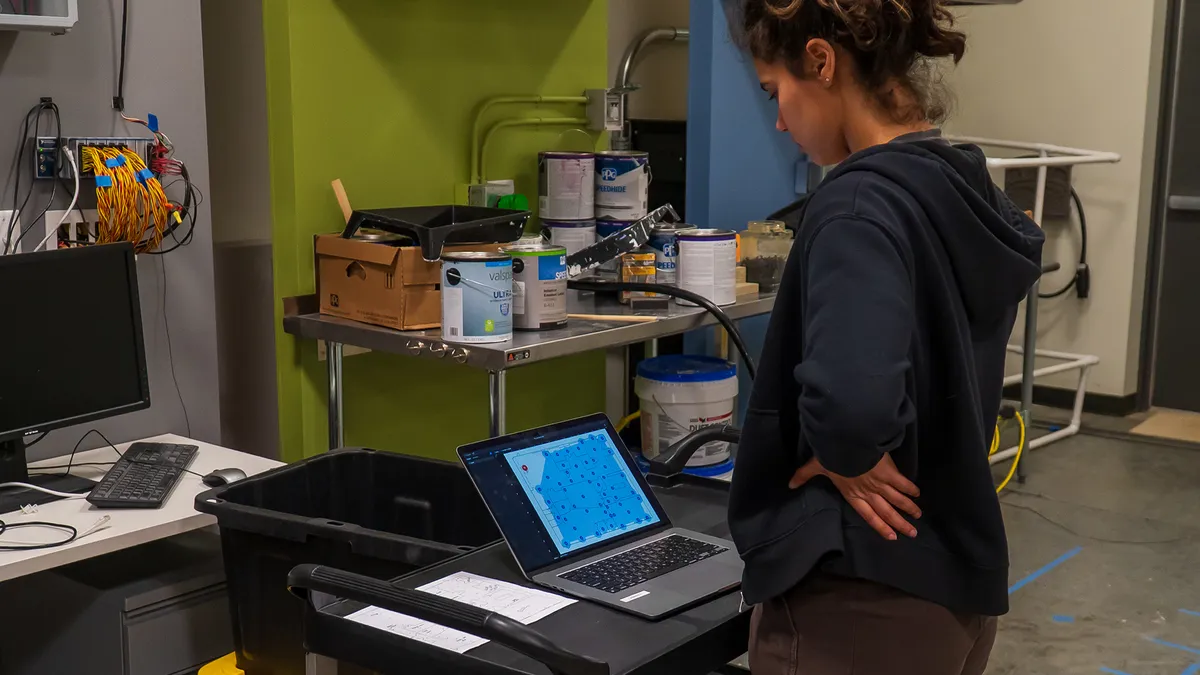
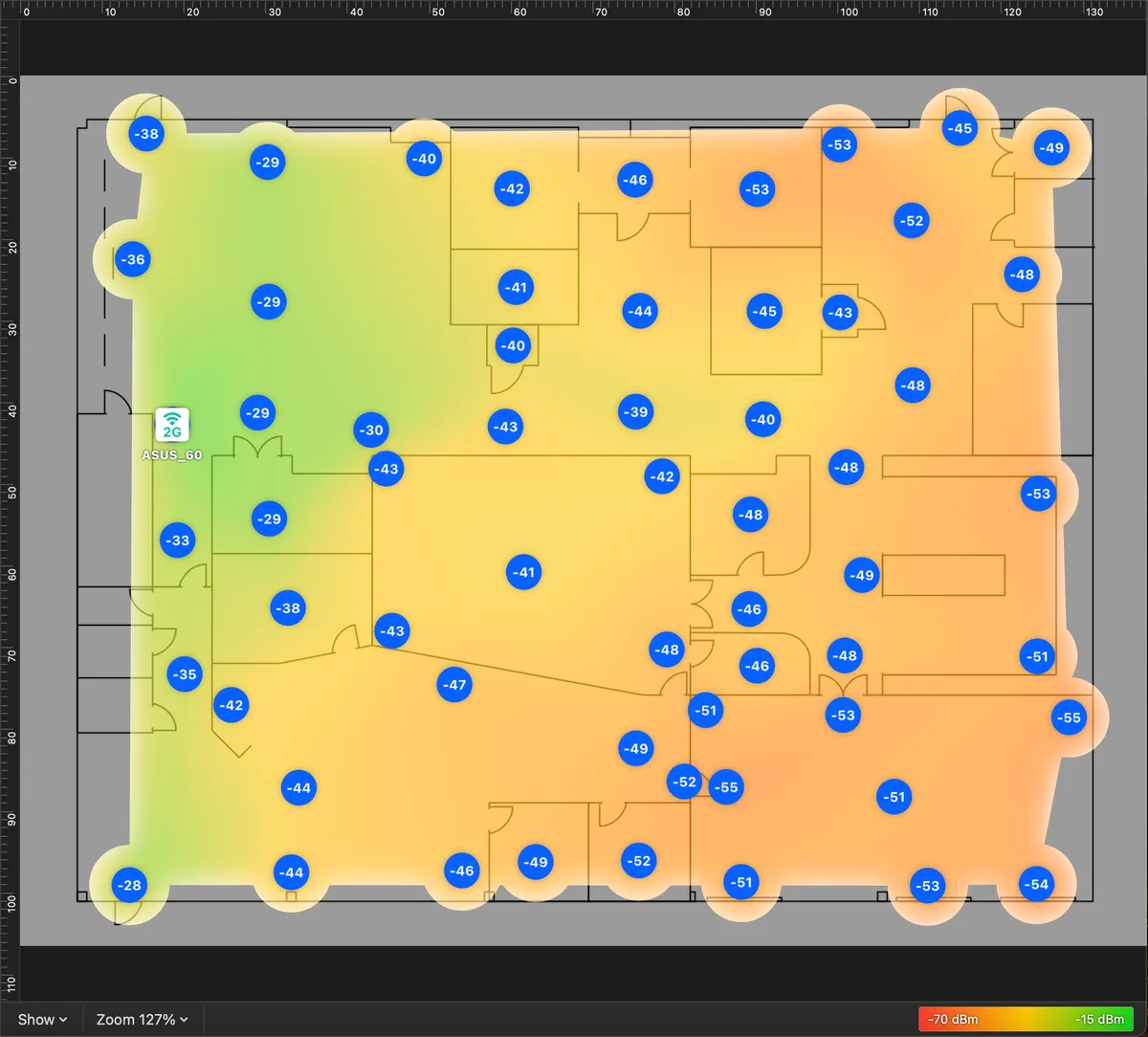
Второй этап нашего тестирования — измерение уровня беспроводного сигнала и возможностей трансляции каждого маршрутизатора. Для этого мы использовали NetSpot — инструмент для исследования и анализа беспроводных сетей. Этот тест также показывает, насколько хорошо маршрутизатор справляется с помехами от других объектов и сетей, которые вы можете встретить у себя дома, например от телевизоров или Wi-Fi вашего соседа. В лабораториях CNET тестируется множество электронных устройств, и они находятся в одном здании с другими компаниями, поэтому маршрутизатору приходится работать в условиях множества помех.
Мы установили мишени в 61 месте на территории испытательного центра CNET площадью 12 500 квадратных футов, чтобы проверить, насколько хорошо каждый маршрутизатор передаёт данные через препятствия, такие как стены и электроника. Как и ожидалось, диапазон 2,4 ГГц обеспечивает больший радиус действия, чем диапазон 5 ГГц, который передаёт более сильный сигнал на меньшем расстоянии.
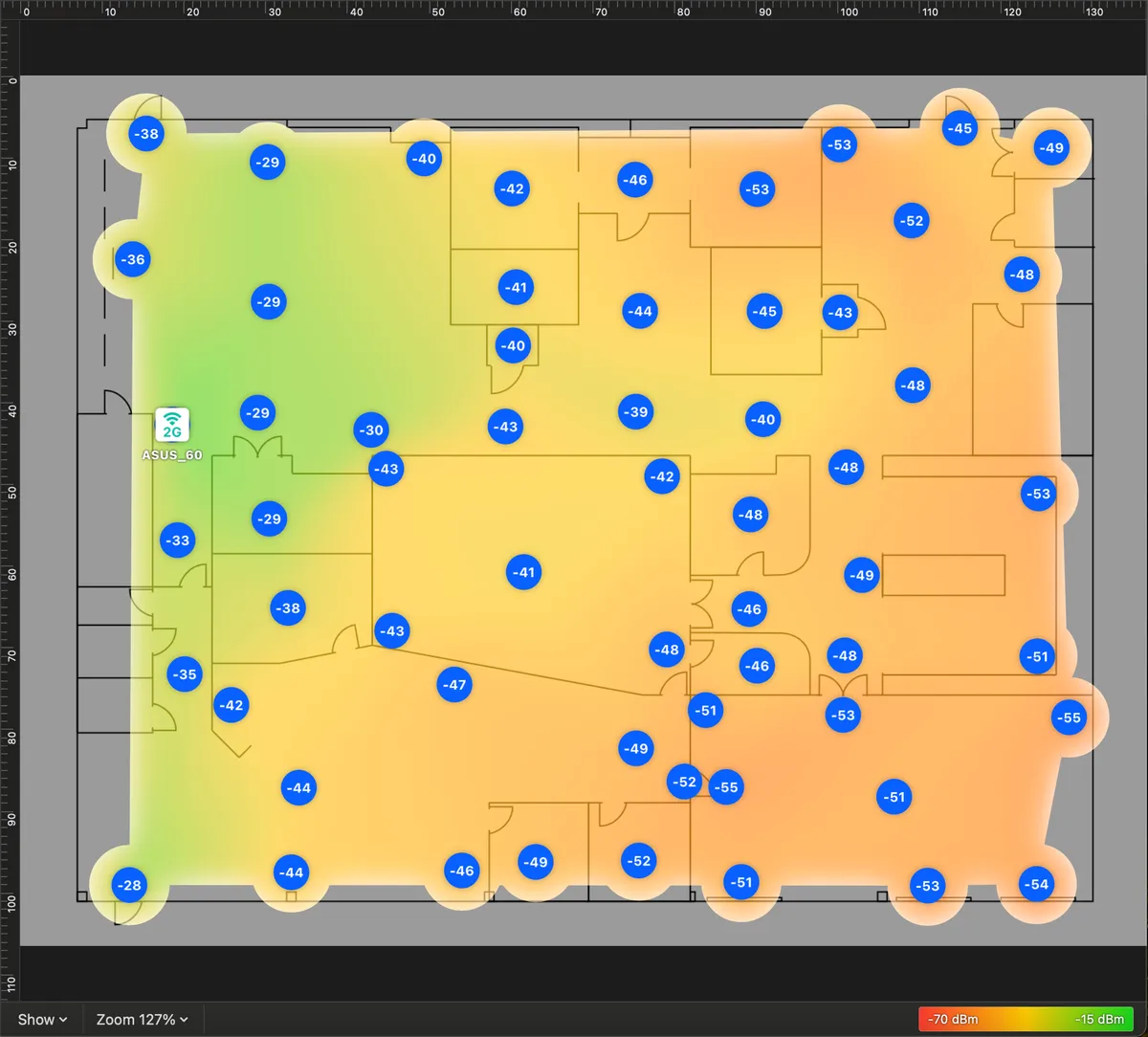
На картах уровня сигнала цифры обозначают децибелы относительно милливатта (дБм) и показывают, насколько силен сигнал Wi-Fi в данном месте. Значение -55 дБм считается достаточно сильным и обычно соответствует высокой пропускной способности. Вот как интерпретировать цифры на картах уровня сигнала:
- -15 дБм — очень сильный сигнал (почти на уровне маршрутизатора)
- -30 дБм — отличный сигнал
- -45 дБм — очень хороший сигнал
- -60 дБм — хорошо, подходит для большинства задач
- -75 дБм — слабый сигнал, может наблюдаться снижение скорости/стабильности
- < -80 дБм — очень слабый сигнал, вероятно, нестабильный или непригодный для использования
В приведённом выше примере Asus RT-AX86U Pro никогда не опускался ниже -55 дБм — даже когда находился на другом конце лаборатории площадью 12 500 квадратных футов. Это невероятный радиус действия для автономного Wi-Fi-роутера.
Другие протестированные нами Wi-Fi-роутеры
В общей сложности в этом первом раунде мы протестировали 31 маршрутизатор в лаборатории CNET и постоянно пробуем новые модели по мере их появления. Вот ещё несколько надёжных устройств, которые едва не попали в число лучших.
Netgear Nighthawk RS700S: занимает второе место в рейтинге лучших маршрутизаторов Wi-Fi 7. Это был самый быстрый маршрутизатор, который мы тестировали в диапазоне 6 ГГц, но он занял предпоследнее место в диапазоне 5 ГГц. Возможно, это не имеет большого значения, если все ваши устройства совместимы с Wi-Fi 7, но для большинства из нас это не так. Если вы собираетесь потратить 50 тыс. рублей на маршрутизатор, Eero Max 7 — более универсальный выбор.
Netgear Nighthawk RS300: здесь есть много полезного. Трёхдиапазонный маршрутизатор Wi-Fi 7 по цене менее 30 тыс. рублей — это редкость, и Nighthawk RS300 работает на всех трёх диапазонах. В конечном счёте, Eero Max 7 был немного быстрее на каждом из диапазонов и показал лучшие результаты по задержкам и потере пакетов, поэтому он стал нашим лучшим выбором среди маршрутизаторов Wi-Fi 7. Но при вдвое меньшей стоимости Nighthawk RS300 не сильно уступает в производительности.
Synology WRX50: этот Wi-Fi-роутер занял первое место в наших тестах на частоте 2,4 ГГц, показав пропускную способность 127 Мбит/с. Но в остальном он отставал. Он был 19-м по скорости маршрутизатором на частоте 5 ГГц, а показатели потери пакетов были близки к худшим. Это можно было бы простить бюджетному маршрутизатору, но WRX50 за 23 тыс. рублей определённо не такой.
TP-Link Archer AX21: при цене 7 тыс. рублей это был один из самых дешёвых Wi-Fi-роутеров, которые мы тестировали, и в целом он работал как надо. Он занял 20-е место по пропускной способности в диапазоне 2,4 ГГц и 17-е место в диапазоне 5 ГГц. Звучит довольно посредственно, но на 5 ГГц он обеспечивает скорость 700 Мбит/с — гораздо больше, чем нужно большинству домов, — и его мощность сигнала тоже впечатляет. Я по-прежнему считаю, что за TP-Link Deco X55 Pro стоит немного переплатить, но если вы ищете самый дешёвый маршрутизатор, который всё ещё работает, то AX21 — достойный вариант.
TP-Link Archer AX55: AX55 (8 тыс. рублей) — популярный выбор на других страницах, посвящённых «лучшим Wi-Fi-роутерам», и мне было интересно посмотреть, как он проявит себя в наших тестах. В итоге он показал себя не лучшим образом. Двухдиапазонный Wi-Fi 6-роутер занял последнее место по пропускной способности в обоих диапазонах, и хотя показатели джиттера были приемлемыми, они определённо не были его сильной стороной. Пожалуй, единственным преимуществом AX55 была приличная мощность сигнала. TP-Link Archer AX21 (7 тыс. рублей) и Deco X55 Pro (9 тыс. рублей) обеспечивают гораздо более высокую общую производительность.
TP-Link Archer AXE75: трёхдиапазонный маршрутизатор Wi-Fi 6E за 13 тыс. рублей звучит слишком хорошо, чтобы быть правдой. Он хорошо работает на всех трёх диапазонах, и хотя в нём отсутствуют некоторые новые функции Wi-Fi 7, он всё равно предоставляет доступ к сверхширокому диапазону 6 ГГц по невероятной цене.
Часто задаваемые вопросы о Wi-Fi маршрутизаторе
Когда следует приобрести новый Wi-Fi-роутер?
Есть две ситуации, в которых я бы рекомендовал обновить ваш маршрутизатор: если у вас возникли проблемы с подключением или если производитель перестал выпускать обновления прошивки, что обычно происходит примерно через пять лет после выпуска устройства.
Как правило, вам следует обновлять маршрутизатор только в том случае, если у вас возникают с ним проблемы: если ваше соединение регулярно прерывается, в некоторых комнатах сигнал слабый или при каждой попытке что-то посмотреть в потоковом режиме появляется индикатор буферизации. Короче говоря, если вы вообще замечаете проблемы с маршрутизатором, вероятно, пришло время его обновить.
Технологии маршрутизаторов развиваются быстро. Несколько лет назад модели Wi-Fi 6 были самыми популярными новыми маршрутизаторами на рынке. Перенесёмся в 2025 год, и некоторые бренды отказались от маршрутизаторов Wi-Fi 6 в пользу более быстрых вариантов Wi-Fi 7. Если вы купили новое устройство в прошлом году, например iPhone 16 или PS5 Pro, оно, вероятно, поддерживает более новый стандарт Wi-Fi 7. Это означает, что если вы хотите максимально увеличить скорость своего телефона, вам понадобится маршрутизатор, который сможет этим воспользоваться.
Кроме того, стоит обратить внимание на растущее число вариантов ячеистых маршрутизаторов, тем более что многие из них намного дешевле, чем предшествовавшие им комбинированные системы маршрутизаторов.
Что делает Wi-Fi-роутер?
Чтобы отправлять и получать данные из Интернета, вам нужно подключиться к модему; ваш маршрутизатор позволяет делать это без использования провода. По сути, это большая модная антенна для вашего модема, которая позволяет подключаться к нему по беспроводной сети Wi-Fi. Вы также можете использовать эту локальную сеть Wi-Fi для подключения к другим устройствам дома, таким как принтеры или удалённые серверы хранения данных.
Нужна ли мне ячеистая система Wi-Fi или достаточно одного маршрутизатора?
Маршрутизаторы Mesh используют несколько устройств для усиления сигнала Wi-Fi по всему дому, сокращая количество «мёртвых зон». Они, скорее всего, подойдут вам, если вы живёте в большом многоэтажном доме или если в нескольких местах вы не можете подключиться так надёжно, как вам хотелось бы.
На данный момент существует множество отличных ячеистых систем, и за последние несколько лет цены значительно снизились.
Какие функции безопасности следует искать в Wi-Fi-роутере?
Две основные функции безопасности, на которые следует обратить внимание при выборе Wi-Fi-роутера, — это сертификация WPA3 и регулярные обновления прошивки. Все рекомендуемые нами роутеры сертифицированы Wi-Fi Alliance по стандарту WPA3. Также важно убедиться, что производитель продолжает выпускать обновления прошивки для роутера, и ещё лучше, если они устанавливаются автоматически.
«Дополнительные функции включают в себя родительский контроль, мониторинг устройств и трафика, а также фильтрацию MAC-адресов, что обеспечивает дополнительный уровень контроля над пользователями в сети», — сказал Дэвид Коулман, директор по беспроводным сетям в Extreme Networks.
Как оптимизировать расположение маршрутизатора для наилучшего покрытия?
Разместите маршрутизатор в центральной части дома, на возвышении и подальше от стен.
«Главный фактор, который вы должны учитывать, заключается в том, что Wi-Fi очень хорошо распространяется на открытом воздухе и очень плохо — через твёрдые материалы», — сказал мне Джулиан, техник из ThoseTechGuys в Рентоне, штат Вашингтон, в предыдущем интервью. «Лучше всего разместить маршрутизатор в центре, на открытом пространстве, вдали от шкафов, кухни, водопровода, стен и тому подобного».
Как настроить маршрутизатор Wi-Fi?
Старый добрый способ — подключить устройство к модему с помощью кабеля Ethernet, а затем ввести его IP-адрес в адресную строку браузера, чтобы начать настройку. Более простой и современный способ — использовать приложение для маршрутизатора, которое обычно позволяет выполнить настройку за 5–10 минут. После настройки вы также можете использовать любой из этих способов для доступа к настройкам маршрутизатора или изменения пароля Wi-Fi.
Сколько я должен потратить на маршрутизатор?
Это зависит от того, что вам нужно и сколько людей и устройств нужно подключить, но для дома или квартиры небольшого или среднего размера, скорее всего, подойдёт хорошо зарекомендовавший себя двухдиапазонный маршрутизатор стоимостью от 13 тыс. рублей. Если ваш дом больше, возможно, стоит потратиться на ячеистую систему, которая обеспечит более стабильную скорость в каждой комнате. Если вы работаете из дома, играете в онлайн-игры или делите пропускную способность с несколькими соседями или членами семьи, переход на высокоскоростной трёхдиапазонный маршрутизатор, вероятно, тоже будет хорошей инвестицией.
Ознакомьтесь с нашим обзором самых недорогих Wi-Fi-роутеров с хорошим покрытием