Наверх
Лучшие PDF-редакторы 2025 года
PDF-файлы используются повсеместно, но редактировать их не всегда просто. Ознакомьтесь с нашим списком лучших редакторов PDF, которые позволяют легко редактировать и подписывать документы.


Файлы в формате Portable Document Format, также известные как PDF, повсеместно используются при обмене электронными документами. Этот формат файлов часто выбирают, когда пользователям нужно поделиться документами, сохранить их или распечатать, при этом документы обычно не подвергаются изменениям или редактированию, а их форматирование имеет решающее значение. Но в некоторых ситуациях важно иметь возможность редактировать или сохранять PDF-документы, как, например, в случае со многими контрактами, требующими цифровой подписи.
Найти подходящее решение для редактирования PDF-файлов может быть непросто, особенно если многие бесплатные сервисы имеют ограничения, работают с ошибками или содержат водяной знак. К счастью, мы провели поиск и сканирование и нашли несколько отличных бесплатных и платных вариантов. Читайте дальше, чтобы узнать о наших лучших подборках.
Какой редактор PDF-файлов сейчас самый лучший?
На мой взгляд, лучшим редактором PDF является Adobe Acrobat Pro. Эта программа обладает множеством функций для редактирования и совместной работы, которые позволяют работать с форматом PDF почти так же просто, как с текстовым редактором. Несмотря на высокую стоимость — 20 долларов в месяц, — это отличный и надёжный инструмент для бизнеса, а также выгодное вложение для организаций, которые ежедневно работают с PDF.
Ниже вы можете ознакомиться с другими моими рекомендациями по редакторам PDF, включая Foxit PDF Editor+ и Nitro Pro.
Лучшие PDF-редакторы в 2025 году
1. Adobe Acrobat Pro
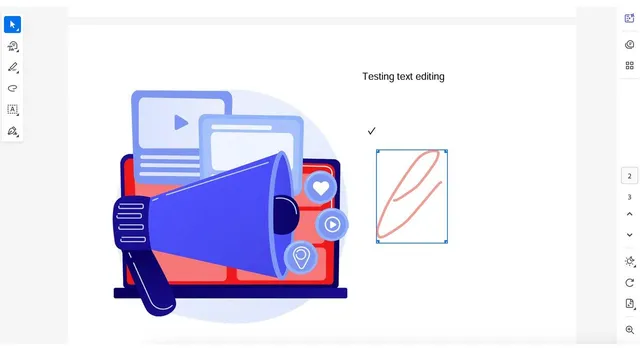
Если вы ищете проверенный универсальный редактор PDF, то Adobe Acrobat Pro — наш безоговорочный фаворит.
Adobe Acrobat Pro доступен уже много лет, и компания постоянно совершенствует его, внося улучшения и обновления в функции редактирования, обмена и повышения производительности. Бизнес-пользователи также оценят поддержку нескольких устройств, функцию сканирования в PDF и возможность электронной подписи. Кроме того, благодаря разнообразию инструментов для работы с изображениями и контентом у вас есть возможность проявить творческий подход.
Adobe Acrobat доступен бесплатно, но для использования более продвинутых функций Pro вам придется заплатить. Есть три варианта подписки: годовая подписка с ежемесячной оплатой в размере 20 долларов США, ежемесячная подписка за 30 долларов США или годовая подписка с предоплатой в размере 240 долларов США. Кроме того, вы можете выбрать Adobe Acrobat Standard за 13 долларов США в месяц, но при этом вы не получите доступ к расширенным функциям.
Несмотря на наличие ИИ-помощника, я считаю, что его возможности несколько ограничены, особенно по сравнению с некоторыми предложениями конкурентов. Кроме того, вам нужно будет платить за него отдельно — 5 долларов в месяц при любом тарифе.
Доступна бесплатная пробная версия на семь дней, но вам нужно будет предоставить данные своей платёжной карты, поэтому не забудьте отменить подписку в течение этого срока, если вас не устроит программное обеспечение. Кроме того, вы можете попробовать демоверсию Adobe.
Функции Adobe Acrobat Pro Редактирование | Мультиплатформенность, веб-версия | Поддержка мобильных устройств | Оптическое распознавание символов | Возможности сканирования | Простая настройка PDF | ИИ-помощник | Пробная версия и демо
2. Foxit PDF Editor+
После регистрации вы можете загрузить приложение для редактирования PDF-файлов на Windows, macOS или через облако. Также доступна мобильная версия, но размер файлов приложения довольно большой, поэтому загрузка не будет мгновенной.
Приложение чрезвычайно простое в использовании, и в ходе тестирования мы обнаружили, что оно распознаёт текст и изображения не хуже, чем Adobe. Хорошо работают функции перемещения и изменения размера текста, а программа предлагает множество полезных функций редактирования. Оптическое распознавание символов (OCR) от Foxit превосходное, что помогает при преобразовании документов в PDF — часто это сложный и неточный процесс.
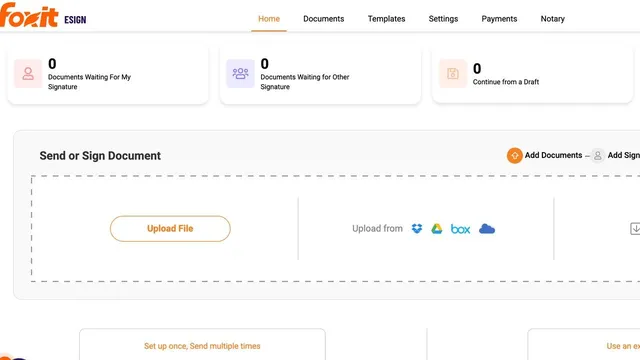
Что нам действительно нравится, так это возможность электронной подписи онлайн. На панели управления пользователя чётко отображаются документы, ожидающие подписи, PDF-файлы, ожидающие подписи от другой стороны, черновики PDF-файлов и готовые документы. Вы можете загружать файлы со своего компьютера или из сторонних сервисов, включая Dropbox и Google Диск, запрашивать нотариальное заверение или настраивать способы оплаты.
Базовый тарифный план PDF Editor стоит 11 долларов в месяц или 130 долларов в год. Если вам нужно управлять документами, вам потребуется подписка на Foxit PDF Editor+ за 14 долларов в месяц или 160 долларов в год. Вы также можете приобрести услугу электронной подписи отдельно. Доступна бесплатная 14-дневная пробная версия, кредитная карта не требуется.
Возможности Foxit PDF Editor+ Электронная подпись | Мультиплатформенность | Поддержка мобильных устройств | Помощь искусственного интеллекта | Защита PDF паролем | Бесплатная пробная версия
3. Nitro Pro
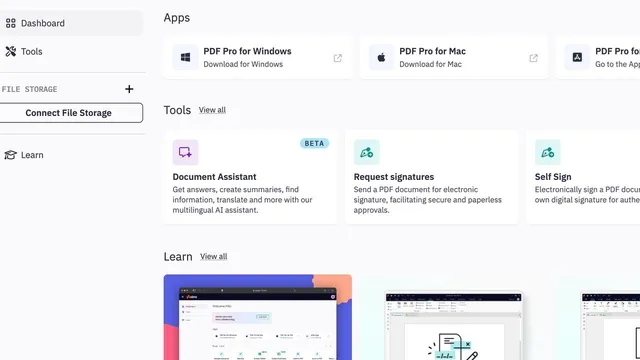
С помощью рабочей области Nitro Pro вы можете быстро загружать приложения для Windows, macOS и iOS, а также использовать такие инструменты, как запросы на подписание, самоподписание, преобразование Word в PDF и PowerPoint в PDF — или наоборот.
Пользовательский интерфейс программы прост для понимания и содержит все необходимые функции, включая редактирование текста, выделение, добавление заметок, рисование от руки и конвертацию. Однако, на мой взгляд, Nitro Pro может оказаться слишком сложным для обычных пользователей. Есть несколько неприятных моментов, например, при попытке отформатировать и выровнять большой объем текста функция исправления текста иногда работает не очень хорошо.
Наиболее интересной функцией является Помощник по работе с документами. Этот инструмент, который в настоящее время находится на стадии бета-тестирования, использует искусственный интеллект для создания аннотаций, ответов на запросы или перевода PDF-файлов. Вы можете загружать файлы размером до 25 МБ. На данный момент это довольно хороший инструмент для создания аннотаций.
Вы можете выбрать один из нескольких тарифных планов, включая индивидуальную лицензию за 15 долларов в месяц, стартовые пакеты, подписки для небольших команд и Nitro Pro Business, который включает скидки на оптовые лицензии. Доступна 14-дневная бесплатная пробная версия, для которой не требуется указывать данные кредитной карты, но в демонстрационных режимах на ваших документах будут отображаться водяные знаки.
Несмотря на отсутствие доступной поддержки, многие пользователи по-прежнему довольны возможностями этого редактора PDF.
Функции Nitro Pro: функции редактирования | преобразование документов | доступна демоверсия | помощник по работе с документами на базе ИИ | возможность электронной подписи | бесплатная пробная версия | единый вход
4. PDF Expert
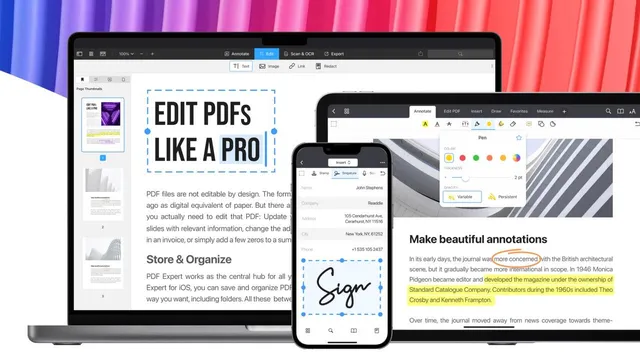
Если вам нужен PDF-файл, адаптированный для мобильных устройств, с удобным интерфейсом для экосистемы Apple, то лучшим вариантом может стать PDF Expert от Readdle.
PDF Expert получил высокий рейтинг в App Store как инструмент для повышения продуктивности, и я понимаю почему. Интерфейс явно разработан с учётом удобства использования. Любой инструмент, который вам может понадобиться, находится под рукой, включая редактирование PDF-файлов, объединение документов, сжатие PDF-файлов, обработку изображений или создание PDF-файла с нуля.
Как и многие другие программы для работы с PDF, этот редактор также экспериментирует с искусственным интеллектом. PDF Expert Copilot, доступный бесплатно в бета-версии, обобщает информацию и предлагает способы улучшения PDF-документов.
Есть два варианта оплаты: 6,67 доллара в месяц или единовременный платёж в размере 140 долларов за пожизненную подписку. Последний вариант не включает возможности искусственного интеллекта и доступен только в приложении для macOS, поэтому его нельзя использовать в приложении для iPhone или iPad. Также доступна семидневная пробная версия.
Функции PDF Expert: Редактирование и аннотирование | Поддержка macOS | Распознавание текста с помощью OCR | Подписание | Преобразование PDF | Искусственный интеллект | Доступна пробная версия
Факторы, которые следует учитывать при выборе редактора PDF
Выбирая редактор PDF, учитывайте следующие факторы:
- Функции: вам нужен простой редактор для периодического подписания документов и заполнения форм? В таком случае, возможно, не стоит оформлять дорогостоящую подписку на премиум-версию. С другой стороны, если вам нужны автозаполнение, сканирование изображений и пакетное редактирование, вам понадобится программа более высокого уровня.
- Частота использования: подумайте, с какими ограничениями вы готовы мириться. Например, если вас не смущают ограничения при ежедневном редактировании PDF-документов, вам, вероятно, подойдет программа начального уровня. Однако если вам нужно ежедневно пользоваться PDF-редактором, лучше выбрать продвинутую программу с полезными функциями, включая помощь при сканировании и редактировании.
- Для бизнеса: некоторые бесплатные редакторы PDF не имеют ограничений, но содержат водяной знак. Если вы планируете использовать редактор PDF в рабочих целях, вам понадобится редактор без рекламы и ограничений.
- Стоимость: подумайте, сколько вы готовы платить за подписку на редактор PDF. Например, если преимущества сторонних редакторов PDF, не входящих в Google Диск, и аналогичных онлайн-сервисов того стоят, добавьте эту сумму в свой ежемесячный бюджет.
- Совместимость: нет смысла покупать программу для работы с PDF, если она не работает на предпочитаемых вами платформах и операционных системах. Перед регистрацией убедитесь, что вы проверили требования к совместимости.
Как мы выбирали эти PDF-редакторы?
Составляя этот список лучших редакторов PDF, я изучил сторонние обзоры и тщательно проанализировал отзывы пользователей о каждом из вариантов. У меня также есть практический опыт работы с различными решениями для работы с PDF, представленными на рынке, что помогает мне понять, какие функции наиболее полезны как для обычных пользователей, так и для компаний.
При выборе лучших PDF-редакторов следует учитывать несколько наиболее важных факторов, определяющих наилучшие варианты:
- Платная или бесплатная: не все хотят платить за подписку на редактор PDF, и это понятно. Несмотря на то, что премиум-функции могут быть недоступны, мы решили включить в список как бесплатные, так и платные варианты.
- Платформы: мы включили в список редакторы PDF, поддерживающие различные платформы, в том числе Windows, macOS и мобильные устройства.
- Поддержка форматов файлов: не все редакторы PDF поддерживают одинаковое количество форматов файлов. Мы постарались включить в программу поддержку как можно большего количества форматов файлов.
- Инструменты: нам нравится, когда в редакторах PDF есть ряд полезных инструментов и функций, в том числе инструменты для сканирования, подписания, построчного редактирования и многое другое.
- Для личного и делового использования: мы включили в подборку редакторы PDF, которые подходят как для личного, так и для делового использования. Если вам нужно решение для разовой подписи или программное обеспечение для ежедневного использования, вы найдёте несколько отличных вариантов.
Часто задаваемые вопросы по редактору PDF
Нужно ли платить за редактор PDF?
Нет. Существует бесчисленное множество бесплатных редакторов PDF, включая онлайн-сервисы, программное обеспечение для ПК, мобильные приложения и редакторы PDF в пакетах для повышения производительности.
Для базового и ограниченного использования бесплатных PDF-редакторов обычно достаточно, но компаниям, возможно, придётся приобрести платную версию, если они будут использовать PDF-редактор ежедневно. Имейте в виду, что некоторые бесплатные PDF-редакторы оставляют водяные знаки на отредактированных документах.
Есть ли у Google бесплатный редактор PDF?
Да. Бесплатный редактор PDF от Google доступен через Google Диск и Google Документы. Прежде чем приступить к редактированию, вам нужно будет загрузить PDF-файл на Google Диск, а затем открыть его в Документах.
Этот вариант лучше всего подходит для базового, повседневного использования, так как это простой редактор. Кроме того, существуют сторонние редакторы PDF, которые могут подключаться к Google Диску, предоставляя вам больше возможностей для редактирования и контроля над PDF-документами.
В чём разница между бесплатным и платным редакторами PDF?
Бесплатные программы и редакторы PDF предлагают только базовые функции редактирования или скрывают расширенные возможности за платным доступом. Некоторые бесплатные редакторы PDF также ограничивают количество редактируемых документов, что может быть неудобно, если вам нужно подписать несколько документов. Кроме того, они могут содержать водяной знак. Другими словами, бесплатный вариант позволяет протестировать сервис перед покупкой. Платные варианты предлагают более продвинутые функции, в том числе расширенные возможности редактирования, инструменты для обмена и совместной работы, а также преобразование других форматов файлов и изображений в PDF.
Можно ли редактировать любой PDF-файл с помощью PDF-редактора?
PDF-файлы не всегда можно редактировать с помощью редактора. PDF-файлы часто используются в качестве предпочтительного формата для важных документов, поскольку их можно защитить паролем и зашифровать, что, по сути, делает их недоступными для редактирования. Кроме того, первоначальный создатель PDF-файла мог отозвать разрешение на редактирование.
В целом большинство PDF-файлов можно редактировать с помощью подходящего программного обеспечения, если в файле нет защитных блокировок, препятствующих его изменению.