Наверх
Лучшая эргономичная мышь 2025 года
Лучшие мыши для комфорта при длительной работе: от бюджетной до премиум‑варианта.


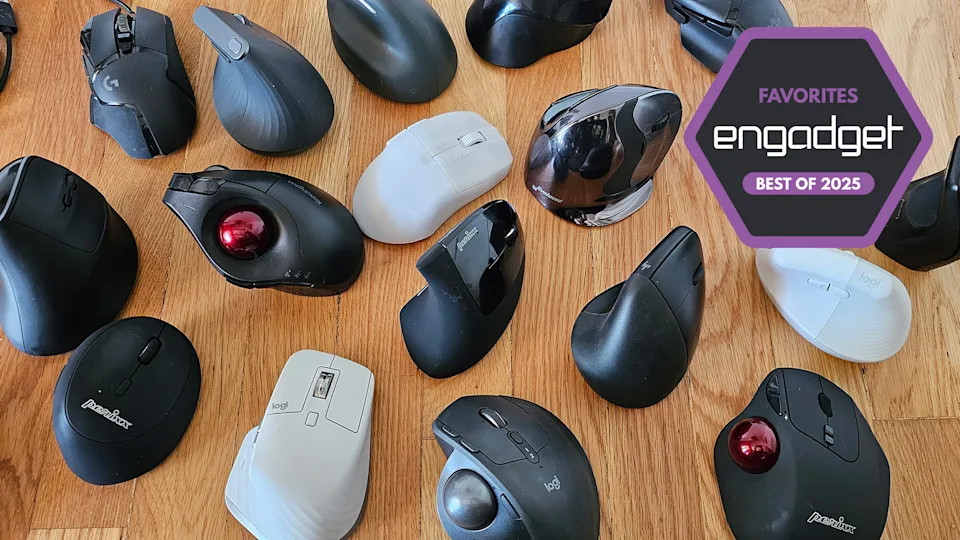
Может показаться, что мышь — не самое важное в настройке рабочего места. Но после того, как вы позаботились о важнейшей эргономике — подняли монитор на уровень глаз, используете правильную клавиатуру и часто делаете перерывы в течение рабочего дня, — стоит убедиться, что мышь, которой вы пользуетесь, тоже удобна. Людям, страдающим от таких заболеваний, как синдром запястного канала и боли в запястье, может быть интересно узнать, какая мышь будет для них наиболее эргономичной. Вертикальные и полувертикальные конструкции поворачивают ладонь к срединной линии тела, а не вниз, создавая положение для рукопожатия, которое может казаться более естественным. В других моделях используется трекбол, чтобы минимизировать нагрузку на плечо в течение дня. Я протестировал более 20 эргономичных мышей, получивших высокие оценки, и составил рекомендации по выбору вертикальных, полувертикальных мышей, мышей с трекболом и других моделей, а также дал советы о преимуществах различных эргономичных конструкций.
Лучшая эргономичная мышь 2025 года
Лучшая эргономичная мышь в целом (полувертикальная)

1. Полувертикальная мышь Goldtouch (проводная)
Подключение: проводное через USB-A или с помощью беспроводного адаптера 2,4 ГГц | Питание: проводная модель или беспроводная модель с 2 батарейками типа ААА | DPI варианты: 1000, 1500, 2000 и 2500 | Вес: 110–130 г без фланца, 150–170 г с фланцем | Количество кнопок: 6 | Дополнительные кнопки: вперед, назад, DPI, прокрутка
Мне очень понравилось пользоваться полувертикальной мышью Goldtouch, и, пожалуй, это та мышь, которую я использовал дольше всего, просто потому, что она мне нравилась. Это одна из немногих неигровых мышей с регулируемым весом. Я убрал два из четырёх 5-граммовых дисков, чтобы вес составлял около 120 граммов, и в сочетании с лёгким скольжением это сделало управление мышью практически незаметным. Курсор перемещается точно при всех четырёх настройках DPI, а светящийся логотип Goldtouch сбоку меняет цвет в зависимости от выбранной скорости (красный — низкая, синий — средняя, зелёный — средне-высокая, фиолетовый — высокая), что гораздо проще определить, чем в большинстве мышей, где скорость обозначается серией вспышек.
У неё приятный на ощупь прорезиненный корпус с гладкими металлическими пластиковыми кнопками, которые легко нажимаются. Благодаря полувертикальному расположению мышь естественным образом наклоняется на 60 градусов, что, на мой взгляд, удобнее, чем полностью вертикальное расположение. Моя рука среднего размера полностью обхватывает корпус мыши, при этом между кончиками пальцев и кнопками остаётся небольшое расстояние, так что даже для более крупных рук должно хватить места.
Здесь нет множества дополнительных кнопок, только кнопки «влево», «вправо», «прокрутка», DPI, а также кнопки «вперёд» и «назад» для браузера (которые нельзя запрограммировать). Кнопка прокрутки точно регулирует скорость от медленной построчной прокрутки до быстрой прокрутки страницы в зависимости от того, насколько быстро вы её поворачиваете. Возможно, дело в том, что мне достался тестовый образец, но колёсико иногда издавало едва уловимый скрип, хотя сейчас он становится всё тише. Щелчки слышны, но не раздражают, а расстояние до срабатывания как раз подходящее. Когда вам нужно изменить положение мыши, слегка наклоните её, чтобы курсор скользил по правому краю, и он не будет двигаться хаотично.
К полувертикальной мыши Goldtouch можно приобрести дополнительный фланец, который надежно крепится с помощью магнитов. Он немного утяжеляет мышь, но она по-прежнему отлично скользит. Благодаря этому дополнению вы можете опираться на тыльную сторону ладони, и мышь будет двигаться вместе с вами. Это отлично подходит для того, чтобы не сгибать запястье, а двигать всей рукой. Я использовал фланец только для того, чтобы протестировать его, так как движение всей рукой только усиливает напряжение в плече. Goldtouch утверждает, что фланец также немного увеличивает длину, позволяя использовать руки длиной до 20 см.
Я протестировал проводную мышь, но Goldtouch также предлагает беспроводные версии, а также, что редкость для наших собратьев с недоброй рукой, беспроводные левосторонние мыши.
Для всех трёх моделей требуется порт USB-A, поэтому, если у вас его нет и вы не хотите покупать адаптер, вы можете попробовать Perrix Perimice 819 с похожей полувертикальной конструкцией. Она немного меньше, поэтому людям со средними и большими руками будет удобнее держать её кончиками пальцев. Но она легко скользит, имеет точные движения, перезаряжаемый аккумулятор и подключается через Bluetooth или по беспроводной сети с помощью адаптера USB-C или USB-A. Кроме того, это эргономичная модель по выгодной цене — 35 долларов.
Плюсы
- Прочно сложенный
- Регулируемые веса
- Плавное скольжение
- Полувертикальная конструкция очень удобна
- Съемный фланец легко скользит
Минусы
- Никаких программируемых кнопок
- Слабый скрип колёсика прокрутки
Лучшая бюджетная эргономичная вертикальная мышь (вертикальная)
2. J-Tech Digital V638
Подключение: беспроводной адаптер 2,4 ГГц | Питание: перезаряжаемый аккумулятор | DPI варианты: 800, 1200, 1600 или 3200 | Вес: 120 г без фланца, 140 г с фланцем | Количество кнопок: 7 | Дополнительные кнопки: вперед, назад, прокрутка, DPI, RGB (программируемые)
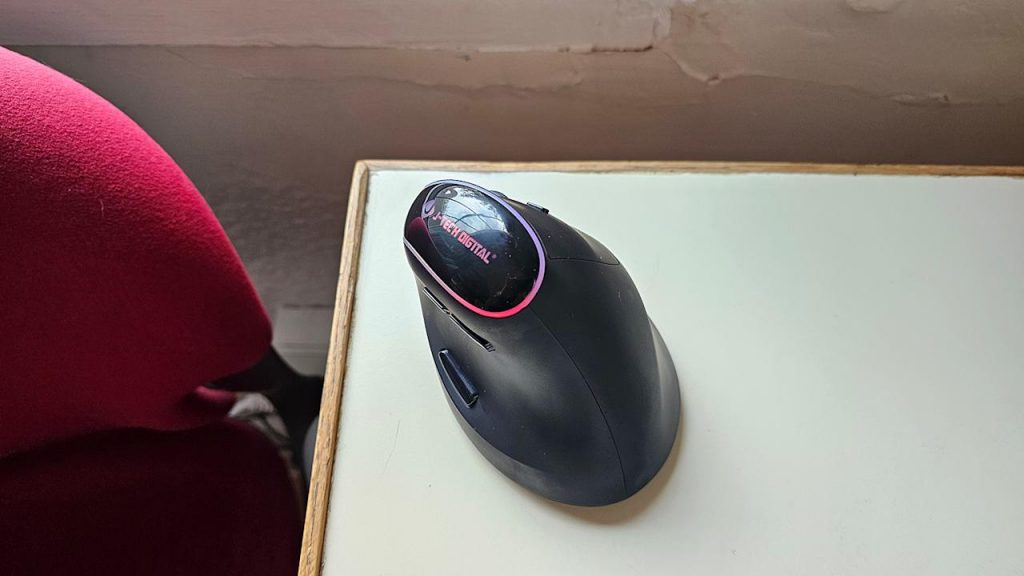
J-Tech Digital V638 выглядит намного дороже, чем можно было бы предположить, глядя на его цену в 30 долларов. У него удобная вертикальная конструкция, аккумуляторная батарея, кнопка прокрутки и даже (опционально) RGB-подсветка, чтобы было нескучно.
Корпус выполнен из прорезиненного пластика с матовым покрытием. У него более широкая рукоятка, чем у многих вертикальных мышей, что позволяет меньше сжимать мышь при нажатии на кнопки, что для некоторых может быть более естественным. Мышь удобно лежит в руке, а движения ею плавные и точные. Между средним и безымянным пальцами есть небольшой выступ, который напоминает мне джойстик для авиасимуляторов. Когда вы полностью сжимаете мышь, что является наиболее расслабленным положением, кнопки нажимаются легко. Но если немного отодвинуть руку и взяться за кнопки кончиками пальцев, то в задней части они будут казаться немного жесткими. На практике это просто напомнило мне о необходимости изменить положение руки для более удобного захвата.
RGB-подсветка — это весело: она светится и пульсирует разными узорами и цветами, которые можно менять, нажав на кнопку под подставкой для большого пальца. Но если из-за напряжённых дедлайнов вы чувствуете себя не в духе, нажмите и удерживайте кнопку, чтобы полностью отключить подсветку. При нажатии на колёсико прокрутки активируется щелчок левой кнопкой мыши, а сама прокрутка выполняется плавно, с едва заметным треском при вращении. Другие кнопки предназначены для перехода на предыдущую или следующую страницу в браузере. Их можно запрограммировать, но для этого потребуется стороннее программное обеспечение. Компания J-Tech рекомендует X-Mouse Button Control.
В комплект также входит магнитный фланец. Соединение не такое прочное, как у фланца Goldtouch, но он не должен отвалиться. К сожалению, он текстурирован изогнутыми линиями, что вызывает дискомфорт, а дополнительное сопротивление при использовании аксессуара заметно. Но V638 — это относительно дешёвая, но качественно собранная мышь, которую я бы назвал лучшей бюджетной эргономичной мышью.
Плюсы
- Большая ценность
- Более широкий вертикальный разрез выглядит естественно
- RGB-подсветка — это весело и необязательно
Минусы
- Кнопки могут быть неудобными
- Фланец неудобный, но съёмный
Лучшая вертикальная эргономичная мышь премиум-класса
3. Evoluent VerticalMouse D
Подключение: беспроводной адаптер 2,4 ГГц | Питание: 1 батарейка типа АА (входит в комплект) | DPI варианты: 1000, 1500, 2000 и 2500 | Вес: 140 г | Количество кнопок: 6 | Дополнительные кнопки: колесико с функцией нажатия, верхняя и нижняя кнопки для большого пальца, левая, правая и центральная кнопки мыши
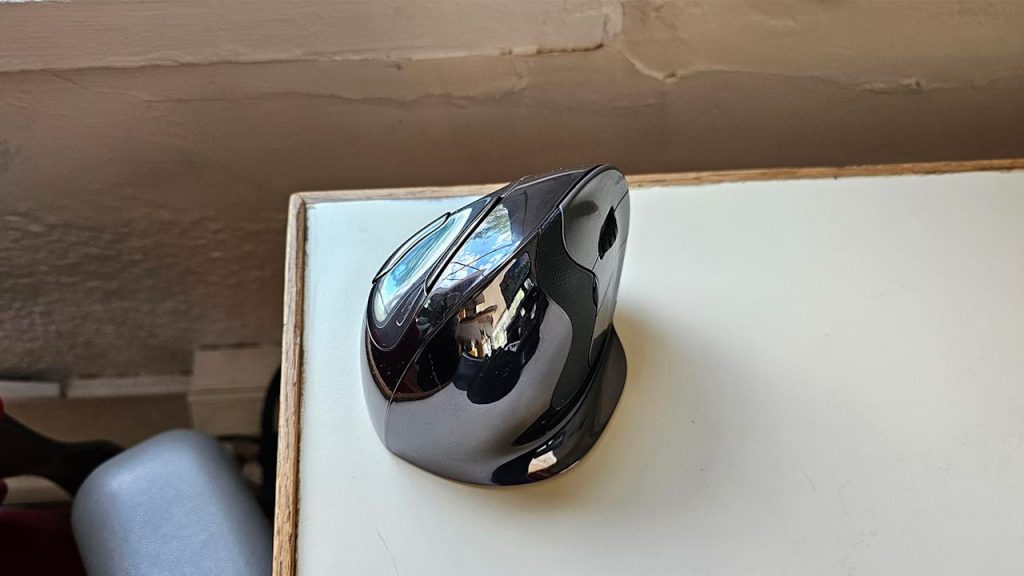
Открыв Evoluent VerticalMouse D, я сразу же перенесся в детство: она похожа на модель корабля Flight of the Navigator, все линии плавные, а корпус выполнен из черного металла (еще один привет из прошлого). Преодолев ностальгию, я был впечатлен тем, насколько плавно нажимаются кнопки на этой мыши по сравнению с другими, которые я пробовал. Подставка для большого пальца расположена выше, чем на многих других мышах, и я обнаружил, что такое расположение делает вертикальную форму более удобной для моей руки. Здесь даже есть небольшая выемка для мизинца, о которой я даже не подозревал, но теперь мне кажется, что все остальные мыши уступают моему самому маленькому пальцу.
Он тяжелее — 140 граммов, но на ножках стоит ровно и быстро перемещается. Эргономичная форма позволяет легко выполнять мелкие настройки кончиками пальцев и быстро возвращаться к полноценному хвату ладонью. Прокрутка сопровождается приятным щелчком, а медленные вращения очень точны. Само колесо можно нажимать, но на моем устройстве оно было запрограммировано как кнопка возврата в браузере. Движения курсора из коробки были слишком быстрыми.
К счастью, все кнопки и скорость мыши в VerticalMouse D можно настроить. Evoluent предлагает собственные драйверы для Windows, но на странице загрузки указано, что поддержка Mac будет добавлена позже, так как компания ожидает комплект для разработки драйверов от Apple, который до сих пор не получен, несмотря на «многократные обращения» от Evoluent. Тем временем я использовал USB Overdrive, чтобы изменить скорость ускорения (которая впоследствии показалась мне подходящей), и изменил несколько функций кнопок.
В дополнение к стандартным кнопкам справа и слева есть третья, так что указательному, среднему и безымянному пальцам тоже есть за что зацепиться. Две кнопки над и под подставкой для большого пальца также можно настроить, но я запрограммировал верхнюю так, чтобы она ничего не делала, потому что я постоянно случайно нажимал на неё, когда переводил руку с клавиатуры на мышь. Я настроил нижнюю кнопку так, чтобы она отображала все окна (Mission Control), а третью кнопку мыши — так, чтобы она открывала буфер обмена. Теперь мне не нужно использовать клавиатуру для двух действий, и это удобно.
Вместо универсального подхода Evoluent выпускает мыши трёх размеров. Я протестировал среднюю мышь, которая хорошо подошла для моей руки длиной 18,5 см. Но есть также маленькая и большая модели. Компания утверждает, что идея вертикальной мыши пришла к ней ещё в 1994 году. Мыши, которые она выпускает тридцать лет спустя, похоже, оправдывают это наследие: это удобная программируемая периферия, с которой вы действительно почувствуете себя штурманом.
Плюсы
- Более высокий выступ для большого пальца и упор для мизинца обеспечивают дополнительный комфорт
- Дополнительная программируемая кнопка рядом с левой и правой кнопками
- Блестящий!
Минусы
- Немного тяжеловато
- Верхнюю программируемую кнопку легко задеть случайно
Лучшая эргономичная мышь с трекболом
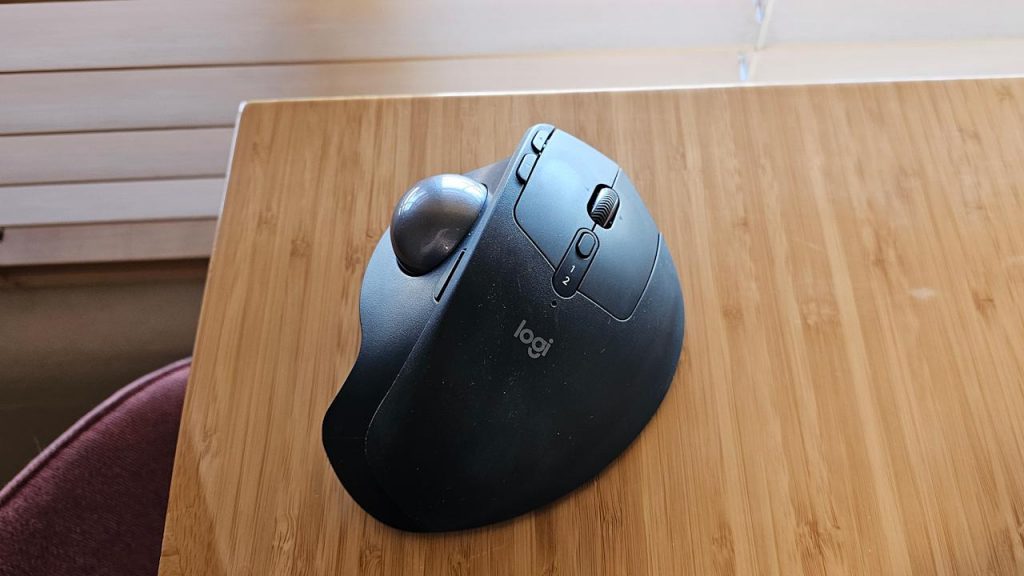
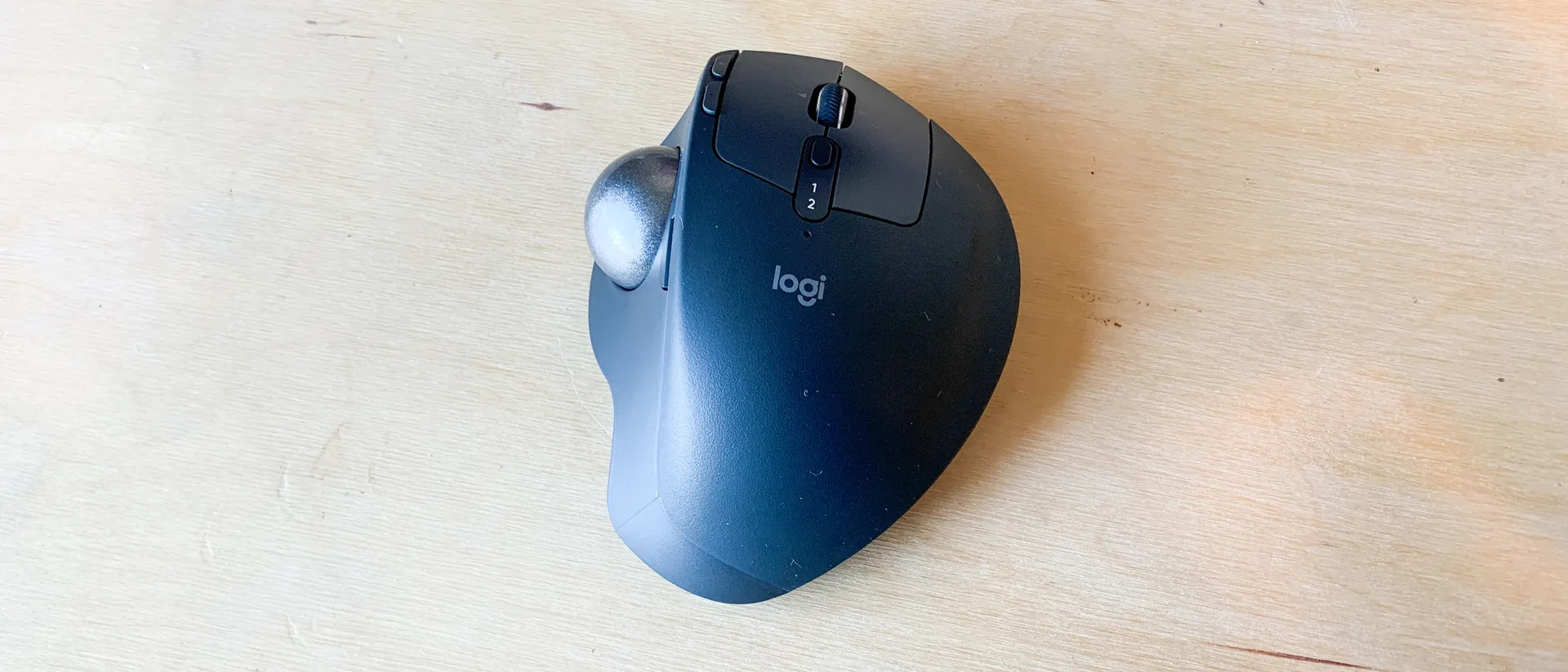
4. Logitech MX Ergo S
Подключение: двойной Bluetooth, беспроводная связь 2,4 ГГц | Питание: перезаряжаемый аккумулятор | DPI опции: номинальное значение 380, минимальное/максимальное значение 512–2048 | Вес: 164–259 г | Количество кнопок: 8 | Функции кнопок: нажимаемое колесо с горизонтальной прокруткой, кнопки «вперёд» и «назад», режим точного DPI, кнопка переключения устройства
Наша предыдущая модель в этой категории, Kensington Pro Fit Ergo, к сожалению, снята с производства. Достойной альтернативой является трекбольная мышь Logitech MX Ergo S Advanced. Я пользуюсь второй мышью MX Ergo, после того как та, что была у меня почти шесть лет, наконец начала барахлить, а ведь она служила мне верой и правдой.
Недавно компания обновила мышь и устранила одну из моих немногих претензий. Теперь вместо устаревшего порта для подзарядки micro USB используется гораздо более современный USB-C. Щелчки стали тише, но я никогда не считал, что оригинальная модель была особенно громкой.
Магнитная пластина под мышью фиксирует ее на столе (обычно вы не хотите, чтобы мыши для трекбола двигались) и позволяет регулировать наклон, переводя ладонь в более плоское положение или поворачивая ее внутрь еще на 20 градусов. Движения курсора точны, и есть кнопка precision DPI, которой, на мой взгляд, проще всего управлять большим пальцем, в то время как указательный управляет уровнем пикселей.
Дополнительные кнопки включают в себя элементы управления браузером для перехода вперед и назад, а также колесико прокрутки с возможностью нажатия и горизонтальным перемещением. С помощью встроенной кнопки можно быстро переключаться между двумя сопряженными устройствами — мне ни разу не пришлось ждать дольше нескольких секунд. Время автономной работы также хорошее: устройство может работать без подзарядки несколько месяцев.
В целом, это очень удобная мышь, которой можно пользоваться часами (и годами). Единственное, что мне не нравится, — это то, что наклон не совсем вертикальный, как при рукопожатии. Было бы неплохо добавить пару программируемых кнопок.
Плюсы
- Конструкция трекбола сводит к минимуму движения рук
- Простые клики и точное отслеживание
- Колесо прокрутки с кнопкой имеет горизонтальное перемещение
- Быстро переключается между двумя сопряжёнными устройствами
Минусы
- Никаких программируемых кнопок
- Угол мог бы быть более вертикальным
Лучшая эргономичная мышь для игр
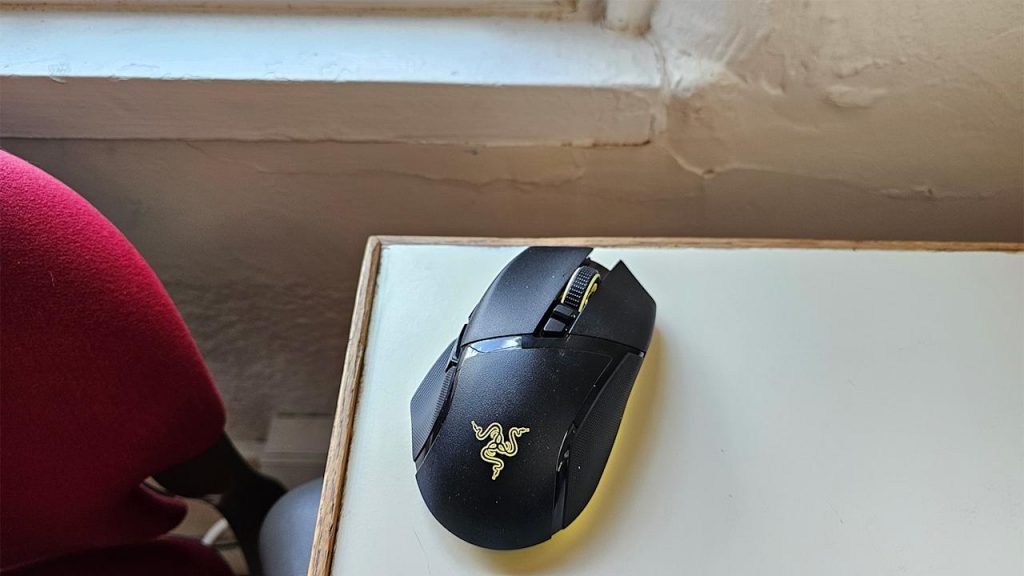
5. Razer Basilisk V3
Подключение: проводное, Bluetooth, беспроводная связь 2,4 ГГц | Питание: перезаряжаемый аккумулятор | DPI опции: пять уровней, максимум 26 000 | Вес: 101 г | Количество кнопок: 11 | Дополнительные кнопки: нажимаемое колесо с горизонтальной прокруткой, три программируемые кнопки, кнопка переключения профиля
Откровенно говоря, меня никто не примет за геймера (а когда я всё-таки играю во что-то, то только на приставке). Но мне хотелось узнать, каково это — пользоваться «эргономичной» игровой мышью по сравнению со стандартной мышью для продуктивной работы. Вертикальных игровых мышей не так много, и практически ни одна из них не выпущена компанией, с которой я знаком. Не думаю, что многие пользователи трекболов занимают высокие позиции в рейтингах. Таким образом, остаются мыши, которые в игровом мире называют «эргономичными». В этом контексте эргономичность означает, что форма мыши подходит для конкретной руки, а изгибы и вырезы повторяют контуры ладони и пальцев. Такие мыши отличаются от универсальных мышей, которые имеют стандартную продолговатую форму и не так хорошо подходят для обеих рук.
Мышь из этой категории, которая показалась мне наиболее удобной, оказалась лучшим выбором Джеффа в его руководстве по лучшим игровым мышам: Razer’s Basilisk V3. Она лёгкая, ею очень удобно управлять на коврике для мыши, и даже при высоких настройках DPI курсор останавливается в нужный момент для точного нажатия. У неё приятная текстурированная прорезиненная поверхность и удобный выступ для большого пальца. Наклона как такового нет; ваша рука практически лежит ладонью вниз на столе, но лёгкое, непринуждённое и точное движение позволяет снизить нагрузку.
Кроме того, есть все необходимое, чтобы эта мышь подходила для соревновательной игры: настраиваемые кнопки и несколько профилей, с помощью которых можно запрограммировать уникальные действия для разных игр с помощью программного обеспечения Razer. Колесо прокрутки имеет ступенчатую структуру, но с помощью кнопки можно сделать прокрутку более плавной. Рядом с большим пальцем находится кнопка, запрограммированная на низкий DPI, чтобы вы могли выполнять точные действия, например прицеливаться из лука или многозарядного оружия или удалять пыль с изображений в Photoshop.
Плюсы
- Легкий, точный и быстрый
- Доступная цена
- Выступ для большого пальца удобен
- Множество вариантов настройки игры
Минусы
- Располагается ладонью вниз
На что обратить внимание при выборе эргономичной мыши
Как и всё, что связано с эргономикой, выбор мыши, которая будет вам наиболее удобна, зависит от особенностей вашего тела и от того, что вам нужно делать в течение дня. Таким образом, форма, дополнительные функции и способ взаимодействия мыши с компьютером определяют, какую мышь вам следует выбрать.
Виды и формы эргономичных мышей
Когда мы говорим об эргономичных мышах для повышения продуктивности, мы обычно имеем в виду мыши, которые заметно отличаются от стандартных. Как правило, их форма позволяет расположить руку так, чтобы она была похожа на руку для рукопожатия, а не лежала ладонью вниз. Вертикальная эргономичная мышь имеет наиболее выраженный угол наклона вверх и вниз, полувертикальные мыши занимают промежуточное положение, а модели с трекболом остаются на столе, а курсор перемещается большим пальцем. У игровых мышей тоже есть эргономичная категория, но это просто мыши с изгибами, которые подходят как для правой, так и для левой руки. Они отличаются от универсальных моделей, которые подходят для любой руки.
Каждая из трёх эргономичных форм мыши может помочь решить разные проблемы. Если вы стараетесь не выворачивать запястье, вам может подойти вертикальная мышь. При нажатии на вертикальную мышь вам будет казаться, что вы сжимаете большой и указательный пальцы, что также может облегчить некоторые другие проблемы с запястьем.
Полувертикальная мышь больше всего похожа на традиционную компьютерную мышь, но расположена под углом 50–60 градусов к столу. Полувертикальные мыши нажимаются легче, так как вы давите на них, а не сжимаете. Некоторые вертикальные и полувертикальные мыши оснащены дополнительным фланцем, который поддерживает основание ладони. Вместо того чтобы поворачивать эти кости для перемещения курсора, вы удерживаете ладонь и запястье в ровном положении и управляете движением всей рукой.
Мышь с трекболом также может предотвратить сгибание запястья, так как она фиксирует предплечье. Лично я испытываю напряжение в шее и плечах, поэтому мне больше всего подходят трекболы и очень лёгкие вертикальные мыши, так как их конфигурация позволяет мне не двигать предплечьем.
Разрешение, вес и кнопки
Поскольку в этом руководстве речь идёт о мышах для повышения производительности, такие игровые характеристики, как частота опроса и значение IPS, не имеют особого значения. (Мой коллега Джефф Данн хорошо объяснил эти показатели в своём руководстве по обзору игровых мышей.) Здесь важны такие параметры, как DPI, или количество точек на дюйм, которое указывает на чувствительность мыши. Чем выше этот показатель, тем быстрее курсор будет перемещаться по экрану. Низкие значения DPI позволяют выполнять точную работу, например попиксельное редактирование в Photoshop. Все мыши, представленные здесь, имеют как минимум две, а то и пять настроек в диапазоне от 400 до 3200 точек на дюйм. Мыши, которые позволяют легко переключаться с высокого на низкое разрешение, могут пригодиться, если вы выполняете много мелкой работы.
Вес имеет значение для вертикальных и полувертикальных мышей (но не для трекболов, поскольку они неподвижны). Более лёгкую модель будет проще перемещать, что снизит нагрузку на запястье и руку. Тем не менее небольшой вес может повысить точность движений. Для сравнения: игровая мышь может весить 45 граммов, а большая вертикальная мышь с креплением — 140 граммов. Последняя может показаться немного тяжёлой, но если у неё гладкие ножки и она используется с качественным ковриком для мыши, то она будет казаться легче.
Всегда приятно, когда кнопки легко нажимаются, но это особенно важно, когда речь идёт о здоровье. При сильном нажатии на кнопку моя рука и плечо напрягаются так, как никому не пожелаешь. Поскольку сотрудники выполняют эту операцию сотни или тысячи раз в день, важно, чтобы она не требовала усилий. В моих тестах ничто так не мешало работе мыши, как тугие кнопки.
Дополнительные функции
У всех мышей есть основные элементы: правая и левая кнопки, а также колёсико прокрутки. У всех мышей, описанных в этом руководстве, также есть кнопка выбора разрешения. У некоторых есть и другие функции, например колёсико прокрутки, которое может нажиматься при нажатии или выполнять горизонтальную прокрутку при наклоне вправо или влево. У многих также есть кнопки «Назад» и «Вперёд» для окон браузера, и иногда эти две кнопки можно запрограммировать на выполнение различных функций в других приложениях.
Более продвинутые мыши имеют дополнительные настраиваемые кнопки, как правило, с помощью фирменного программного обеспечения. В зависимости от этого программного обеспечения вы можете настроить кнопки для отключения звука во время звонков, копирования и вставки, отмены и повтора действий, переключения между вкладками и многого другого. Выполнение нескольких функций без лишних движений — большой плюс с точки зрения эргономики. Конечно, есть клавиатуры, которые позволяют запрограммировать несколько функций для определенных клавиш, что еще больше сокращает количество лишних движений.
Возможность подключения и совместимость
Все представленные здесь мыши совместимы с операционной системой Mac, а также с Microsoft Windows, а некоторые — с Chrome, Linnux и даже iPadOS (хотя я их не тестировал). Они подключаются тремя способами: проводным, через Bluetooth или с помощью беспроводного адаптера 2,4 ГГц. В некоторых устройствах есть интерфейс USB-C, но большинство мышей по-прежнему используют USB-A. Поэтому, если у вас ноутбук с портами только USB-C (это касается вас, MacBook), вам понадобится адаптер для использования проводной мыши или мыши с поддержкой USB-адаптера. Для этой цели можно использовать концентратор или док-станцию, но при тестировании этого руководства я столкнулся с проблемами подключения при использовании беспроводного USB-приёмника в док-станции, особенно когда между мышью и приёмником не было прямого и полностью свободного пути. Всё работало гораздо надёжнее при использовании прямого адаптера USB-C — A.
Разница между беспроводным подключением и Bluetooth заключается в двух аспектах: беспроводное подключение с помощью адаптера обычно настраивается быстрее. Вы просто подключаете аксессуар, включаете мышь (возможно, предоставляете устройству разрешение на доступ) и всё готово. Для подключения по Bluetooth нужно открыть меню настроек, активировать режим сопряжения на мыши, найти мышь в списке и нажать «Подключиться». Кроме того, при использовании Bluetooth задержка немного больше, чем при использовании беспроводной мыши. Большинство людей не заметят разницы при выполнении повседневных задач, но если вы планируете поиграть в Overwatch после работы и хотите использовать ту же мышь, возможно, вам стоит выбрать более быструю версию с частотой 2,4 ГГц.
Как мы тестируем эргономичные мыши
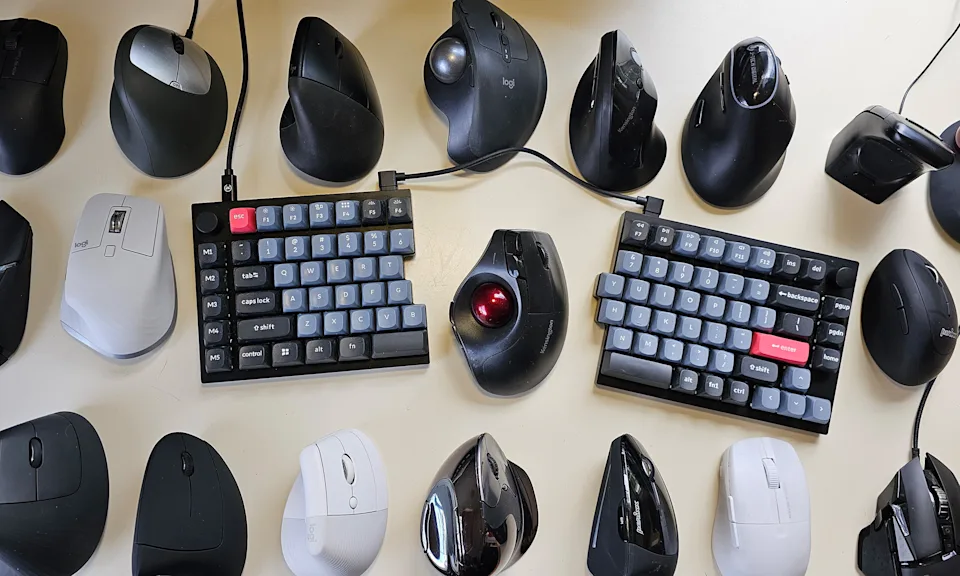
После долгих часов изучения и чтения обзоров я отобрал чуть более 20 мышей с эргономичным дизайном, чтобы протестировать их в своей рабочей среде. В основном я тестировал мыши, предназначенные для работы из дома или офиса, а не для игр (этой теме посвящено целое руководство). Я использовал каждую мышь в течение нескольких часов или дней, отмечая, насколько они удобны и эффективны. В основном я использовал MacBook Pro M1, но проверил совместимость с Windows на ноутбуке Asus ROG Strix. Для справки: длина моей правой руки от сгиба запястья до кончика среднего пальца составляет 7,25 дюйма, что чуть меньше среднего показателя для мужчины и больше среднего для женщины.
Другие эргономичные мыши, которые мы пробовали
Logitech MX Master 3S
Мыши Logitech уже не раз появлялись в наших обзорах. В нашем обзоре лучших мышей для повышения производительности мы назвали Logitech MX Master 3S лучшей беспроводной мышью. Я рассмотрел её достоинства как мыши, и она действительно впечатлила: она безупречно подключается, имеет полезное боковое колёсико, а также традиционную функцию прокрутки, а упор для большого пальца — приятное дополнение. Но мне не совсем понравилась эргономика, так как он удерживает руку в стандартном положении «ладонь вниз».
Logitech Lift Vertical
Logi Lift Vertical — пожалуй, одна из самых популярных эргономичных мышей. Она довольно лёгкая, имеет привлекательный дизайн и приятную на ощупь поверхность. Кнопки нажимаются легко и почти бесшумно. Она также быстро подключается через Bluetooth или с помощью переходника. К сожалению, она не так плавно скользит по коврику для мыши, а конструкция с захватом за боковые грани на самом деле сдавливает запястье. Движения курсора довольно точные, хотя иногда у меня возникали проблемы с тем, чтобы курсор оказался именно там, где я хочу. Кроме того, он маленький; мои руки слишком велики для Lift. Logitech Logitech MX Vertical — это, по сути, более крупная версия, но, опять же, из-за более тонкой формы мышь неудобно лежит в руке, и мне было сложно направить курсор туда, куда я хотел.
HP 920 ergonomic vertical
Эргономичная вертикальная мышь HP 920 также имеет выступ для упора ладони, но из-за него мышь становится слишком тяжёлой для перемещения. Однако без этого выступа мышь становится очень удобной, с премиальным ощущением, перезаряжаемым аккумулятором и двумя программируемыми кнопками для большого пальца. К сожалению, курсор двигался с досадной неточностью и не попадал точно в то место, куда я указывал, что вынуждало меня вносить коррективы, а лишних движений мы стараемся избегать в эргономичных устройствах.
Turtle Beach Pure Air
Если не считать довольно громких щелчков, я был впечатлён сборкой и производительностью Turtle Beach Pure Air. Она лёгкая, плавно перемещается и обладает впечатляюще точным курсором. Но, несмотря на то, что она позиционируется как эргономичная мышь, эргономикой здесь и не пахнет. Для большого пальца правой руки есть углубление, так что мышь нельзя назвать универсальной, но в остальном это довольно стандартная (хотя и неплохая) игровая мышь.
Perixx Perimice 719
PERIMICE-719 от Perixx — это надёжная мышь с приятным на ощупь корпусом. У неё удобная полувертикальная форма, точные перемещения курсора и приятное на ощупь колесо прокрутки. Кроме того, она обеспечивает надёжное подключение с помощью беспроводного адаптера и стоит всего 22 доллара. К сожалению, она оказалась слишком маленькой для моей руки. Только люди с маленькими руками (или те, кто не против держать мышь кончиками пальцев) смогут получить от неё максимум пользы.
Anker 2.4G vertical
Мышь Anker 2.4G может стать достойным бюджетным вариантом для тех, кто не против держать периферийное устройство в щепотке. Она легкая, с точным колесиком прокрутки и кнопками «Назад» и «Вперед» для навигации по страницам. Она работает от батареек, но в комплект они не входят, а подключение осуществляется только через прилагаемый USB-радиомодуль. Кроме того, мне показалось, что кнопки нажимаются немного с трудом, что в конечном итоге исключило ее из списка.
ЧИТАЙТЕ ТАКЖЕ: ЛУЧШАЯ МЫШЬ 2025 ГОДА: ЛУЧШИЕ БЕСПРОВОДНЫЕ МЫШИ ДЛЯ РАБОТЫ, ИГР И МНОГОГО ДРУГОГО