Наверх
Эмуляторы Android: комфортный запуск приложений
Выбираем эмуляторы Android с поддержкой Google Play, клавиатуры и контроллеров — для геймеров и разработчиков.



Мы перечислили лучшие эмуляторы Android, которые позволяют легко запускать приложения и игры для Android на вашем настольном компьютере или ноутбуке.
Возможно, вы работаете над приложением для Android и хотите протестировать его на компьютере, а не на мобильном устройстве. Вы можете сделать это не только с помощью одного из этих эмуляторов Android, но и смоделировать различные размеры экрана и модели телефонов, чтобы посмотреть, как они работают в разных условиях.
Или, может быть, вы хотите запустить приложение, доступное только на Android. Возьмём, к примеру, Instagram. Если вы не пользуетесь мобильным приложением, то ограничены в возможностях использования этой социальной сети. Но с помощью эмулятора вы можете редактировать и загружать фотографии со своего ПК или Mac — то, что вы не можете сделать иначе.
Поскольку многие бизнес-приложения для Android уже являются облачными приложениями на базе SaaS, вы можете обнаружить, что использовать браузер на настольном ПК для них так же просто, как и для других. Но если вы хотите поиграть, вам понадобится один из этих эмуляторов.
Хотя Windows 11 предоставляет возможность виртуальной установки Android, многие люди по-прежнему используют Windows 10, а также, конечно, все пользователи Mac.
Мы сравнили эти эмуляторы по различным параметрам, таким как простота использования, интерфейс, системные требования и сложность обучения. Мы также рассмотрели их дополнительные функции, производительность, цены и другие аспекты.
Итак, если вы хотите запускать мобильные приложения на своём компьютере, обратите внимание на наши лучшие эмуляторы Android. Или используйте приложения Android на лучших бизнес-смартфонах и лучших бизнес-планшетах.
Лучшие эмуляторы Android 2025 года: подробно
Лучший эмулятор Android в целом

BlueStacks
Мощный эмулятор Android, который позволяет запускать игры для Android на вашем компьютере
Плюсы:
- Хорошее качество
- Надежный
- Бесплатные и платные версии
Минусы:
- Только игровая платформа
BlueStacks App Player, пожалуй, самый известный эмулятор Android, и это неудивительно, учитывая его качество и надёжность. BlueStacks был разработан с учётом простоты использования и выглядит и работает так же, как Android на планшете или смартфоне. Доступны бесплатная и платная версии. В бесплатной версии есть реклама и иногда спонсируемые приложения, но они довольно ненавязчивы.
BlueStacks в первую очередь предназначен для игр, и его интерфейс, по сути, является интерфейсом для их загрузки и установки, но вы также можете зайти в Google Play Store и найти другие приложения, а если вы хотите добавить приложения и игры из других источников, у вас есть возможность использовать отдельные APK-файлы. По нашему опыту, настройка была простой и понятной, и мы смогли без проблем установить Summoners War, но мы не смогли войти в существующую учётную запись, так что имейте это в виду.
В целом, производительность неплохая, если ваше оборудование достаточно мощное, что делает эту программу отличным способом вывести Android на большой экран.
Лучший эмулятор Android для универсальности
NoxPlayer
Бесплатный эмулятор Android, который позволяет загружать приложения из сторонних источников, помимо Google Play
Плюсы:
- Совместимость с геймпадом
- Не только для игр
- Параметры записи
Минусы:
- Иногда замерзает
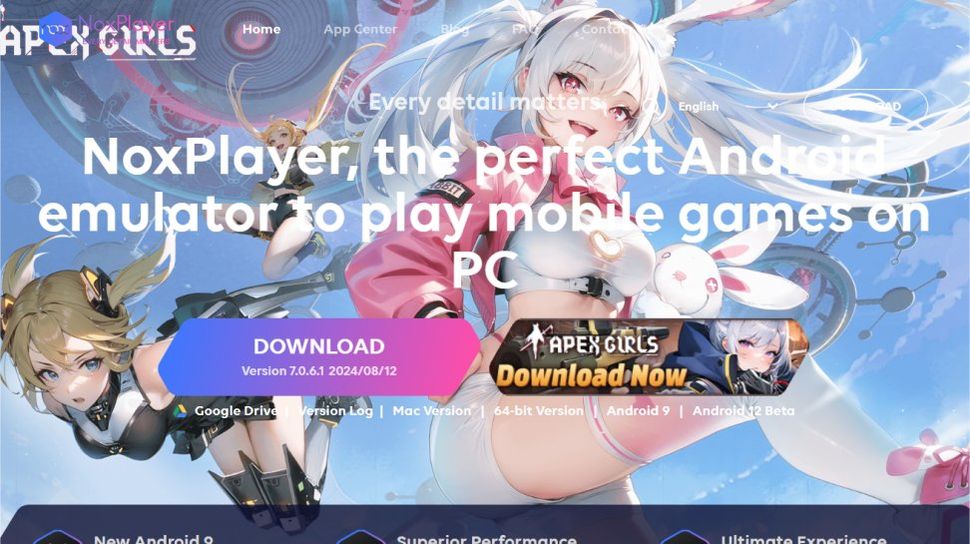
Как и BlueStacks App Player, NoxPlayer — это быстрый и удобный эмулятор Android для ПК и Mac. Если вы планируете использовать NoxPlayer для игр, вам будет приятно узнать, что вы можете использовать свой любимый геймпад и назначать клавиши или кнопки для выполнения различных жестов в Android.
NoxPlayer предоставляет вам стандартную версию Android, и хотя он разработан с учётом потребностей геймеров, вы можете устанавливать и другие приложения из Google Play Store. NoxPlayer совершенно бесплатен, но включает в себя ряд полезных дополнительных функций, доступных на вертикальной панели инструментов в правой части окна. Здесь вы найдёте ярлык для создания скриншотов и записи видео, ссылку на запись макросов и возможность установки программного обеспечения из APK-файлов, полученных не из Google Play.
Лучший Android-эмулятор для Call of Duty
GameLoop
Официальный эмулятор Call of Duty для Android
Плюсы:
- Релизы COD
- Широкий выбор релизов
Минусы:
- Только игровая платформа
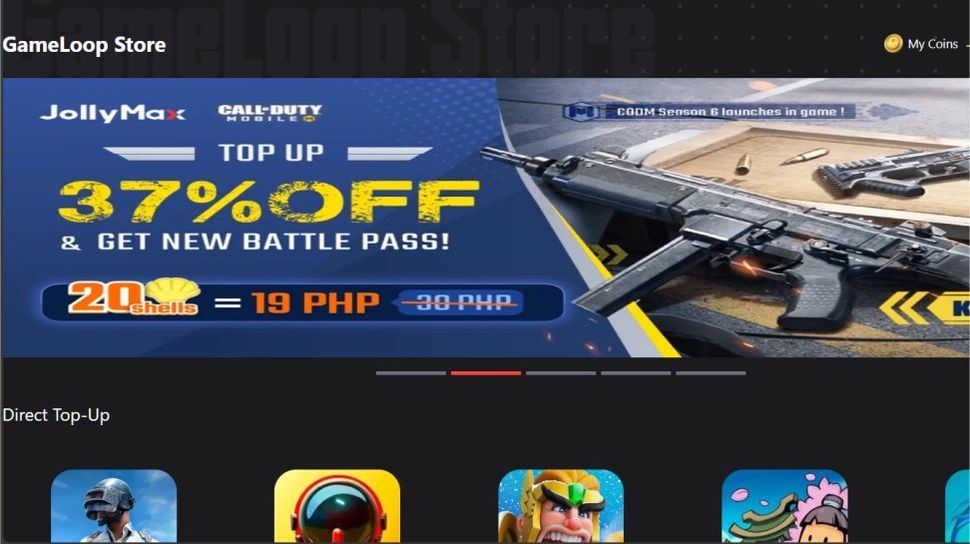
GameLoop — ещё один эмулятор Android, который в первую очередь используется как игровая платформа. Среди его самых популярных игр — Call of Duty: Mobile и PUBG Mobile, а компания Tencent ранее объявила его официальным эмулятором для своих игр COD.
Конечно, есть и другие игры, в том числе такие популярные, как Fortnite и Grand Theft Auto V, в которые можно играть через эмулятор, а также множество других игр.
Однако, как и в случае с BlueStack, это действительно основная цель GameLoop — название говорит само за себя. Поэтому, если вы хотите использовать мобильные приложения для бизнеса и работы, то, скорее всего, это не лучшая платформа для вас. Однако, если вы ищете простой способ получить доступ к основным играм для Android на вашем компьютере, то GameLoop станет отличным эмулятором.
Лучший новый эмулятор Android
MEmu Play
Эмулятор Android для установки приложений Android из-за пределов Google Play Store
Плюсы:
- Опция виртуализации
- Настройки клавиатуры
Минусы:
- Только для игр
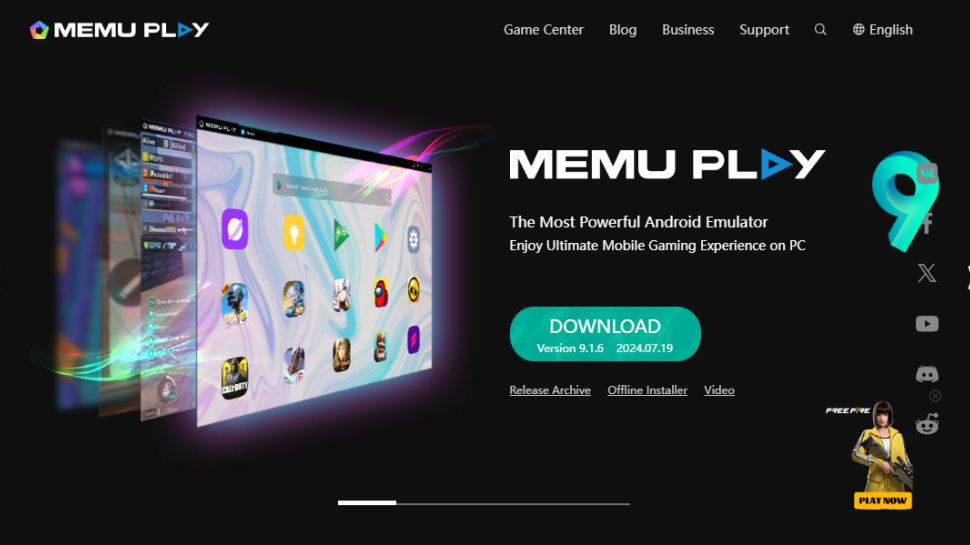
Это один из самых новых эмуляторов Android, но MEmu уже успел заявить о себе — и не без причины. Учитывая, что его полное название — MEmu Play, неудивительно, что здесь снова основное внимание уделяется играм.
Для достижения максимальной производительности рекомендуется включить виртуализацию для вашего процессора. Благодаря поддержке чипов Intel и AMD, а также встроенной и дискретной графики, уровень поддержки здесь очень высок.
Существует множество вариантов раскладки клавиатуры для улучшения игрового процесса, и вы можете установить программное обеспечение через Google Play Store или перетащив APK-файлы в окно программы.
Лучший эмулятор Android для приложений
AndY
Эмулируйте Android на своём компьютере и получите root-доступ, чтобы запускать больше приложений
Плюсы:
- Вариант рутинга
- Mac и Windows
- Телефон как контроллер
Минусы:
- Кривая обучения
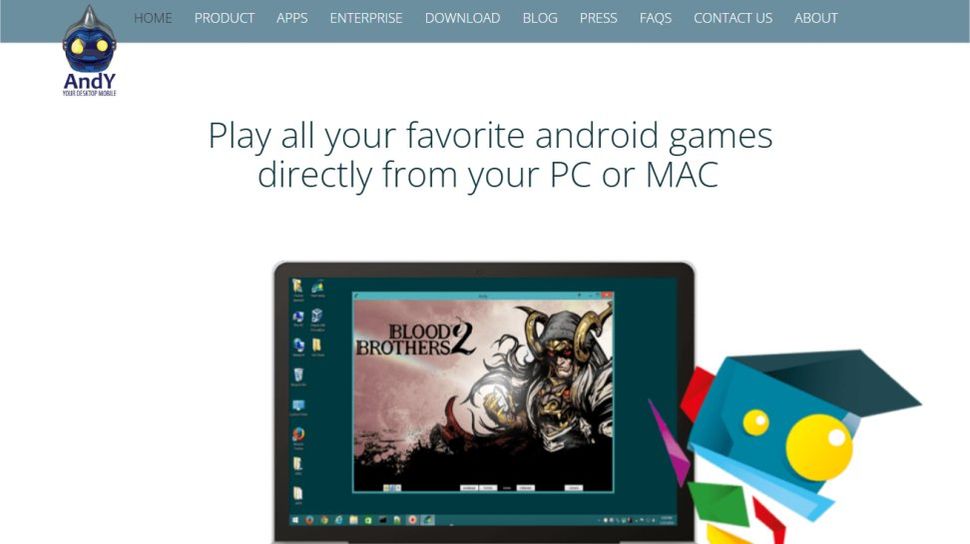
AndY, созданный на основе VMWare Player, представляет собой интересный — хотя и довольно большой — эмулятор Android; его установочный файл занимает колоссальные 3 ГБ. В установщик встроена пара дополнительных — и, вероятно, ненужных — компонентов, так что будьте внимательны и отказывайтесь от них.
Опять же, основная идея AndY заключается в том, чтобы перенести игры для Android на рабочий стол. Эмулятор поддерживает не только контроллеры Xbox и PlayStation, но и возможность использования вашего телефона Android в качестве геймпада. Однако запустить эмулятор сложнее, чем другие представленные здесь инструменты, и это может отпугнуть некоторых людей.
Это досадно, потому что AndY очень впечатляет, и было бы здорово сделать его немного более доступным. Он доступен как для Mac, так и для Windows, а также позволяет получить root-доступ на виртуальном устройстве Android для запуска большего количества программ.
Часто задаваемые вопросы по лучшему эмулятору Android
Как выбрать лучшие эмуляторы Android для вас?
Выбирая лучший эмулятор Android для себя, начните с оценки того, что вы в первую очередь собираетесь с ним делать. Если это только для игр, вам понадобится эмулятор, ориентированный на игры, но если вы собираетесь использовать его для работы с приложениями, то у вас будут другие варианты.
Вам нужно будет оценить простоту использования эмулятора, его интерфейс, производительность и стоимость. Это поможет вам понять, есть ли в эмуляторе реклама (и насколько она навязчива).
Обязательно обратите внимание на процесс входа в учетную запись, поскольку некоторые эмуляторы могут не позволять использовать существующую учетную запись. Наконец, обратите внимание на дополнительные функции, такие как возможность записи, совместимость с геймпадом и опции для получения прав суперпользователя.
Ознакомьтесь с нашим обзором лучших бесплатных сервисов для видеоконференций