Наверх
Игровой монитор HP OMEN 27k – полный разбор
Обзор HP OMEN 27k: 27-дюймовый QHD монитор с 240 Гц. Тесты для киберспорта и цветокоррекции – идеальный баланс?


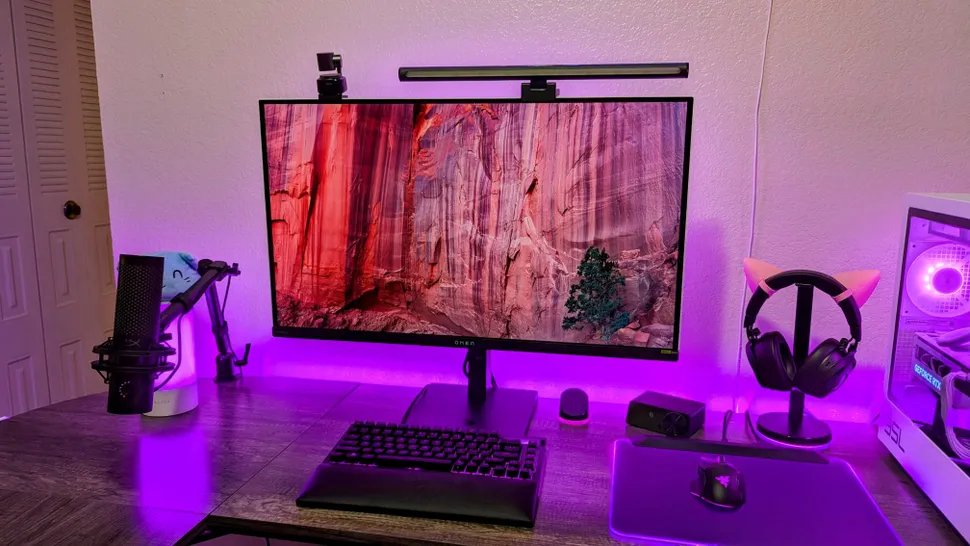
Благодаря порту HDMI 2.1, частоте обновления 144 Гц, времени отклика 1 мс, технологии VSync и широкой цветовой гамме этот игровой монитор уже сам по себе был отличным вариантом. Однако наличие KVM-переключателя делает его идеальным выбором для геймеров, использующих несколько систем. Кроме того, RGB-подсветка добавит веселья в любой интерьер.
 Плюсы
ПлюсыОтличная цветовая гамма
Хороший коэффициент контрастности
Встроенный KVM-переключатель
Порт HDMI 2.1
Настраиваемое RGB-освещение
 Минусы
Динамики не очень хорошие
Нет веб-камеры
Если говорить относительно, то компания HP относительно недавно пришла в игровую сферу, до последних нескольких лет она была больше связана с бизнес-стороной технологической индустрии. Тем не менее она зарекомендовала себя в игровой индустрии, выпуская мощные устройства и периферийные устройства в рамках линейки OMEN.
Один из примеров — недавно выпущенный HP OMEN 27k, красивый 27-дюймовый игровой монитор с IPS-матрицей. Он оснащён KVM-переключателем, который позволяет геймерам, использующим несколько систем, легко переключаться между игровыми компьютерами и устройствами, если они знают, как правильно это настроить. В целом это очень впечатляющий дисплей, который значительно упрощает доступ к системам, которые вы регулярно используете, и позволяет продемонстрировать игры в лучшем свете. Кроме того, RGB-подсветка добавит изюминку в интерьер любой комнаты, где будет стоять OMEN 27k.
HP OMEN 27k: цена и характеристики

Рекомендованная розничная цена игрового монитора OMEN 27k UHD от HP составляет 58 тыс. рублей. Однако HP часто проводит распродажи на своем веб-сайте, и вы можете приобрести этот монитор по более низкой цене на Amazon, Best Buy или у других сторонних розничных продавцов, которые продают продукцию HP. Благодаря глобальному присутствию компании HP OMEN 27k доступен во многих регионах мира.
В комплект поставки этого игрового монитора входят кабель DisplayPort, кабель USB-C, кабель USB-B — USB-A и кабель HDMI, которые упрощают подключение к устройствам сразу после распаковки. Он немного дороже некоторых других моделей, но в нём есть несколько полезных портов, которые позволяют использовать монитор по-разному. Кроме того, KVM-переключатель на задней панели обеспечивает дополнительный уровень удобства, который редко встречается в игровых мониторах.
Помимо OMEN 27k, HP предлагает несколько других игровых и обычных мониторов. Они доступны в широком диапазоне размеров, а также включают изогнутые и сверхширокие модели для тех, кому нужно больше места на экране для работы. Вы можете ознакомиться с ними на сайте HP.
Характеристики OMEN 27k
- Цена: 58 тыс. рублей
- Размер экрана: 27 дюймов
- Разрешение: 4K UHD (3840 x 2160)
- Тип: IPS
- Цвет: DisplayHDR 400
- Частота обновления: 144 Гц
- Время отклика: 1 мс
- RGB-подсветка: Да
- KVM-переключатель: Да
- Яркость: 400 нит
- Камера: Отсутствует
- Порты: 1xHDMI 2.1, 1xHDMI 2.0, 1xDisplayPort 1.4, 2xUSB-A, 1xUSB-B
HP OMEN 27k: первые впечатления и настройка
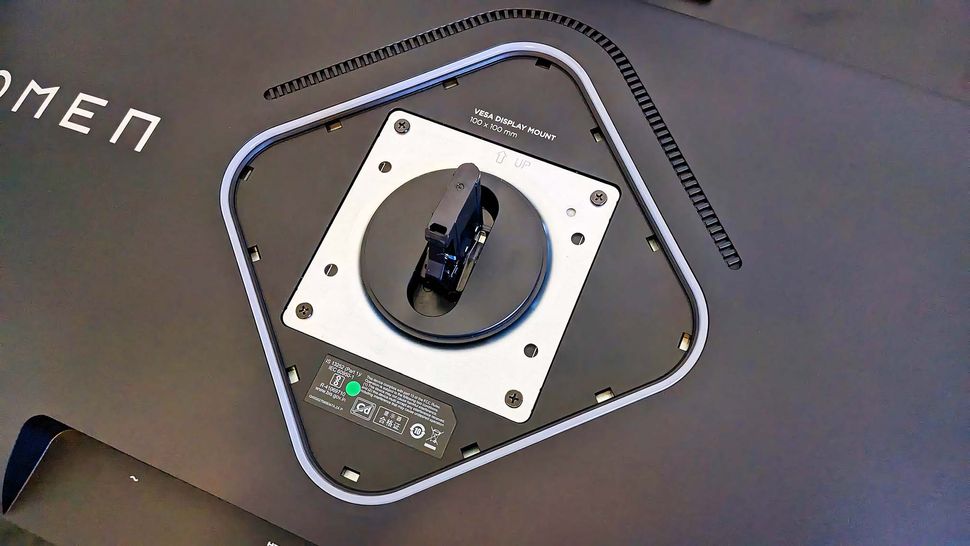
HP OMEN 27k — очень элегантный игровой монитор, и благодаря простоте его настройки я смог собрать его и установить на место всего за несколько минут. К счастью, в соответствии с растущей тенденцией, для сборки OMEN 27k не требуются никакие инструменты.
Для сборки HP OMEN 27k не требуются никакие инструменты.
Всё, что мне нужно было сделать, — это вставить подставку в металлическую часть основания, а затем взяться за ручку встроенного винта в нижней части основания и крутить её, пока две части не скрепятся. Затем, не вынимая монитор из коробки, я вставил подставку в монтажный кронштейн VESA на задней стороне монитора и услышал щелчок, который означал, что подставка закреплена. После этого мне оставалось только достать из коробки объединённый монитор и подставку для него и поставить на стол, чтобы подключить необходимые кабели.
Преимущество этого встроенного монтажного кронштейна VESA в том, что вы можете подключить HP OMEN 27k к лучшим кронштейнам для мониторов, если захотите, без необходимости приобретать дополнительное оборудование. Если я решу позже прикрепить монитор к кронштейну, мне нужно будет аккуратно положить монитор экраном вниз на стол, а затем нажать кнопку на нижней стороне подставки, чтобы отсоединить её от монитора.
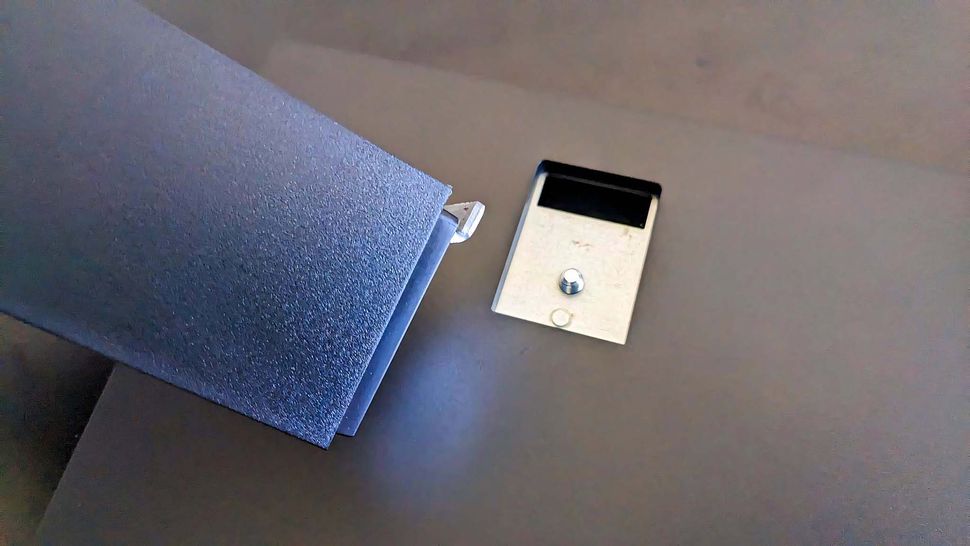
К счастью, в комплект HP OMEN 27k входят кабель DisplayPort, кабель USB-B — USB-A, кабель HDMI и кабель USB-C, так что мне не пришлось рыться в ящике с кабелями в поисках разъёмов, необходимых для подключения к монитору системного блока или другого устройства. Ещё я был рад увидеть, что основание монитора имеет квадратную форму, а не ромбовидную, как у предыдущих моделей. Мне так больше нравится с эстетической точки зрения, и это значит, что моей клавиатуре не нужно бороться за параллельное пространство перед монитором, где основание слегка выступает.
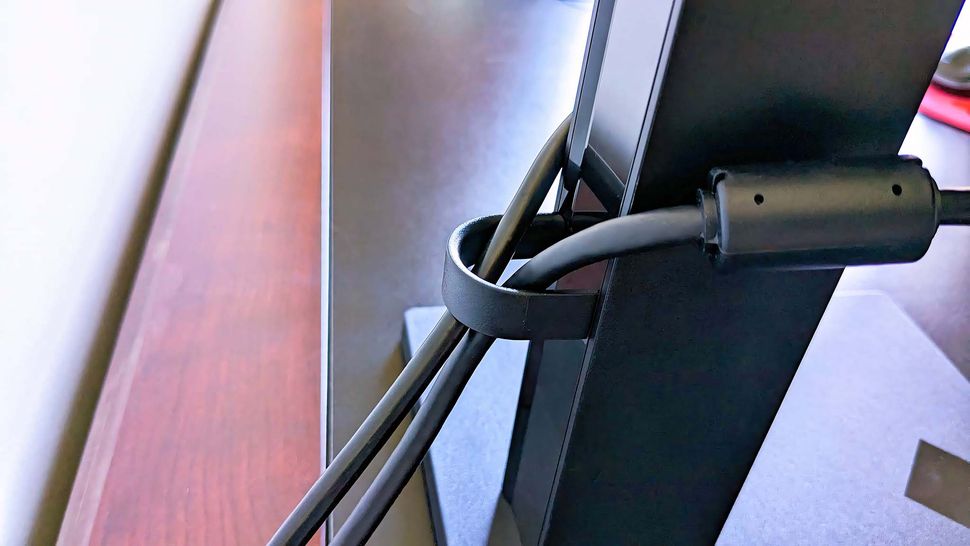
Для меня важно поддерживать порядок на рабочем столе, поэтому я был рад обнаружить в коробке дополнительный кабельный зажим, который можно закрепить на задней стороне подставки, чтобы все провода, идущие от HP OMEN 27k, были аккуратно убраны с глаз долой. Это особенно удобно, если вы используете KVM-переключатель игрового монитора, так как в этом случае потребуется несколько кабелей, идущих к монитору и от него (подробнее об этом позже). Этот зажим также легко снять, просто надавив на него с обеих сторон, но сам он не снимется.
Когда всё было собрано, я не мог не отметить, насколько красив HP OMEN 27k. В основном это связано с простотой передней панели дисплея, которая не пытается выглядеть как игровой аксессуар, а скорее как обычный монитор. Его простота придаёт ему элегантность, и он будет хорошо смотреться в любом офисе или игровой комнате.
HP OMEN 27k: характеристики и порты
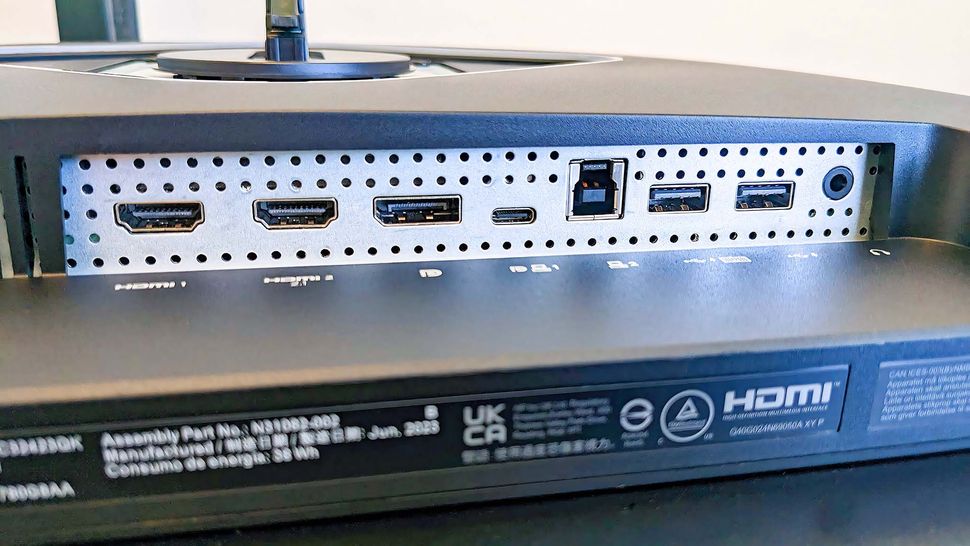
На HP OMEN 27k много портов, что позволяет мне подключать к нему различные домашние устройства, например Xbox Series X и игровой портативный компьютер Asus ROG Ally (через док-станцию Syntech 6-в-1, к которой он подключен). Несмотря на наличие двух портов HDMI, один из них — HDMI 2.0, а другой — более востребованный HDMI 2.1, поэтому для лучшей производительности при консольных играх вам нужно подключить Xbox Series X|S или PS5 к последнему. Было бы неплохо, если бы было два порта HDMI 2.1, но на некоторых игровых мониторах он всё ещё встречается нечасто.
Если вы собираетесь использовать HP OMEN 27k для консольных игр, убедитесь, что вы подключили Xbox Series X|S или PS5 к порту HDMI 2.1 для повышения производительности.
Что касается других точек подключения, то здесь есть DisplayPort 1.4, порт Super Speed USB-C со скоростью передачи данных 10 Гбит/с, порт USB-B, два порта Super Speed USB-A со скоростью передачи данных 5 Гбит/с и разъем для наушников 3,5 мм. Благодаря всем этим возможностям я мог легко подключить к монитору ROG Ally и системный блок, чтобы управлять ими с помощью одной беспроводной клавиатуры и мыши, не отключая и не настраивая ничего. Но если вы не хотите использовать возможности KVM-переключателя монитора (о которых я расскажу подробнее позже), вы можете использовать эти порты для подключения различных аксессуаров для ПК.
HP OMEN 27k: KVM-переключатель
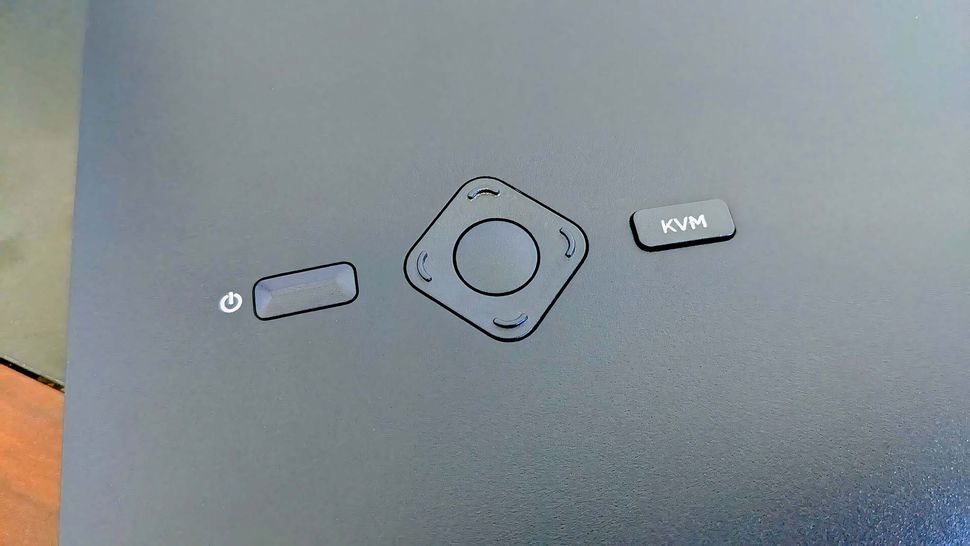
На задней панели монитора расположены три набора кнопок. Слева направо: кнопка питания, кнопки экранного меню (OSD) для изменения настроек монитора и переключатель «клавиатура-видео-мышь» (KVM). С помощью последнего переключателя я могу быстро переключать монитор между различными подключенными системами, используя одну и ту же клавиатуру и мышь без необходимости менять кабельные соединения или использовать внешний переключатель. Это очень удобно для тех, кто хочет подключить к монитору несколько компьютеров или игровых систем. Поскольку монитор был подключен как к моему стационарному компьютеру, так и к ROG Ally, нажатие на KVM-переключатель позволяло мне с относительной легкостью переключаться между этими двумя системами.
Имейте в виду, что настройка функции KVM-переключения не совсем интуитивно понятна, а прилагаемые инструкции могут сбить с толку, если вы не знаете, что нужно делать. Для тех, кто не знает: мне нужно было подключить дисплей (DisplayPort или HDMI) и USB-B или USB-C к монитору и любым устройствам, к которым я хотел подключить монитор. На портах HP OMEN 27k есть номера, которые позволяют определить, какие порты к каким дисплеям подключены. Эти номера должны совпадать, иначе KVM-переключатель не будет работать должным образом.
Настройка функции переключения KVM не совсем интуитивно понятна, а прилагаемые инструкции могут сбить с толку, если вы не знаете, что нужно делать.
Кроме того, рядом с одним из портов USB-A HP OMEN 27k есть значок клавиатуры. Именно туда я подключил беспроводной адаптер для клавиатуры и мыши, чтобы использовать эти аксессуары как на ПК, так и на игровой приставке через KVM-переключатель без необходимости что-либо отключать или настраивать.
Даже после правильной настройки кабелей я обнаружил, что сначала мышь стабильно работала только на стационарной стороне. Если я начинал с портативной стороны ROG Ally, мышь работала, но если я переключался на стационарную сторону, а затем обратно на портативную, я получал уведомление об ошибке USB, и мышь с клавиатурой больше не реагировали на ROG Ally. После нескольких часов поиска и устранения неполадок я наконец понял, что проблема заключалась в самом мониторе из-за некорректного автоматического переключения.
Чтобы исправить это, мне пришлось зайти в экранное меню и изменить некоторые настройки. Честно говоря, я думал, что настройки KVM находятся в меню «Вход», но по какой-то причине они находятся в меню «Разделение экрана». В любом случае я решил проблему, зайдя в экранное меню → «Разделение экрана» → «USB-хост (KVM)». Там я снял флажок «Автоматическое переключение USB-хоста», а затем перешёл в раздел «Привязка USB-хоста» и вручную назначил правильные кабели для обеих систем. После этого у меня не возникло проблем с переключением мыши и клавиатуры между моей системой и ROG Ally.
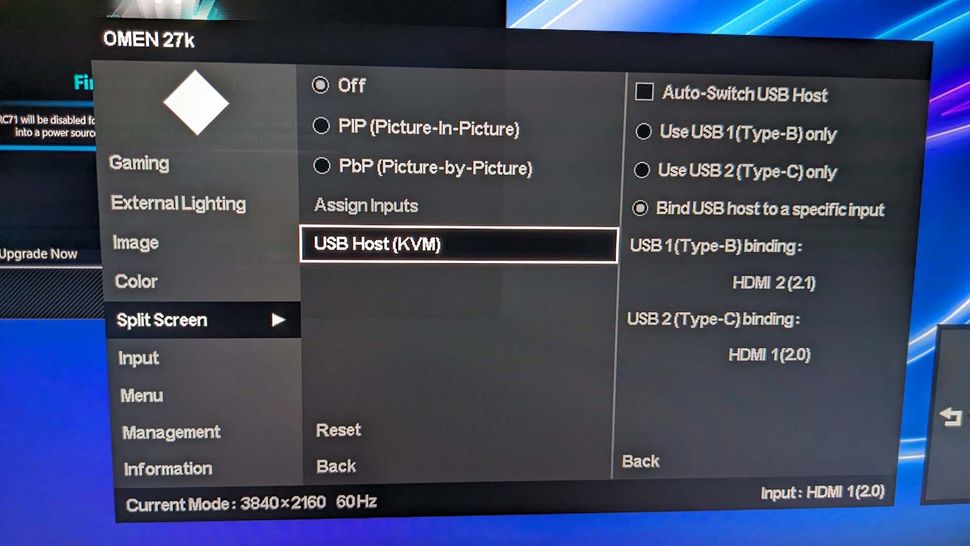
Каждый раз после нажатия кнопки переключение занимает несколько секунд, поскольку происходит нечто большее, чем просто смена отображаемого контента. Я также обнаружил, что если монитор перестанет получать сигнал, он автоматически переключится на любой другой сигнал, который обнаружит. Например, если я смотрю на ROG Ally, а затем устройство переходит в спящий режим, на мониторе будет отображаться мой компьютер, если он всё ещё включён и посылает сигнал. Недостаток такой конфигурации KVM заключается в том, что она может быстро занять большинство портов, доступных на мониторе, поэтому вам придётся искать другое место, если вам нужно подключить что-то ещё.
В целом мне нравится, что в комплект входит этот удобный KVM-переключатель. Жаль только, что он расположен не спереди или сбоку монитора, а сзади, так что мне приходится тянуться за ним каждый раз, когда я хочу что-то изменить.
HP OMEN 27k: динамики
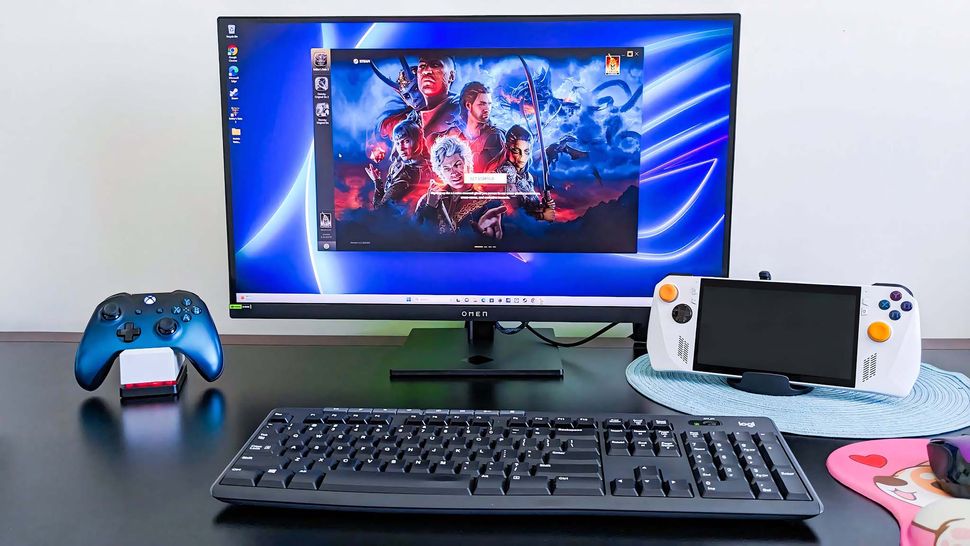
После обзора HP OMEN 34c более крупного изогнутого игрового монитора я не ожидал многого от динамиков OMEN 27k, и, к сожалению, это предположение оказалось верным. Звук встроенных динамиков HP OMEN 27k приглушённый и далёкий. Я даже обнаружил, что динамики моего ROG Ally звучат значительно лучше, чем HP OMEN 27k, при воспроизведении одних и тех же игр или музыкальных треков.
Это досадно, но неудивительно, ведь во многих игровых мониторах нет хороших динамиков. Как вы, вероятно, уже знаете, те, кому важно качество звука, обычно покупают один из лучших компьютерных динамиков отдельно, а затем подключают его к монитору или системному блоку.
Кроме того, в HP OMEN 27k нет веб-камеры, поэтому, если вы хотите транслировать свои игры или участвовать в виртуальных совещаниях по работе, вам нужно будет установить или приобрести одну из лучших веб-камер для ПК.
HP OMEN 27k: программное обеспечение и RGB-подсветка
Что касается программных функций, HP OMEN 27k поддерживает NVIDIA G-Sync и AMD FreeSync, что позволяет уменьшить разрывы изображения и повысить плавность работы в любых играх, в которые я играю. Это удобно, поскольку мой графический процессор — NVIDIA, а у моего ROG Ally — AMD Ryzen Z1 Extreme, который поддерживает AMD FreeSync, так что я использую обе технологии на обоих устройствах.
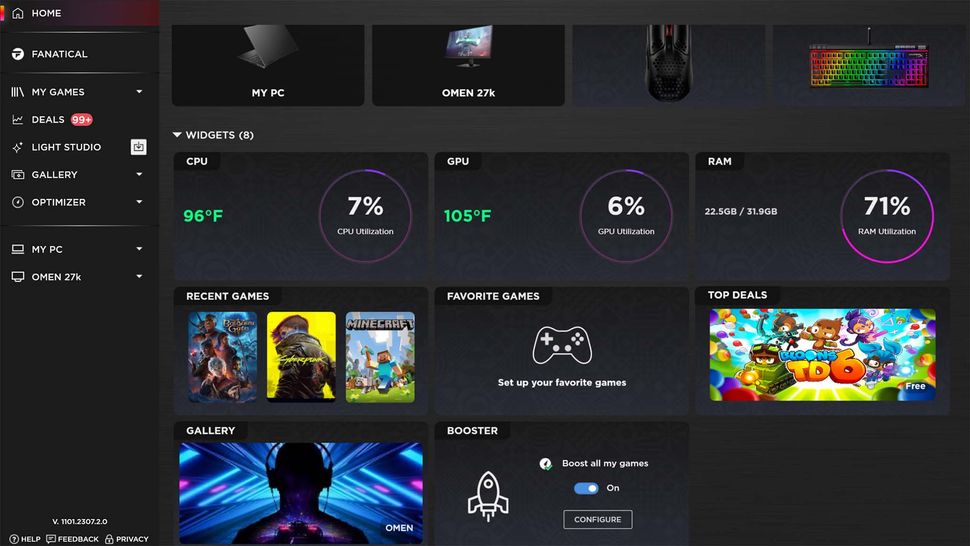
Для настройки игрового процесса в экранном меню я могу вывести на экран индикаторы частоты кадров, времени отклика и прицела, нажав на кнопки на задней панели монитора. Кроме того, с помощью прилагаемого приложения OMEN Gaming Hub я могу получить доступ к нескольким другим настройкам, например к возможности повысить производительность в играх, проверить текущую производительность системы и ознакомиться с игровыми предложениями. После загрузки OMEN Light Studio из этого хаба я могу настроить параметры цвета для совместимых RGB-устройств или синхронизировать их, чтобы они реагировали на мои игры. Это довольно удобно, если вам такое по душе.
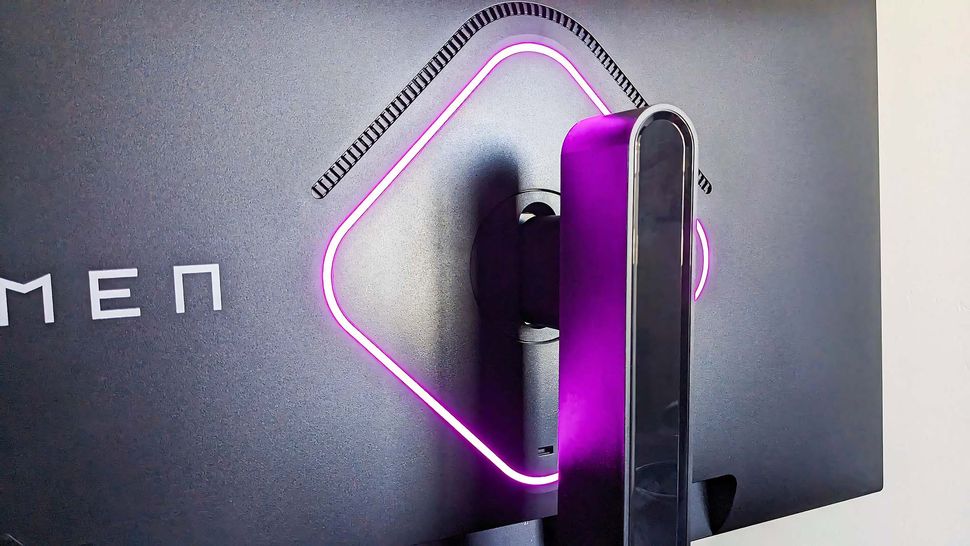
В экранном меню или в настройках OMEN Gaming Hub можно выбрать один из семи предустановленных цветов: белый, жёлтый, оранжевый, красный, фиолетовый, синий и зелёный — или настроить собственный цвет, вручную изменив уровни RGB. Кроме того, монитор может пульсировать одним цветом или менять цвет случайным образом. Мне нравится, как эти индикаторы мягко подсвечивают стену за монитором, создавая успокаивающую атмосферу и не перегружая рабочее пространство прямым освещением. Это со вкусом оформленное, но не безвкусное решение.
OMEN 27k: качество изображения и тесты
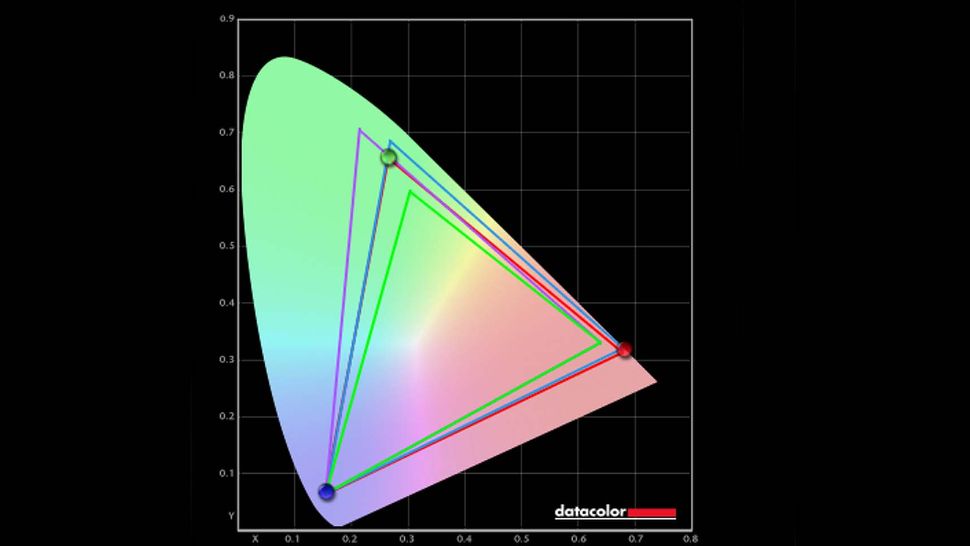
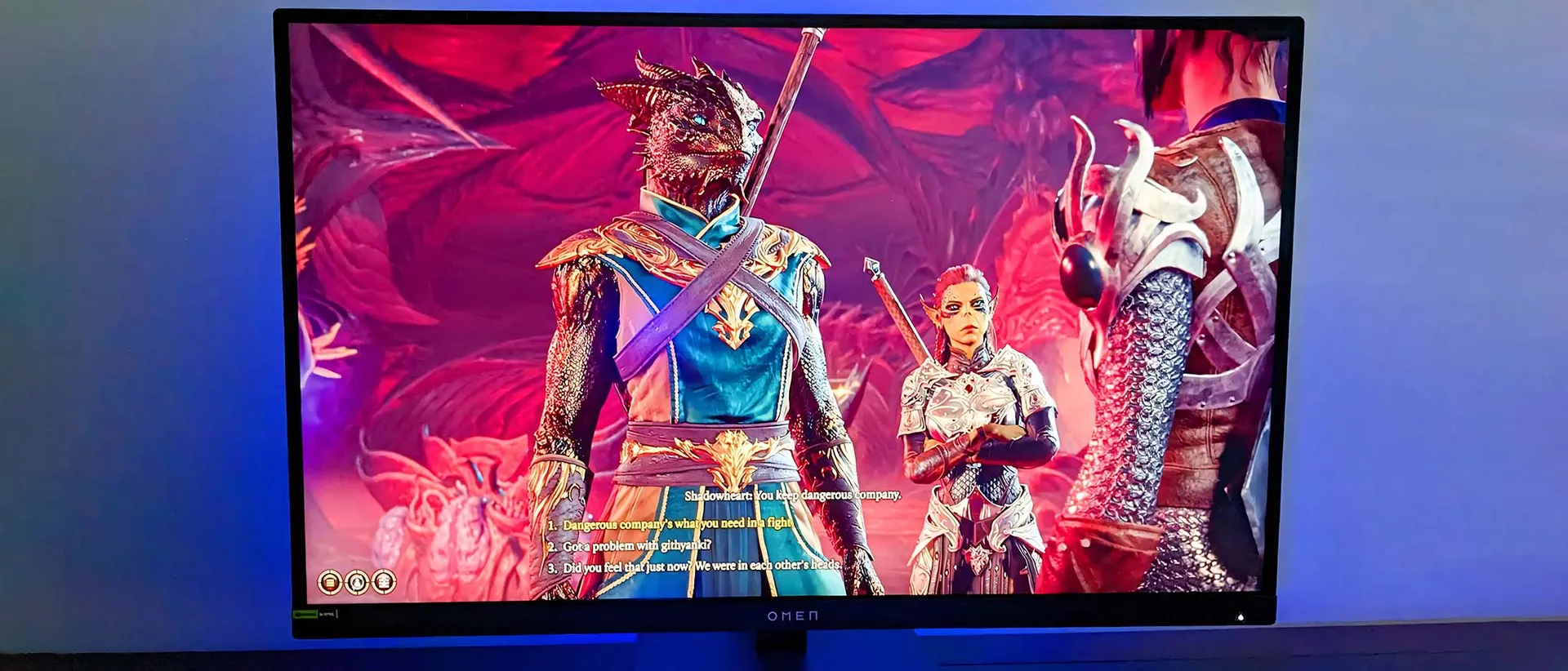
Чтобы протестировать игровой монитор HP OMEN 27k, я использовал его в течение нескольких недель в качестве основного рабочего монитора и играл на нём в Baldur’s Gate 3 десятки часов, используя как системный блок, так и ROG Ally. Благодаря разрешению 4K UHD 3840 x 2160 изображение на HP OMEN 27k всегда выглядит чётким и плавным. Кроме того, хотя эта IPS-панель не такая яркая, как OLED-дисплей, она хорошо передаёт цвета, если я выбираю правильный режим.
Всего доступно восемь режимов, каждый из которых регулирует яркость, цветопередачу и контрастность игрового монитора. Это режимы «Стандартный», «Игровой», «Собственный», «HP Enhance+», «Кино», «Тёплый», «Холодный» и «Ночной». По умолчанию установлен режим «Стандартный», но после нескольких тестов с помощью колориметра я обнаружил, что режим «Собственный» обеспечивает наилучшую цветопередачу. Честно говоря, это был единственный режим, который с допустимой погрешностью соответствовал цветовой гамме 99 % sRGB и 95 % DCI-P3, заявленной HP для OMEN 27k. Мой колориметрический тест показал, что в режиме Native воспроизводится 100 % sRGB, 88 % AdobeRGB и 94 % P3, что действительно хорошо.
| Режим | Результаты колориметра |
| Стандартный | 99 % sRGB | 73 % AdobeRGB | 73 % P3 |
| Азартные игры | 100 % sRGB | 86 % AdobeRGB | 92 % P3 |
| Родной | 100 % sRGB | 88 % AdobeRGB | 94 % P3 |
| HP Enhance+ (высокий) | 98 % sRGB | 73 % AdobeRGB | 73 % P3 |
| Теплый | 98 % sRGB | 73 % AdobeRGB | 72 % P3 |
| Прохладный | 98 % sRGB | 73 % AdobeRGB | 72 % P3 |
| Кинотеатр | 98 % sRGB | 73 % AdobeRGB | 72 % P3 |
| Ночь | 97 % sRGB | 72 % AdobeRGB | 72 % P3 |
Между тем коэффициент контрастности HP OMEN 27k вполне достойный, но не стоит слишком радоваться этому показателю. Как правило, для игровых мониторов коэффициент контрастности должен составлять от 1000:1 до 3000:1. Чем больше число слева от двоеточия, тем лучше. HP OMEN 27k в основном укладывается в этот диапазон, но в некоторых случаях разница едва заметна. Тем не менее, на мой взгляд, коэффициент контрастности хороший, и вы всегда можете изменить настройки монитора, если хотите, чтобы он работал лучше.
Что касается настроек, то у HP OMEN 27k можно регулировать яркость в диапазоне от 0 до 400 нит. Обычно я устанавливал яркость на уровне 20–25 %, так как при более высокой яркости у меня начинала болеть голова, но это также означает, что монитор хорошо подходит для использования в ярко освещённых помещениях. Как всегда, игровой монитор следует располагать перпендикулярно источнику света, например лампе или окну, чтобы блики не мешали просмотру.
| Настройка | Яркость | Черный | Контраст | Белая Точка |
| 0% | 73.7 | 0.07 | 1020 : 1 | 6500 |
| 25% | 130.9 | 0.14 | 910 : 1 | 6500 |
| 50% | 191.6 | 0.19 | 1000 : 1 | 6500 |
| 75% | 337.1 | 0.33 | 1010 : 1 | 6500 |
| 100% | 500.1 | 0.50 | 1000 : 1 | 6600 |
Что мне действительно нравится в 27-дюймовом мониторе, так это то, что он обеспечивает идеальное пространство для работы в режиме многозадачности. Я могу разделить экран на два окна браузера и с комфортом просматривать их содержимое, не жалея о том, что мне не хватает места. Конечно, я предпочитаю занимать весь экран, когда играю или работаю в Photoshop, поскольку такие программы больше подходят для альбомной ориентации. Но независимо от того, хотите ли вы установить на своём столе один монитор или несколько, HP OMEN 27k — отличный вариант.
Конечно, если вы считаете, что вам нужно ещё больше места на экране, вам стоит обратить внимание на лучшие сверхширокие мониторы. Я обычно работаю с несколькими открытыми окнами одновременно, и в таких ситуациях удобно иметь 49-дюймовый монитор, который можно разделить на четыре области. Если вам нравится внешний вид продукции HP, вы можете ознакомиться с их изогнутыми сверхширокими мониторами на сайте компании.
HP OMEN 27k: конкуренция
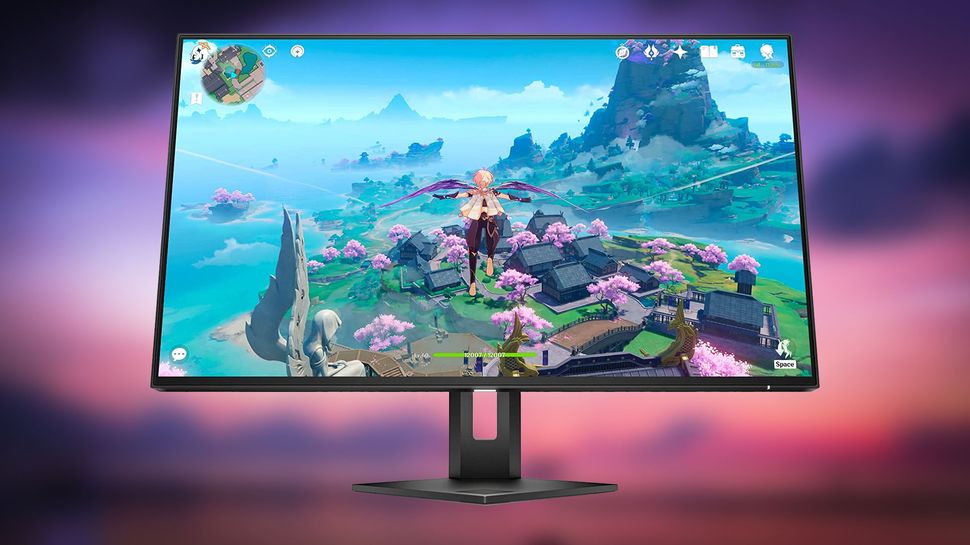
Если вы ищете 27-дюймовый игровой монитор, но хотели бы, чтобы у него была ещё более широкая цветовая гамма, то вы не прогадаете, выбрав ASUS ROG Swift OLED. Это потрясающий игровой монитор с отличными характеристиками, которые обеспечивают превосходное качество игрового процесса, но этот монитор будет отлично смотреться, чем бы вы на нём ни занимались». Он оснащён портом DisplayPort 1.4, двумя портами HDMI 2.0 и тремя портами USB-A для подключения устройств и аксессуаров. Просто имейте в виду, что OLED-дисплей стоит довольно дорого.
Конечно, если вам нужен 27-дюймовый игровой монитор, который будет лучше, чем HP OMEN 27k, вам не нужно искать дальше, чем в самой компании HP. Есть игровой монитор OMEN 27c, который имеет изогнутую форму, поддерживает частоту обновления 240 Гц и технологию AMD FreeSync. Вы даже можете поставить эти мониторы рядом, чтобы получить практически бесшовный сверхширокий экран.
Этот мини-светодиодный дисплей подойдет тем, кто ищет «идеальный баланс между яркостью OLED и долговечностью ЖК». Он поддерживает частоту обновления 160 Гц и разрешение 4K, а также прекрасно отображает игровые визуальные эффекты с поддержкой HDR.
HP OMEN 27k: стоит ли покупать?
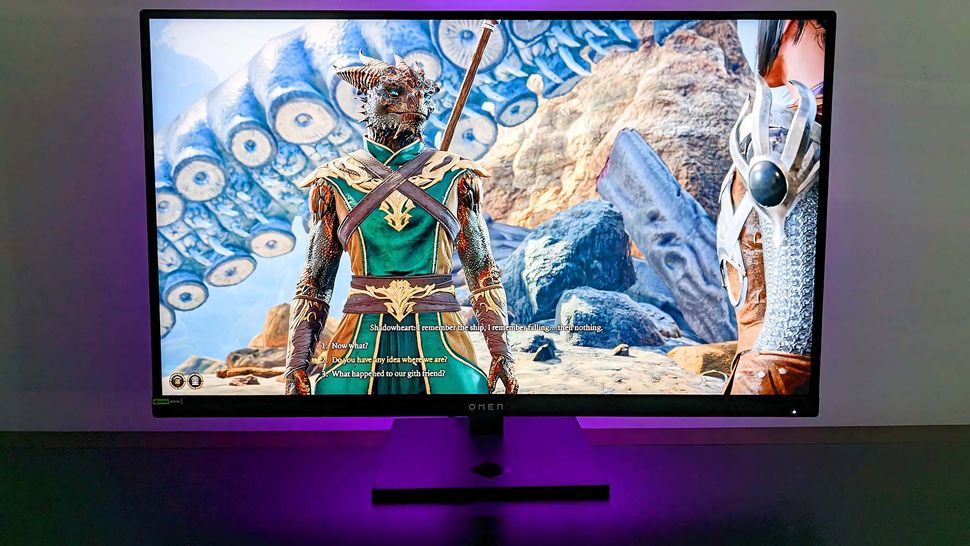
В целом HP OMEN 27k — это отличный игровой монитор, если вы настроите его на правильный режим. Было бы лучше, если бы стандартный режим был больше похож на родной, поскольку он используется по умолчанию, но достаточно легко переключать настройки, чтобы изображение было более ярким. Экран может быть очень ярким, что делает его хорошим выбором для хорошо освещённых помещений, но он также может быть достаточно тёмным, если вы хотите установить его в тёмной игровой комнате.
Конечно, RGB-подсветка — это очень круто, и мне нравится видеть, как насыщенные цвета пульсируют на фоне стены моего кабинета, пока я играю или пишу рабочие задания. Она придаёт монитору успокаивающую, нежную атмосферу, не перегружая его и не отвлекая. Что касается точек подключения, то KVM-переключатель буквально меняет правила игры и значительно упрощает переключение между подключёнными игровыми системами. Если вы планируете подключить к монитору несколько устройств, он вам пригодится.
Ознакомьтесь с нашим обзором Alienware AW3423DWF
Покупайте, если
- Вы хотите подключить несколько компьютеров (или игровых систем) к одному монитору.
- Вы ищете надежный монитор с высокой частотой обновления.
- Вам бы хотелось, чтобы RGB-подсветка оживила ваш игровой монитор.
Не покупайте, если
- Вы же не хотите потратить столько на игровой монитор.
- Вам нужен монитор со встроенной веб-камерой.
- Вам нужен монитор с более широкой цветовой гаммой и высоким коэффициентом контрастности.