 Наверх
Мы протестировали док-станции Thunderbolt и USB-C для ПК, хромбуков и MacBook, чтобы выбрать лучшие.


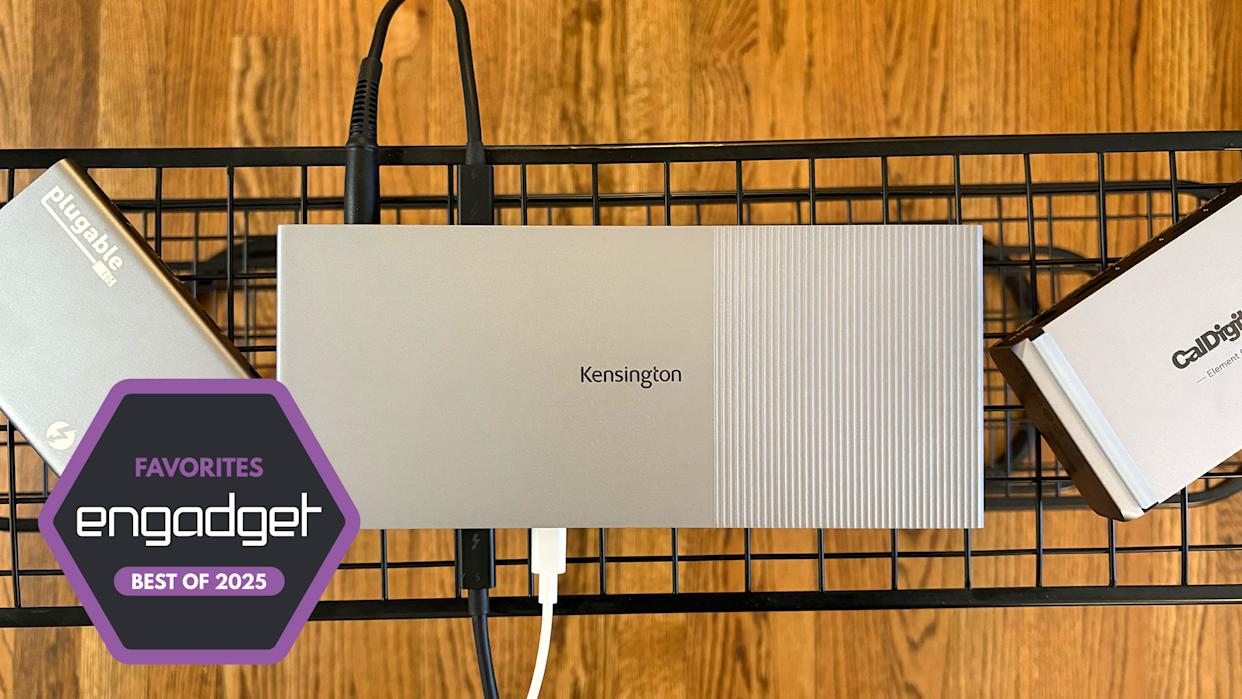
Вычислительная мощность достигает головокружительных новых высот, но если на вашем ноутбуке нет всех необходимых портов для использования этой мощности, возможно, вам стоит задуматься о док-станции. Они немного отличаются от концентраторов USB-C, которые, как правило, меньше по размеру и не требуют питания. Док-станции обычно имеют от семи до 12 портов, требуют питания от сети постоянного тока и стоят от 10 до 40 тыс. руб. Они позволяют подключать мониторы, камеры, микрофоны, проводные мыши и клавиатуры, устройства хранения данных и многое другое — и всё это через один порт USB-C на вашем ноутбуке.
Мы протестировали более десятка популярных моделей, чтобы помочь вам выбрать лучшую док-станцию для ваших нужд. В этом руководстве также описаны различные стандарты кабелей и типы портов, чтобы вы могли сделать осознанный выбор.

Технические характеристики:
Плюсы:
Минусы:
CalDigit называет Element 5 концентратором — и у него действительно есть некоторые качества концентратора, а именно компактный размер. Но ему требуется источник питания постоянного тока, он стоит 30 тыс. руб. и предоставляет три порта Thunderbolt 5 плюс два дополнительных порта USB-C. Это намного мощнее, чем любой концентратор, который я тестировал. Возможно, по мере того, как всё больше производителей будут внедрять стандарт Thunderbolt 5, это станет новой нормой для концентраторов. Но пока я называю это док-станцией.
Стандарт Thunderbolt 5 для USB-подключений обеспечиваетболее высокое разрешение видео, более высокую пропускную способность для передачи данных и более высокую мощность подачи энергии. Сейчас порты TB5 можно найти лишь на нескольких компьютерах, таких как модели MacBook Pro с чипами M4 Pro и Max и Razer Blade 18. У меня, как и у большинства людей, пока нет ни одного из этих быстрых компьютеров, поэтому я использовал Element 5 с (всё ещё очень мощным!) Порты Thunderbolt 4.
Набор портов Element 5 превосходен. Три нисходящих порта TB5 могут работать с двумя мониторами 4K на совместимых MacBook и с тремя мониторами на совместимых ноутбуках с Windows. Он отлично справлялся с одним монитором 4K и одним монитором HD (оба с адаптерами, поскольку мои дисплеи используют порты HDMI), и у меня оставался ещё один свободный порт TB5. Я использовал его для выполнения некоторых операций по передаче данных на максимальной скорости. Два дополнительных порта USB-C (не Thunderbolt) были подключены к моей клавиатуре и микрофону RODE. Три порта USB-A были подключены к мыши, потоковому светильнику и флешке. Всё работало отлично, и устройство почти не нагревалось.
У него нет разъёма 3,5 мм — и это нормально, поскольку в ноутбуках с портами TB5, которые я рассматривал, есть разъём для наушников. В Element 5 также нет слота для Ethernet и SD-карты. Этого мне тоже было достаточно.
Дизайн Element 5 лаконичен, а устройство выглядит прочным, несмотря на свои небольшие размеры. Оно двустороннее, с резиновыми ножками, которые можно установить с любой стороны концентратора, что позволяет гибко подходить к выбору места для его размещения на столе. В комплект входит кабель TB5, что очень важно, поскольку без совместимого кабеля вы не сможете воспользоваться более высокой скоростью и пропускной способностью новейшего стандарта Thunderbolt.
На данный момент, вероятно, лишь небольшая часть населения остро нуждается в док-станции Thunderbolt 5, но её цена не сильно отличается от цен на другие док-станции с аналогичным набором портов. Если вам нужен универсальный адаптер, вы можете приобрести перспективную модель.
Конечно, если для вашей системы требуется больше, чем просто USB-подключения — возможно, вам нужен ещё один дополнительный порт, вы ежедневно используете SD-карты или вам нужен Ethernet, — вы можете выбрать док-станцию Kensington EQ Thunderbolt 5, о которой мы расскажем ниже.
Технические характеристики:
Плюсы:
Минусы:
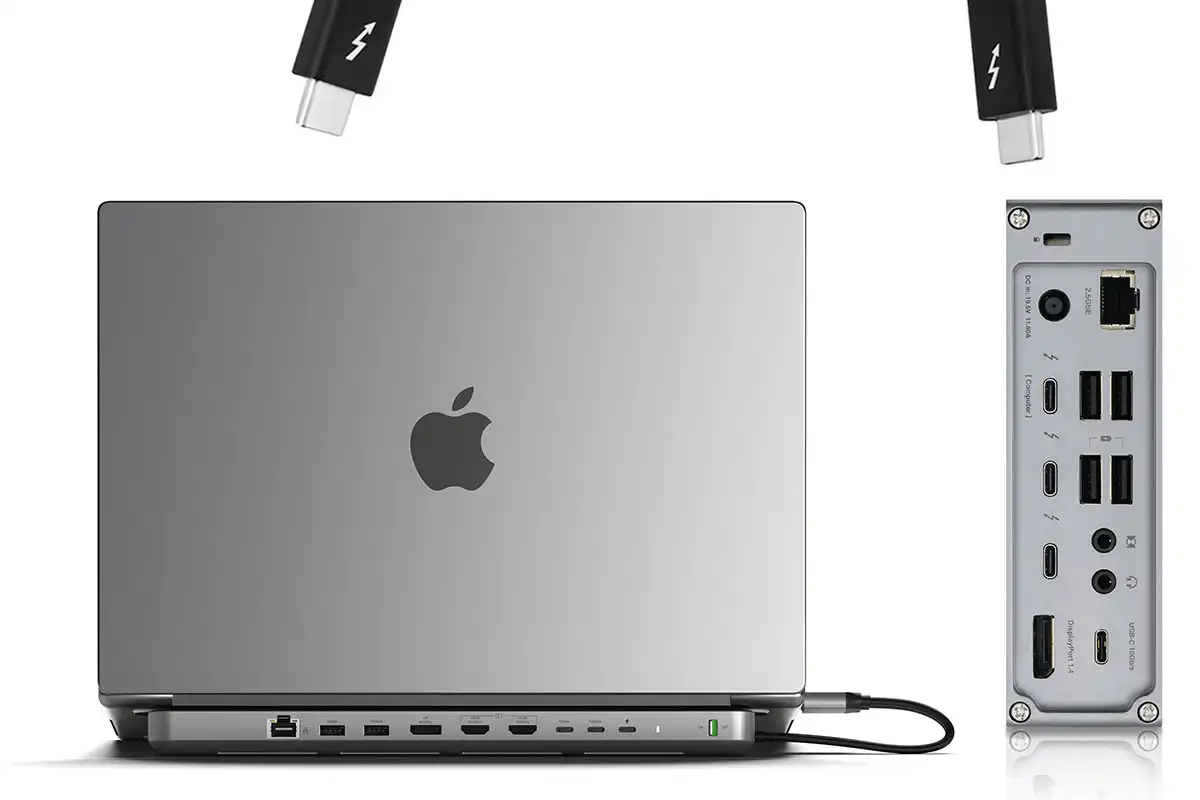
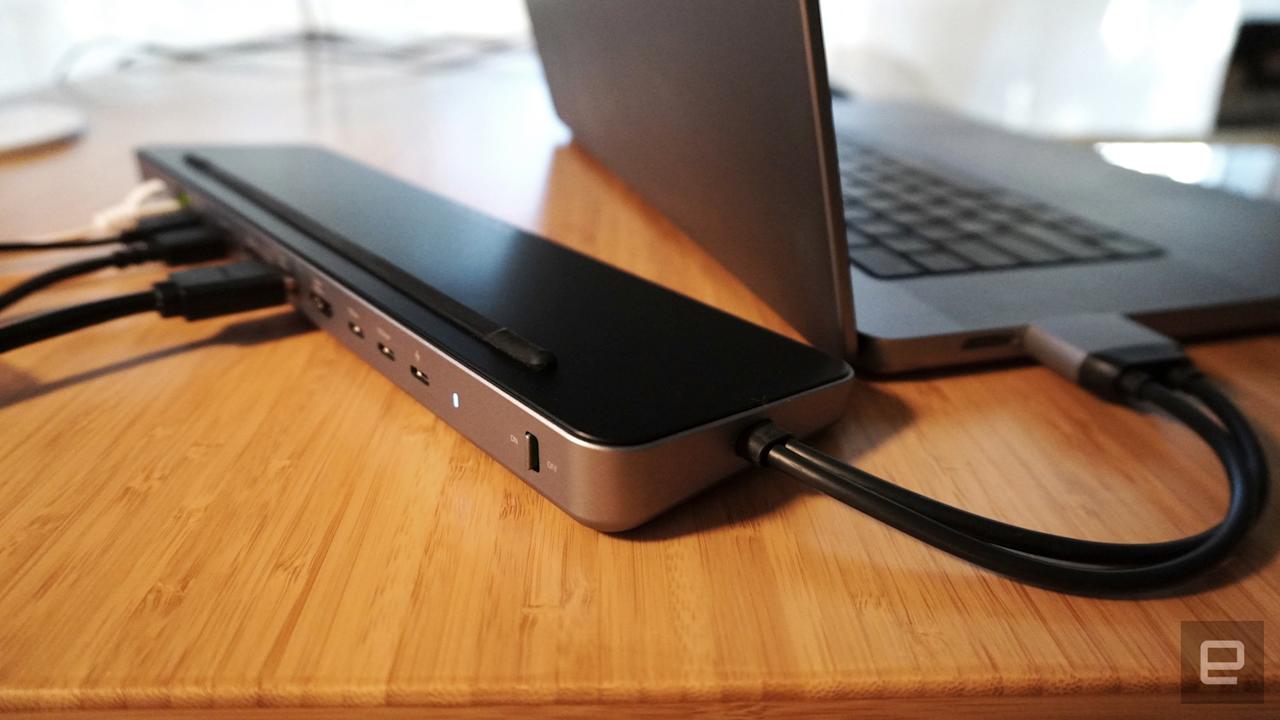
Двойная док-станция Satechi отличается от всех остальных док-станций, которые мы тестировали, двумя особенностями: она не требует подключения к источнику питания и устанавливается под MacBook, а не рядом с ним. Её можно было бы назвать хабом, но, на мой взгляд, большое количество портов позволяет считать её док-станцией.
Он подключается к двум портам USB-C на боковой панели Mac, что позволяет MacBook с чипами M1, M2 или M3 Pro или Max работать с двумя мониторами в расширенном режиме. К сожалению, MacBook со стандартными чипами M1 или M2 могут выводить изображение только на второй внешний дисплей в зеркальном режиме. Новый MacBook Air с чипом M3 может выводить изображение только на два дисплея в расширенном режиме при закрытой крышке ноутбука. Если у вас Mac со стандартным чипом и вам нужны два монитора, вам понадобится док-станция, поддерживающая аппаратное и программное обеспечение DisplayLink, например Kensington SD4780P, которую мы рекомендуем для Chromebook.
Поскольку Dual Dock работает без подключения к сети, его гораздо проще настроить, чем другие док-станции с трансформаторами и кабелями постоянного тока. Я решил, что удобнее всего использовать разъем MagSafe на ноутбуке, но вы также можете подключить док-станцию к источнику питания через порт USB-C, не предназначенный для передачи данных, и она будет передавать на ваш компьютер мощность 75 Вт.
Мониторы с разрешением 4K и HD, которые я тестировал, выглядели отлично и хорошо работали в расширенном режиме. Есть два порта USB-C для веб-камеры и микрофона, а также два порта USB-A, которые можно использовать для подключения мыши и подсветки для стриминга — этого, скорее всего, будет достаточно для проведения конференций или даже для базовой настройки видеоредактора. Возможности док-станции в конечном счёте ограничены тем, что ни один из портов USB-C не поддерживает Thunderbolt, а для работы доступны только два порта USB-A. Но это отличный вариант для повышения производительности, который можно разместить под MacBook, аккуратно убрав провода в заднюю часть устройства. Под ним даже есть корпус для твердотельного накопителя.
Технические характеристики:
Плюсы:
Минусы:
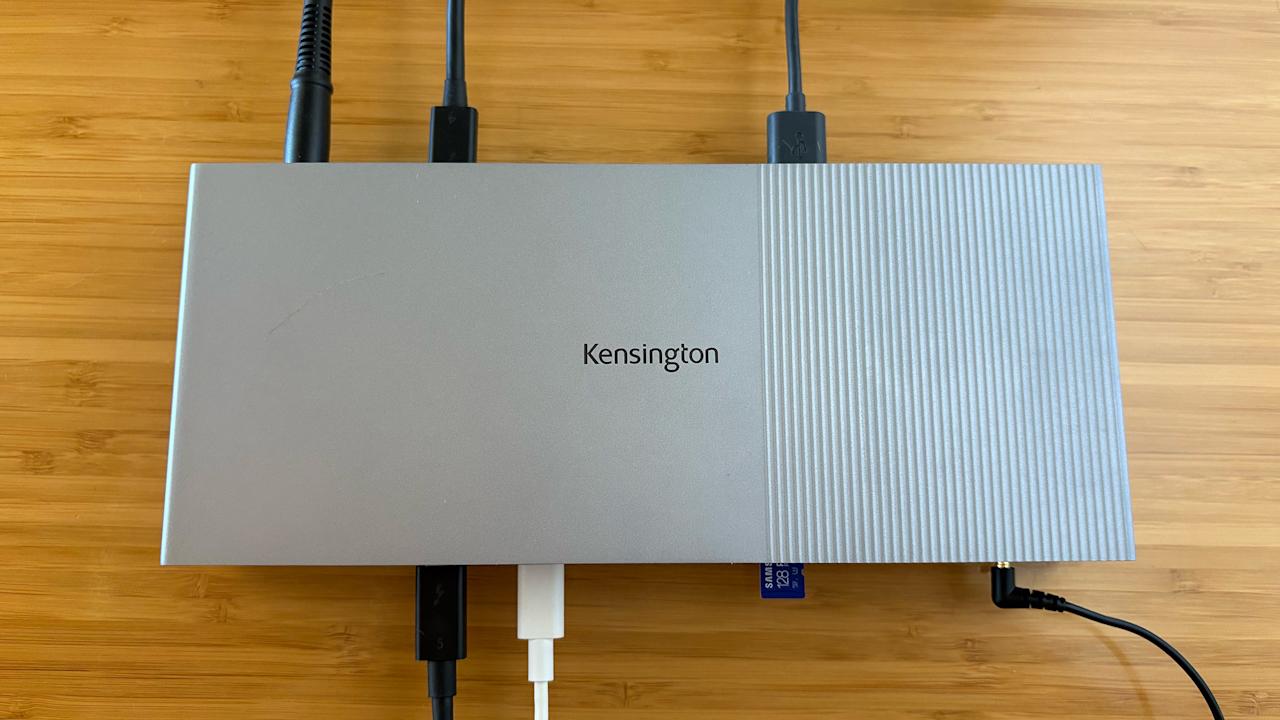
Хотя я думаю, что большинство людей, которым нужна док-станция с поддержкой Thunderbolt 5, будут довольны моделью Element 5 от CalDigit, Kensinton’s SD5000T5 EQ — достойный вариант для тех, кому нужен более специфический набор портов. Она больше похожа на традиционную док-станцию с большой плоской поверхностью, которая стоит на столе. Всего у неё десять портов, в том числе три порта Thunderbolt 5. Этого хватит для подключения монитора (адаптеры для дисплеев с DisplayPort или HDMI).
Но стоит отметить, что здесь нет портов USB-C, не поддерживающих Thunderbolt. Поэтому, если у вас, скажем, клавиатура с разъёмом USB-C, подключение её к разъёму Thunderbolt 5 может показаться пустой тратой энергии. Три порта USB Type A поддерживают стандарт 3.2 Gen 2, который обеспечивает передачу данных со скоростью 10 Гбит/с.
Здесь есть как устройство для чтения SD-карт, так и слот для microSD, что может быть полезно фотографам и другим творческим людям, которым нужно часто физически переносить файлы (хотя, опять же, для этого можно использовать адаптер и порт TB). Порт Ethernet со скоростью 2,5 Гбит/с подойдёт тем, кто предпочитает проводное подключение к интернету. А ещё здесь есть разъём для наушников на случай, если вам понадобится дополнительное устройство. Кроме того, док-станция поддерживает Кенсингтонские замки, так что вы можете физически заблокировать её.
Моя довольно простая система даже не нагревалась, а всё, что я подключал, работало так же хорошо, как если бы я подключал его напрямую к компьютеру.
Технические характеристики:
Плюсы:
Минусы:
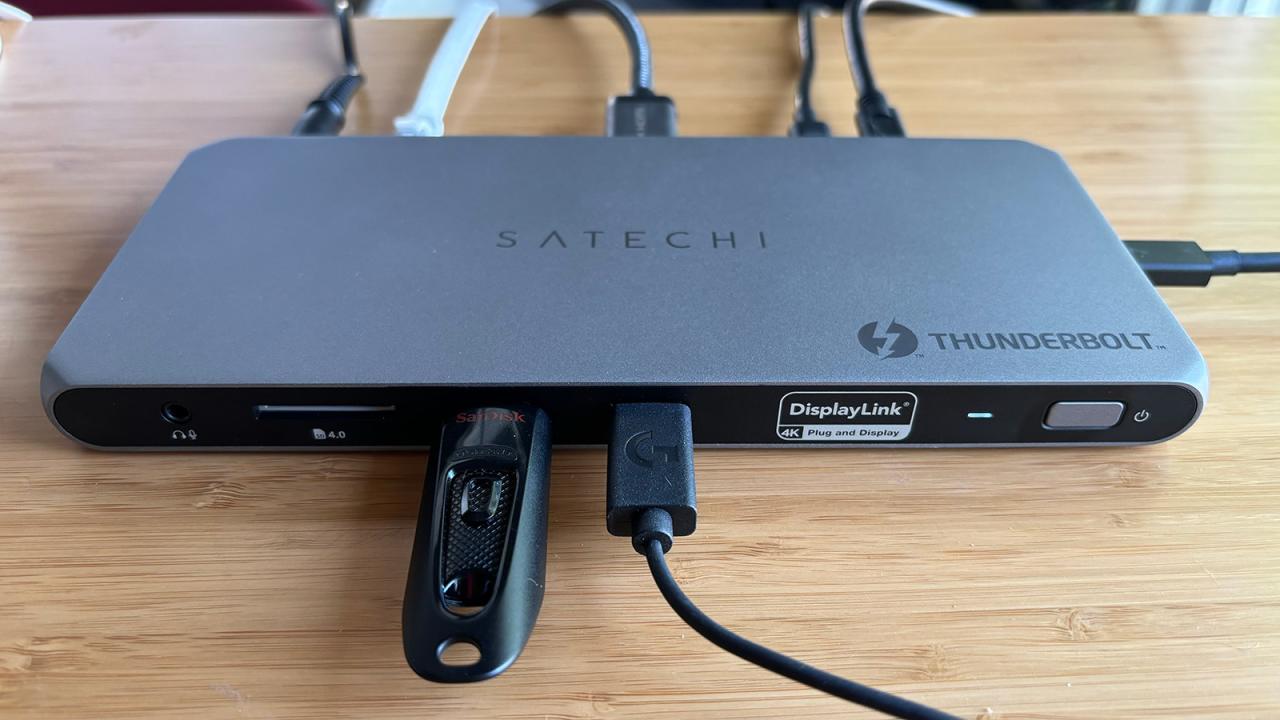
Как будто Сатечи позвонил мне и попросил придумать дизайн моей идеальной док-станции. На самом деле он этого не делал, но Thunderbolt 4 Multi-Display справляется с тем, что делают почти все док-станции. Во-первых, здесь достаточно портов USB4 для подключения различных устройств, будь то массив мониторов в стиле Mr. Universe или просто клавиатура USB-C, которую вы хотите использовать одновременно с веб-камерой, и при этом у вас останется свободный порт. Вы также получаете два порта HDMI 2.0, разъем Ethernet, два порта USB-A, слот для SD-карты и разъем для наушников.
Всего портов 10, но для большинства пользователей они наиболее универсальны. Три порта Thunderbolt 4 могут поддерживать мониторы с разрешением до 8K при частоте 60 Гц и скорости передачи данных 40 Гбит/с. Они даже могут выдавать мощность 15 Вт, если вам нужно зарядить телефон во время работы.
Вы также можете подключить экраны через HDMI. Пользователям MacBook потребуется установить драйвер DisplayLink, чтобы обойти ограничения Apple в отношении расширенных мониторов. С помощью этого программного обеспечения даже MacBook M1 и M2 могут подключать два внешних монитора в расширенном режиме. К ноутбукам с Windows и чипами M2/M3 Pro и Max можно подключить до четырёх расширенных мониторов: два через порты Thunderbolt и два через HDMI (опять же с использованием технологии DisplayLink).
Помимо выбора мультипорта Goldilocks, расположение этих портов вполне логично. На этой тонкой и изящной панели с одной стороны находится разъем для подключения к хосту, что позволяет подключить компьютер одним аккуратным кабелем. Разъемы, которые, скорее всего, не будут часто использоваться (мониторы, питание постоянного тока, Ethernet и Thunderbolt), расположены сзади, а разъемы, которые вы, вероятно, будете часто переключать, например USB-A для флешек, 3,5-мм разъем для наушников и устройство для чтения SD-карт, — спереди. Рядом с ними находится удобный выключатель, с помощью которого можно легко отключить все периферийные устройства на ночь, чтобы снизить энергопотребление.
Док-станция оправдывает ожидания благодаря продуманному выбору и расположению портов. Два дополнительных монитора выглядели великолепно и обеспечивали заявленную частоту обновления и разрешение, передача данных шла очень быстро, и я смог (наконец-то) полностью подключить свою базовую систему без каких-либо компромиссов: два монитора, веб-камера, подсветка для стриминга, микрофон, клавиатура и мышь. Я заметил, что на моём 4K-мониторе была небольшая задержка при подключении второго монитора, но она была незначительной и заметной только при отображении видео с веб-камеры.
Единственное, к чему можно придраться, — это логотипы DisplayLink и Thunderbolt на передней и верхней панелях. Они портят элегантный внешний вид высококачественного алюминиевого корпуса. Ещё одна не такая уж незначительная проблема — это то, насколько сильно нагревался ноутбук в течение нескольких дней использования. Иногда он был настолько горячим, что его было некомфортно держать в руке. Я не заметил никаких негативных последствий для производительности, но, возможно, в долгосрочной перспективе это станет проблемой. Что касается цены, то она составляет 30 тыс. руб. Это не самая дорогая док-станция из тех, что мы тестировали, но и не самая дешёвая. Однако благодаря производительности и продуманному дизайну эта док-станция с разъёмом Thunderbolt может подойти многим.
Технические характеристики:
Плюсы:
Минусы:
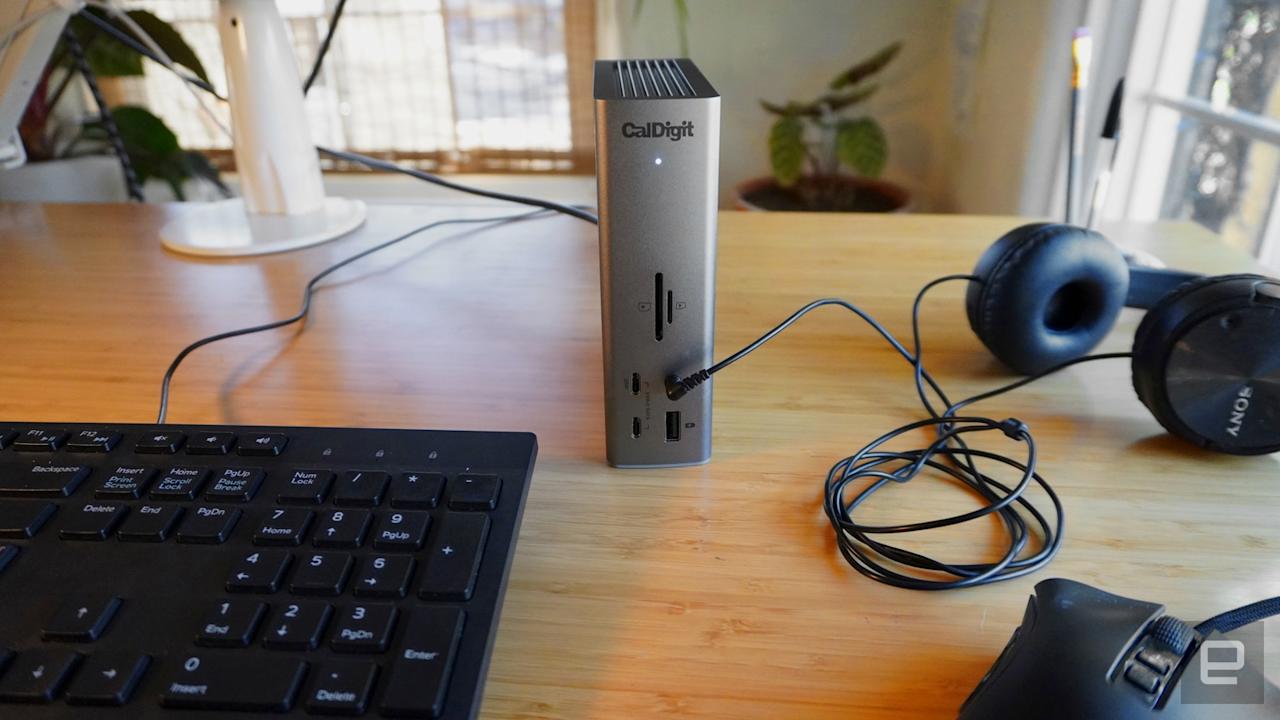
Док-станцию CalDigit TS4 есть за что похвалить: она имеет прочную вертикальную конструкцию с разъёмом для подключения к хосту сзади и целых пятью нисходящими портами USB-C, два из которых — Thunderbolt 4, а два других — USB 3.2, поддерживающие скорость передачи данных до 10 Гбит/с.
Спереди расположены слоты для карт памяти SD и microSD, а также разъем для наушников, два разъема USB-C и разъем USB-A. Сзади есть место для еще четырех устройств с разъемом USB-A и двух разъемов 3,5 мм, один из которых предназначен для аудиовхода, а другой — для аудиовыхода. Единственное, чего может не хватать в док-станции, — это входов для дисплея. У него только один порт DisplayPort 1.4, но много портов TB4, которые можно легко использовать для создания полноценного командного центра (если у вас нет монитора с разъёмом USB-C, существует множество адаптеров).
Многогигабитный Ethernet-разъём поддерживает скорость до 2,5 Гбит/с, поэтому, если вы платите за сверхбыстрый интернет, эта док-станция поможет вам воспользоваться всеми его преимуществами. TS4 может обеспечить питание ноутбука мощностью до 98 Вт, хотя, как и в случае с любой другой док-станцией, мощность снижается, когда другие устройства также потребляют энергию.
TS4 одинаково хорошо работал с моим MacBook Pro и Dell XPS13 Plus и даже был совместим с Chromebook. Я протестировал скорость чтения/записи на твердотельном накопителе Samsung T7 через порт Thunderbolt и получил скорость чтения 734 МБ/с и скорость записи 655 МБ/с на Mac и 1048/994 на Dell. По сравнению с другими док-станциями это был средний показатель для Mac и самый высокий для ПК.
На ПК он также справился с передачей папки размером 1 ГБ на флэш-накопитель быстрее, чем любой другой док-станция, и обеспечил самую высокую скорость подключения через Ethernet. Это единственное устройство, к которому можно подключить все имеющиеся периферийные устройства одновременно. Если у вас много техники, которую вы хотите использовать одновременно (и деньги не проблема), вам стоит приобрести именно эту док-станцию.
Новый док-станция CalDigit TS5 с аналогичным набором портов и поддержкой Thunderbolt 5 входит в наш список доков для тестирования. Мы обновим это руководство, как только протестируем его.
Технические характеристики:
Плюсы:
Минусы:
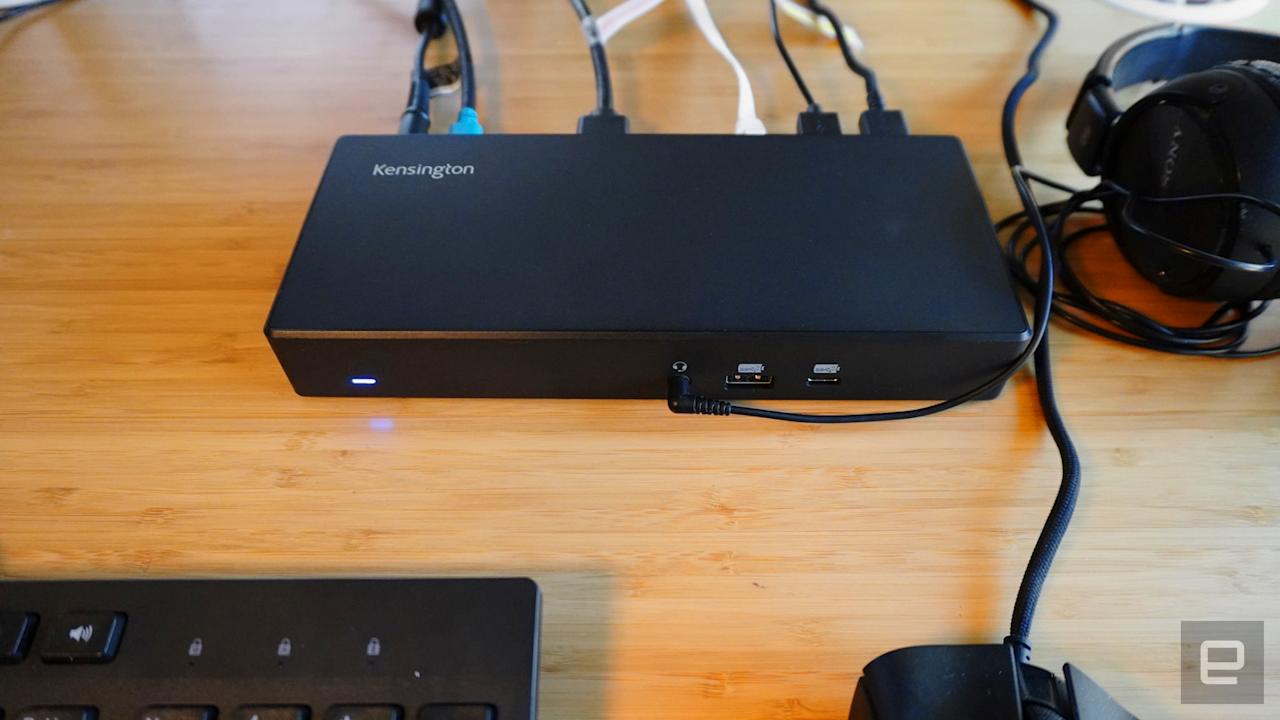
Для Kensington SD4780P Dual 4K обычно требуется драйвер DisplayLink, но любой Chromebook, выпущенный после 2017 года, поддерживает это подключение с самого начала. Найти док-станцию, которая работает с ChromeOS, непросто: из 12 протестированных мной устройств только четыре вообще подключились к Acer Chromebook Spin 514, и одно из этих четырёх не могло работать с двумя мониторами. SD4780P использует хост-соединение USB-C, через которое обеспечивает максимальную мощность 100 Вт и может без проблем работать с экранами 4K и HD.
Он поддерживает широкий спектр периферийных устройств USB-A через пять таких портов, но имеет только один нисходящий порт USB-C, поэтому я не смог одновременно использовать веб-камеру и микрофон. Это значит, что вам придётся использовать встроенные порты Chromebook, если вы хотите подключить несколько таких устройств. Пластиковый корпус выглядит немного дёшево, и мне не очень нравится его плоская конструкция, но порт хоста находится сзади, что делает установку более аккуратной. Если вам нужно всего лишь несколько дополнительных мониторов и проводные USB-аксессуары, то это хороший выбор для Chromebook.
Я надеялся, что подключаемый концентратор USB4 и Thunderbolt 4 станет хорошим бюджетным вариантом. Из-за своего небольшого размера он больше похож на концентратор, чем на док-станцию, но для его работы требуется адаптер постоянного тока, входящий в комплект, поэтому я протестировал его как док-станцию. Мне понравилось, что он занимает мало места, но он был слишком маленьким — его было слишком легко положить на стол, когда все кабели были подключены. У него всего три порта Thunderbolt 4.
Это не так много, но порты TB4, безусловно, универсальны и подходят для подключения мониторов и других периферийных устройств с более высокими техническими характеристиками. Он стоит всего 10 тыс. руб. (в комплект Plugable даже входит адаптер HDMI — USB-C), что является довольно выгодной ценой за несколько портов Thunderbolt. В ходе тестирования я заметил некоторые задержки в отображении, поэтому не могу рекомендовать его безоговорочно.
Когда я достал подключаемый модуль TBT4-UDZ Thunderbolt 4 из коробки, я был уверен, что он мне подойдёт: у него практичная вертикальная конструкция, привлекательная металлическая отделка, а для подключения к хосту используется TB4. Несмотря на наличие множества портов USB-A и портов для подключения монитора, есть только один порт USB-C для подключения периферийных устройств. Современная док-станция, особенно та, что стоит 30 тыс. руб., должна позволять одновременно использовать, скажем, веб-камеру и микрофон с интерфейсом USB-C. В остальном возможности довольно ограничены.
При цене в 25 тыс. руб. Anker 575 USB-C может стать хорошим бюджетным выбором для Windows. Он хорошо работал с Dell XPS 13 Plus, но при подключении к MacBook Pro возникали проблемы с третьим экраном, веб-камерой 4K и разъёмом для наушников. Он довольно компактный, а значит, может шататься, когда подключено много кабелей, но у него хороший набор портов, и он хорошо справился с моей базовой настройкой.
Док-станция Belkin Connect Pro Thunderbolt 4 — альтернатива Thunderbolt 4. У неё почти такие же порты, как у AD2010 (за исключением слота для microSD), и привлекательный закруглённый дизайн, но она стоит дороже, поэтому я бы рекомендовал покупать её только в том случае, если вы найдёте её со скидкой.
Прежде всего подумайте, что вам нужно подключить. Это, скорее всего, станет решающим фактором при покупке док-станции. Вам нужны три экрана для расширенного рабочего пространства? Быстрый способ загрузки фотографий с SD-карты? Вы хотите подключить веб-камеру, микрофон и подсветку для стриминга, одновременно используя более быстрое подключение Ethernet? Вы подключаете игровой ноутбук к нескольким дисплеям и периферийным устройствам? Определившись с типом необходимых вам портов, вы также можете обратить внимание на их поколение. Даже порты одинаковой формы могут иметь разные возможности. Вот краткий обзор возможностей подключения различных док-станций.
Для подключения внешнего монитора к ПК обычно требуется один из трёх портов: HDMI, DisplayPort или USB-C. Разъёмы HDMI встречаются чаще, чем DisplayPort, а кабели и устройства, которые их используют, иногда стоят дешевле. Самая популярная версия интерфейса DisplayPort (v1.4) поддерживает более высокое разрешение и частоту обновления, чем самая распространённая версия HDMI (2.0). Все рекомендуемые нами док-станции с портами HDMI используют версию 2.0, которая поддерживает разрешение 4K при частоте 60 Гц или 1080p при частоте до 240 Гц. Док-станции с поддержкой DisplayPort поддерживают либо версию 1.2, которая позволяет использовать разрешение 4K при частоте 60 Гц, либо версию 1.4, которая поддерживает разрешение 8K при частоте 60 Гц или 4K при частоте 120 Гц.
Вы также можете использовать порты Thunderbolt на док-станции (не на хосте) для подключения мониторов. Если на вашем внешнем дисплее есть разъем USB-C, вы можете подключиться напрямую. Если у вас дисплей с интерфейсом HDMI или монитор с интерфейсом DisplayPort, вы можете использовать адаптер или кабель-переходник.
Конечно, количество подключаемых мониторов и их разрешение/частота обновления зависят как от графического процессора вашего компьютера, так и от самих мониторов. Чем больше мониторов вы подключите, тем ниже будут эти показатели. Обязательно используйте кабели, поддерживающие нужную вам пропускную способность. Пользователи MacOS должны помнить, что MacBook со стандартными чипами M1 или M2 изначально поддерживает только один внешний монитор, а для поддержки двух внешних дисплеев требуется аппаратное и программное обеспечение DisplayLink. MacBook Pro с чипами M1 Pro, M2 Pro или M2 Max могут подключать несколько мониторов к одному порту, как и модели MacBook Air и Pro с чипами M3 или M4.
Большинство док-станций оснащены несколькими портами USB Type-A, которые отлично подходят для периферийных устройств, таких как проводные мыши и клавиатуры, кольцевые лампы с питанием от шины и флэш-накопители. Для более быстрой передачи данных на флэш-накопитель используйте разъёмы USB-A с маркировкой 3.1 или 3.2, а ещё лучше — порт USB-C Thunderbolt.
USB-порты Type-C бывают разных типов. Несмотря на то, что все они имеют одинаковую форму, разные стандарты и термины означают разные возможности. Порт (или кабель) USB-C, соответствующий спецификации 3.2 gen 2, может передавать данные со скоростью 10 Гбит/с, что позволяет поддерживать видео 4K с частотой 60 кадров в секунду. Если это также порт PD (для подачи питания), то он может подавать и питание. Thunderbolt — это реализация стандарта USB4 от Intel, а протоколы Thunderbolt 3, 4 и с 2023 года Thunderbolt 5 поддерживают питание (от 15 до 140 Вт), передачу видео (до 8K на нескольких экранах) и данных (от 16 до 120 Гбит/с).
Поскольку порты одинаковой формы могут сильно отличаться по своим возможностям, при оценке потребностей стоит выяснить, для чего вам нужны эти порты. Все порты USB4 являются портами USB-C, но не все порты USB-C поддерживают USB4. (Не волнуйтесь, нас это тоже сбивает с толку.)
Ещё один момент, о котором следует помнить: достижение максимальной скорости зависит от таких факторов, как используемые кабели. Зарядный кабель USB-C не будет передавать данные со скоростью Thunderbolt, независимо от того, к какому порту вы его подключите. Устройства на обоих концах док-станции также должны поддерживать эту скорость.
Почти все доступные сегодня док-станции представляют собой док-станции с разъёмом USB-C, которые подключаются к компьютеру через USB-C, часто через Thunderbolt, и эти хост-порты почти всегда обозначены значком ноутбука. Хост-порты также позволяют подавать питание на ноутбук: доступная мощность варьируется, но большинство док-станций рассчитаны на мощность от 85 до 140 Вт. Этого должно быть достаточно для питания большинства компьютеров, а также для того, чтобы вам не пришлось использовать дополнительный разъём для зарядки ноутбука.
На многих ноутбуках на данный момент нет разъема Ethernet. Док-станция поможет восстановить подключение. Необходимость в проводном подключении к Интернету зависит от нескольких факторов. Теоретическая скорость передачи данных по Wi-Fi 6 составляет 9 Гбит/с, но на практике она находится в диапазоне от 800 до 1200 Мбит/с. Максимальная скорость портов Ethernet на некоторых маршрутизаторах и шлюзах составляет 1 Гбит/с, поэтому ваше подключение к Wi-Fi может быть быстрее. Возможно, стоит проверить скорость и ознакомиться с характеристиками маршрутизатора, чтобы понять, подходит ли вам Ethernet.
Только в двух наших любимых ноутбуках есть устройства для чтения SD-карт, и если вам нужен быстрый способ загрузки файлов с камер или аудиорекордеров, возможно, вам стоит приобрести док-станцию с одним из таких слотов. Из протестированных нами док-станций примерно в половине были устройства для чтения SD-карт. На данный момент в большинстве (но не во всех) ноутбуках есть аудиоразъём 3,5 мм, но если вы предпочитаете проводные наушники и вам нужно более удобное место для их подключения, многие док-станции предоставляют такую возможность.
Когда вы подсчитываете количество портов на новой док-станции, помните, что большинство производителей включают в общее число порт хоста (тот, который подключается к вашему компьютеру). Поэтому, если вы ищете док-станцию с тремя портами Thunderbolt, обязательно проверьте, будет ли один из них использоваться для подключения ноутбука.
Большинство док-станций имеют горизонтальную или вертикальную конструкцию. В большинстве док-станций более «постоянные» соединения расположены сзади, например Ethernet, питание постоянного тока, разъемы для монитора и несколько USB-портов. Передние USB-порты можно использовать для передачи данных с флэш-накопителей или даже в качестве зарядного устройства для телефона (только убедитесь, что порт обеспечивает необходимую мощность). Задние USB-порты лучше всего подходят для подключения клавиатур, мышей, веб-камер и других устройств, которыми вы, скорее всего, будете пользоваться постоянно. В некоторых док-станциях порт хоста расположен спереди, что может упростить подключение ноутбука, когда вы вернётесь за рабочий стол, но порт хоста, расположенный сзади, выглядит аккуратнее.
Док-станции того стоят, если у вас больше подключаемых устройств, чем позволяет ваш ноутбук. Допустим, у вас есть камера и микрофон с разъёмом USB-C, а также мышь, клавиатура и подсветка с разъёмом USB-A. Лишь немногие современные ноутбуки имеют достаточно разъёмов, чтобы поддерживать всё это одновременно. Док-станция может решить эту проблему, а также предоставить вам дополнительные порты, например для подключения к гигабитному Ethernet, и обеспечить питание вашего ноутбука. Однако, если вам нужно всего несколько дополнительных разъёмов USB, возможно, вам лучше подойдёт концентратор, поскольку он обычно дешевле.
Док-станции для ноутбуков, как правило, больше и дороже простых концентраторов USB-A или USB-C из-за большего количества разъёмов. Их цена может варьироваться от 5 до 45 тыс. руб. Разумная цена на док-станцию с хорошим набором портов от известного бренда составляет в среднем около 20 тыс. руб.
Большинство док-станций работают по принципу «подключи и работай». Сначала подключите кабель питания постоянного тока к док-станции и розетке. Затем найдите на док-станции «хост» или вышестоящий порт — это почти всегда порт USB-C/Thunderbolt, часто обозначенный значком ноутбука. Подключите компьютер с помощью прилагаемого кабеля. После этого вы можете подключить к док-станции периферийные устройства, и они будут готовы к использованию с вашим ноутбуком. Для некоторых док-станций, особенно тех, которые поддерживают более сложные конфигурации мониторов, требуется драйвер. В инструкции, прилагаемой к док-станции, будет указан веб-сайт, на котором можно загрузить сопутствующее программное обеспечение.
Почти все док-станции позволяют заряжать ноутбук через хост-соединение (кабель, идущий от док-станции к компьютеру). Эта возможность, а также большее количество портов отличают док-станцию от хаба. Док-станции могут передавать ноутбукам мощность от 65 до 100 Вт, и почти все они оснащены адаптером постоянного тока.
Нет, не все док-станции совместимы с любым ноутбуком. В ходе наших тестов у Chromebook возникли наибольшие проблемы с совместимостью, у Dell PC — наименьшие, а MacBook оказался где-то посередине. На странице товара в интернет-магазине указаны бренды и модели, с которыми они совместимы. Обязательно проверьте поколение вашего ноутбука, так как некоторые док-станции не поддерживают определённые чипы.
Kensington, Anker, Pluggable и Belkin — авторитетные и известные бренды, выпускающие док-станции для всех ноутбуков. Lenovo, Dell и HP производят док-станции, которые подходят как для их собственных компьютеров, так и для устройств других брендов.
Лучшие док-станции USB-C для ноутбуков и планшетов в 2025 году