 Наверх
Лучшие беспроводные мыши 2025 года: модели с надежным соединением, долгим временем работы и эргономичным дизайном. Тесты для ПК и ноутбуков.


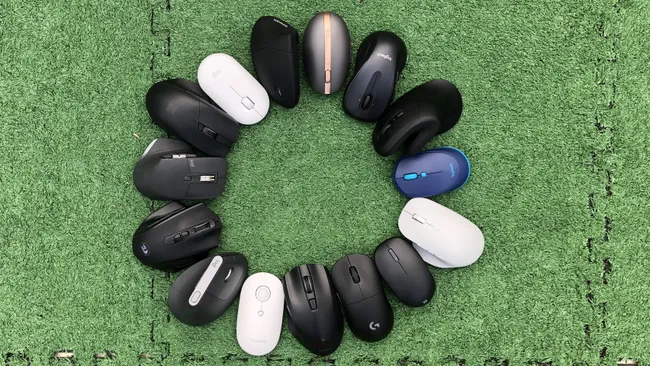
На вашем рабочем столе (скорее всего) царит беспорядок. Что может быть лучше для наведения порядка, чем избавление от некоторых кабелей? Начнём с периферийного устройства, которое больше всего выигрывает от беспроводного подключения: мыши.
Хорошая беспроводная мышь для повышения производительности — это не просто стандартный пятикнопочный манипулятор, который вы время от времени перемещаете, чтобы ваш статус в Slack оставался активным. Лучшие беспроводные мыши удобны благодаря тщательно продуманной эргономике и оснащены всевозможными инструментами для повышения производительности и улучшениями, о необходимости которых вы даже не подозревали, — например, боковыми колёсами прокрутки и возможностью беспрепятственно работать на нескольких компьютерах (без отключения).
Неудивительно, что мыши для продуктивной работы сильно отличаются от игровых мышей. В то время как лучшие игровые мыши, как правило, отличаются высокой скоростью, низкой задержкой, малым весом и высокой точностью, мыши для продуктивной работы в большей степени ориентированы на комфорт и удобство. Не поймите меня неправильно: вам не нужна мышь для продуктивной работы с заметной задержкой или неточным датчиком, но, скорее всего, вам не стоит слишком беспокоиться об этих вещах. Есть множество других факторов, которые следует учитывать: общий уровень комфорта, возможность управления с нескольких устройств, встроенный Bluetooth, быстрые колёсики прокрутки (и боковые колёсики прокрутки, если вы часто работаете с электронными таблицами) и отличное время автономной работы.
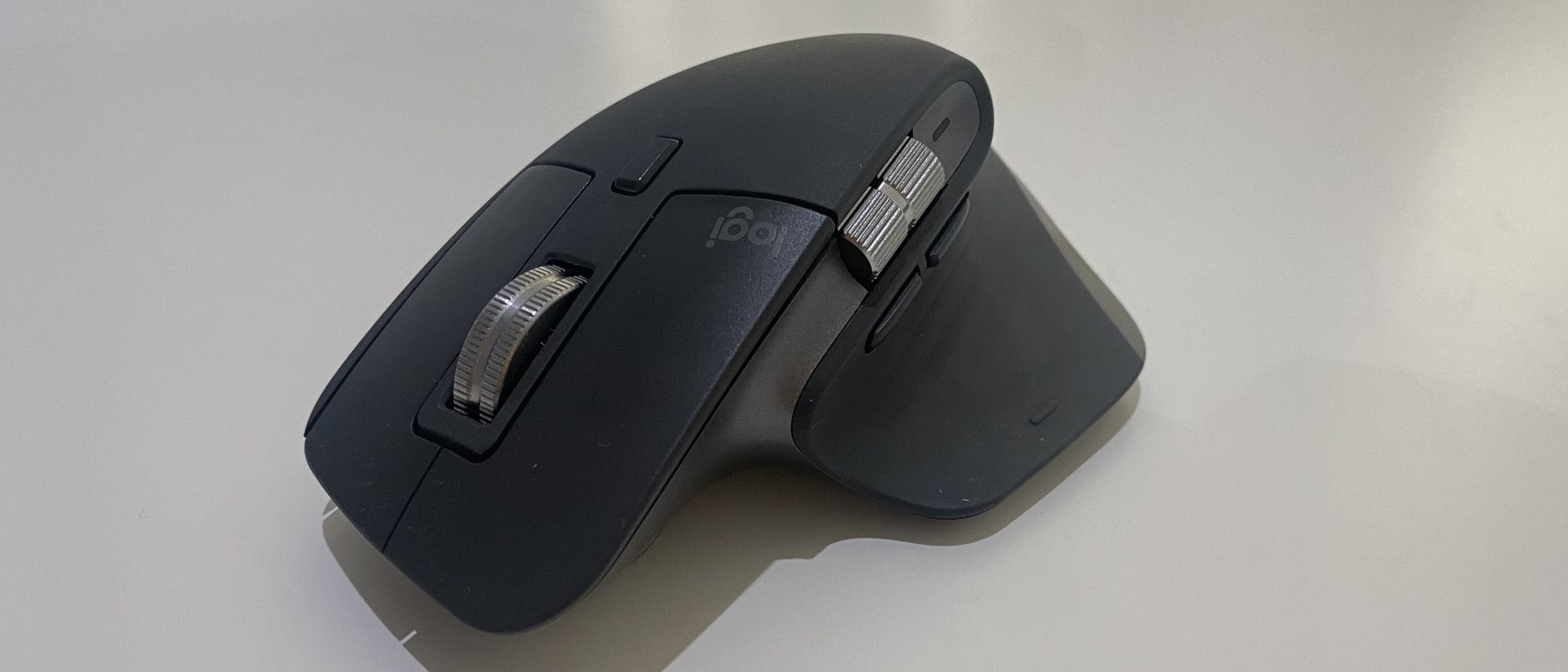
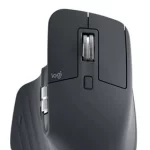 Logitech MX Master 3S
Лучшая беспроводная мышь для большинства пользователей
Эта крупная эргономичная мышь для продуктивной работы оснащена двухрежимным колесом прокрутки, боковым колесом прокрутки и шестью настраиваемыми кнопками.
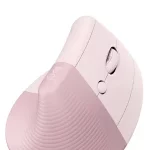 Logitech Lift
Лучшая беспроводная эргономичная мышь
Эта вертикальная мышь предназначена для маленьких рук. Она доступна в нескольких цветах и в левосторонней и правосторонней конфигурациях.
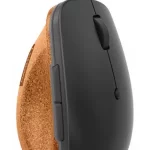 Lenovo Go Wireless Vertical Mouse
Лучшая бюджетная вертикальная мышь
Эта вертикальная мышь удобна и хорошо сделана. Обычно её можно найти по цене от 3 до 5 тыс. рублей.
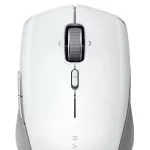 Razer Pro Click Mini
Лучшая производительность премиум-класса
Эта небольшая мышь Razer, ориентированная на продуктивную работу, оснащена двухрежимным колесиком прокрутки.
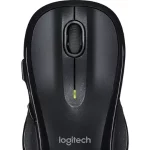 Logitech M510
Лучшая бюджетная мышь
Эта простая мышь с питанием от батареек имеет симметричную форму и обычно стоит менее 2 тыс. рублей.
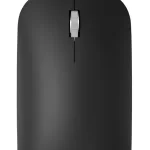 Microsoft Modern Mobile Mouse
Лучшая маленькая мышка
Эта ультратонкая Bluetooth-мышь весом 78 г имеет минималистичный дизайн: всего две кнопки и колесо прокрутки.
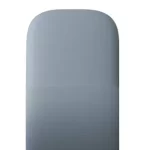 Microsoft Arc Mouse
Лучшая эргономичная мышь для путешествий
Это менее плоская и более эргономичная (относительно) современная мобильная мышь.
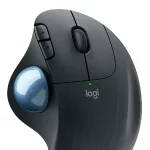 Logitech Ergo M575 Mouse
Лучшая мышь для трекбола
Эта большая мышь эргономичной формы оснащена трекболом для перемещения курсора (разумеется, это единственный способ перемещения курсора).
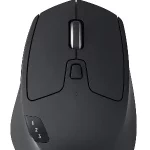 Logitech Triathlon M720 Mouse
Лучшая мышь для нескольких устройств
Эта мышь для нескольких устройств оснащена удобной кнопкой переключения профилей для быстрого переключения между устройствами.
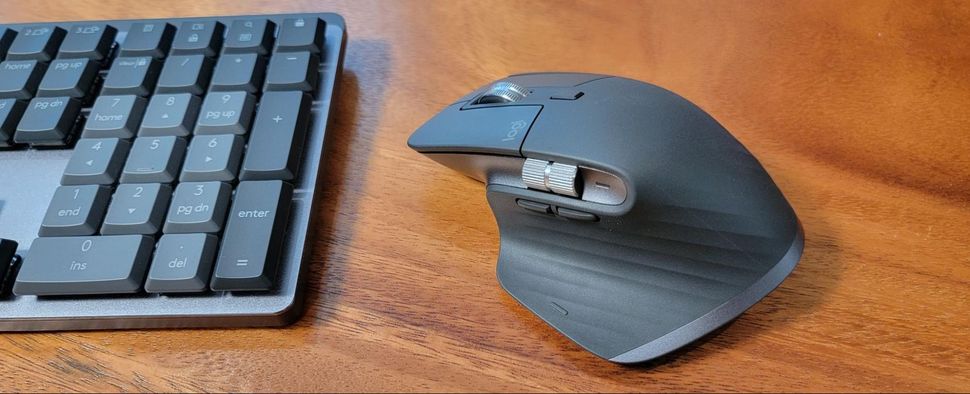
Лучшая беспроводная мышь для большинства пользователей
Технические характеристики
Плюсы:
Минусы:
Logitech MX Master 3S стоит каждого потраченного на него цента, если вы используете все его функции. MX Master 3S сочетает в себе удобный эргономичный дизайн и полезные функции для повышения производительности, такие как электромагнитное колесо прокрутки, отдельное колесо прокрутки с боковой прокруткой и множество вариантов настройки. Он также может использовать функцию Logi Flow через программное обеспечение Logi Options, которая позволяет легко переключаться между тремя разными устройствами, просто переместив курсор к краю экрана, и даже переносить содержимое буфера обмена на следующее устройство.
Электромагнитное колесо прокрутки MX Master 3S — одна из его самых впечатляющих особенностей: оно позволяет переключаться между плавным свободным вращением и прокруткой с щелчками одним нажатием кнопки или автоматически в зависимости от скорости вращения. Оно идеально подходит для быстрой прокрутки длинных документов, а затем для перехода к более точным задачам, где требуется высокая точность. С левой стороны мыши находится второе колёсико, которое позволяет выполнять такие задачи, как увеличение и уменьшение масштаба документов, горизонтальная прокрутка в электронных таблицах, а также увеличение и уменьшение громкости системы.
Мышь оснащена шестью настраиваемыми кнопками (семью, включая колесико прокрутки с возможностью нажатия), которые можно настроить для выполнения различных задач в зависимости от используемого приложения с помощью программного обеспечения Logi Options. Logi Options отслеживает, какое приложение вы используете в данный момент, и автоматически переключает профиль мыши в соответствии с ним. Например, вы можете настроить боковые кнопки мыши так, чтобы они выполняли функции «вперёд» и «назад» при использовании веб-браузера, но чтобы они работали как кнопки PgUp/PgDn при работе в текстовом редакторе.
У MX Master 3S есть два заметных улучшения по сравнению с предшественником, MX Master 3: обновлённый сенсор с разрешением до 8000 точек на дюйм (в два раза больше, чем у MX Master 3 с разрешением 4000 точек на дюйм) и более тихие переключатели в основных кнопках для левого и правого клика.
Ознакомьтесь с нашим обзором Logitech MX Master 3S
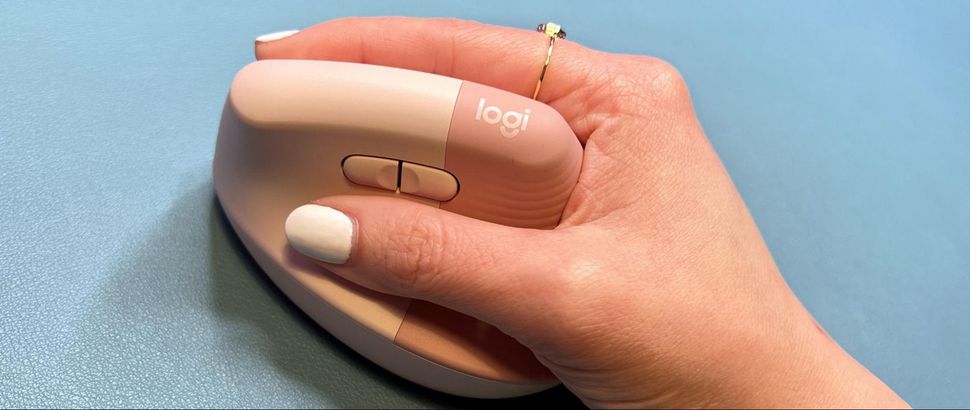
Лучшая беспроводная эргономичная мышь
Технические характеристики
Плюсы:
Минусы:
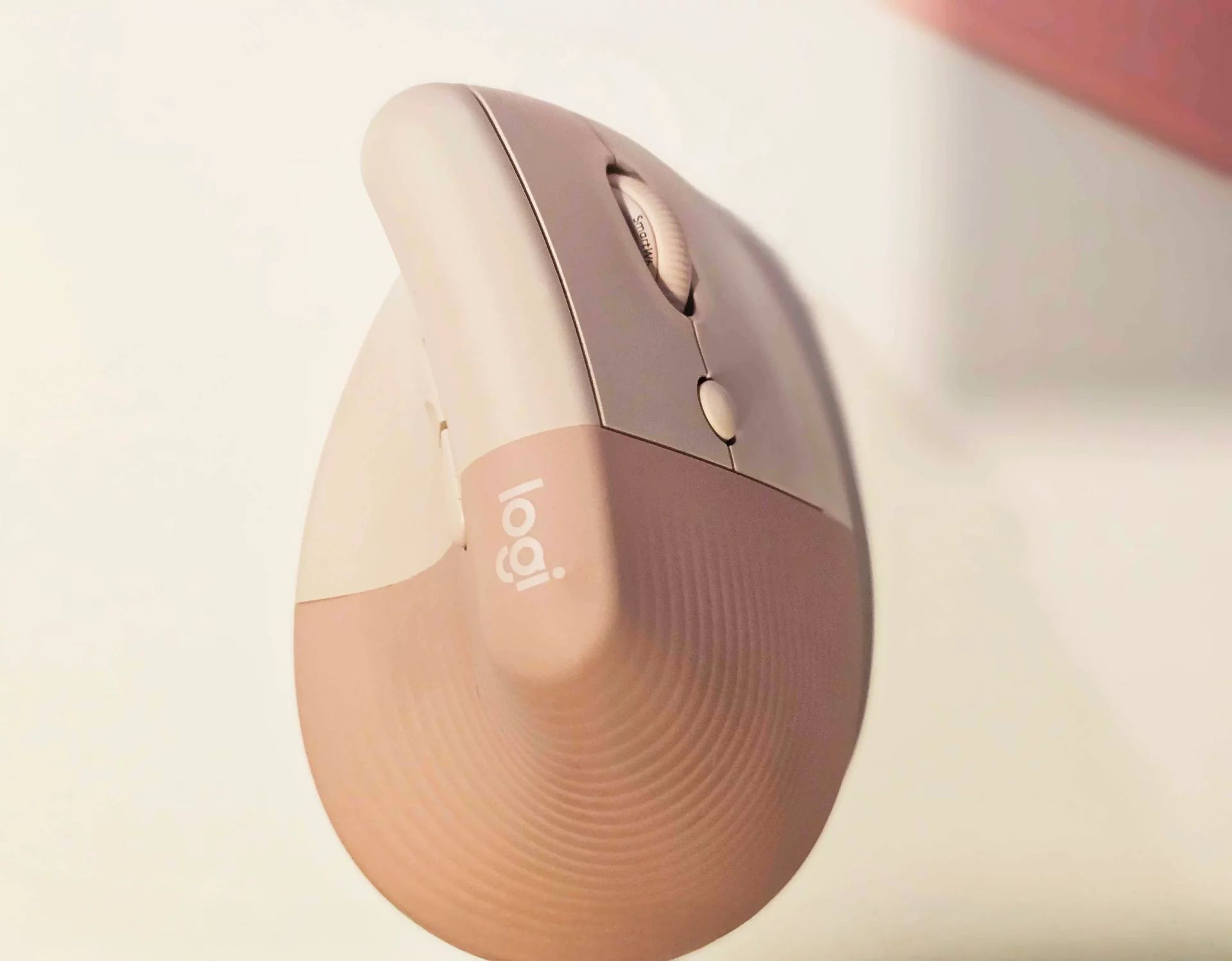
Logitech Lift — это эргономичная беспроводная мышь, разработанная для пользователей с маленькими и средними руками. Она подходит не всем, но приятно видеть вариант для тех, кому может быть неудобно пользоваться более крупной мышью Logitech MX Vertical. Мышь Lift выпускается как для правшей, так и для левшей, что делает её одним из немногих эргономичных вариантов для левшей (хотя версия для правшей доступна в розовом, белом и графитовом цветах, а версия для левшей — только в последнем).
Lift имеет вертикальную конструкцию, благодаря которой ваша рука находится под «оптимальным» углом в 57 градусов, также известным как «угол рукопожатия» Этот угол более естественен, чем обычный горизонтальный угол наклона мыши, но такая конструкция приподнимает вашу руку над столом Если вы привыкли к обычной мыши, вам может потребоваться некоторое время, чтобы привыкнуть к новому положению (а может, вы так и не привыкнете, особенно если работаете с очень точными движениями — сложнее быть точным, когда ваша рука находится дальше от стола).
Lift — это мышь для повышения производительности. Она работает с программным обеспечением Logitech Logi Options и поддерживает функции Logitech для повышения производительности, такие как Logi Flow, которая позволяет переключаться между тремя разными компьютерами. Logi Flow не идеальна — между устройствами возникает небольшая задержка, но это отличная функция для тех, кто переключается между ноутбуком и настольным компьютером или ноутбуком и планшетом.
Вертикальная конструкция Lift не идеальна для точных задач, таких как игры. Геймерам, которым нужна эргономичная мышь, стоит обратить внимание на невероятно удобную Razer DeathAdder V3 Pro.
Ознакомьтесь с нашим обзором Logitech Lift
Лучшая бюджетная вертикальная мышь
Технические характеристики
Плюсы:
Минусы:
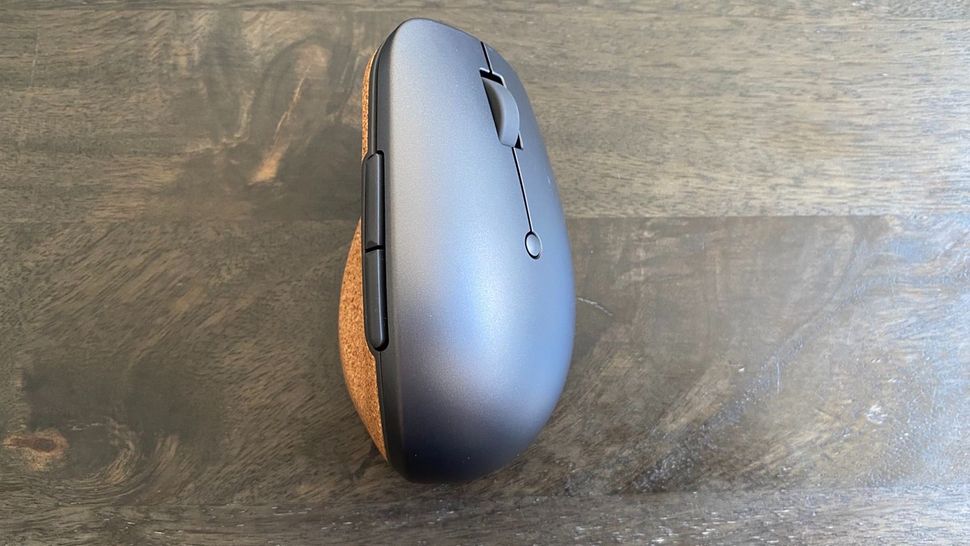
Беспроводная мышь Lenovo Go — это более дешёвая версия вертикальной мыши, чем Logitech Lift и Logitech MX Vertical. Её цена варьируется от 3 до 5 тыс. рублей в зависимости от распродаж (которые Lenovo часто проводит). Несмотря на это, она выглядит роскошно благодаря удобной и стильной пробковой боковой панели, а также обладает многими преимуществами Lift и MX Vertical.
К ним относятся естественное положение «рукопожатия» под углом 57 градусов и шесть программируемых кнопок (на одну меньше, чем у MX Vertical). Беспроводная мышь Go также имеет три программируемых уровня разрешения (800–2400), которые можно переключать с помощью кнопки переключения разрешения. Беспроводная мышь Lenovo Go может работать без подзарядки до 18 месяцев от одной батарейки типа AA.
Главный недостаток — расположение боковых кнопок на Go Wireless. Вместо того чтобы находиться в углублении, где лежит большой палец, как на MX Vertical, боковые кнопки расположены на верхнем краю мыши. Чтобы дотянуться до них, вам придётся напрячь большой палец, что нарушает общую эргономику мыши.
Лучшая производительность премиум-класса
Технические характеристики
Плюсы:
Минусы:
Зачастую игровое оборудование — это недорогой способ приобрести мышь с функциями профессионального уровня. Компания Razer известна в основном своими игровыми периферийными устройствами, но она также занимается повышением производительности, беря некоторые игровые функции и адаптируя их для линейки устройств, предназначенных специально для повышения производительности.
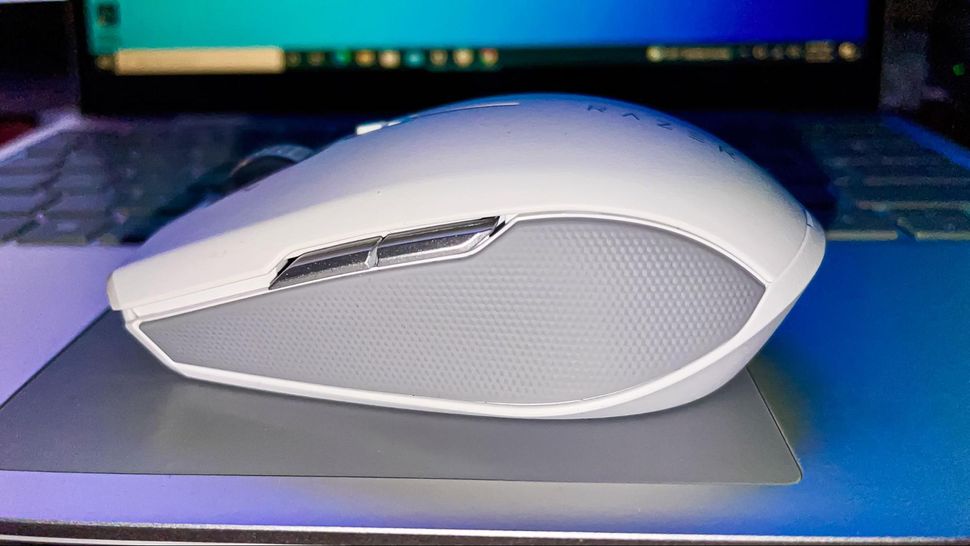
Razer Pro Click Mini — вторая мышь Razer, ориентированная на повышение производительности. Она оснащена более тихими переключателями и занимает меньше места, чем её предшественница. В отличие от других мышей, ориентированных на повышение производительности, она также имеет достаточно высокий максимальный показатель DPI (12 000) и частоту опроса (1000 Гц), семь программируемых кнопок и беспроводное подключение с низкой задержкой на частоте 2,4 ГГц. Он также имеет пять встроенных профилей памяти и полностью переназначаемые кнопки, в том числе 4-позиционное колесо прокрутки, которое поддерживает как бесконечную, так и ступенчатую прокрутку.
Это делает её особенно привлекательным вариантом для офиса — она универсальная, быстро реагирует на действия и полностью настраиваемая. Кроме того, благодаря элегантному серо-белому корпусу она не выглядит слишком как игровая мышь.
Немного досадно, что он работает от батареек типа АА, а не от аккумулятора, тем более что из-за этих батареек он немного тяжелее. Но с заявленным временем автономной работы 465 часов при использовании беспроводной связи 2,4 ГГц и 725 часов при использовании Bluetooth можно просто положить его в сумку и забыть о нём на несколько месяцев.
Ознакомьтесь с нашим обзором Razer Pro Click Mini
Лучшая бюджетная мышь
Технические характеристики
Плюсы:
Минусы:
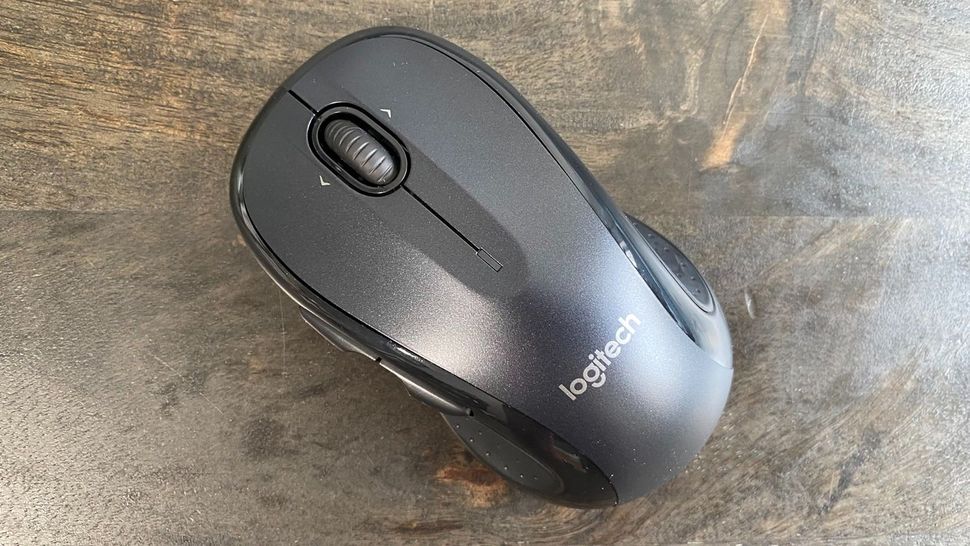
Что такое «лучшая мышь», в конце концов? Разве вам не нужен просто способ наводить курсор без лишней задержки и без вреда для рук? Если вы узнали себя в этом описании, то Logitech M510 станет вашим новым лучшим другом. Благодаря простому дизайну это одна из самых недорогих мышей в нашем списке — всего 2 тыс. рублей, а беспроводное подключение на частоте 2,4 ГГц с низкой задержкой означает практически полное отсутствие лагов. У него удобный корпус, который подходит для обеих рук и хорошо лежит в большинстве ладоней, а две боковые кнопки доступны при хвате ладонью, когтевым хватом и кончиками пальцев.
M510 работает с Logi Options, где можно настроить разрешение (до 1000), поменять местами левую и правую кнопки мыши и переназначить пять кнопок мыши. Варианты переназначения включают в себя сочетания клавиш, функции и даже «жест», который работает при движении мыши и открывает ещё больше возможностей для переназначения. Logi Options также позволяет настраивать профили мыши для конкретных приложений, чтобы кнопки мыши работали по-разному в зависимости от того, какое приложение вы используете в данный момент. Logi Options доступен не только для M510, но приятно осознавать, что функции повышения производительности Logitech по-прежнему доступны даже для самых простых мышей бренда.
Если говорить о базовых характеристиках, то эта мышь хорошо скользит благодаря четырём резиновым ножкам и работает от двух батареек типа АА (срок службы батареи — до 24 месяцев). Она весит 4,48 унции (127 г), поэтому её относительно легко брать с собой в поездки. В целом это отличная мышь для начинающих, хотя из-за симметричного дизайна у неё недостаточно развит упор для большого пальца (и у неё нет некоторых дополнительных функций, таких как бесконечное колесо прокрутки).
Лучшая маленькая мышка
Технические характеристики
Плюсы:
Минусы:
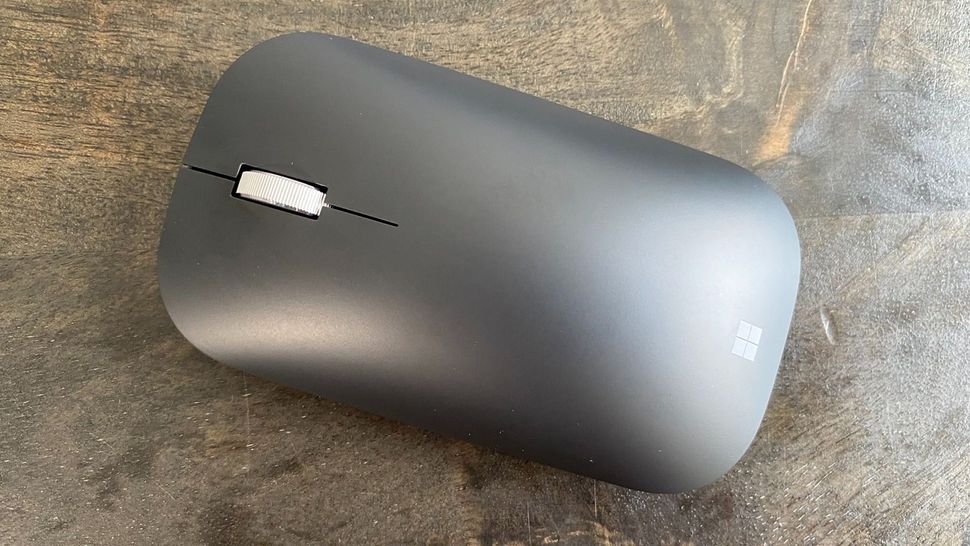
Microsoft Modern Mobile Mouse — это тонкая, размером с кредитную карту, компьютерная мышь, которая предполагает, что наиболее удобный форм-фактор для мыши — это когда в руке находится как можно меньше мыши. Благодаря этому она отлично подходит для путешествий и выглядит стильно, особенно в 8 доступных цветах и с возможностью подключения по Bluetooth. При весе 2,75 унции (78 г) с установленными батарейками её легко носить с собой. В то же время из-за гладкого прямоугольного корпуса некоторым пользователям неудобно держать его в руке, а дополнительных кнопок или возможностей настройки у него не так много.
Эта мышь с одной левой и одной правой кнопкой, а также с колесом прокрутки (без наклона) предназначена только для базовой работы. Кнопку на колесе прокрутки можно переназначить для ввода комбинации клавиш, открытия инструмента для создания снимков экрана или даже для ввода макроса, но это все, на что способна эта мышь. В остальном программное обеспечение позволяет только менять местами левую и правую кнопки, изменять скорость прокрутки колеса (и направление) и настраивать разрешение.
Однако максимальное разрешение этой мыши выше, чем у других моделей, ориентированных на повышение производительности. Минимальное разрешение составляет 400, а максимальное — 1800, что означает, что вы сможете легко управлять курсором на экранах с любым разрешением и размером.
Нет никаких сомнений в том, что благодаря небольшому весу мышь удобна в использовании, так как для работы с ней не нужно прилагать много усилий, хотя из-за прямоугольной формы она может казаться громоздкой в руках. Это немного странно, учитывая, насколько она маленькая, и не помогает то, что у пользователей, которые держат мышь ладонью, нет большого участка тела, на который можно было бы положить ладонь.
Тем не менее это хорошая мышь для Bluetooth-устройств, повседневного использования, путешествий и для тех, кто предпочитает лёгкие и компактные аксессуары, которые не мешают работе. Она также хорошо выглядит. Но её функции ограничены, и она не самая удобная для всех типов пользователей.
Лучшая эргономичная мышь для путешествий
Технические характеристики
Плюсы:
Минусы:
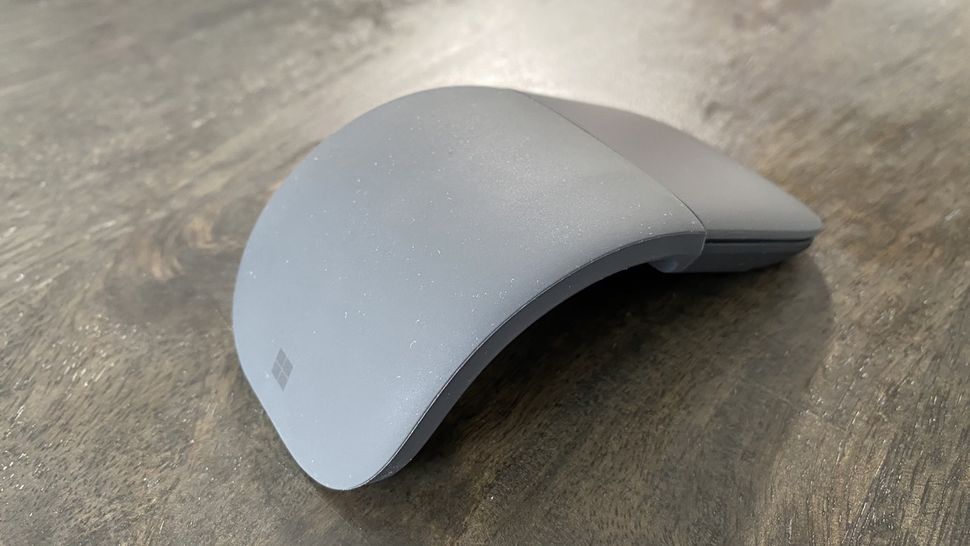
Microsoft Arc Mouse — это более эргономичная версия Microsoft Modern Mobile Mouse, которая, тем не менее, теряет в функциональности в погоне за комфортом. Она отлично лежит в руке, настолько, что может убедить вас отказаться от хвата «когтями» в пользу хвата ладонью. Однако её кнопка с микропереключателем (которая физически не различает зоны левого и правого клика) и отсутствие колёсика прокрутки означают, что она подойдёт не всем.
Arc Mouse стоит 8 тыс. рублей, что более чем в три раза превышает стоимость Modern Mobile Mouse, но всё равно является доступной ценой по сравнению с другими эргономичными мышами из этого списка. Она также обладает некоторыми преимуществами Modern Mobile Mouse: простым и лёгким корпусом, несколькими вариантами расцветки и удобством переноски (её можно сложить, чтобы она поместилась в сумку).
У неё те же недостатки, что и у современной мобильной мыши, и даже больше. Наиболее заметным и вопиющим является отсутствие колёсика прокрутки или отдельных кнопок для левого и правого клика. В отличие от современной мобильной мыши, у Arc Mouse есть только одна сенсорная панель с возможностью нажатия. Нажатие на левую часть работает как нажатие левой кнопкой мыши, а нажатие на правую часть — как нажатие правой кнопкой мыши (хотя вы можете поменять их местами). Дополнительная опция нажатия тремя пальцами может работать как нажатие средней кнопкой мыши или как комбинация клавиш по вашему выбору. Поначалу к этому нужно привыкнуть, чтобы понять, где проходят границы между различными опциями, но в целом это работает.
Вместо колёсика для прокрутки мышь требует, чтобы вы проводили по экрану пальцем. Это приводит к неестественной прокрутке, которая требует множества лишних движений даже при самой высокой чувствительности. Из-за этого вы теряете не только точность, но и комфорт, что противоречит назначению мыши.
Немного разочаровывает и то, что если прижать мышь к поверхности, она тоже выключится, так что вы не сможете использовать её в таком положении, если вам так удобнее. Кроме того, мышь не предназначена для захвата кончиками пальцев или когтями.
Некоторым людям понравится эта мышь — либо в качестве основного манипулятора, либо в качестве запасного варианта для путешествий. Это нишевый продукт, как и большинство эргономичных мышей.
Лучшая мышь для трекбола
Технические характеристики
Плюсы:
Минусы:
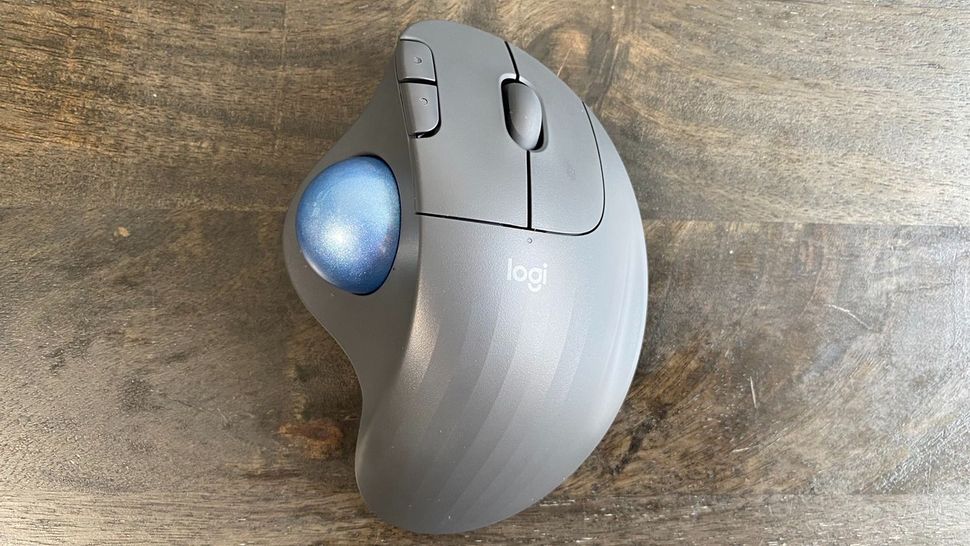
Мышь Logitech Ergo M575 — это то, чего так ждали ваши уставшие запястья. С ней вам вообще не придётся их двигать. Просто положите руку на мышь, и вы сможете работать восемь часов подряд, не двигая её (разве что встанете, чтобы сходить в туалет). Конечно, ваш большой палец всё это время будет напряжён.
Это потому, что в этой мыши для перемещения курсора используется трекбол. Это не новый подход, но при цене в 5 тыс. рублей, поддержке частоты 2,4 ГГц и Bluetooth мышь Ergo M575 является более продвинутой моделью, чем те, что выпускались в 90-е годы.
Конечно, чтобы привыкнуть к нему, потребуется некоторое время, но держать его в руке — одно удовольствие. Он полностью избавляет от напряжения, вызванного повторяющимися движениями, а его широкое основание идеально подстраивается под форму моей руки. Опять же, мне приходится много двигать большим пальцем, но если меня чему-то и научили десятилетия игр, так это тому, что мои большие пальцы довольно устойчивы к синдрому запястного канала. А вот остальная часть руки — не очень.
Конечно, если говорить об играх, то невозможность двигать само тело мыши сопряжена с некоторыми трудностями. Например, хотя эта мышь и не входит в наш список лучших игровых мышей, давайте не будем себя обманывать. Скорее всего, вы не меняете игровую мышь на рабочую и обратно. Если вы надеялись использовать эту мышь для игр, подумайте ещё раз. Несмотря на то, что чувствительность трекбола может достигать 2000 точек на дюйм, с его помощью сложнее выполнять контролируемые движения или стабильное отслеживание. Такие сценарии использования нечасто встречаются в работе, но очень распространены в играх.
Чтобы научиться кликать и перетаскивать элементы, тоже нужно время, так как я не привык использовать при этом большой и указательный пальцы. Мне пришлось немного подумать, чтобы запомнить, что нужно убирать указательный палец, когда я заканчиваю перетаскивание, но не большой палец. Точно так же может быть сложно выделить текст с помощью трекбола.
Большинство этих проблем, за исключением того, что мышь не очень хорошо подходит для игр, легко решаются с практикой. И как только вы это сделаете, ваши запястья скажут вам спасибо. Возможно, ваш стол тоже скажет вам спасибо. Несмотря на то, что M575 — громоздкая мышь, она занимает мало места, потому что её не нужно перемещать во время использования. Ей даже не нужен коврик для мыши, что делает её отличным выбором для людей с маленькими столами или подставками для клавиатуры.
Как и Logitech M510, M575 совместима с программным обеспечением Logitech Options, которое позволяет переназначать три дополнительные кнопки, проверять уровень заряда батареи, менять местами левую и правую кнопки и настраивать разрешение. Возможности настройки довольно обширны и позволяют назначать кнопки для открытия программ, управления мультимедиа, ввода определенных комбинаций клавиш и т. д. Кроме того, вы можете настроить мышь так, чтобы она использовала разные параметры в зависимости от того, какая программа у вас открыта.
Если вам нравятся трекбольные мыши, то это один из лучших современных вариантов.
Лучшая мышь для нескольких устройств
Плюсы:
Минусы:
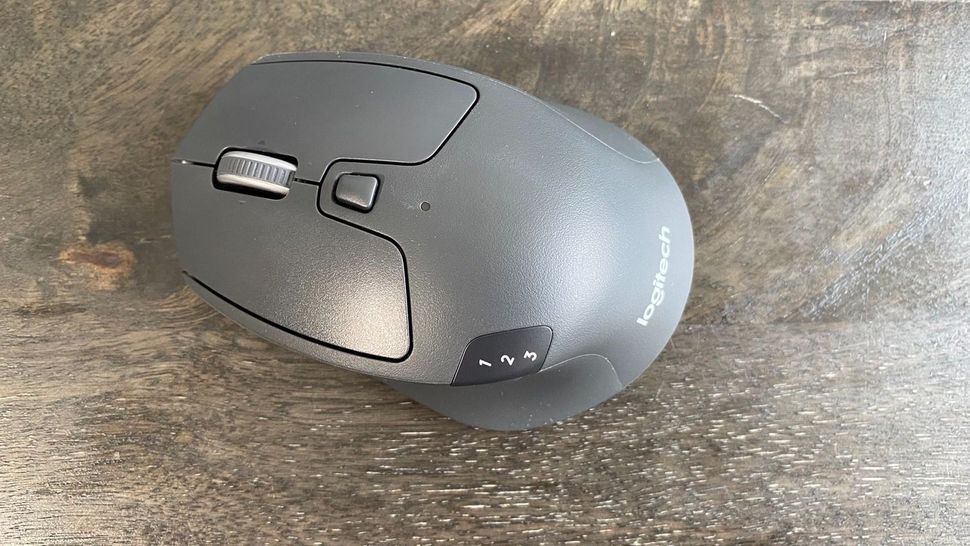
На первый взгляд может показаться, что мышь Logitech Triathlon M720 за 4 тыс. рублей не предлагает ничего такого, чего нет в более простой мыши Logitech M510 за 2 тыс. рублей. У неё есть одна дополнительная кнопка, спрятанная в левой подставке для большого пальца, которая сама по себе более заметна, чем подставка для большого пальца на M510, а также переключатель, спрятанный под колесом прокрутки, который позволяет переключаться между пошаговой и плавной прокруткой. Но на боковой панели есть ещё одна дополнительная кнопка, которую нельзя переназначить. Рядом с ней напечатано «123». Эта кнопка отвечает за уникальную функцию Triathlon — возможность одновременного подключения к трём компьютерам и переключения между ними с помощью этой кнопки или через Logitech Flow.
Logitech Flow — это уникальное программное обеспечение, которое позволяет Triathlon легко управлять несколькими компьютерами как одним рабочим столом, просто перемещая курсор между их экранами. Это позволяет легко копировать и вставлять изображения и файлы или даже просто использовать ноутбук в качестве дополнительного или третьего монитора без лишних хлопот. Представьте, что это программное решение для KVM. Всё, что вам нужно сделать, — это подключить Triathlon к каждому из компьютеров, которые вы хотите использовать, и убедиться, что на каждом из них установлена программа Logitech Options.
На практике он работает почти безупречно, к тому же вы можете подключить к нему клавиатуру Logitech, если она у вас есть. Единственная серьёзная проблема — ограничения, связанные со стандартом подключения. Для подключения к устройству M720 требуется либо Bluetooth, либо приёмник Logitech Unifying. Поскольку в комплекте идёт только один приёмник Unifying, вы не сможете подключить все свои устройства к частоте 2,4 ГГц, если только не купите отдельные приёмники. Проблем с подключением нескольких устройств Bluetooth не возникло, как и проблем с подключением одного устройства через 2,4 ГГц и другого через Bluetooth.
Менее серьёзной проблемой является то, что курсор мыши на устройстве не исчезает, когда вы убираете мышь, что может слегка раздражать, если вы используете ноутбук в качестве дополнительного дисплея.
Если вам нужно быстро перемещать файлы между устройствами или у вас просто нет дополнительного монитора, но есть ноутбук, Logitech Flow может повысить вашу продуктивность. Но если вам нужно всего лишь подключить одну мышь к нескольким устройствам и переключаться между ними на лету, это могут сделать и другие мыши Logitech.
Возьмём, к примеру, Ergo M575, которая совместима как с частотой 2,4 ГГц, так и с Bluetooth. Я легко подключил M575 к одному устройству через 2,4 ГГц и к другому через Bluetooth, а затем переключался между ними на лету с помощью кнопки в нижней части мыши, которая меняет стандарт подключения M575. Это более примитивное решение, и вам придётся переворачивать мышь каждый раз, когда вы захотите поменять устройства местами, вместо того чтобы использовать удобную боковую кнопку. Но это лишает Triathlon одного из его уникальных преимуществ.
Тем не менее Triathlon по-прежнему стоит недорого по сравнению с такими мышками, как Ergo M575, и является хорошим выбором, если вам нужна производительная мышь Logitech для использования на нескольких устройствах. Она удобно лежит в руке при любом хвате, её можно легко перенастроить с помощью надёжного программного обеспечения Logitech Options, а также она оснащена плавным колесом прокрутки, которое всегда радует.
Ознакомьтесь с нашим обзором лучших мышей Logitech