Наверх
Обзор Adobe Acrobat Standard (2024): понятен и прост в использовании
Редактируйте и настраивайте PDF-файлы в гибкой и простой в использовании рабочей среде.


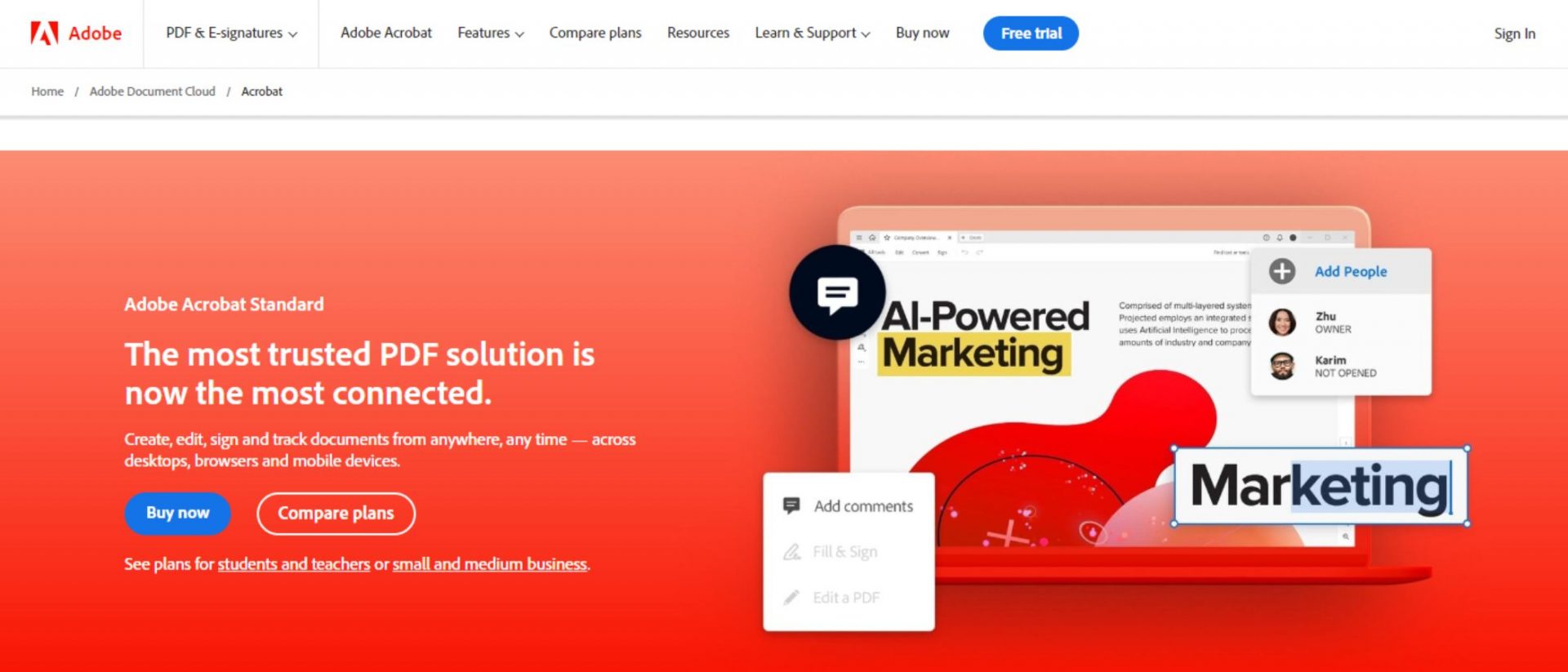
Adobe Acrobat — это хорошо продуманное кроссплатформенное приложение с множеством простых функций для редактирования и обработки PDF-файлов (расширенные возможности доступны в версии Pro). Если вы ищете универсальный инструмент и готовы оформить подписку, вам определённо стоит обратить на него внимание.
 Плюсы
ПлюсыМультиплатформенность
Богатство возможностей
Легко использовать
Гибкий и настраиваемый
 Минусы
Не самая дешёвая подписка
Некоторые высокопроизводительные инструменты зарезервированы для версии Pro
Не все форматы поддерживаются
Основные идеи
Семейство продуктов Acrobat немного изменилось с момента нашего последнего обзора, за исключением добавления Studio в топовую линейку. Однако это не повлияло на Adobe Acrobat Standard. Я ещё раз рассмотрел возможности текущей версии. Я по-прежнему могу редактировать текст и изображения, защищать документы паролем, добавлять цифровые подписи и многое другое. Среди расширенных функций, которые Adobe представляет в Studio, — новые инструменты искусственного интеллекта.
Что касается цены, я могу подписаться на Adobe Standard за $13 (1,0 тыс. руб.) в месяц, но если у меня уже есть план Creative Cloud Pro (за $70 (5,3 тыс. руб.) в месяц), в эту подписку будет включен Acrobat Pro.
Adobe Acrobat — оригинальный редактор и программа для чтения PDF-файлов — сегодня выпускается в трех различных версиях для самых разных целей. Однако Acrobat Standard пользуется наибольшей популярностью в сфере управления документами.
В нашем обзоре Acrobat Reader мы рассмотрели базовую программу просмотра PDF-файлов от Adobe, а в обзоре Adobe Acrobat Pro мы изучили оптимальный вариант для бизнеса. Adobe Acrobat Standard занимает промежуточное положение в этом списке, представляя собой программное обеспечение для создания и редактирования PDF-файлов, способное предоставить большинство инструментов для большинства пользователей как в повседневной, так и в профессиональной среде.
Цены и тарифные планы
- Программное обеспечение на основе подписки стоит дороже, чем у некоторых конкурентов.
Как и в случае с большинством продуктов Adobe, для полноценного использования Acrobat вам потребуется подписка. Но это не то же самое, что в версиях Reader и Pro.
Как упоминалось в нашем обзоре Adobe Acrobat Reader, базовый просмотрщик PDF от Adobe предоставляется бесплатно, а Acrobat Pro предлагает бесплатную пробную версию. Однако для использования Adobe Acrobat Standard необходимо оформить подписку. Бесплатной пробной версии нет, как и вообще ничего бесплатного. К счастью, я могу запросить возврат средств по истечении 14 дней, но это всё равно потребует от подписчика усилий, чтобы не забыть отменить подписку перед началом использования приложения.
Я также могу воспользоваться бесплатной пробной версией Pro, чтобы ознакомиться с предложением Standard. За исключением нескольких функций, таких как массовые запросы на электронные подписи и инструменты администрирования для управления командами, набор инструментов практически идентичен.
Если я решил, что Adobe Acrobat Standard мне подходит, у меня есть выбор из обычных планов подписки Adobe: доступны ежемесячная, ежемесячная и годовая оплата (и, как и следовало ожидать, оплата авансом за год — самый дешёвый вариант).
Цена значительно выше, чем у некоторых конкурентов, таких как Easeus PDF Editor, Foxit PDF Editor или ILovePDF, но я получу хорошее качество за свои деньги, если я опытный пользователь PDF.
Цены и планы: 3.5/5.
Интерфейс Adobe Acrobat Standard

Интерфейс Adobe Acrobat Standard понятен и прост в использовании, и, в отличие от «Reader», большинство его инструментов действительно работают.
- Простой и удобный поиск необходимых инструментов, а также множество возможностей для настройки.
Если вы знакомы с Adobe Acrobat Reader, то и в Adobe Acrobat Standard вы почувствуете себя как дома, как и в Adobe Acrobat Pro. Но, в отличие от Acrobat Reader, все представленные инструменты действительно работают, а не являются попыткой убедить вас перейти на новую версию. Возможно, это один из лучших бесплатных PDF-ридеров на данный момент, но для любого реального управления документами он не подойдёт.
Боковая панель Acrobat слева обеспечивает быстрый доступ к вашим файлам, файлам, над которыми вы недавно работали или которые читали, файлам, хранящимся в вашем онлайн-хранилище Adobe Cloud Storage, любым подписанным вами соглашениям или соглашениям, под которыми вы запросили подпись, а также к файлам на вашем компьютере. Поддерживается работа с некоторыми из лучших облачных сервисов хранения данных, такими как Box, Dropbox, Google Drive, OneDrive и SharePoint.
Нажмите на «Недавние», чтобы увидеть несколько доступных инструментов, таких как «Редактировать PDF», «Создать PDF» и «Объединить файлы». Но если вы хотите увидеть все доступные параметры, нажмите на вкладку «Инструменты» справа от вкладки «Главная», в верхнем левом углу интерфейса. Если вы уже находитесь в разделе «Недавние», справа от вас также есть кнопка «Посмотреть все инструменты», которая выполняет ту же функцию.
Эти инструменты сгруппированы по категориям в зависимости от того, что вам нужно сделать, и их названия говорят сами за себя: «Редактировать и создавать», «Формы и подписи», «Поделиться и проверить» и т. д. Справа вы найдете боковую панель с другим списком часто используемых инструментов. Эта боковая панель полностью настраиваема: вы можете изменить порядок списка, перетаскивая элементы вверх или вниз, удалить ненужные инструменты и добавить те, которые в данный момент не отображаются, выбрав их из основного списка. Это поможет вам сосредоточиться на основных инструментах, которые вы используете постоянно.
Интерфейс: 4/5
Инструменты Adobe Acrobat Standard
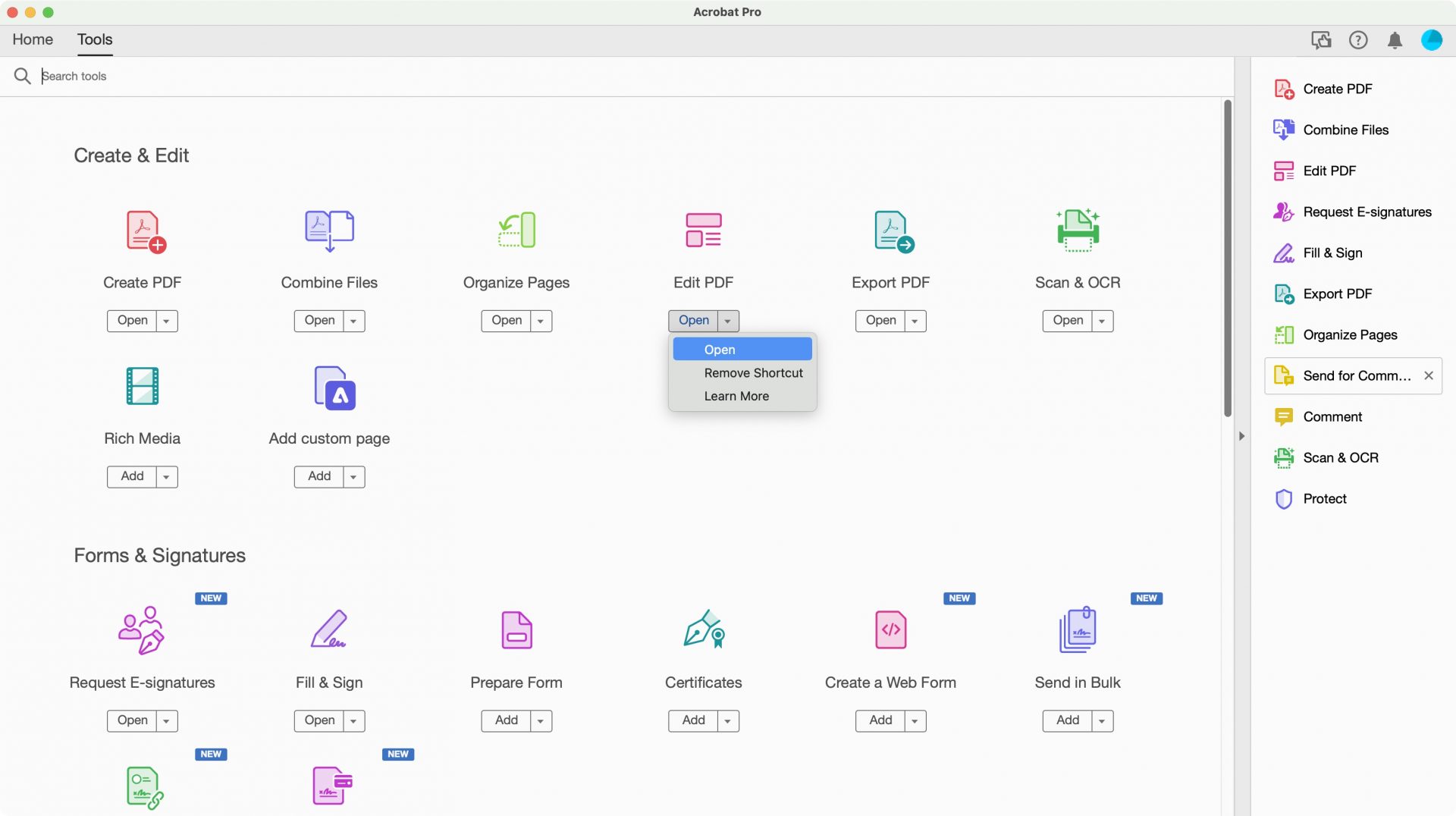
Воспользуйтесь таким инструментом, как «Объединить», и обратите внимание, что вы можете использовать другие инструменты прямо из его интерфейса, что обеспечивает вам большую гибкость в работе.
- Пример хорошего дизайна: множество инструментов хорошо организованы, универсальны и просты в использовании, а также имеют гибкий интерфейс, разработанный для работы именно так, как вам удобно.
Вы можете подумать, что Adobe Acrobat Standard позволяет работать только с одной функцией одновременно, но это было бы неверным пониманием изначальной элегантности программы. Конечно, у каждого инструмента есть свой значок, и вы можете настроить боковую панель справа, как обсуждалось выше, но это не означает, что функции разделены.
Возьмём, к примеру, инструмент «Объединить файлы». Как следует из названия, здесь вы импортируете несколько PDF-файлов и объединяете их в один. Но что, если вы захотите удалить некоторые страницы или изменить порядок других? Нужно ли для этого нажимать на другой значок? Нет. Перейдя в раздел редактирования, вы можете выполнять все необходимые действия без необходимости взаимодействовать с правой боковой панелью… если, конечно, вы этого не хотите.
Некоторые инструменты откроют ещё одну панель инструментов, например, значок «Редактировать текст и изображения», но вы можете делать всё необходимое, не взаимодействуя с правой боковой панелью… если, конечно, вы этого не хотите.
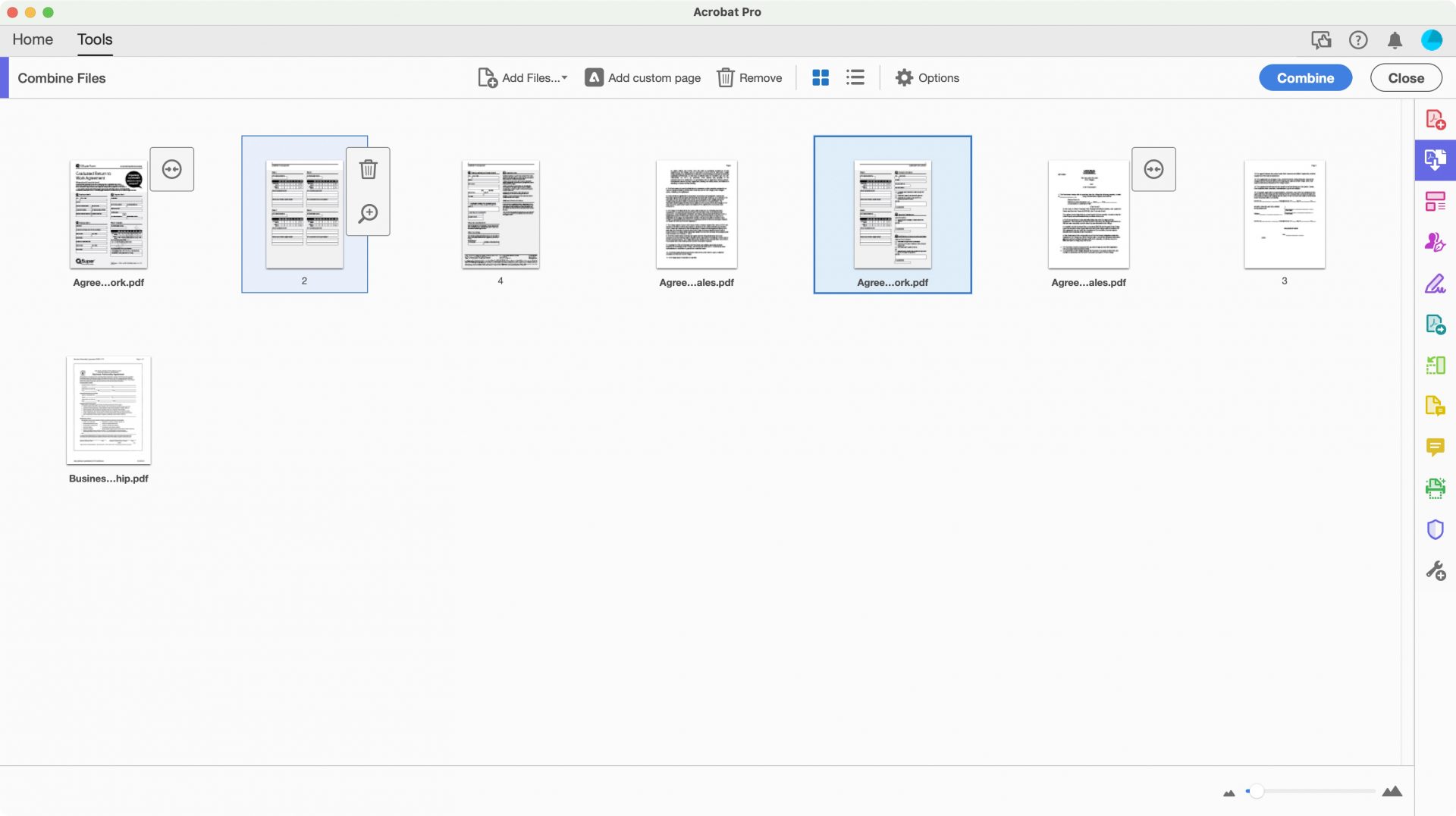
Именно такую гибкость работы я люблю в хорошо спроектированных приложениях: мне предлагается несколько способов выполнения одного и того же действия, и я сам решаю, какой из них лучше всего подходит моему рабочему процессу, без навязывания этого разработчиком.
Итак, Adobe Acrobat Standard — это невероятно продуманное и гибкое программное обеспечение, призванное помочь мне работать с PDF-файлами, добавлять к ним примечания и редактировать их. Я могу выполнять самые простые действия: от преобразования PDF-файлов в различные другие форматы, такие как Word, Excel, JPG, HTML и некоторые другие, до создания файлов с нуля, включая заполнение и подписание PDF-файлов. Список довольно обширный, и самое главное — простота и интуитивность использования инструментов.
Учитывая, что формат создала компания Adobe, неудивительно, что они разработали лучшее в своём классе приложение для работы с ним — даже на фоне некоторых из лучших альтернатив Adobe Acrobat. Оно, очевидно, намного лучше Acrobat Reader, который я воспринимал скорее как рекламу этой программы. Это именно тот Acrobat, каким я его и ожидал, с широким набором инструментов, которые помогут мне работать с форматом PDF и добиваться желаемых результатов в основном.
Существует ряд ограничений, большинство из которых охватывается версией Pro, например, конвертация файлов в формат PDF, редактирование информации и сравнение двух версий PDF-файла. Adobe считает эти функции более сложными и не должны быть востребованы подавляющим большинством целевой аудитории, если, конечно, они не нужны. Именно для этого и существует Acrobat Pro.
Инструменты: 4.5/5.
Таблица результатов Adobe Acrobat Standard
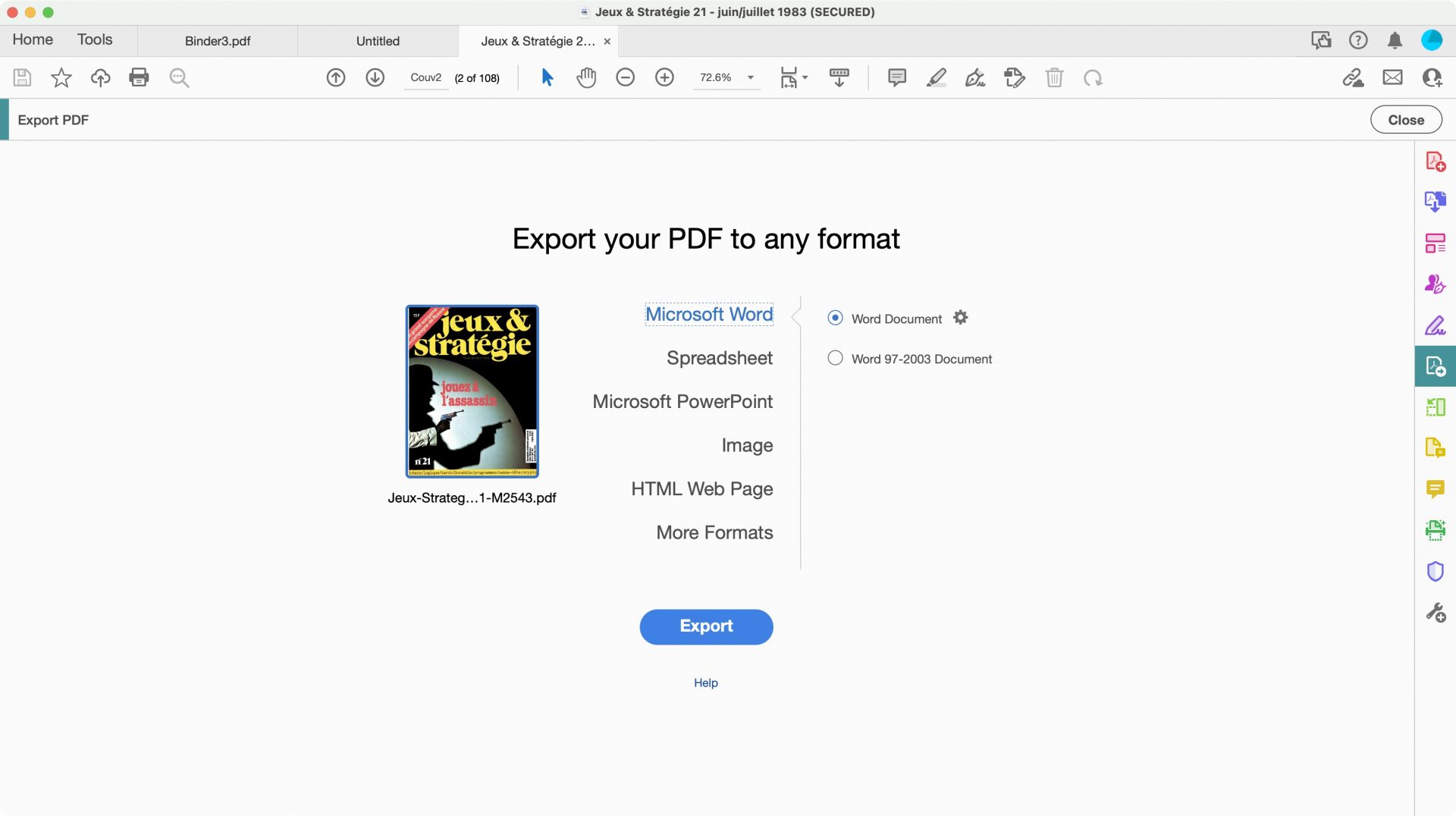
| Цены и планы | Программное обеспечение на основе подписки, которое стоит дороже, чем у некоторых конкурентов | 3.5/5 |
| Интерфейс | Простой, хорошо продуманный интерфейс для повышения производительности | 4/5 |
| Инструменты | Множество инструментов, интуитивно расположенных и безупречных в использовании | 4.5/5 |
Альтернативы Adobe Acrobat Standard
Мы протестировали ряд альтернатив Acrobat, и среди наших наиболее популярных приложений:
pdfFiller — удивительно многофункциональный веб-инструмент для редактирования.
EaseUS PDF Editor предлагает недорогую годовую подписку по сравнению с PDF24 Creator — нашим любимым многофункциональным PDF-инструментом, который вы можете использовать совершенно бесплатно.
Покупайте, если
- Вам необходимо хорошо спроектированное программное обеспечение, позволяющее работать с PDF-файлами: от базового управления до подачи и подписания документов, а также создания их с нуля.
Не покупайте, если
- Вы бы предпочли сэкономить деньги, используя лучшие бесплатные редакторы PDF, или внести скромные изменения в документ: Acrobat полон функций, и, возможно, не все из них вам понадобятся.