 Наверх
Подробное руководство для родителей — от безопасных настроек до контроля времени игры на Xbox.


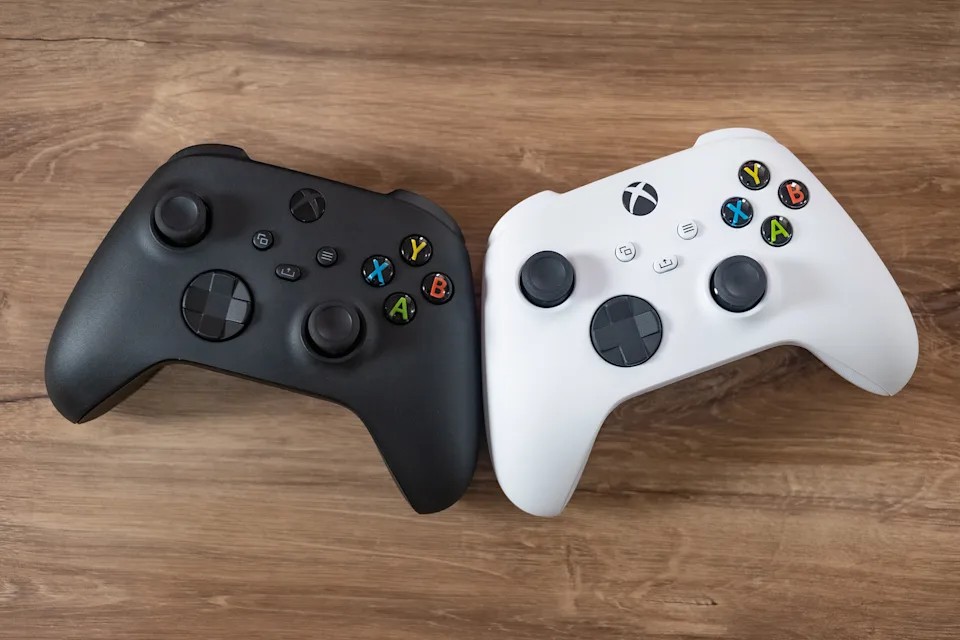
В: Мой вопрос заключается в том, как лучше настроить Xbox для моего ребёнка. Я хочу знать, как контролировать время использования и нужно ли мне использовать свою электронную почту для настройки. — Гильермо из Юты
A: Вам повезло! Родительский контроль на консолях прошел долгий путь с тех пор, как приходилось прятать системы NES (или их контроллеры) от непослушных детей. Microsoft, в частности, упростила эту задачу с помощью своего приложения «Настройки семьи Xbox» для iOS и Android, которое поддерживает системы Xbox Series X/S и Xbox One. Как только вы добавите своих детей в семейную группу Xbox, вы сможете управлять их игровым временем и просматривать отчёты о нём, ограничивать доступ к определённому контенту, требовать одобрения родителей на покупки и сортировать входящие запросы на добавление в друзья. Однако, как и в случае с Microsoft, настройка семейных учётных записей Xbox может быть немного запутанной, поэтому давайте разберёмся в этом шаг за шагом.

В своей документации Microsoft сообщает, что «детская учётная запись — это любая учётная запись Microsoft, связанная со взрослой учётной записью Microsoft, если возраст ребёнка или подростка меньше возраста совершеннолетия в их стране или регионе». Эти учётные записи делятся на категории «Детская» и «Подростковая», в которых указаны возрастные диапазоны от 8 до 12 и от 13 до 17 лет. Microsoft отмечает, что в зависимости от региона могут быть различия, например, в Южной Корее подростковые аккаунты доступны с 13 до 18 лет.
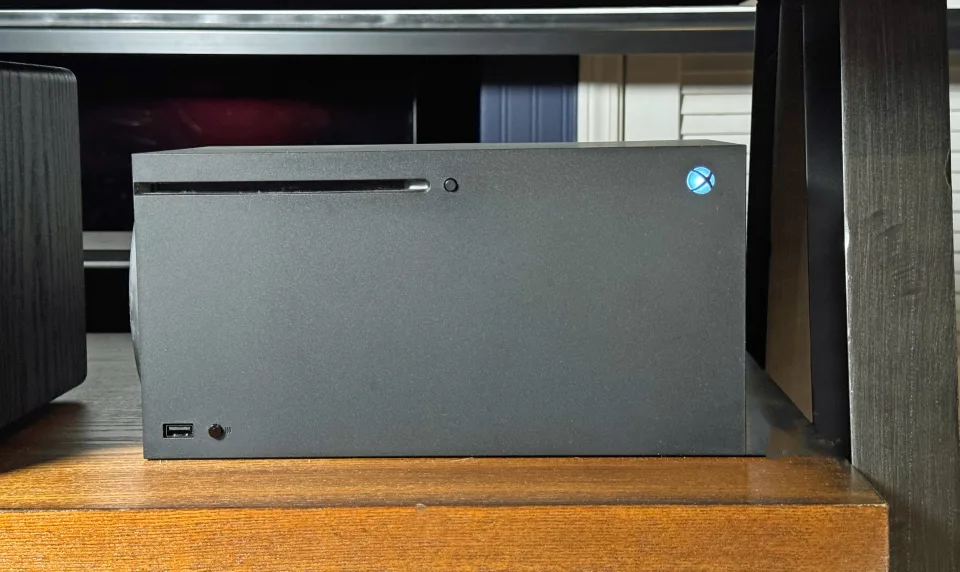
Каким бы полезным ни казалось приложение Xbox Family и детские учётные записи, они также могут вызывать проблемы при игре в Minecraft, согласно комментариям на Reddit. Пользователь Reddit «Microdad_» рассказал, что они не смогли подарить игру на учётную запись своего ребёнка, им пришлось разбираться с неработающим сайтом, чтобы позволить ребёнку играть в Minecraft, и после всех этих проблем их ребёнок всё ещё не может играть в их мире. Пользователь «Electronic_Ocelot825» столкнулся с аналогичными проблемами и ответил: «Вы попали в точку. Я прохожу через то же самое [так в оригинале], и это доводит меня до бешенства».
ЧИТАЙТЕ ТАКЖЕ: ВОТ МОЙ ВЫБОР ЛУЧШИХ ИГР XBOX GAMES PASS, В КОТОРЫЕ МОЖНО ПОИГРАТЬ СЕГОДНЯ