 Наверх
Я использую два простых и надежных способа. Они работают стабильно, не требуют премиума и позволяют смотреть видео офлайн в любое время.


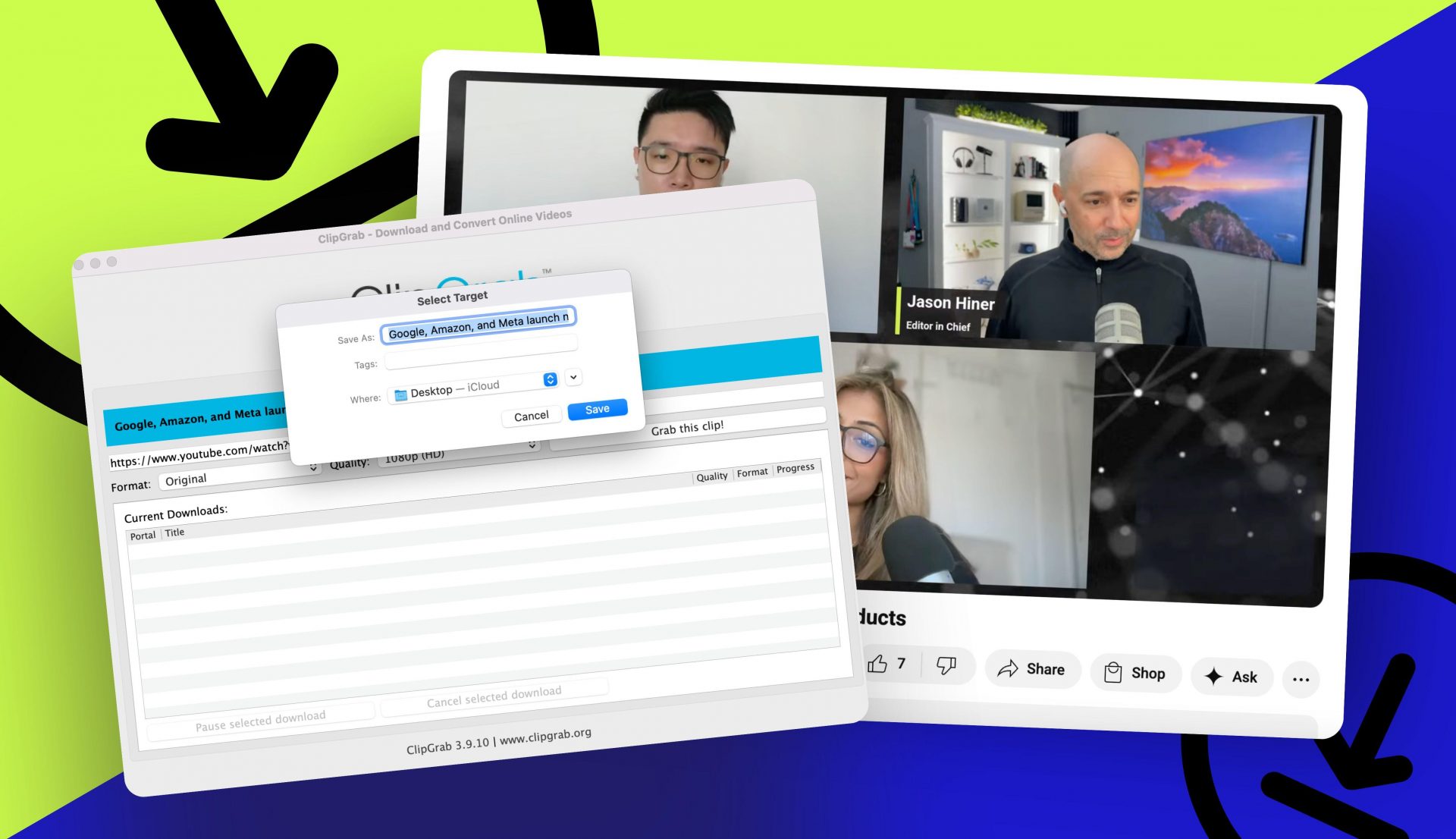
Скачивание видео с YouTube — задача проще, чем кажется, если использовать проверенные инструменты. Бесплатные ClipGrab и WinX/MacX позволяют быстро получить локальные копии видео без лишнего риска, а YouTube Premium гарантирует легальность и безопасность. Главное — помнить о законах об авторском праве и использовать скачанные материалы разумно, особенно если речь о приватном или защищённом контенте.
ClipGrab и WinX/MacX — лучшие бесплатные инструменты для скачивания видео с YouTube. YouTube Premium предлагает легальные загрузки без рекламы, привязанные к вашей учетной записи. Соблюдайте законы об авторском праве и скачивайте только разрешенные видео.
Если вы когда-либо хотели скачать видео с YouTube, чтобы посмотреть его позже — например, в самолете или при плохом Wi-Fi — вы могли заметить, что Google не упрощает этот процесс. Приложение YouTube ограничивает просмотр только для некоторых видео и подписчиков Premium. Однако есть способы скачать видео бесплатно. Главное — выбрать подходящий вариант.
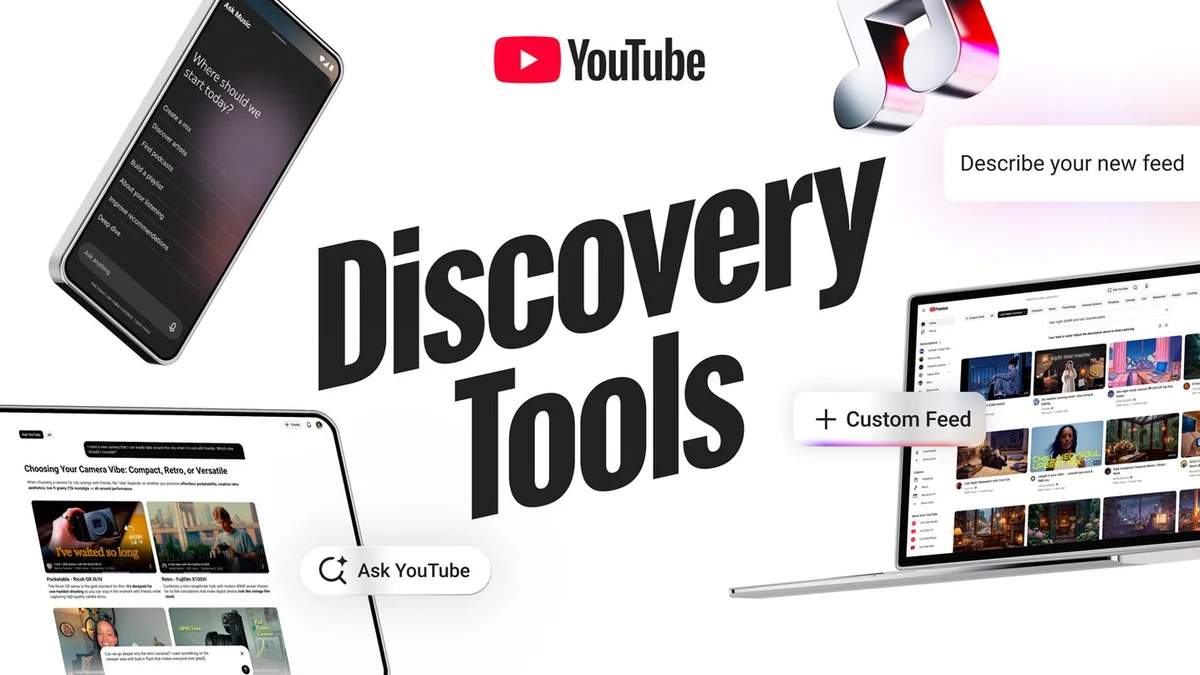
Кроме того, подписка YouTube Premium получила три крупных обновления, а также появились новые эксперименты с искусственным интеллектом.
За годы работы с мультимедиа мне пришлось сохранить на локальном устройстве множество видео с YouTube. Сейчас у меня есть один проверенный инструмент, а мой коллега предложил другой, но существует множество популярных вариантов. В любом случае вот два бесплатных и надежных способа, чтобы не тратить время на сомнительные ссылки и всплывающие окна или платить деньги.
Я также расскажу о YouTube Premium, официальном платном способе загрузки видео, чтобы вы точно нашли хотя бы один подходящий вариант.
Что вам понадобится: редакторы используют ClipGrab уже много лет. Это бесплатная программа для Mac, Windows и Linux. Разработчик называет её программой с открытым исходным кодом, хотя исходный код доступен только для Linux.
1. Скачайте и установите ClipGrab.
Перейдите в браузере на официальный сайт ClipGrab.org.
Во время установки ClipGrab может запросить разрешение на установку вспомогательной программы Rosetta (в новых версиях macOS) или на загрузку дополнительных компонентов, например yt-dlp. Разрешите их — они нужны для работы программы.

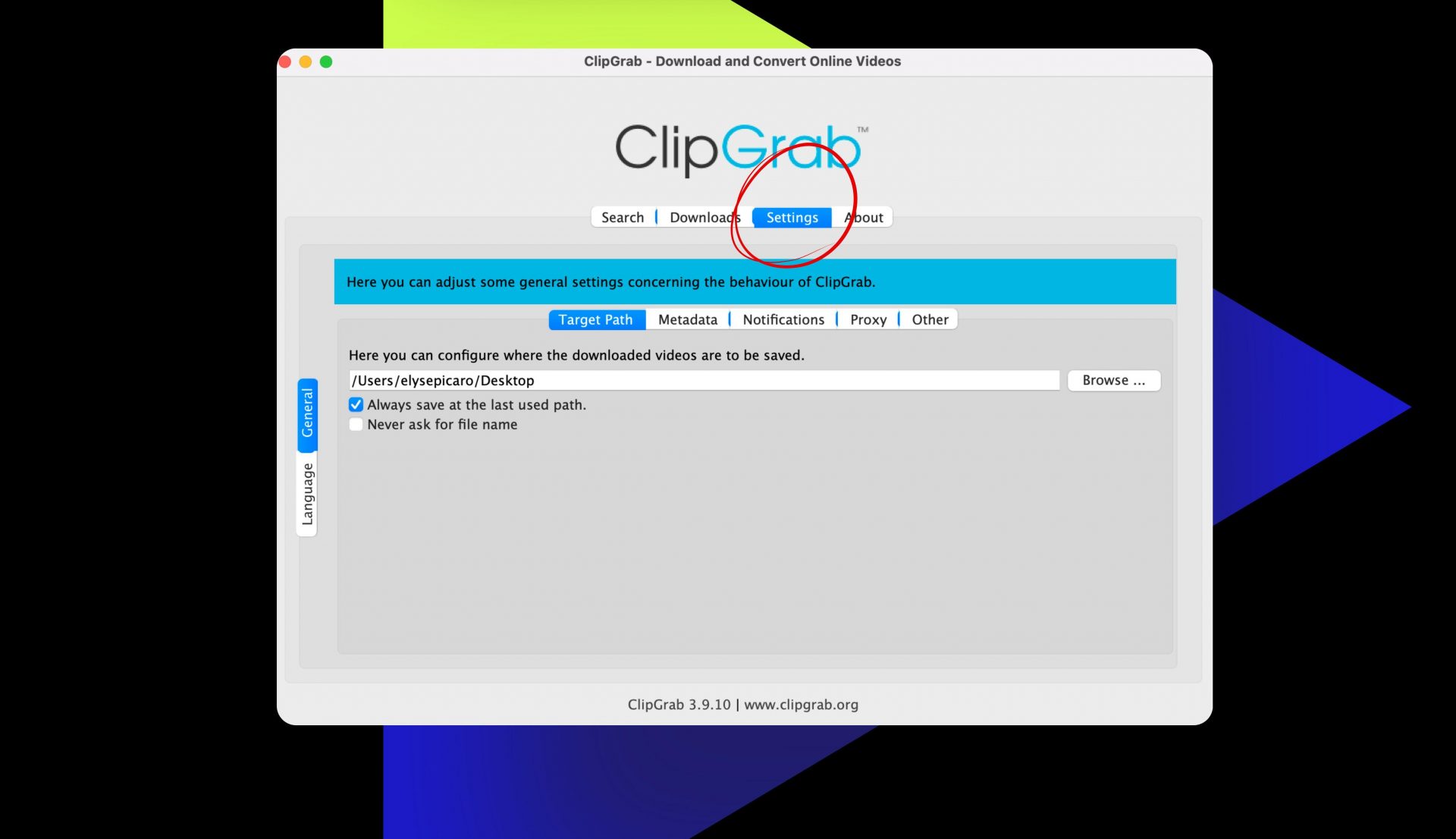
2. (Необязательно) Выберите место сохранения
Если хотите изменить место сохранения загруженных видео, откройте вкладку «Настройки» в ClipGrab. Там можно указать папку, настроить метаданные, уведомления, прокси и другое. По умолчанию программа спрашивает подтверждение при каждой загрузке и сохраняет видео в папку «Видео» или «Загрузки».
3. Скопируйте и вставьте ссылку на YouTube
Как только видео будет распознано, вы сможете продолжить.
4. Выберите формат и качество
В выпадающем списке «Формат» выберите тип файла. Обычно оставляют «Оригинальный», но можно выбрать MP4, WMV, OGG, MP3 (только аудио) или другой формат.
В списке «Качество» выберите разрешение. Можно оставить исходное, например 1080p или 4K, или выбрать 720p, чтобы сэкономить место.
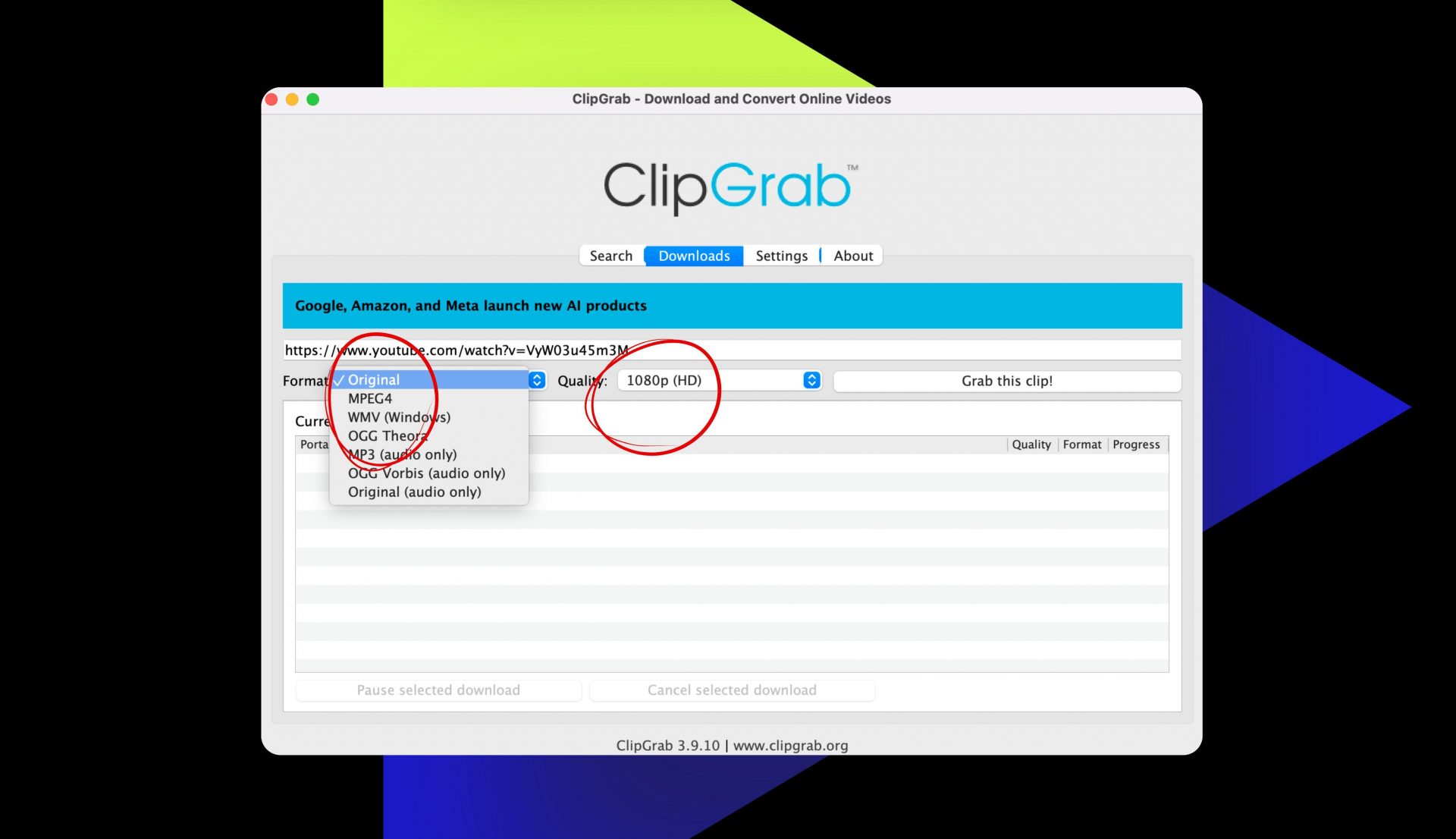
5. Загрузите видео
Во вкладке «Загрузки» нажмите «Загрузить этот клип!».
Обычное видео загружается быстро, в зависимости от скорости интернета и длины видео. Например, часовая прямая трансляция загружается менее чем за две минуты.
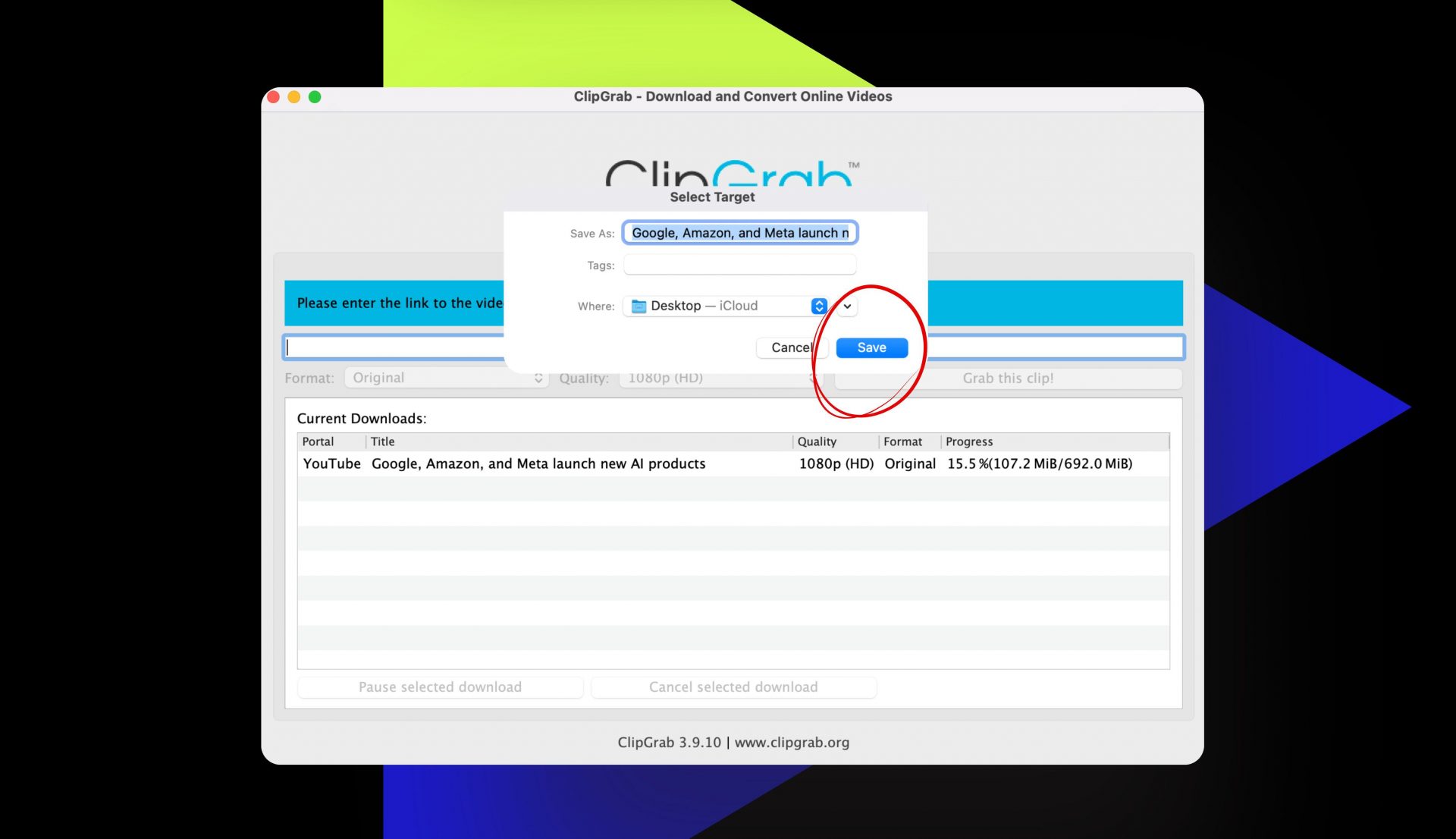
ClipGrab — мой главный выбор для простой загрузки видео. Я часто использую его для своих видео, когда нужна локальная копия. За более чем десять лет проблем не возникало.
Если нужна альтернатива, можно использовать WinX/MacX. Это бесплатные программы от Digiarty Software для конвертации видео, с платными функциями.
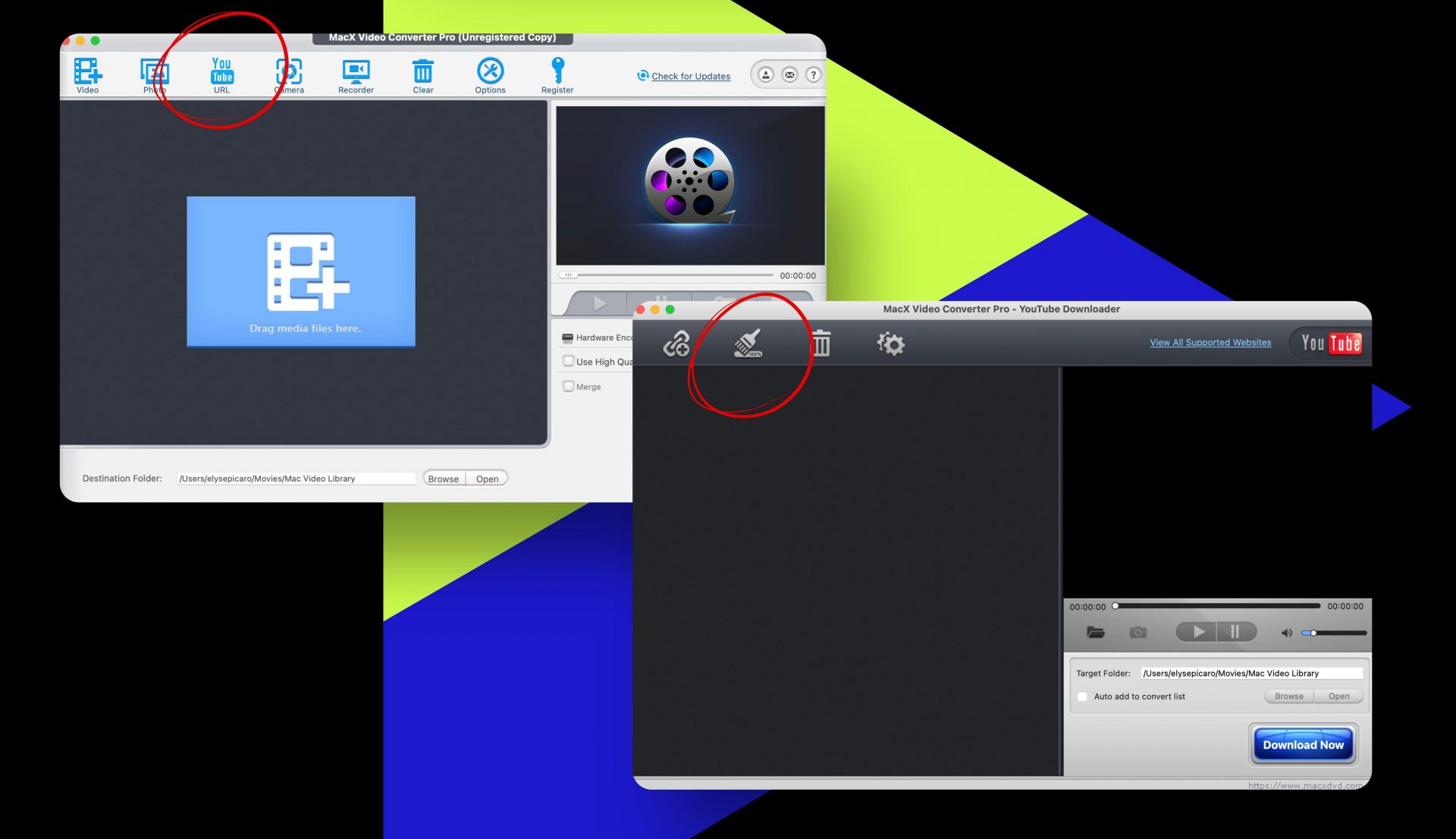
Бесплатная пробная версия включает неограниченный загрузчик видео с YouTube, который можно использовать без ограничений, если вас не смущает периодическое предложение перейти на платную версию.
Платная версия открывает полный набор инструментов для работы с видео: конвертацию, сжатие, обрезку, кадрирование и добавление субтитров. Стоимость начинается от 19,95 долларов / 1,5 тыс. руб., но для простого скачивания платить не нужно.
YouTube Premium — официальный способ скачивания видео. Я подписан много лет и ценю отсутствие рекламы, режим «картинка в картинке» на мобильных устройствах, воспроизведение видео в фоне, доступ к YouTube Music Premium и другие преимущества, включая загрузку видео для офлайн.
Индивидуальный тариф стоит 13,99 долларов / 1,1 тыс. руб. в месяц, семейный план на шесть пользователей — 22,99 долларов / 1,8 тыс. руб., студенческий — 7,99 долларов / 620 руб. Для активных пользователей YouTube это может быть выгодно.
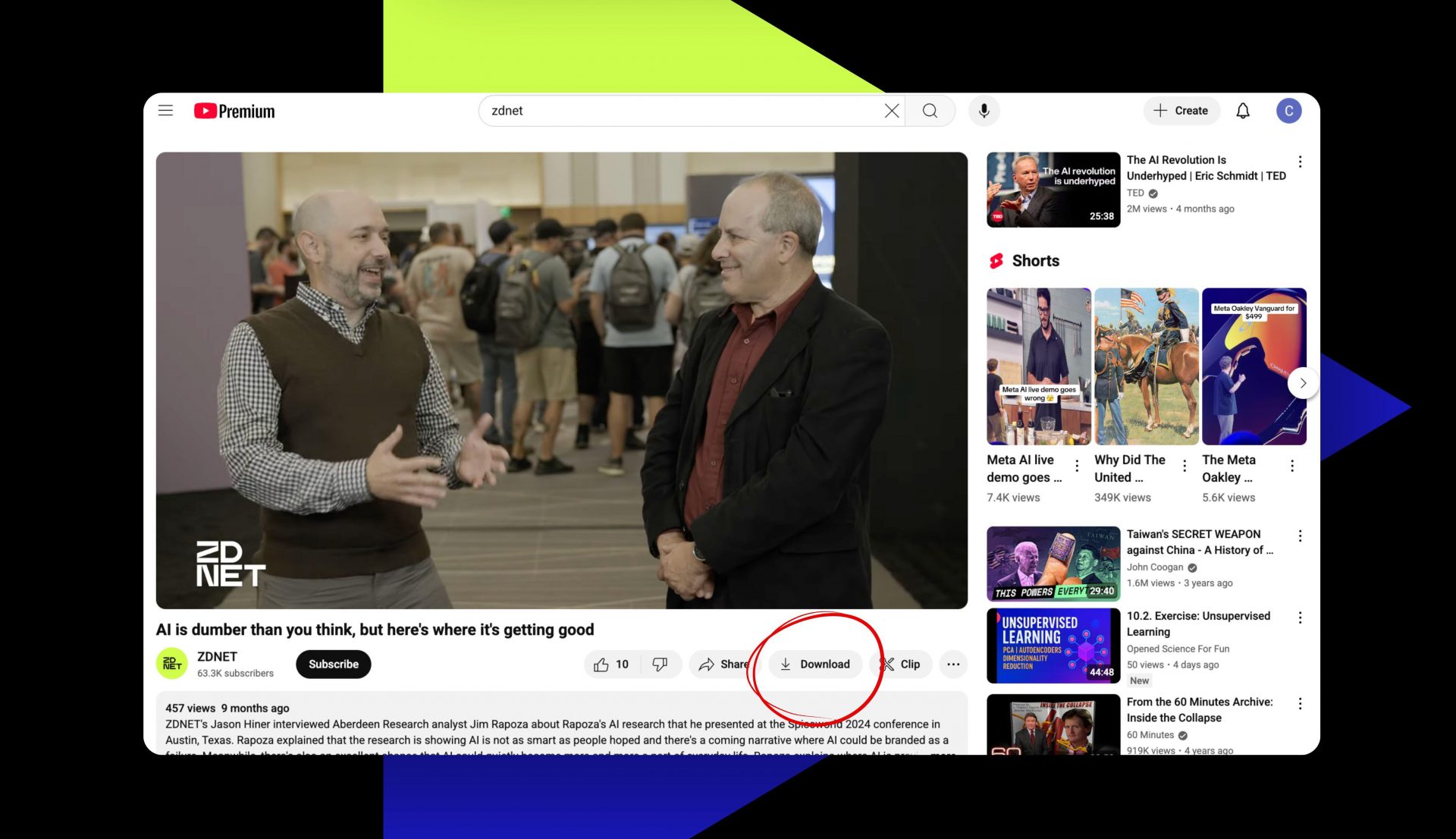
Поскольку это официальная функция, она полностью легальна.
Видео можно смотреть без интернета, но раз в 30 дней нужно подключаться, чтобы подтвердить статус Premium. Загрузки привязаны к YouTube, поэтому файлы MP4 для редактирования за пределами платформы получить не получится. На Android с SD-картой можно сохранять видео напрямую на карту в настройках приложения.
Существуют ли в Linux параметры командной строки?
Да. Пользователи Linux могут скачивать видео через командную строку. Существуют спорные моменты, работает ли тот или иной инструмент до сих пор.
Первый вариант — youtube-dl. Его можно скачать с официального сайта, GitHub или через менеджер пакетов. Некоторые считают, что youtube-dl устарел. Существует форк yt-dlp с расширенными функциями и активной поддержкой. Я его не тестировал, используйте на свой страх и риск.
Оба инструмента предлагают широкий спектр функций, если они нужны. Лично я остаюсь с ClipGrab — нет времени превращать скачивание видео в третью работу.
Самый безопасный способ — использовать загрузку через YouTube Premium. Это официальный метод, одобренный Google. Видео защищены DRM и привязаны к вашей учетной записи.
YouTube применяет региональные ограничения и авторские ограничения, поэтому вы не сможете скачивать видео, которые платформа не разрешает. Вредоносного ПО или сомнительных программ вы не встретите.
Приватные видео можно скачать только при доступе к ним или если это ваши видео. YouTube Premium позволяет скачивать свои приватные видео. Если вы не можете просмотреть видео, скачать его нельзя.
Если у вас есть учетные данные и вы на Windows, попробуйте премиум-версию By Click Downloader. Она позволяет сохранять приватные видео на компьютер и стоит от 20 до 40 долларов / 1,6–3,3 тыс. руб., в зависимости от акций.
Возможность скачать видео не означает, что можно это делать без последствий. В разных юрисдикциях законы различаются, и скачивание видео может быть незаконным, даже для оффлайн-просмотра. В некоторых странах действуют ограничения на видео по темам, поэтому будьте осторожны.
Для большей конфиденциальности при загрузках может пригодиться VPN.
Если планируете использовать видео в проекте, учитывайте законы о добросовестном использовании: можно использовать небольшие фрагменты для комментариев, критики или обучения. YouTube автоматически отслеживает повторное использование контента, и канал может получить предупреждение о нарушении авторских прав. В случае сомнений лучше спросить разрешение.