 Наверх
Распаковали новый Android-смартфон? Пройдите путь от первого включения до полной настройки вместе с нами. Рассказываем, как перенести все данные, не потерять чаты в WhatsApp и настроить бесконтактную оплату в России.


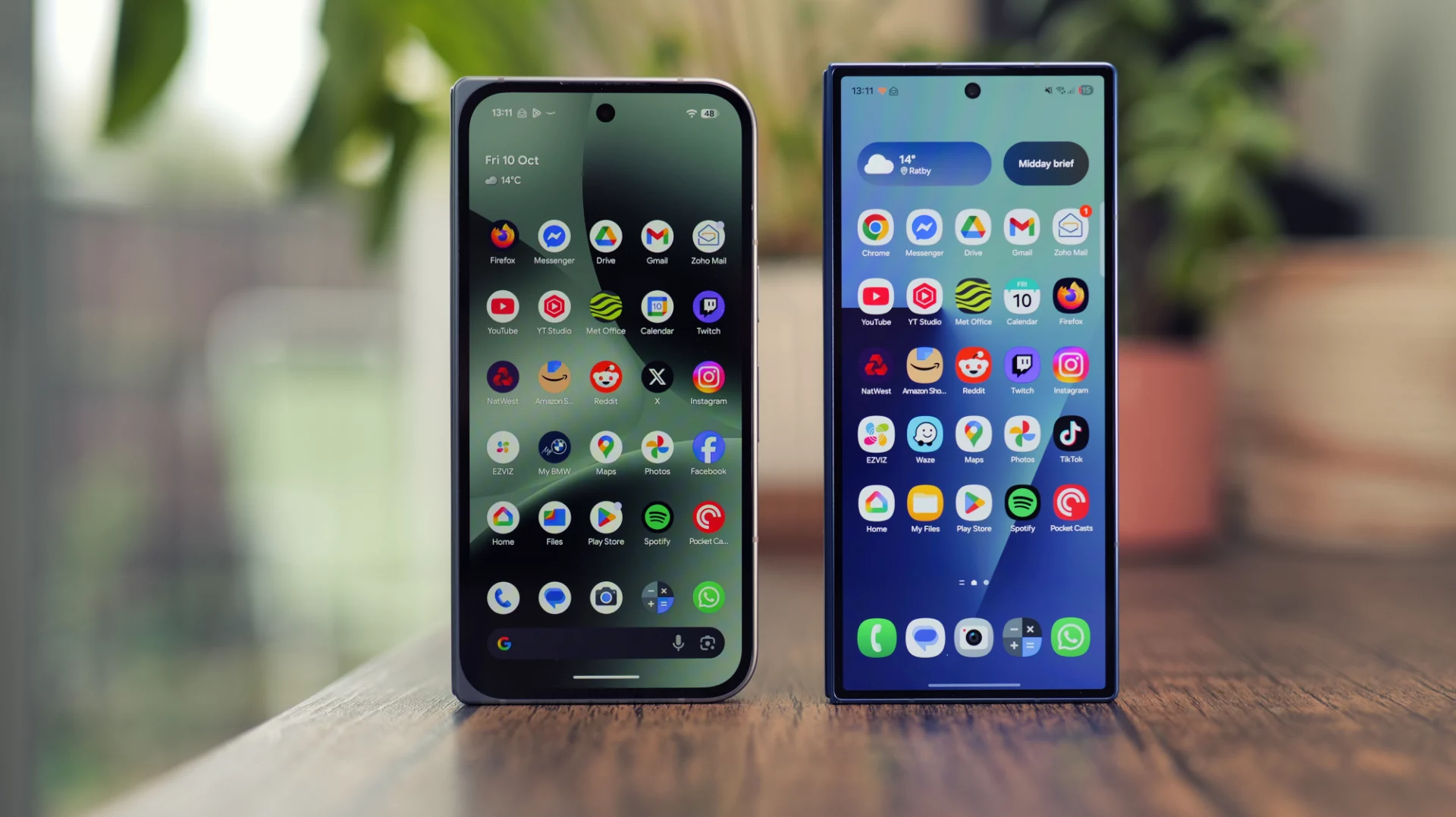
Первая настройка Android сейчас проста, как никогда. Главное — не спешить, сразу подключиться к Wi-Fi и обязательно включить резервное копирование в Google. А для оплаты в России сразу ставьте Mir Pay. Это сэкономит кучу времени и нервов потом, поверьте.
Ну что, свершилось? Заветная коробка в руках, защитные пленочки сняты, а в ладони лежит он — ваш новенький, блестящий и пахнущий успехом Android-смартфон. Восторг! Но… что дальше? После первой эйфории наступает легкая паника: как всё это настроить, ничего не сломать и не упустить?
Без паники! Процесс первого включения сегодня интуитивно понятен даже для тех,кто последний раз менял телефон лет пять назад. Производители сделали всё, чтобы превратить настройку из квеста для гиков в приятную прогулку. Мы проведем вас за руку по всем ключевым этапам — от выбора языка до переноса данных, чтобы вы начали пользоваться смартфоном как можно быстрее.
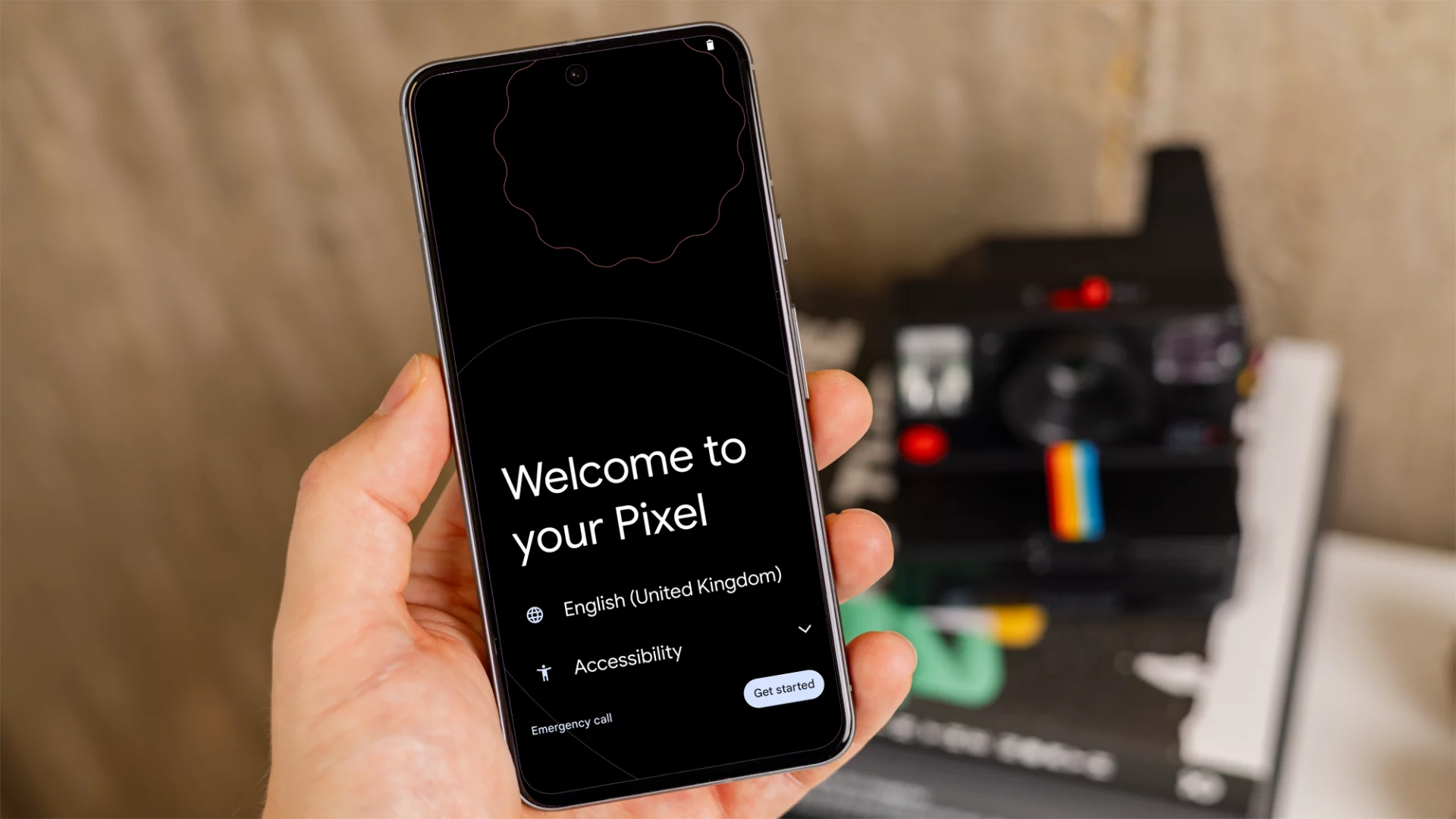
Прежде всего, ваш телефон попросит вас выбрать язык. Он будет отображаться на протяжении всего процесса настройки и во всех меню телефона (хотя его можно будет легко изменить позже), так что выбирайте правильно!
Здесь вы также можете выбрать режимы для зрения и голосовые режимы, если вам требуется включить специальные возможности для использования телефона.
Нажмите «Начать», чтобы перейти к следующему экрану.

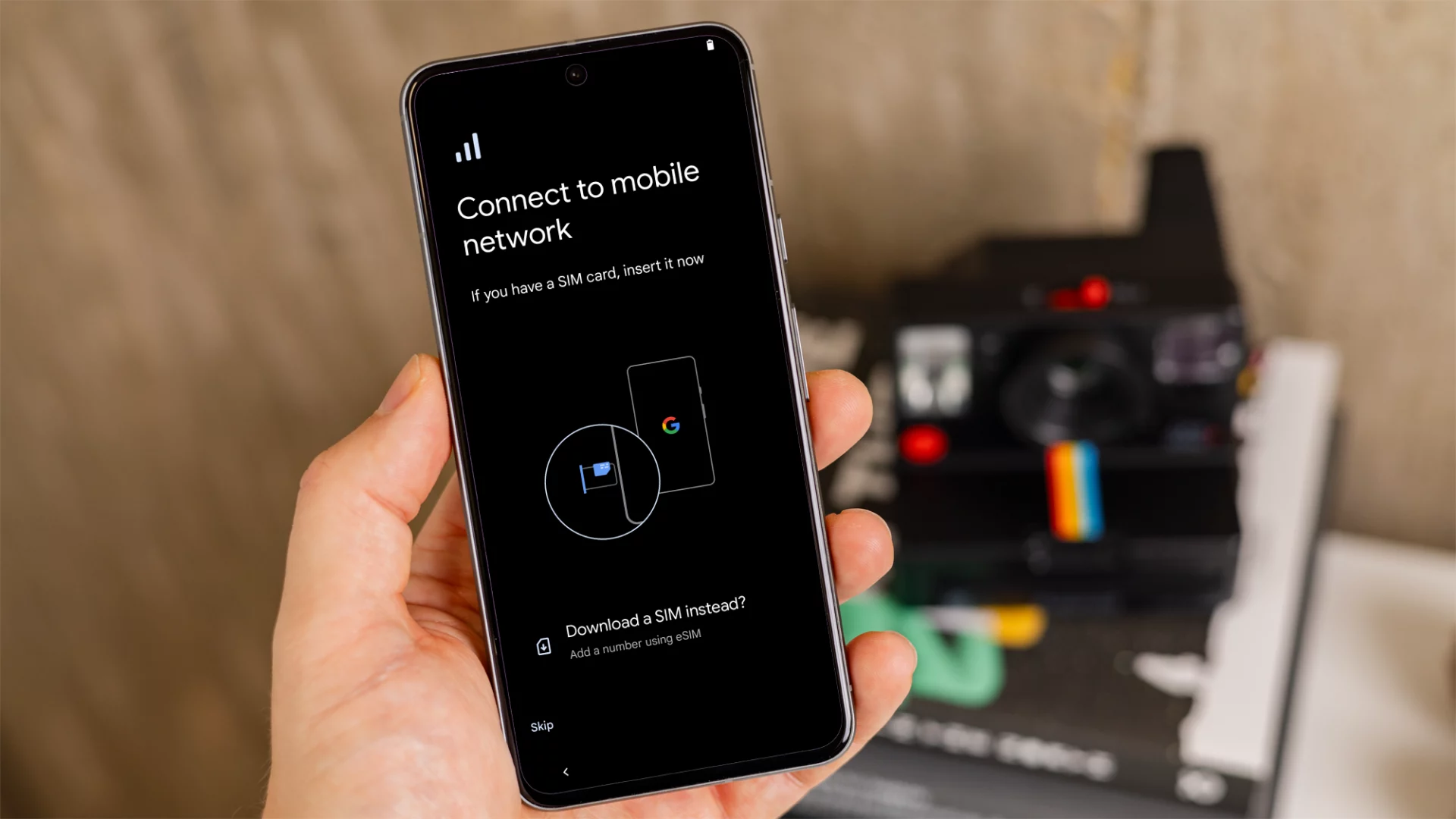
Здесь вам будет предложено подключиться к мобильной сети. Вы можете сделать это, вставив SIM-карту в свой телефон.
В упаковке, скорее всего, есть инструмент для извлечения (скрепка), чтобы вставить его в отверстие слота SIM-карты и вынуть лоток. Большинство современных смартфонов используют nano-SIM карты, самый маленький из возможных размеров.
Некоторые телефоны позволят вам выбрать загрузку eSIM. Это электронная SIM-карта, хранящаяся в телефоне без необходимости в физической карте. Не все телефоны предоставляют эту опцию, поэтому выбирайте устройство внимательно, если это для вас важно.
Если у вас нет SIM-карты или вы не хотите использовать eSIM, вы можете нажать «Пропустить», чтобы настроить телефон без подключения к мобильной сети, используя только Wi-Fi.
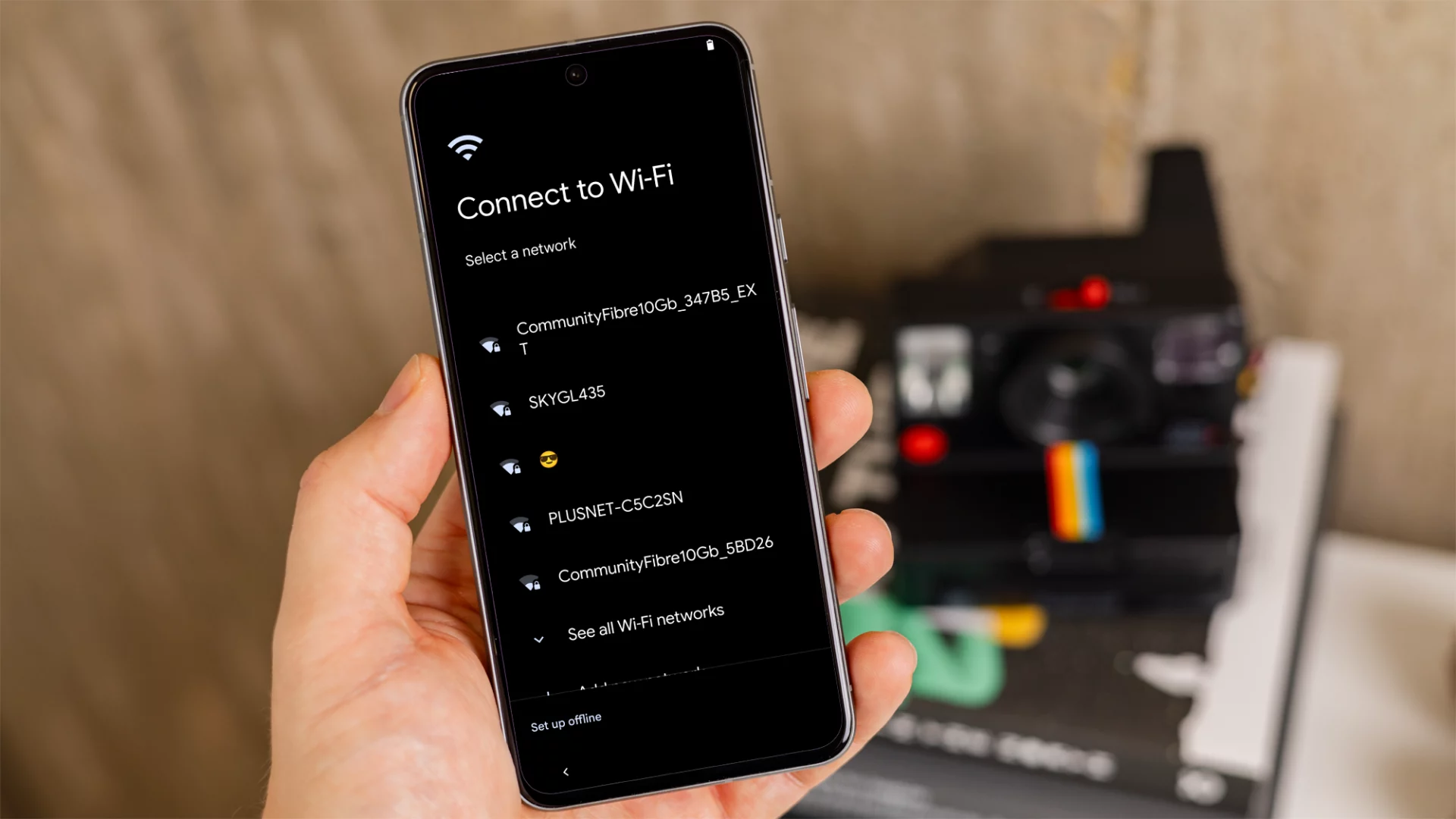
Если вы еще не подключились к Wi-Fi автоматически, вы можете сделать это вручную. Это стоит сделать, особенно если вы решили не вставлять SIM-карту ранее, так как это значительно упростит остальную часть настройки.
Нажмите на сеть Wi-Fi, к которой хотите подключиться, а затем введите пароль. Если вы его не знаете, его обычно можно найти на обратной стороне Wi-Fi роутера.
После этого ваш телефон подключится к Wi-Fi и продолжит настройку.
При желании вы можете выбрать «Настроить офлайн», но в этом случае вы не сможете войти в свой аккаунт Google без мобильного интернета или Wi-Fi. Это необходимо для загрузки приложений и использования телефона онлайн.
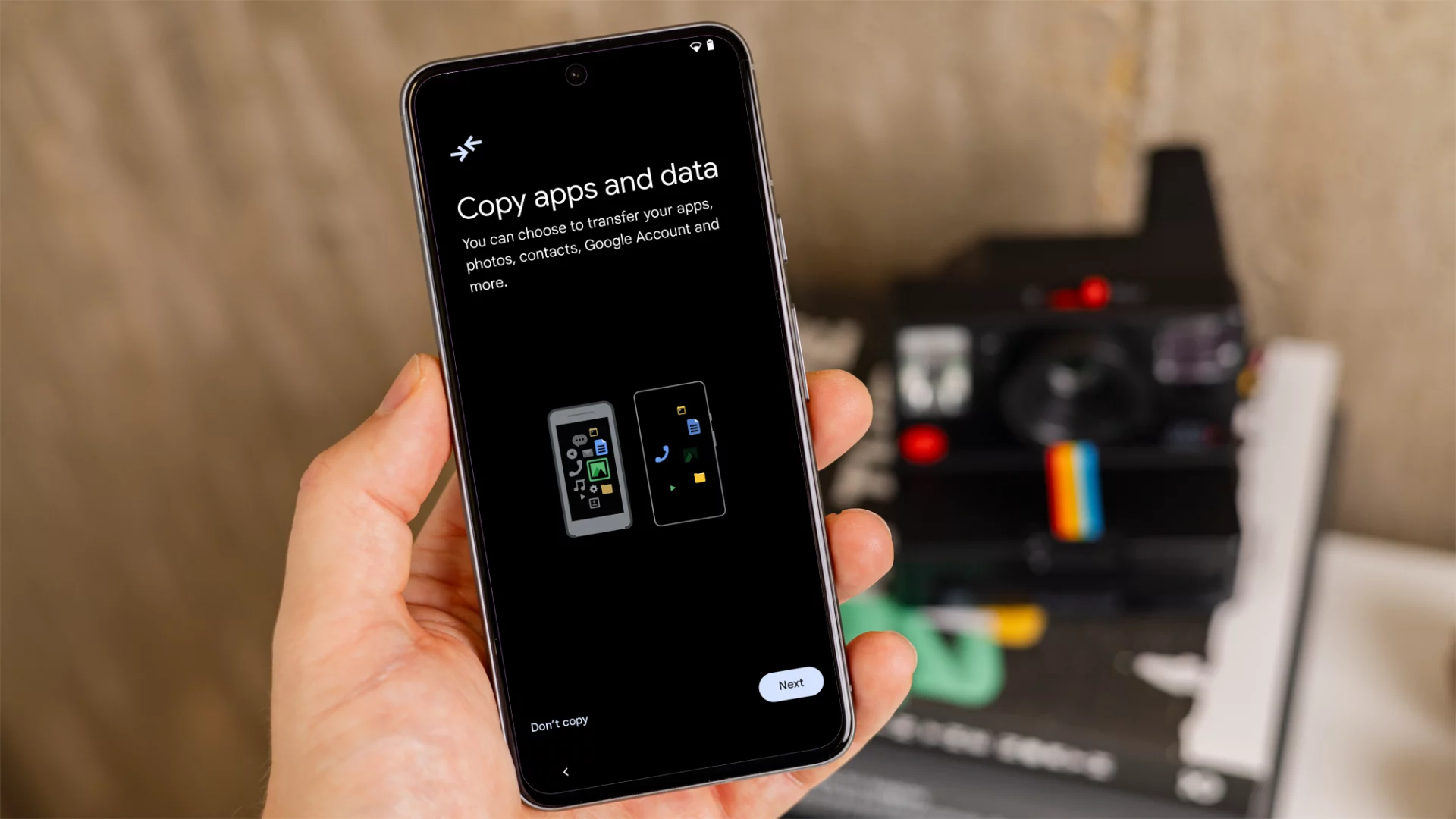
Далее телефон предоставит вам возможность скопировать приложения и данные со вашего старого телефона. Это включает ваш аккаунт Google, а также такие данные, как текстовые сообщения, фотографии, видео, приложения и настройки.
Вы можете выбрать «Не копировать», если хотите настроить телефон как новый, без старых данных, или «Не могу использовать старое устройство?», если у вас нет доступа к вашему старому телефону.
Если вы хотите скопировать данные, нажмите «Далее».
Затем вы можете использовать свое старое устройство для переноса данных. Первый (и самый простой) способ — отсканировать QR-код для соединения двух телефонов по Bluetooth, но обычно можно использовать и кабель, если это не сработает.
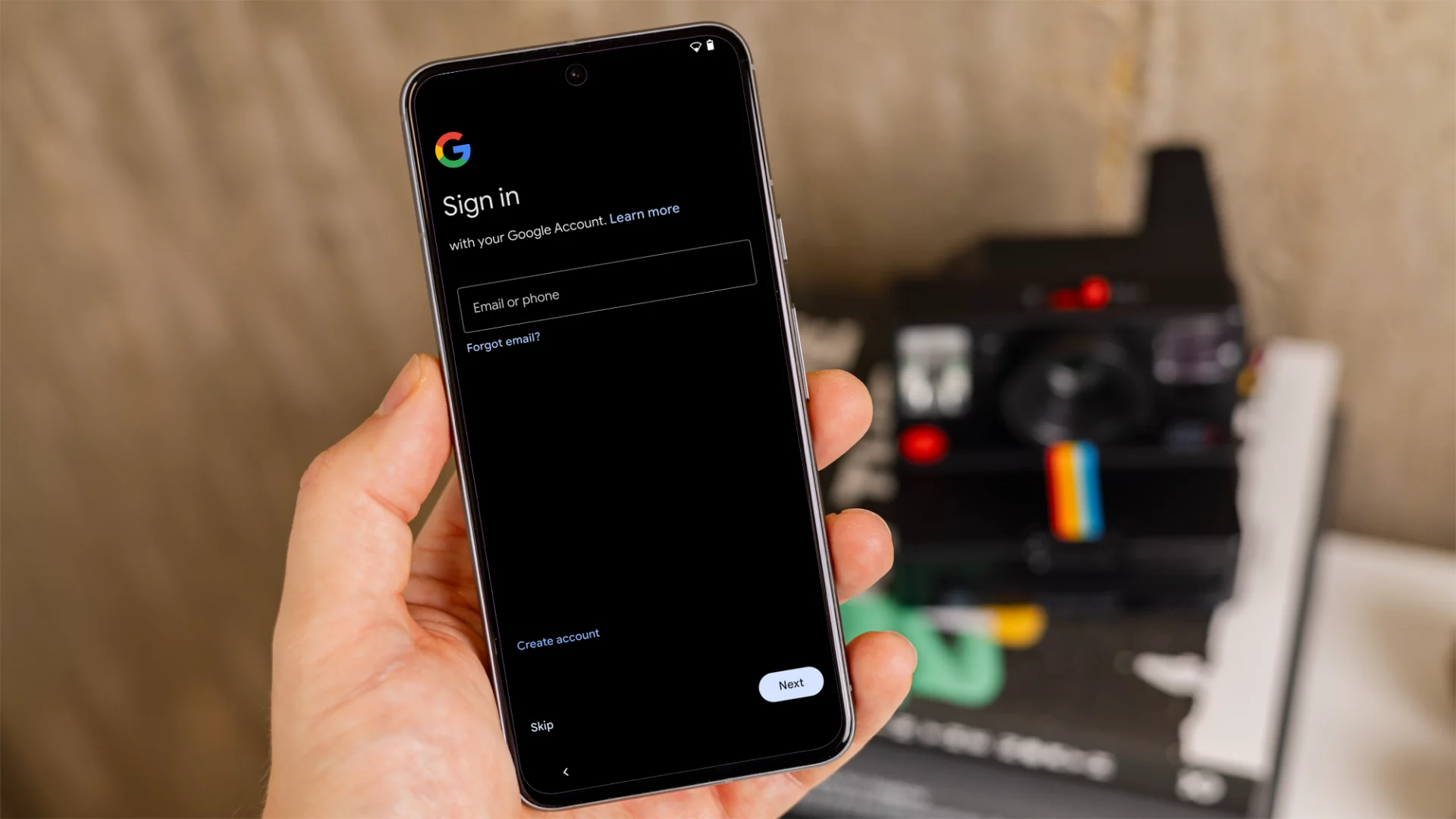
Независимо от того, какой вариант вы выбрали на предыдущем шаге, на определенном этапе телефон предложит вам войти в свой аккаунт Google.
Если у вас его еще нет, вы можете создать его на этом этапе. Это даст вам адрес электронной почты Gmail, необходимый для использования Android-телефона.
В конечном итоге вам будет предложено решить, какую информацию вы хотите скопировать. Стоит скопировать как можно больше — вы всегда сможете удалить это позже.
Однако важно отметить, что данные WhatsApp не будут перенесены вместе с резервной копией, поэтому вам нужно будет восстановить их отдельно.
Этот этап может занять несколько минут, так что наберитесь терпения.
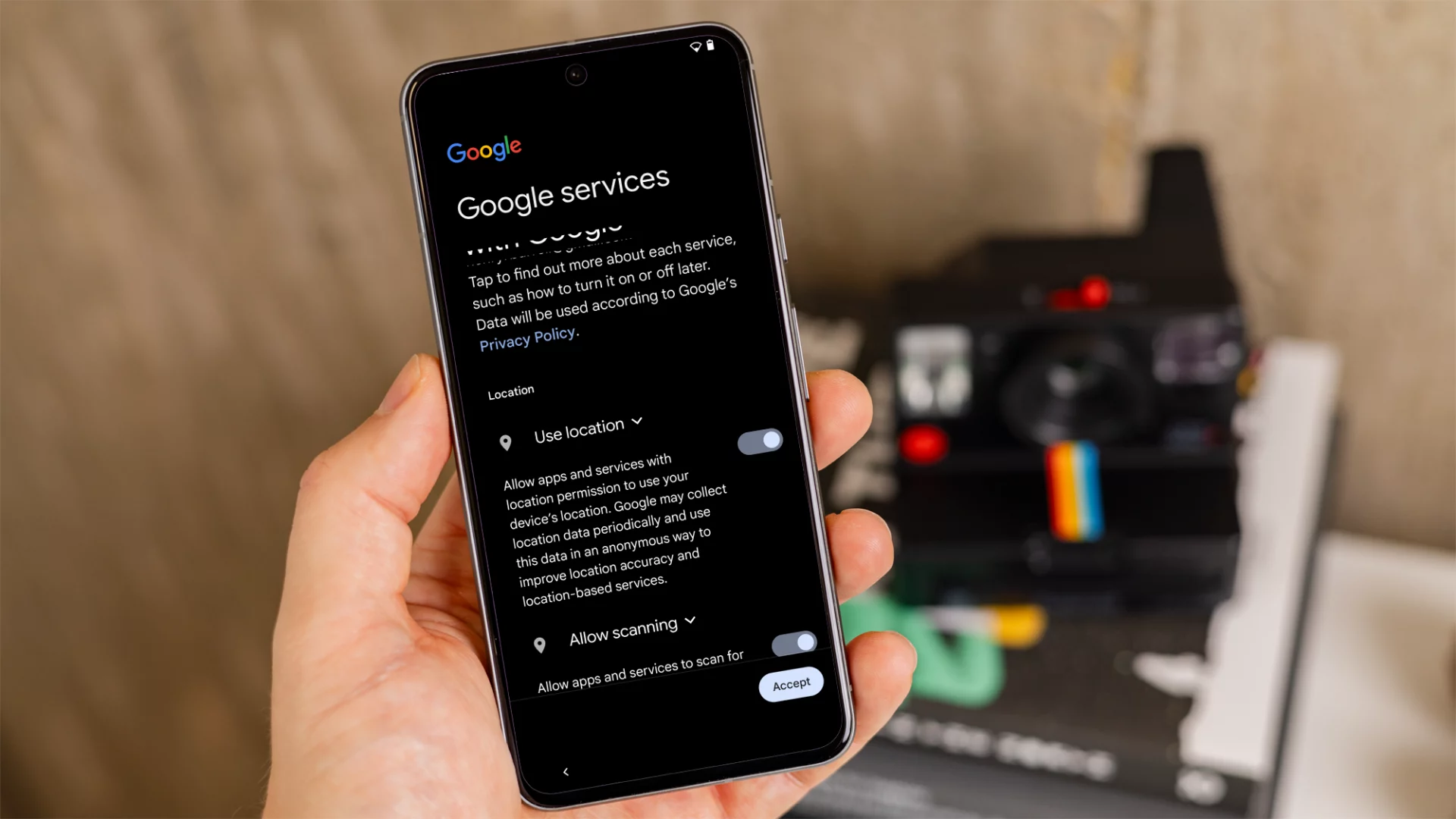
После того как вы скопировали данные с другого телефона или пропустили этот шаг, ваш аккаунт Google будет добавлен на этот телефон.
Здесь программа настройки спросит вас, хотите ли вы включить такие вещи, как службы геолокации и сканирование приложений, или отправлять данные об использовании и диагностике в Google.
Вам нужно выбрать «да» для геолокации и сканирования приложений, если вы хотите, чтобы все службы на вашем телефоне работали корректно. Вы всегда можете позже запретить определенным приложениям доступ к вашему местоположению. Думайте об этом шаге как о главном переключателе — вам нужно сказать «да», чтобы работали такие часто используемые приложения, как Google Карты.
Нажмите «Принять», когда выберете то, что вам нужно.
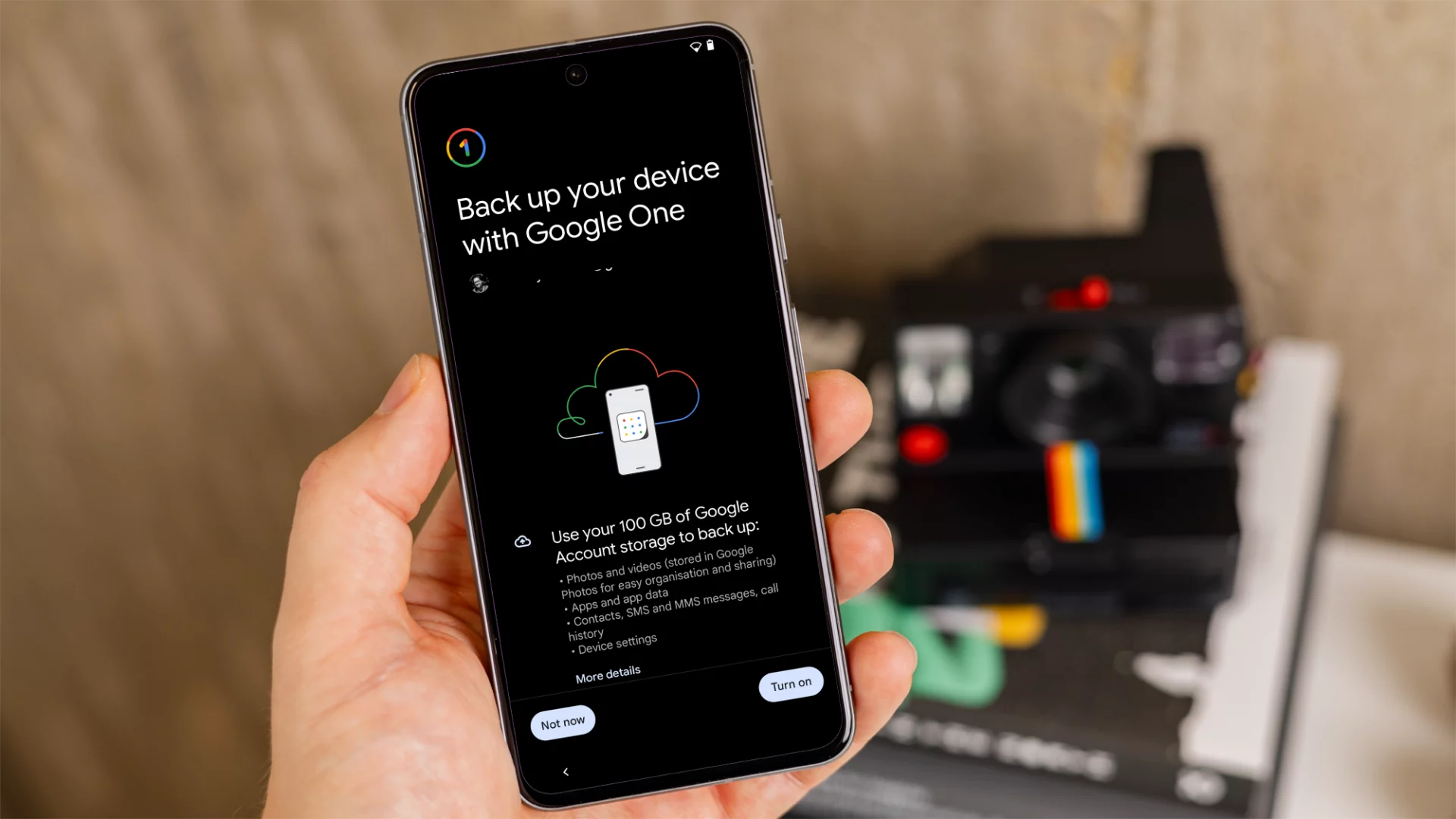
С аккаунтом Google вы можете включить полное резервное копирование устройства с помощью сервиса Google One. Он встроен в ваш бесплатный аккаунт Google и создает резервные копии данных и настроек вашего телефона на облачных серверах Google.
Если вы потеряете свой телефон, вы можете использовать эту облачную резервную копию для восстановления ваших данных и настроек на новом телефоне. Вы получаете 15 ГБ бесплатно для Gmail, Google Диска и Google Фото, но для большего объема потребуется подписка.
Нажмите «Не сейчас» или «Включить», чтобы продолжить.
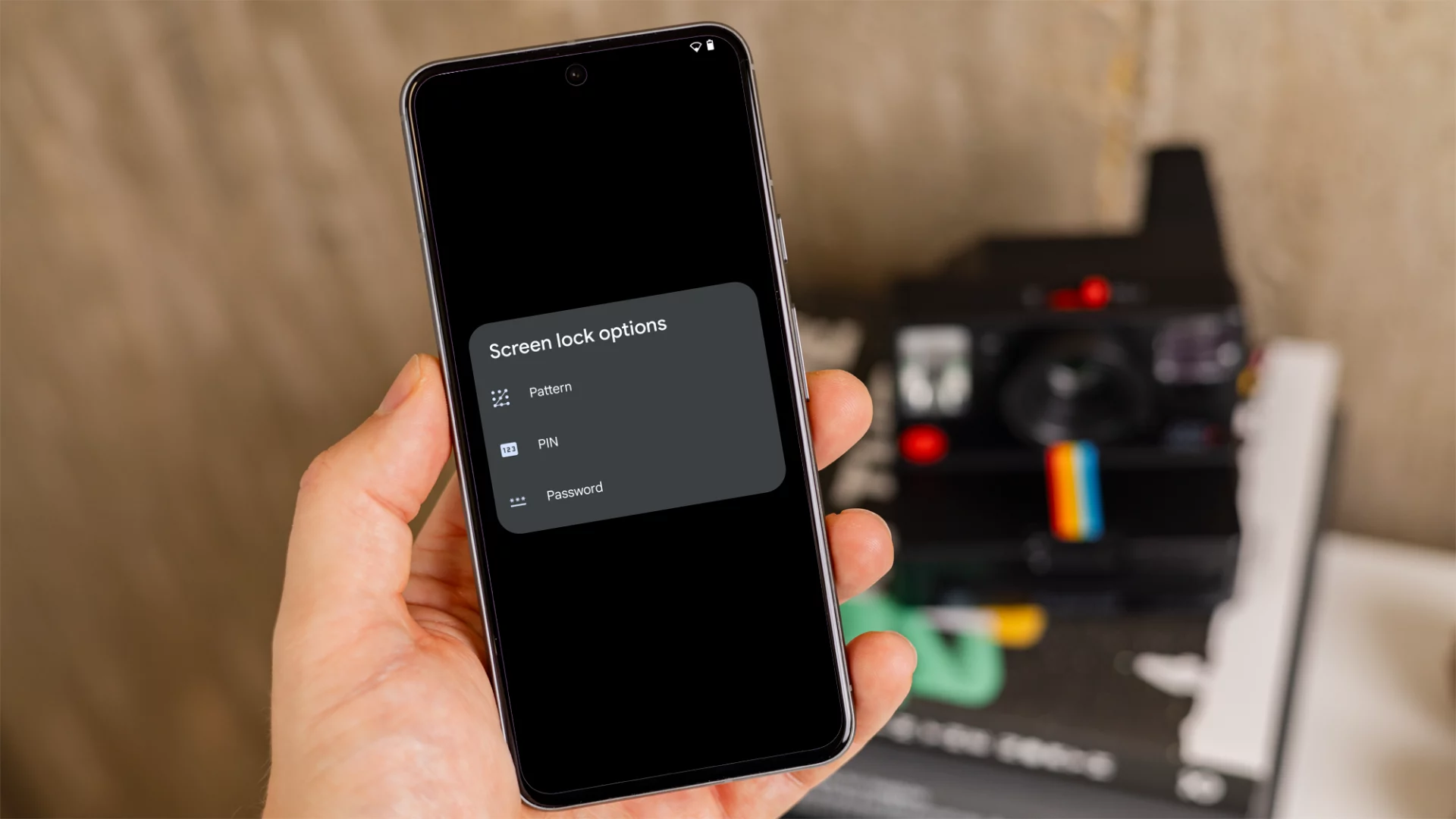
Теперь вы можете установить PIN-код. Это рекомендуется, так как это не позволит никому разблокировать ваш телефон, если вы его потеряете.
По умолчанию Android попросит вас установить PIN-код из как минимум 4 цифр. Однако, чем длиннее номер вы выберете, тем лучше.
Иногда вы можете выбрать пароль или графический ключ, если предпочитаете, но PIN-код — это лучший баланс между безопасностью и простотой ввода.
Введите ваш выбор дважды в соответствии с инструкциями на экране, чтобы продолжить.
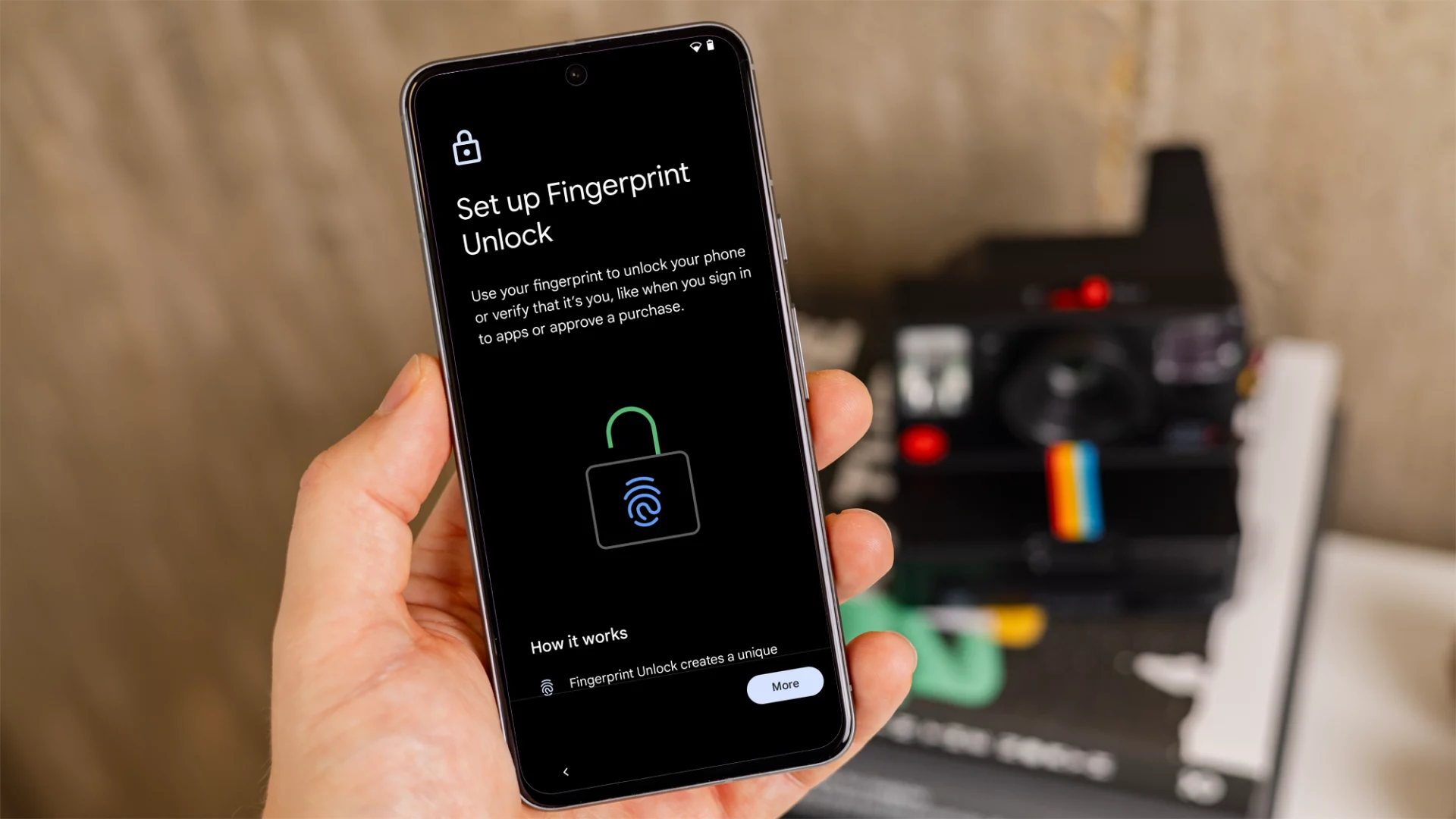
Некоторые телефоны имеют встроенные датчики отпечатков пальцев, которые позволяют разблокировать телефон с помощью отпечатка, а также подтверждать такие действия, как платежи в приложениях.
Это также можно сделать с помощью вашего лица, хотя это не так безопасно, если ваш телефон не оснащен продвинутым 3D-сканером лица.
Следуйте инструкциям на экране, чтобы настроить оба способа.
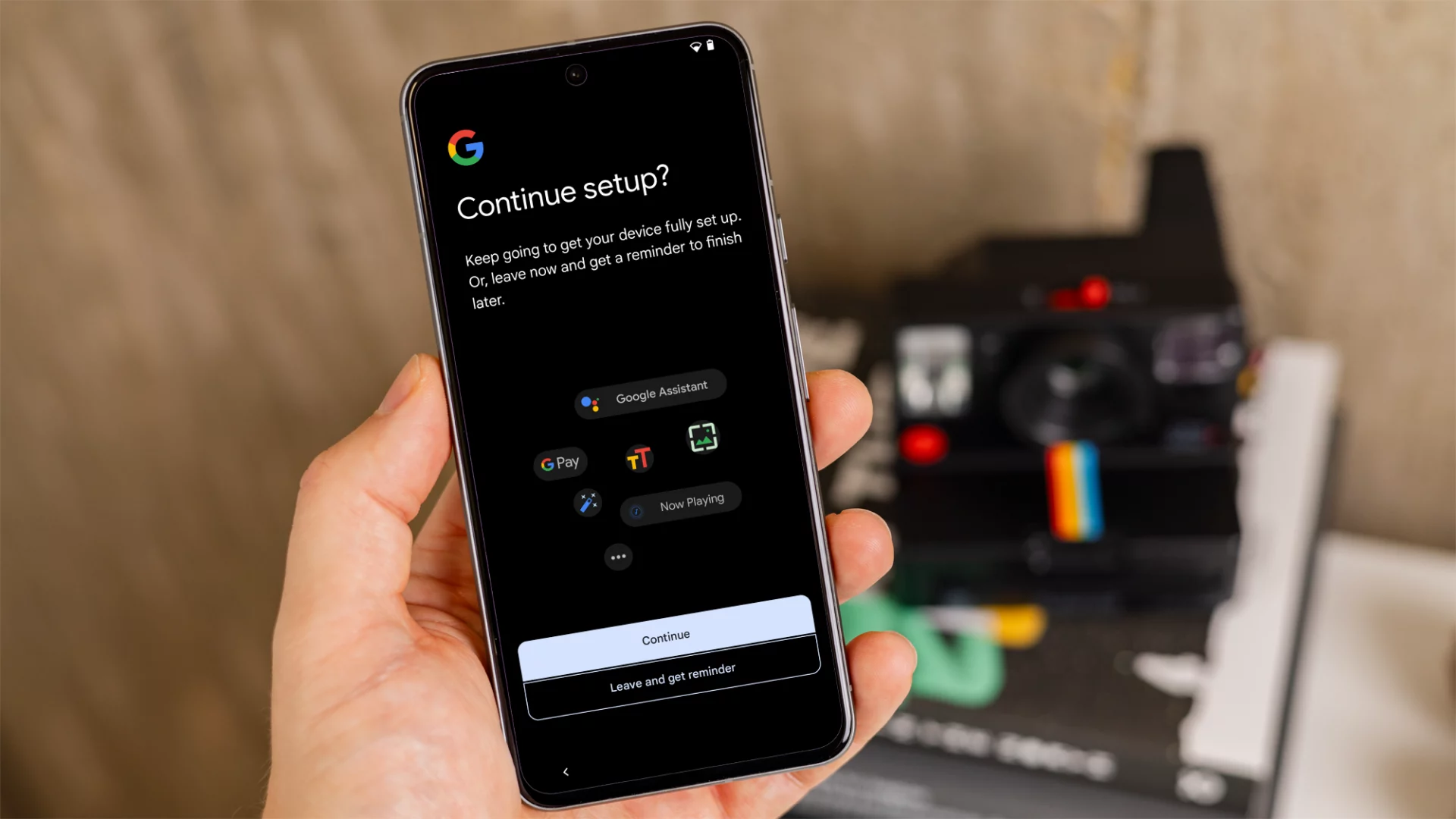
На этом этапе многие Android-телефоны спросят вас, хотите ли вы продолжить настройку.
Это будет включать такие вещи, как настройка Google Wallet для платежей дебетовыми и кредитными картами, выбор размера текста на телефоне и другие вещи.
Вы можете нажать «Продолжить» или «Выйти и получить напоминание». Последний вариант гарантирует, что вы получите уведомление, чтобы сделать этот шаг немного позже, так что он идеален, если вы просто хотите начать пользоваться своим телефоном.
Затем вам может быть предложено выбрать между экранными кнопками и жестами для навигации, но многие телефоны сейчас по умолчанию используют жесты.
И это все! Ваш новый Android-телефон теперь настроен. Но кастомизация только началась.
При покупке и настройке нового Android-смартфона в России есть несколько важных нюансов, о которых стоит знать.
Не рутировать Android: 12 причин и единственный случай, когда я бы рискнул