Сочетания клавиш в Windows 11 — это не просто «удобная функция», а реальный инструмент повышения продуктивности. От базовых комбинаций, вроде Ctrl + C и Ctrl + V, до сложных ярлыков навигации и специальных возможностей, они позволяют работать быстрее, не отвлекаясь на мышь и меню. Особенно полезны комбинации для управления окнами, файловым менеджером и браузером, а также для людей с ограниченной подвижностью — сочетания клавиш делают систему более доступной.
В Windows 11 есть множество сочетаний клавиш для полезных действий. Большинство людей знают только основы: CTRL и C для копирования текста. Если вы освоите эти комбинации, то повысите общую производительность, так как будете меньше нажимать на кнопки и быстрее перемещаться по системе.
Горячие клавиши остаются неотъемлемой частью Windows уже несколько десятилетий, однако большинство пользователей знакомы лишь с азами. На первый взгляд они не кажутся особо полезными, ведь те же действия можно выполнить мышью. Но я советую вам попробовать использовать их в течение рабочего дня. Уверен, вы заметите, что ваша производительность выросла.
В Windows 11 существует огромное количество различных сочетаний клавиш, но лучшие из них экономят время и избавляют от необходимости открывать разные контекстные меню. Некоторые из них универсальны для всех приложений и платформ. Например, Ctrl + C копирует текст или файлы везде: от Microsoft Word до фотографий на Google Диске.
Ниже я привожу список из более чем 50 сочетаний клавиш для ПК с Windows, которые вам стоит знать.
Сочетания для повышения производительности
Комбинации для повышения производительности — это те, которыми вы будете пользоваться чаще всего. Они просты и помогают управлять рабочим процессом. Со временем эти сочетания войдут у вас в привычку.
Ctrl + C — Копировать выделенный текст или файл.
Ctrl + V — Вставить скопированный текст. Формат текста сохраняется.
Ctrl + Shift + V — Вставить скопированный текст, но удалить при этом форматирование.
Клавиша Windows (кратко Win) + V — Открывает инструмент «Буфер обмена» со списком ранее скопированного текста. Это помогает в ситуациях, когда вы могли случайно удалить то, что скопировали раньше.
Ctrl + X — Вырезает выделенный элемент. Ctrl + V восстанавливает его.
Ctrl + Z — Отменяет последнее действие, например восстанавливает удаленный текст или возвращает перемещенный файл.
Ctrl + Y — Повторяет действие, которое вы только что отменили.
Ctrl + F — Открывает поиск, чтобы найти определенные слова или фразы.
Ctrl + A — Выделяет каждый элемент в окне или весь текст в документе.
Ctrl + S — Быстрое сохранение работы.
Ctrl + Backspace — Удалить все предыдущее слово.
Ctrl + Delete — Удалить все следующее слово.
Сочетания клавиш для специальных возможностей
В Windows 11 предусмотрены различные сочетания клавиш для специальных возможностей, которые упрощают использование ОС. Эти комбинации помогают людям с ограниченной подвижностью или заболеваниями, которые могут затруднять работу в Windows. Тем не менее любой желающий может использовать их для улучшения своего опыта.
Win + Плюс (+) — Активирует инструмент «Экранная лупа» и автоматически увеличивает масштаб экрана.
Win + Минус (-) — Уменьшает масштаб при активной «Экранной лупе». Нажатие Win + Esc закрывает этот инструмент.
Win + Ctrl + Enter — Запускает экранного диктора. Это функция преобразования текста в речь, которая описывает то, что находится на экране.
Нажать клавишу Shift пять раз подряд — Включает функцию залипания клавиш. Она меняет работу сочетаний и избавляет вас от необходимости удерживать несколько клавиш для их активации. Например, в режиме залипания двойное нажатие Ctrl, а затем C дает тот же эффект, что и Ctrl + C.
Ctrl + E — Открывает строку поиска. Работает в Windows 11 и веб-браузерах.
Левый Shift + левый Alt + Print Screen — Включает режим высокой контрастности для более удобного чтения.
Левый Shift + левый Alt + Num Lock — Включение и выключение клавиш мыши, что позволяет управлять курсором с помощью цифровой клавиатуры.
Win + Ctrl + C — Включает или выключает цветовые фильтры, например оттенки серого. Фильтры можно изменить в меню «Специальные возможности», чтобы инвертировать цвета или помочь людям с дейтеранопией (красно-зеленой цветовой слепотой).
Win + U — Открывает меню «Специальные возможности» в настройках, где можно включить или отключить соответствующие функции.
Win + Ctrl + O — Открывает экранную клавиатуру.
Сочетания клавиш навигации
Навигационные комбинации позволяют пользователям переключаться между различными приложениями в Windows 11, не убирая рук с клавиатуры. Они особенно полезны тем, кто работает в режиме многозадачности и одновременно использует несколько программ. Освойте их, и вам будет легко.
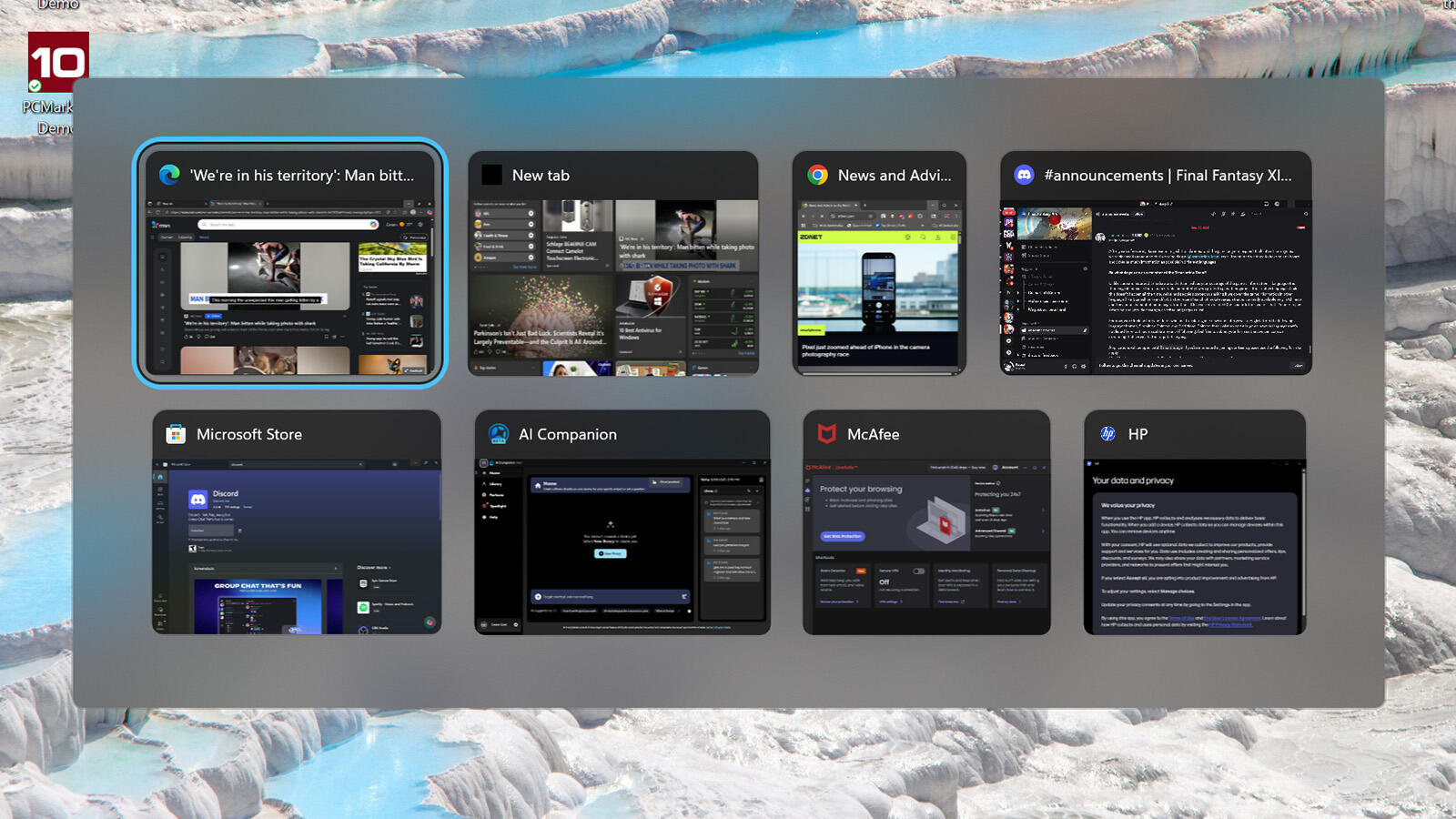
Ctrl + Alt + Tab — Показывает все открытые приложения. Используйте клавиши со стрелками для переключения между ними.
Win + S — Открывает поиск Windows.
Win + Tab — Открывает представление задач, где показаны все открытые окна и рабочие столы.
Win + D — Скрывает все окна на рабочем столе. Повторное нажатие клавиш открывает их обратно.
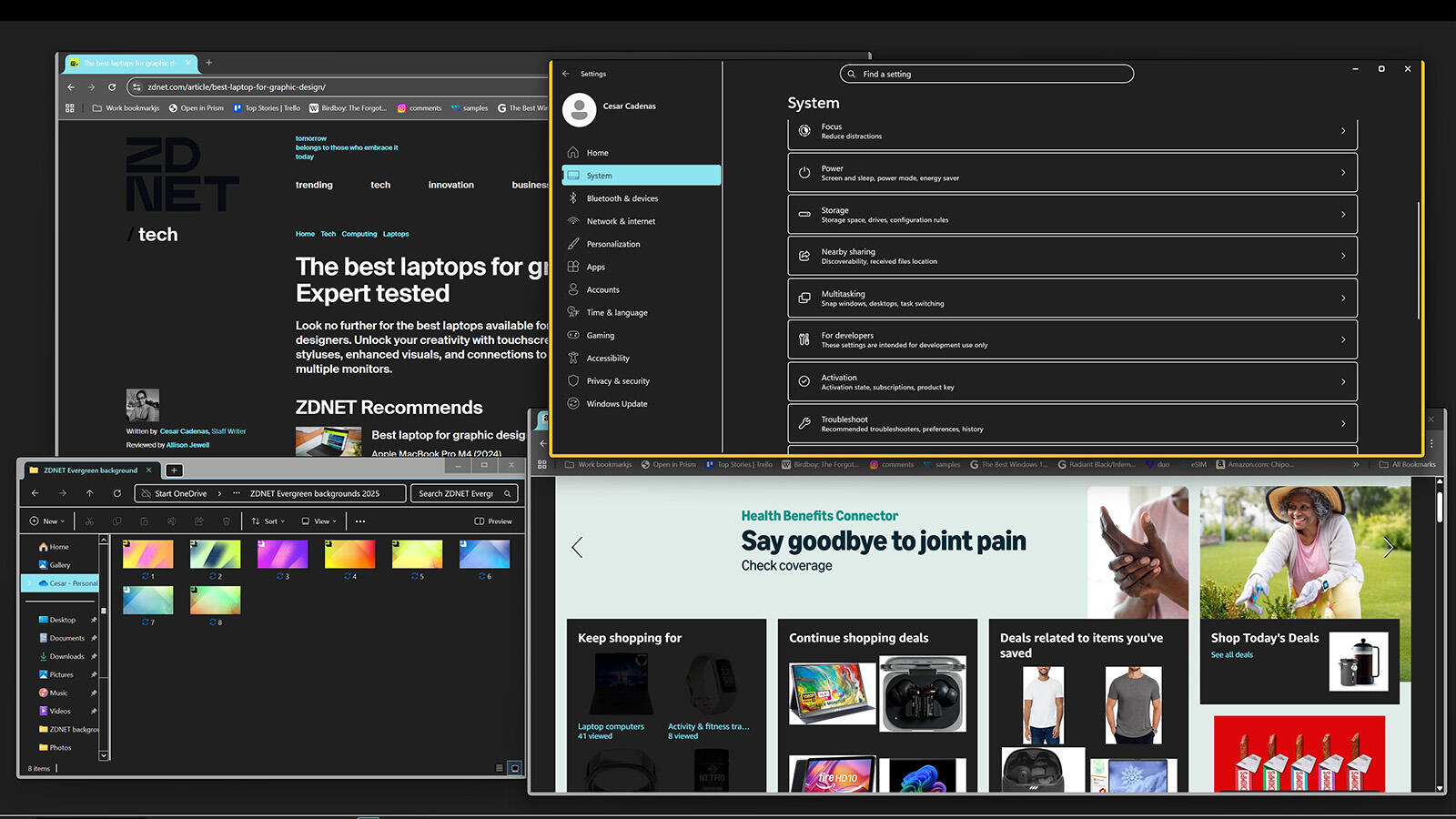
Win + Стрелка влево или вправо — Прикрепляет текущее окно к той стороне экрана, на которую указывает стрелка.
Win + Стрелка вверх — Разворачивает окно.
Win + Стрелка вниз — Сворачивает то же окно.
Win + Ctrl + D — Создание нового рабочего стола.
Win + Ctrl + F4 — Закрывает рабочий стол.
Клавиша Win + цифра — Открывает приложение на панели задач, которое закреплено за этой клавишей. Например, сочетание Win + 3 может открыть Microsoft Edge, а Win + 4 — Microsoft Store.
Сочетания клавиш для управления файлами
У проводника Windows 11 есть собственный набор сочетаний клавиш, который помогает пользователям реорганизовать папки и файлы. Вместо того чтобы щелкать правой кнопкой мыши по меню или перетаскивать элементы для наведения порядка, используйте эти простые комбинации. Они делают управление документами легким и понятным.
Win + E — Открывает проводник.
F2 — Переименовать выбранный файл или папку. В зависимости от клавиатуры может также потребоваться удерживать клавишу Fn.
F3 — Открывает панель для поиска файлов.
F4 — Выбирает адресную строку вверху.
F5 — Обновить окно.
F6 — Перемещение по частям активного окна.
Shift + Delete — Безвозвратное удаление объекта. Простое нажатие Delete лишь отправляет файл в корзину.
Shift + F10 — Открыть контекстное меню для выбранного элемента.
Ctrl + N — Открывает новое окно проводника. Вы остаетесь на странице предыдущего окна.
Ctrl + Shift + N — Создать новую папку.
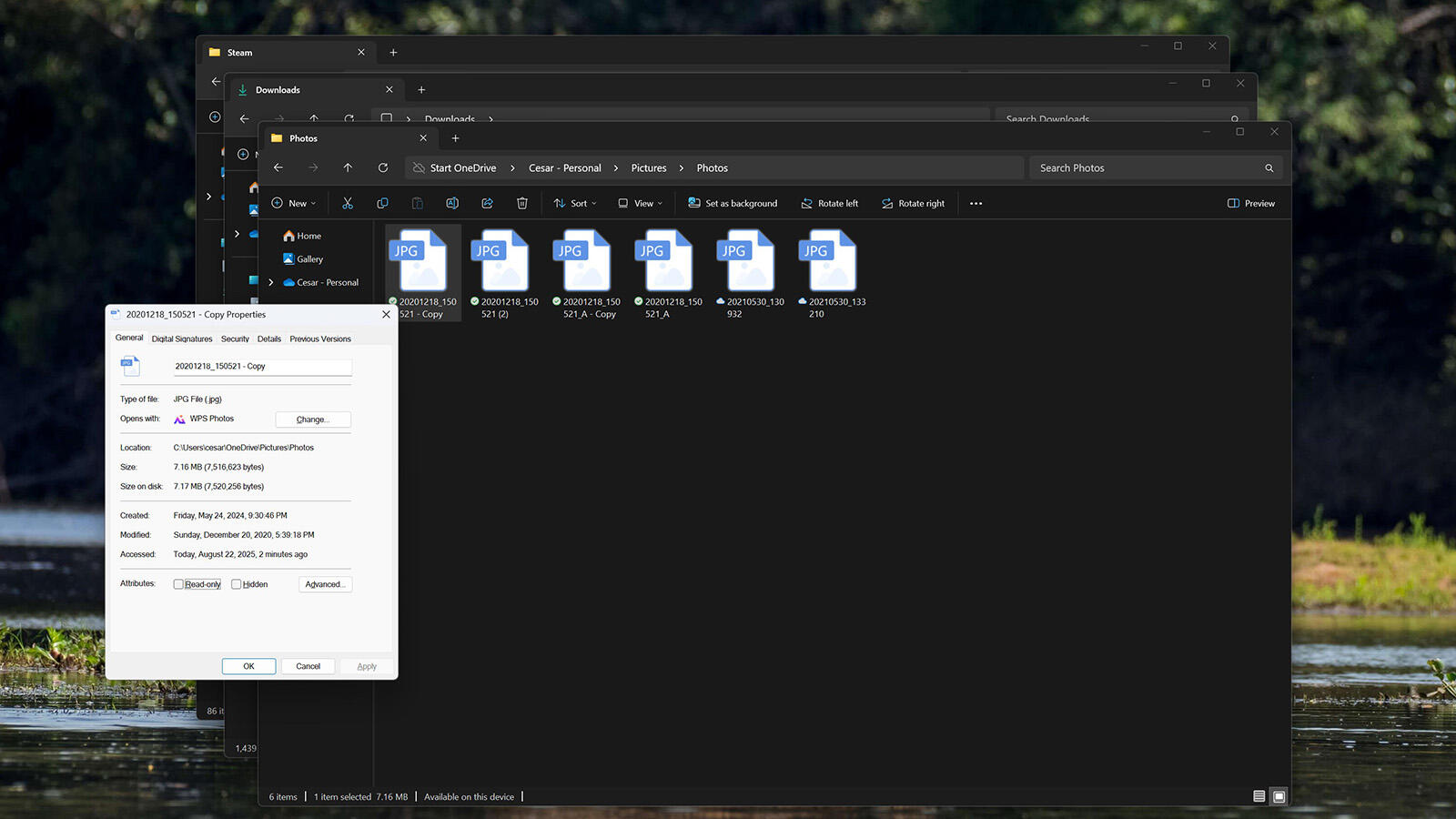
Alt + Enter — Открывает окно свойств файла и папки.
Alt + стрелка влево или вправо — Перемещение вперед или назад по истории проводника.
Alt + Стрелка вверх — Вернуться на один уровень папки вверх.
Сочетания клавиш в браузере
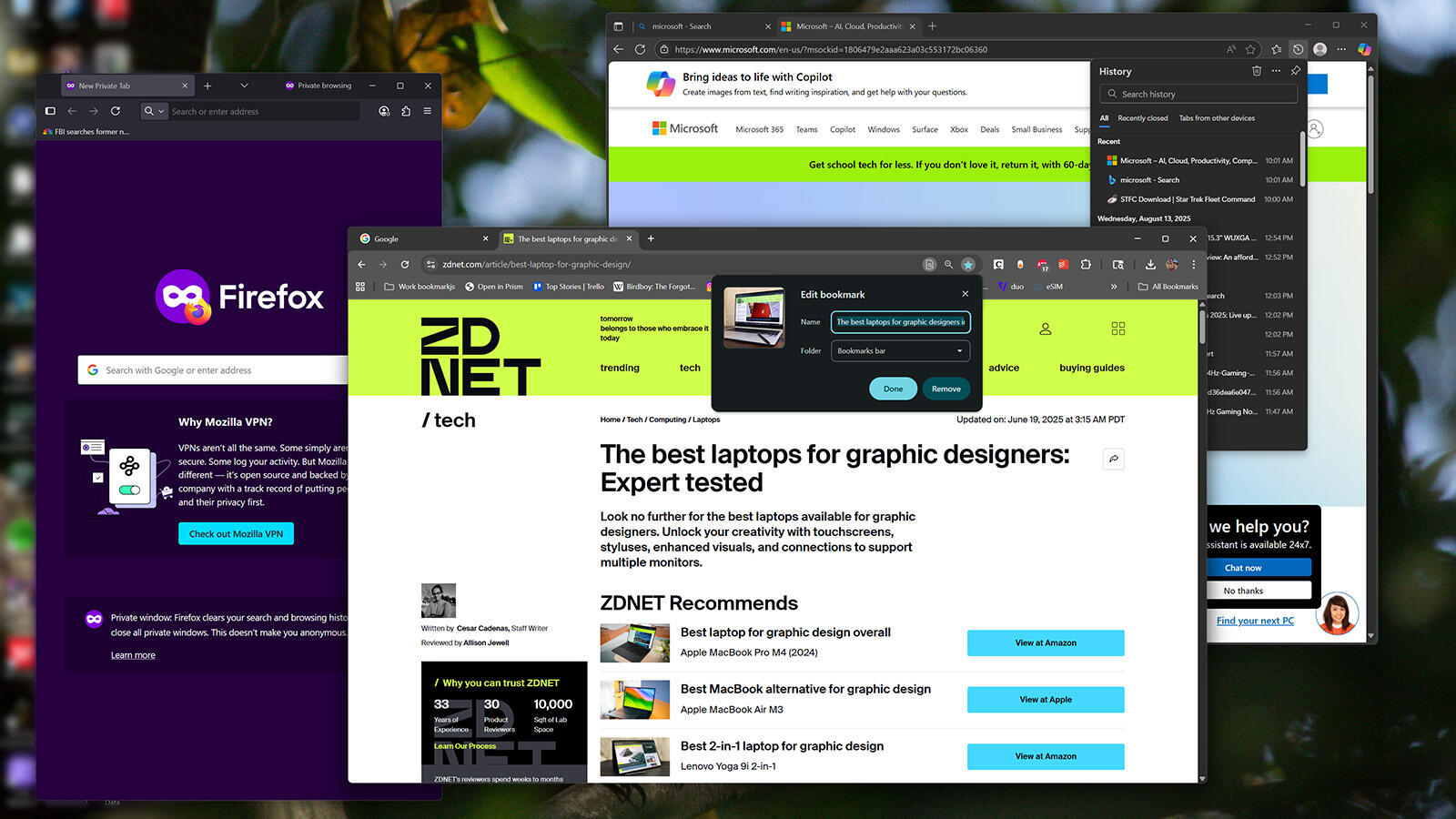
Горячие клавиши браузера похожи на те, что повышают производительность: они выполняют схожие функции, например копирование и вставку элементов или выделение целых документов. Однако есть несколько уникальных функций, например возможность создания вкладок. Следующие сочетания я проверил лично, и они работают в разных браузерах: Chrome, Edge и Firefox.
Ctrl + T — Открыть новую вкладку.
Ctrl + Shift + T — Повторное открытие последней закрытой вкладки. (Эта функция просто спасение!)
Ctrl + W — Закрыть текущую вкладку.
Ctrl + Tab — Перемещение вправо по вкладкам.
Ctrl + Shift + Tab — Перемещение по вкладкам влево.
Ctrl + Shift + N — Открыть новое окно приватного просмотра. В Firefox это Ctrl + Shift + P.
Alt + стрелка влево или вправо — Перемещение назад и вперед по истории вкладок.
Ctrl + D — Добавить страницу в закладки.
Ctrl + H — Открыть историю браузера.
Ctrl + N — Открыть новое окно браузера.
Почему вы можете мне доверять?
Я пишу о программном обеспечении и потребительской электронике уже почти 10 лет. За это время мне довелось поработать в самых разных условиях: от традиционного офиса до домашнего кабинета и даже заднего двора. С годами я освоил множество приемов, которые помогают мне справляться с повседневными задачами.
Многие сочетания клавиш в этом руководстве я использую каждый день, даже когда не работаю. Комбинация CTRL + Z стала практически моим лучшим другом, так часто я ее применяю. О некоторых из этих клавиш я узнал впервые, пока готовил эту статью. Я не знал, что в файловом менеджере так много сочетаний, но как только начал ими пользоваться, сразу понял их ценность и для опытных, и для начинающих пользователей.
Специалист в области потребительской электроники, развлекательных устройств, Windows и генеративного искусственного интеллекта. Увлекается смартфонами, графическими процессорами и кибербезопасностью.