 Наверх
Новая функция поиска с гибкой настройкой показала, что браузер по-прежнему задает стандарты. Остальным стоит поспешить и подтянуться.



Новая функция Firefox делает работу с несколькими поисковыми системами максимально удобной. Теперь не нужно создавать ключевые слова или запоминать настройки — все доступно в одном выпадающем меню. Это отличный шаг для пользователей, которым важно быстро переключаться между поисковыми инструментами.
Друзья, если вы используете несколько поисковых систем, будьте внимательны. Новая функция Firefox упрощает изменение параметров поиска. Эта возможность появилась в недавнем обновлении браузера с открытым исходным кодом.
Хотя я использую Zen Browser и Opera как основные браузеры, я по-прежнему с большим уважением отношусь к Firefox (чего не скажешь о самой компании Mozilla). Firefox не теряет актуальности, и я не могу представить цифровой мир без него.
Я так уважаю этот браузер во многом потому, что разработчики регулярно внедряют фантастические функции, и сейчас они снова отличились. Позвольте мне объяснить.
Обычно я использую разные поисковые системы для разных целей. Например, когда мне нужна повышенная конфиденциальность, я выбираю DuckDuckGo. Для покупок я могу открыть Amazon, а если требуется помощь искусственного интеллекта, то обращаюсь к Perplexity.
Другими словами, мне нужно, чтобы под рукой было несколько настроенных поисковых систем.
В большинстве браузеров поисковые системы настраивают индивидуально. Некоторые обозреватели даже позволяют задать параметры так, чтобы конкретная система включалась после ввода ключевого слова в адресную строку (например, «duck» для DuckDuckGo).
В недавнем обновлении Firefox этот процесс значительно упростили. Теперь я не трачу время на настройку систем и способов их использования, а просто выбираю нужный инструмент и выполняю поиск.
Новую функцию добавили в браузер без лишнего шума, и я считаю, что каждый разработчик веб-браузеров должен рассмотреть возможность внедрения такой опции. Сейчас существует огромное количество поисковых систем (некоторые полностью завязаны на ИИ, а другие игнорируют эту технологию), поэтому пользователям нужен легкий способ выбора. Мы не должны постоянно добавлять их вручную, настраивать ключевые слова или вспоминать их при каждом запросе.
Я покажу, как легко выбрать любимую поисковую систему в Firefox. Я продемонстрирую это на версии 145.0.1 в Linux Pop!_OS. Также я проверил работу функции на macOS, чтобы подтвердить ее доступность на разных платформах. Перед началом обновите Firefox, иначе опция может отсутствовать.
Это очень легко сделать. Вы готовы?
Разумеется, первым делом нужно запустить браузер. После этого обязательно откройте новую вкладку (сочетание клавиш Ctrl+T или Cmd+T).

Слева от адресной строки вы увидите новое выпадающее меню. Скорее всего, там будет значок Google. Щелкните по нему, и перед вами отобразятся все доступные варианты. Из этого списка выберите ту систему, которую хотите использовать.
После того как вы выберете систему, введите запрос и наслаждайтесь результатами.
Всё очень просто.
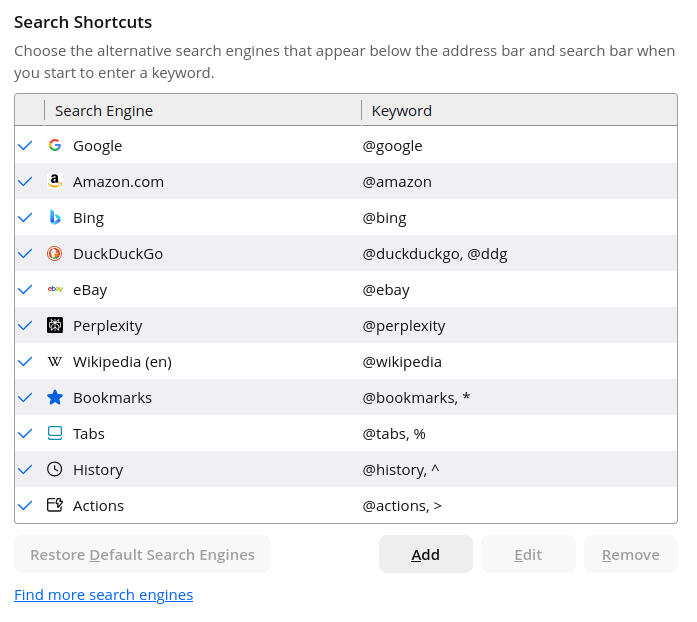
Вероятно, вы найдете в списке множество вариантов. Если нужного там нет, нажмите «Настройки поиска» в нижней части выпадающего меню. В открывшемся окне нажмите «Добавить» внизу раздела «Ярлыки поиска» и внесите необходимый сервис.
Единственная сложность здесь — знать правильный URL-адрес. Если вы хотите использовать конкретную поисковую систему, вам придется немного поискать, чтобы найти нужную ссылку.
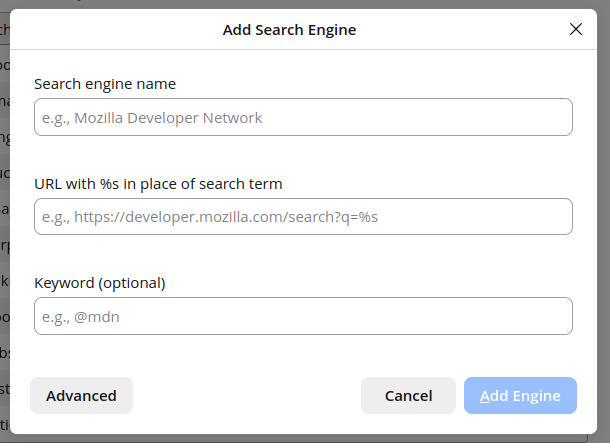
Как только вы добавите поисковую систему, она появится в выпадающем списке.