 Наверх
Один текст позволяет сделать фото, узнать точное местоположение и включить звук без «Найти мой iPhone».


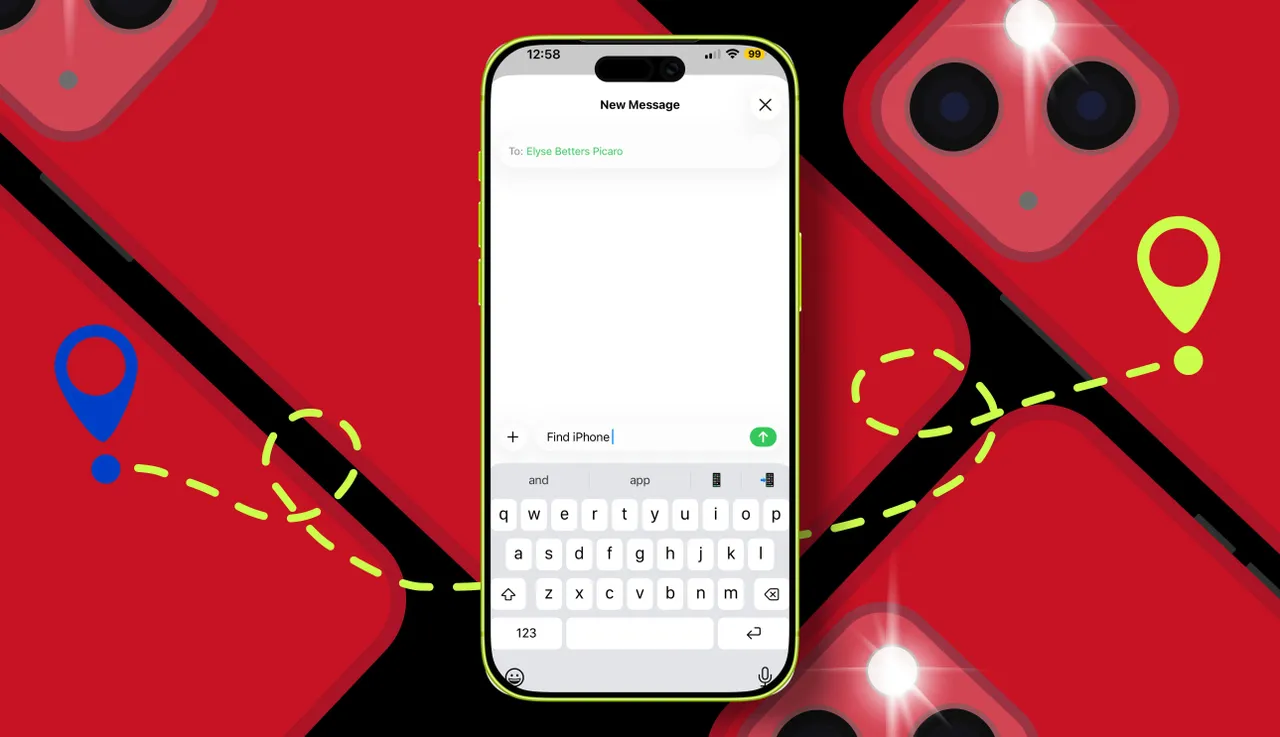
Ярлыки iPhone могут стать настоящим спасением, если вы хотите защитить устройство от кражи. Использование ключевого слова-триггера через SMS позволяет автоматически сделать фото, определить точное местоположение и даже воспроизвести громкий звук — всё это без разблокировки телефона. Такой подход удобно дополняет стандартную функцию «Найти мой iPhone» и превращает обычное приложение «Ярлыки» в инструмент экстренного реагирования.
Друзья, вы знали, что ярлыки на iPhone могут запускаться незаметно через текстовые сообщения даже при заблокированном экране? Ключевое слово-триггер позволяет делать фотографии и мгновенно передавать точное местоположение. Это дополняет функцию «Найти мой телефон» и добавляет возможность быстрого восстановления резервных копий.
На выходных я увидела пост в соцсети X, который напомнил мне, что нужно чаще пользоваться приложением «Быстрые команды» от Apple. Большинство людей, включая меня, едва освоили его возможности и недооценивают весь потенциал утилиты.
Например, в том посте показали простой «ярлык защиты от кражи», который автоматически запускается, когда ваш iPhone получает определенное текстовое сообщение. Если отправить это SMS с другого устройства, смартфон сделает фото, определит текущее местоположение и отправит информацию на любой выбранный вами номер. И все это происходит без открытия приложения «Найти iPhone». Удивительно!
Чтобы проверить это, я попросила мужа отправить SMS с установленным ключевым словом, и все прекрасно сработало. Я планирую оставить функцию включенной, потому что она действительно полезна, и не только для защиты от кражи. Если я потеряю телефон и захочу быстро узнать, где он, это сработает.
Однако я изменю ключевое слово. Муж теперь постоянно пишет его, чтобы застать меня за просмотром экрана со всеми моими двойными подбородками. Его это каждый раз смешит, а мне хочется швырнуть телефон через всю комнату и навсегда стереть эти ужасные фотографии. Так что предупреждаю: держите свое ключевое слово при себе.

Что вам понадобится: iPhone или iPad с последней версией iOS или iPadOS и приложением Apple Shortcuts. Вот и все.
Начнем с создания новой персональной автоматизации (также называемой ярлыком) и определения способа её запуска.
Откройте приложение «Команды» на своем устройстве, перейдите во вкладку «Автоматизация» и нажмите кнопку плюса (+). На экране выберите «Сообщение». Это укажет вашему iPhone запускать ярлык, как только он получит определенное SMS.
Теперь установите отправителя на «Любой отправитель» или выберите доверенный контакт, например вашего партнера. «Любой отправитель» позволяет отправлять сообщения с любого телефона для запуска ярлыка, в то время как выбор контакта ограничивает действие только этим человеком.
Как создать новую персональную автоматизацию (или ярлык):
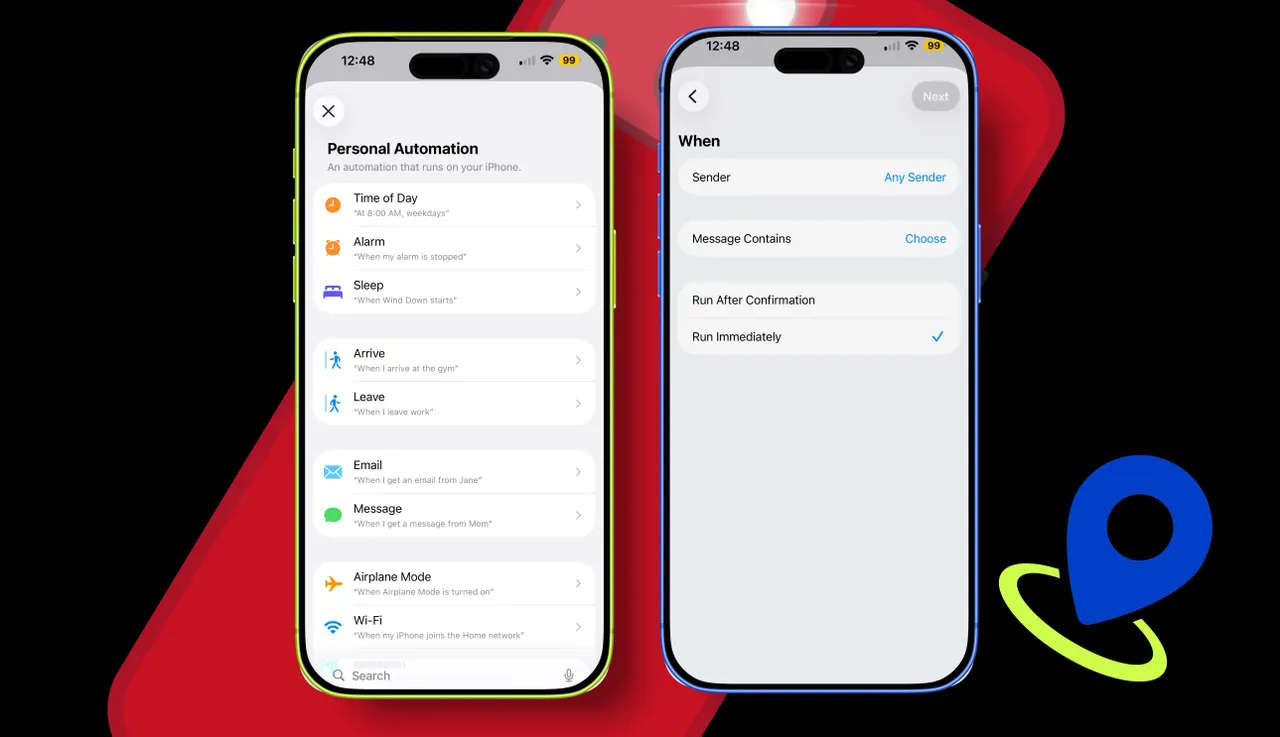
Пришло время определить ключевое слово-триггер. Это укажет вашему iPhone запускать ярлык всякий раз, когда он получает текстовое сообщение с этим словом или фразой.
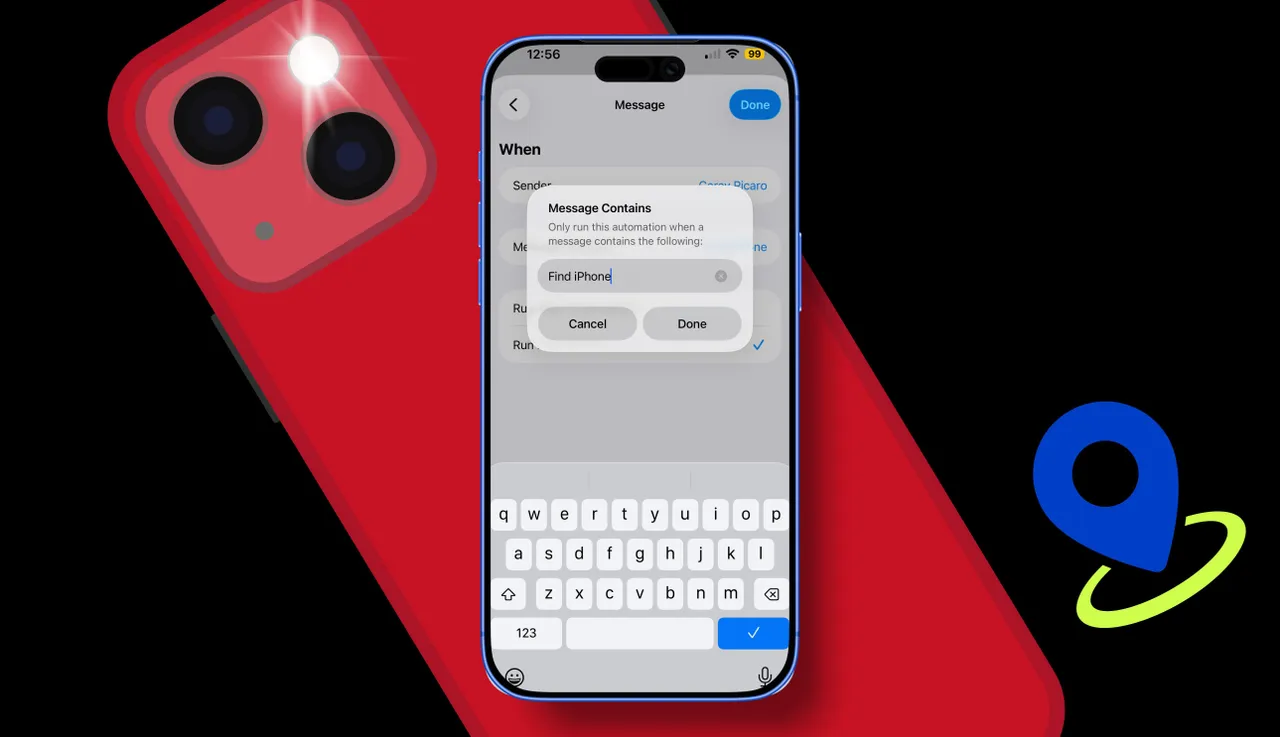
На экране настроек выберите «Сообщение содержит», а затем введите слово или фразу. Я выбрала «Найти iPhone», но вы можете использовать что угодно. Если выбрали «Любой отправитель», избегайте распространенных слов вроде «потерян». Возможно, вы используете их чаще, чем думаете, и вам не захочется случайно активировать ярлык.
Наконец, выберите «Запустить немедленно» вместо «Запустить после подтверждения». Если ваш телефон украдут или вы его потеряете, вам не нужно ничего подтверждать перед запуском ярлыка. Вам просто нужно, чтобы он работал.
Как задать ключевое слово-триггер для ярлыка:
Теперь добавьте действия, которые будут выполняться. Например, можно сделать снимок и отправить данные о местоположении, когда на ваш iPhone придет SMS с ключевым словом. Порядок здесь имеет значение.
Как добавить действия к ярлыку:
В посте, где впервые обратили мое внимание на этот ярлык, предлагали в первую очередь включить режим энергосбережения. На мой взгляд, это необязательно, но поможет продлить время работы телефона, чтобы ярлык выполнил задачу, и вы могли отследить устройство позже. В конце концов, если ваш iPhone потерян или украден, заряд батареи имеет решающее значение.
При настройке функции съемки вы можете использовать фронтальную камеру, чтобы запечатлеть лицо вора. Но если вы планируете использовать этот ярлык в основном для поиска потерянного телефона, то задняя камера может оказаться полезной, так как гаджет часто оставляют экраном вниз. В любом случае отключите предварительный просмотр, чтобы фото делалось бесшумно.
Что касается определения местоположения, то здесь важно быть как можно точнее. Я попробовала все варианты, и «С точностью до 10 метров» дал мне лучший результат.
Еще одно необязательное действие:
Вы можете настроить воспроизведение громкого звука на своем iPhone либо как часть этого ярлыка, либо в отдельной команде с собственным ключевым словом (например, «ping») и последовательностью действий. Для этого выберите «Воспроизвести музыку», а затем поставьте раздражающий трек из Apple Music (например, Nuke Alarm от Prestigigate).
Вы также можете добавить действие «Задать громкость», чтобы воспроизведение медиафайлов начиналось со 100% громкости при срабатывании. Все параметры регулируются, но этот прием удобен для звукового поиска телефона и отпугивания воров.

Наконец, пришло время протестировать ваш ярлык. На экране порядка действий нажмите кнопку «Воспроизвести» внизу, чтобы запустить тест. Если вы уже вернулись на экран «Автоматизация», выберите свой ярлык, нажмите на него, а затем на кнопку воспроизведения. Вы также можете отправить ключевое слово с другого устройства.
В течение нескольких секунд вы должны получить:
Если вы не хотите, чтобы ваш собеседник мог активировать ярлык по своему желанию после теста, попробуйте изменить ключевое слово. Или вы можете протестировать его самостоятельно с помощью кнопки воспроизведения в редакторе команды.

Да. Автоматизация работает даже при заблокированном iPhone.
Вы всегда можете отключить эту возможность через настройки ярлыка. Откройте приложение «Команды», перейдите в раздел «Автоматизация», выберите ярлык, нажмите кнопку с информацией «i», затем перейдите в раздел «Конфиденциальность» и отключите параметр «Разрешить запуск при блокировке». Имейте в виду, что это сделает ярлык бесполезным, если ваш iPhone заблокирован в момент отправки ключевого слова.
Да. Для отправки сообщений и данных о местоположении необходимы мобильный интернет или Wi-Fi.
Нет. Если ваш iPhone выключен или разряжен, запустить ярлык невозможно.
Хотя это альтернативный вариант, функция «Найти iPhone» по-прежнему важна. Этот ярлык позволяет быстро визуально определить местоположение устройства и узнать, кто может им владеть. Также вы получите точные координаты без входа в систему на другом гаджете. Но я все же рекомендую настроить функцию «Найти iPhone».
Безусловно. Вы можете добавить такие действия, как увеличение громкости, воспроизведение громкой раздражающей песни и блокировка экрана. Или можно создать совершенно новый ярлык для этой последовательности с собственным ключевым словом, например «пинг». Возможности «Команд» безграничны.
Обзор смартфона Xiaomi Redmi Note 14 5G: хороший бюджетный телефон