 Наверх
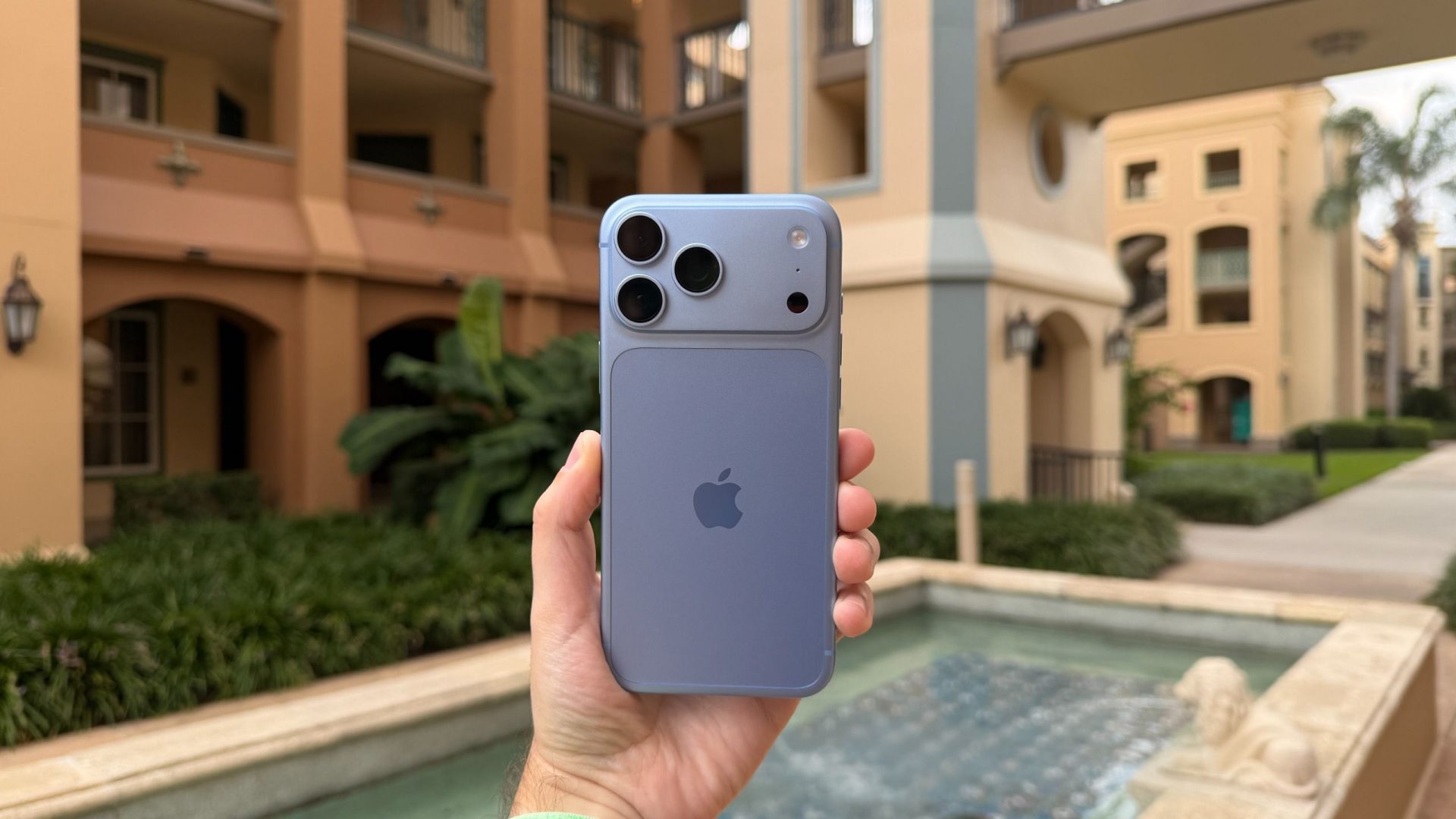
iPhone теряет заряд из-за iOS 26. Я поменяла больше 10 параметров и получила часы работы без розетки. Список настроек внутри.


Я много раз видела, как iPhone умирал на 1% вдали от розетки, и чаще всего дело не в батарее, а в настройках. Обновления iOS, приглушённый экран, отказ от Always-On и 5G реально отнимают лишние проценты, а режим энергосбережения легко дарит час-другой жизни. Я бы начала с экрана и связи — эти фишки дают самый быстрый эффект.
Друзья, продлите время работы вашего iPhone без необходимости замены батареи. Простые изменения в iOS ничего не стоят и применяются за считанные секунды. Эти бесплатные изменения настроек всегда оказываются выгоднее дорогостоящего обновления.
Уверена, вам тоже приходилось сталкиваться с ужасной ситуацией, когда заряд вашего iPhone опускался до 1%, а вы находились в нескольких километрах от розетки. Это просто кошмар.
Если это происходит довольно часто, особенно на старом телефоне, быстрый поиск в Google подскажет вам обратиться в ремонтный центр или в магазин Apple для замены батареи или обновления смартфона до более новой модели.
Нет, конечно. Не каждый может потратить сотни долларов только ради увеличения времени автономной работы. К счастью, существует множество настроек iOS, которые можно попробовать, чтобы выжать дополнительные часы из заряда батареи.
Самое приятное? Все они бесплатны и просты в использовании.

Возможно, это очевидно, но вам действительно следует это сделать.
Компания Apple регулярно обновляет программное обеспечение iPhone, добавляет новые функции и возможности. Иногда эти обновления улучшают управление питанием или исправляют ошибки, из-за которых батарея садится быстро. Они могут оптимизировать регулирование производительности процессора или устранять неэффективность сетевого стека. Если пропустите обновление, можете упустить возможность улучшить состояние батареи или даже ухудшить ситуацию.
Как обновить iOS на iPhone до последней версии:
Компания Apple ведет здесь список изменений своих последних версий ОС. Не рекомендую запускать бета-версии программного обеспечения на вашем основном устройстве, так как они могут содержать ошибки и привести к обратному эффекту.

И включите автоматическую регулировку яркости.
Яркость экрана может существенно сократить время работы батареи. Дисплей потребляет много энергии в iPhone, поэтому даже снижение яркости на 10-20 процентов может заметно продлить время работы.
Как уменьшить и автоматизировать яркость экрана на iPhone:
Последний необязательный шаг, автоматическая регулировка яркости, сам настраивает экран в зависимости от окружающего света. Рекомендую включить её, чтобы оптимизировать время работы батареи и обеспечить более комфортное изображение в различных условиях.
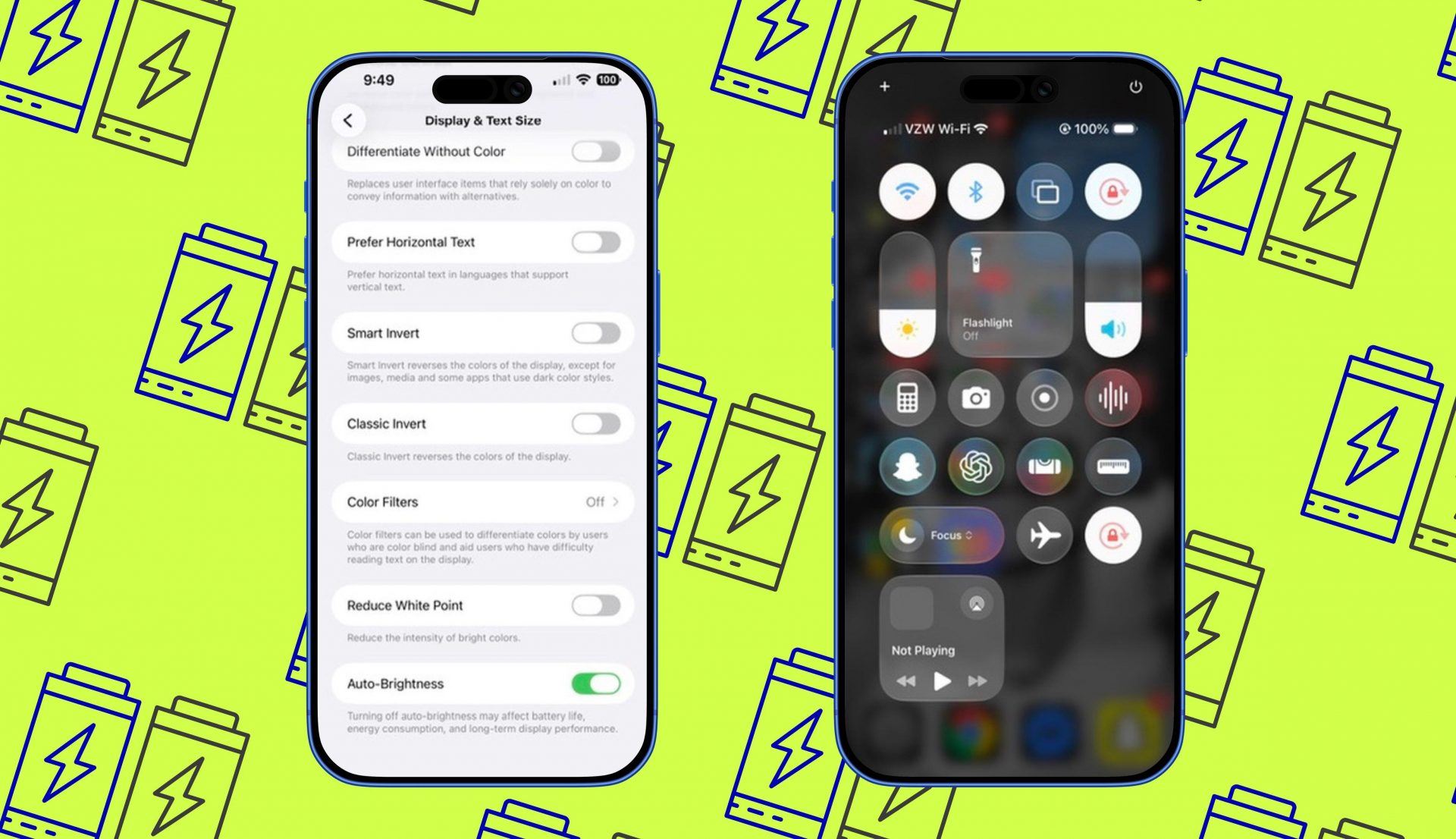
Ещё одна настройка экрана, которую стоит попробовать.
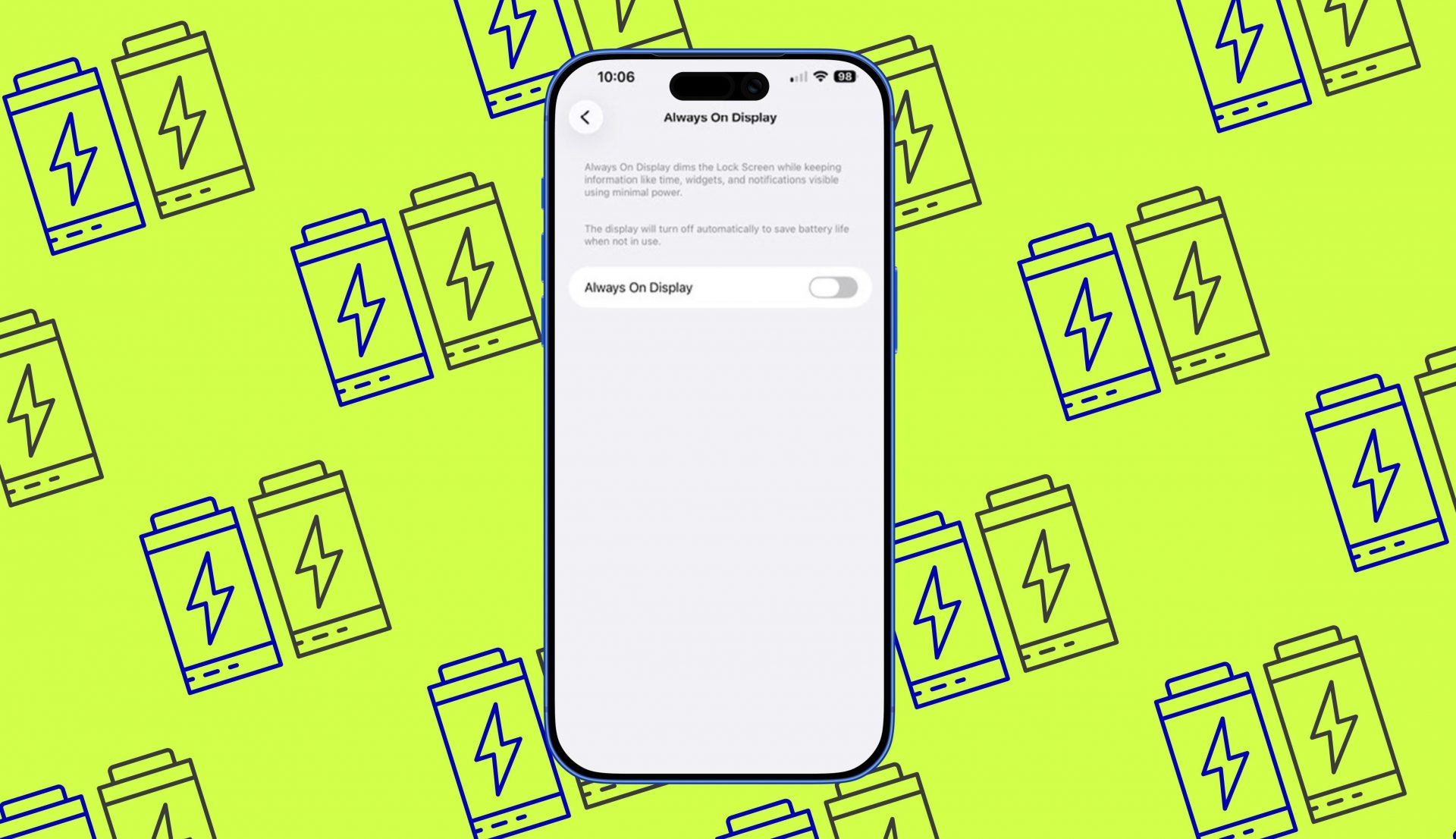
В iPhone 14 Pro и более поздних моделях есть функция «Always-On Display». Она поддерживает затемнённую версию экрана блокировки даже на заблокированном устройстве. Она потребляет около 1% заряда батареи в час или примерно 24% за весь день. Если отключите её, сможете значительно сэкономить заряд.
Как отключить постоянно включенный дисплей на iPhone:
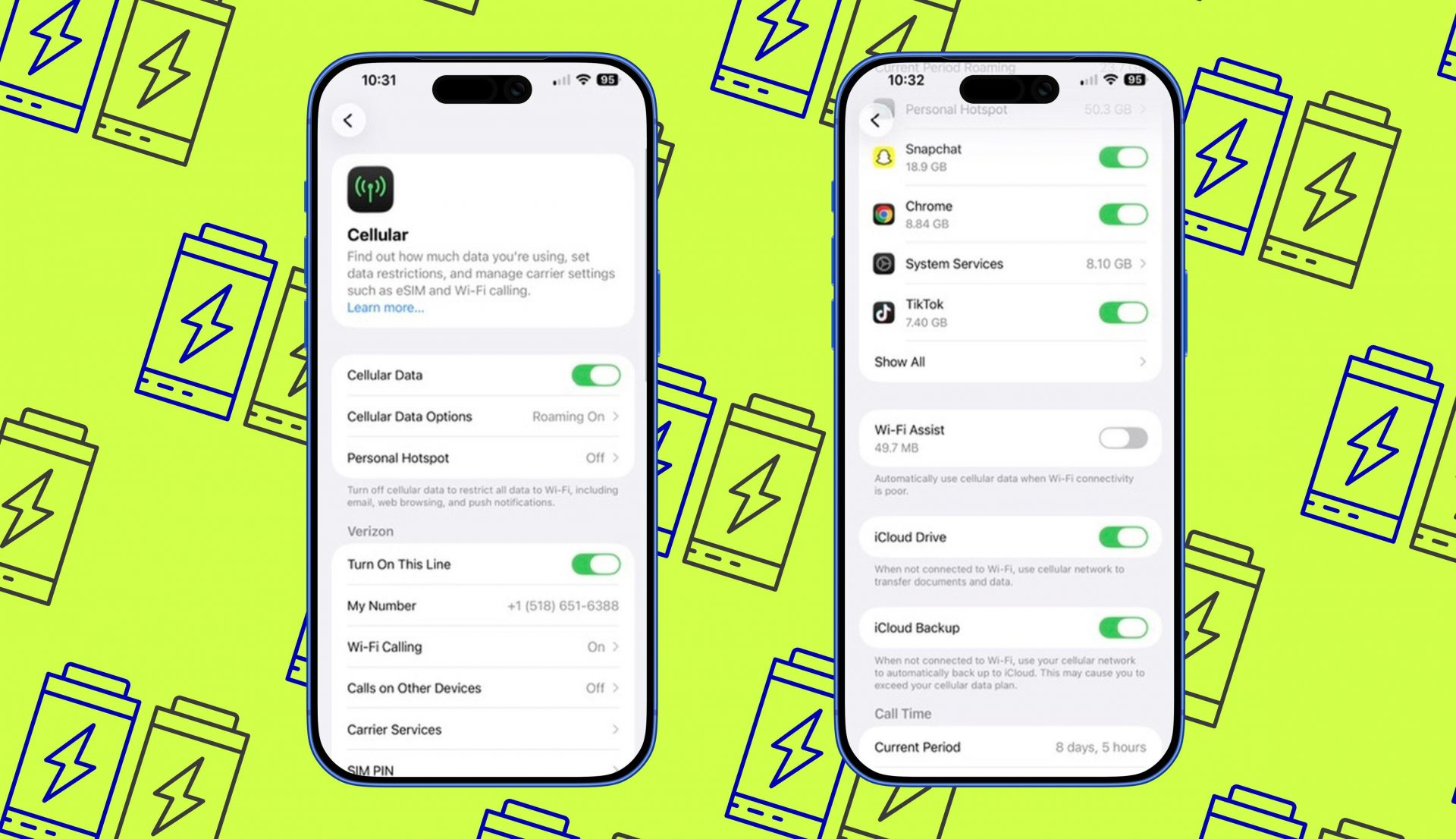
Для передачи данных по сотовой сети, особенно по сети 5G, требуется больше энергии.
Если вы когда-либо оказывались в районе с плохим или отсутствующим сигналом сотовой связи, то наверняка замечали быстрый разряд батареи. Это происходит потому, что ваш iPhone постоянно сканирует местность для поиска и подключения к вышке сотовой связи, а это потребляет энергию.
Кроме того, сотовая связь потребляет больше энергии, чем Wi-Fi, поскольку ей приходится передавать и принимать сигналы на большие расстояния и поддерживать связь с удаленными вышками. Сотовая связь может быстро разряжать батарею.
Если вам нужно экономить электроэнергию, переключитесь на Wi-Fi, но будьте осторожны в общественных сетях.
Как использовать Wi-Fi вместо сотовой связи на iPhone:
Переключитесь на LTE
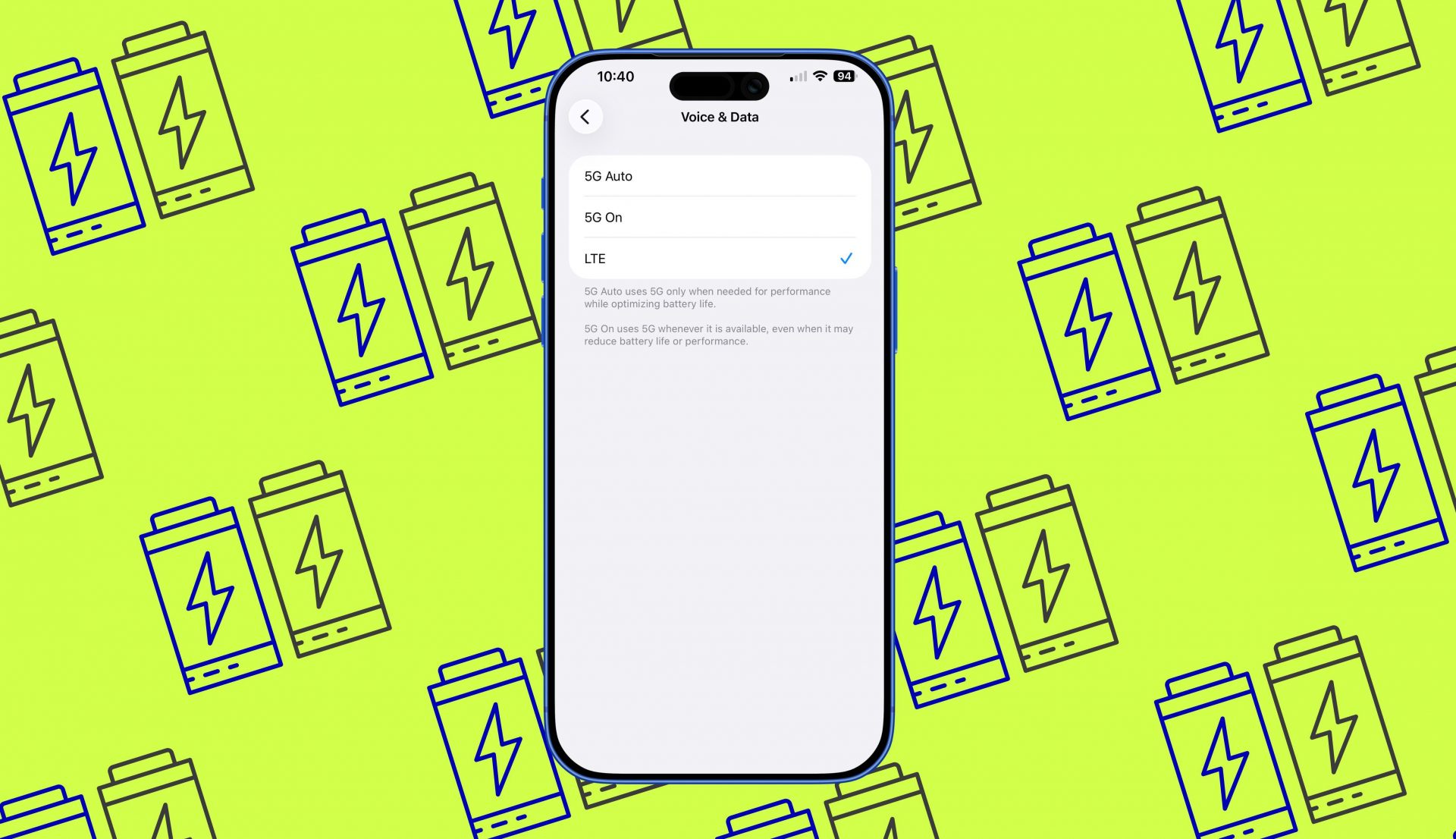
Если вам необходимо оставаться на связи по сотовой сети и вы не можете полагаться на Wi-Fi, обратите внимание на сигнал 5G. Когда покрытие 5G слабое или нестабильное, ваш iPhone работает с большей нагрузкой для поддержания соединения, что приводит к большему расходу заряда батареи. В таких ситуациях переключение на 4G LTE может быть даже более эффективным и продлит время работы телефона.
Как переключиться с 5G на LTE на iPhone:
Продлите срок службы батареи, если уменьшите или отключите некоторые функции.
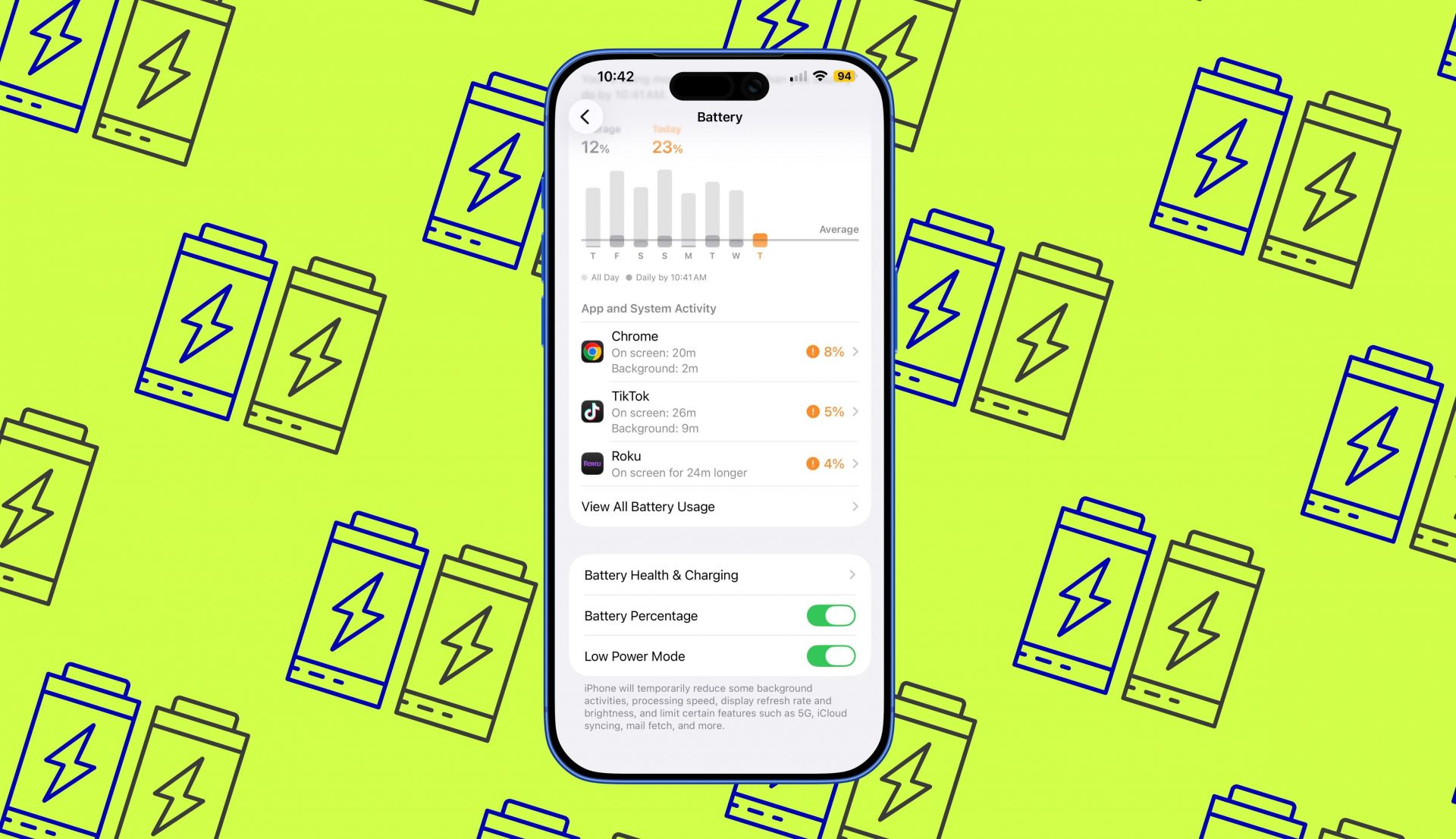
Компания Apple предлагает функцию под названием «Режим энергосбережения» на всех iPhone с iOS 9 или более поздней версией.
При включении эта функция ограничивает фоновую активность вроде обновления приложений, отключает автоматические загрузки, снижает яркость экрана, ограничивает производительность процессора и замедляет некоторые анимации. Всё это может показаться радикальным, но способно дать вам дополнительный час или три работы при низком заряде батареи. Значок батареи становится жёлтым и указывает на активность функции.
Как включить режим энергосбережения на iPhone:
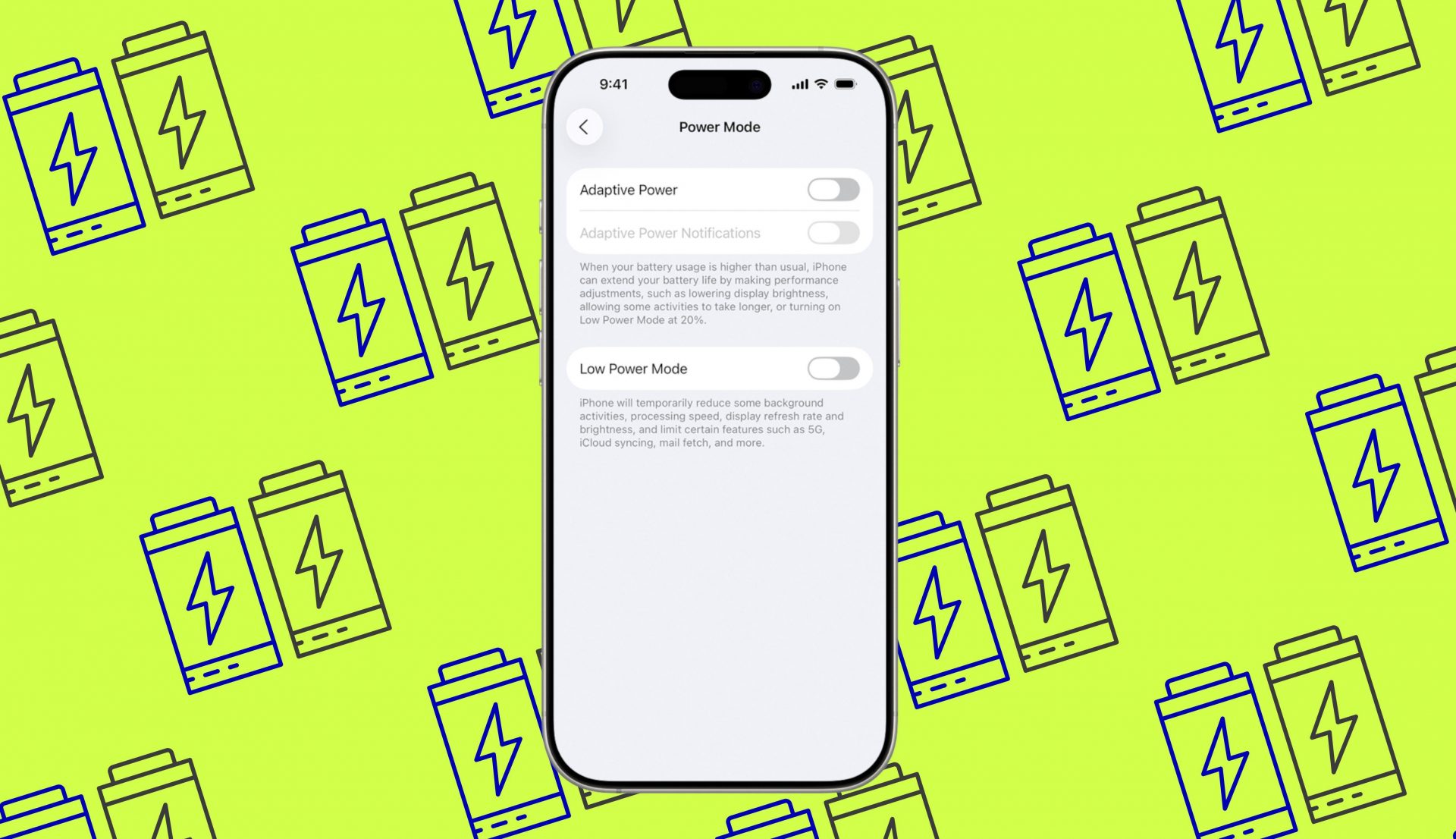
Вам нужен iPhone 15 Pro/Max или более новая модель.
Если у вас iPhone 15 Pro, Pro Max или более новая модель, вы можете использовать новый адаптивный режим энергосбережения Apple в iOS 26. Он использует встроенный в смартфон искусственный интеллект для небольших корректировок в производительности. Например, он незначительно снижает яркость экрана или увеличивает время выполнения некоторых процессов, чтобы продлить срок службы батареи при необходимости. Это более деликатный режим, чем обычное энергосбережение.
Как включить адаптивный режим питания на iPhone:
Не забывайте и о звуках.
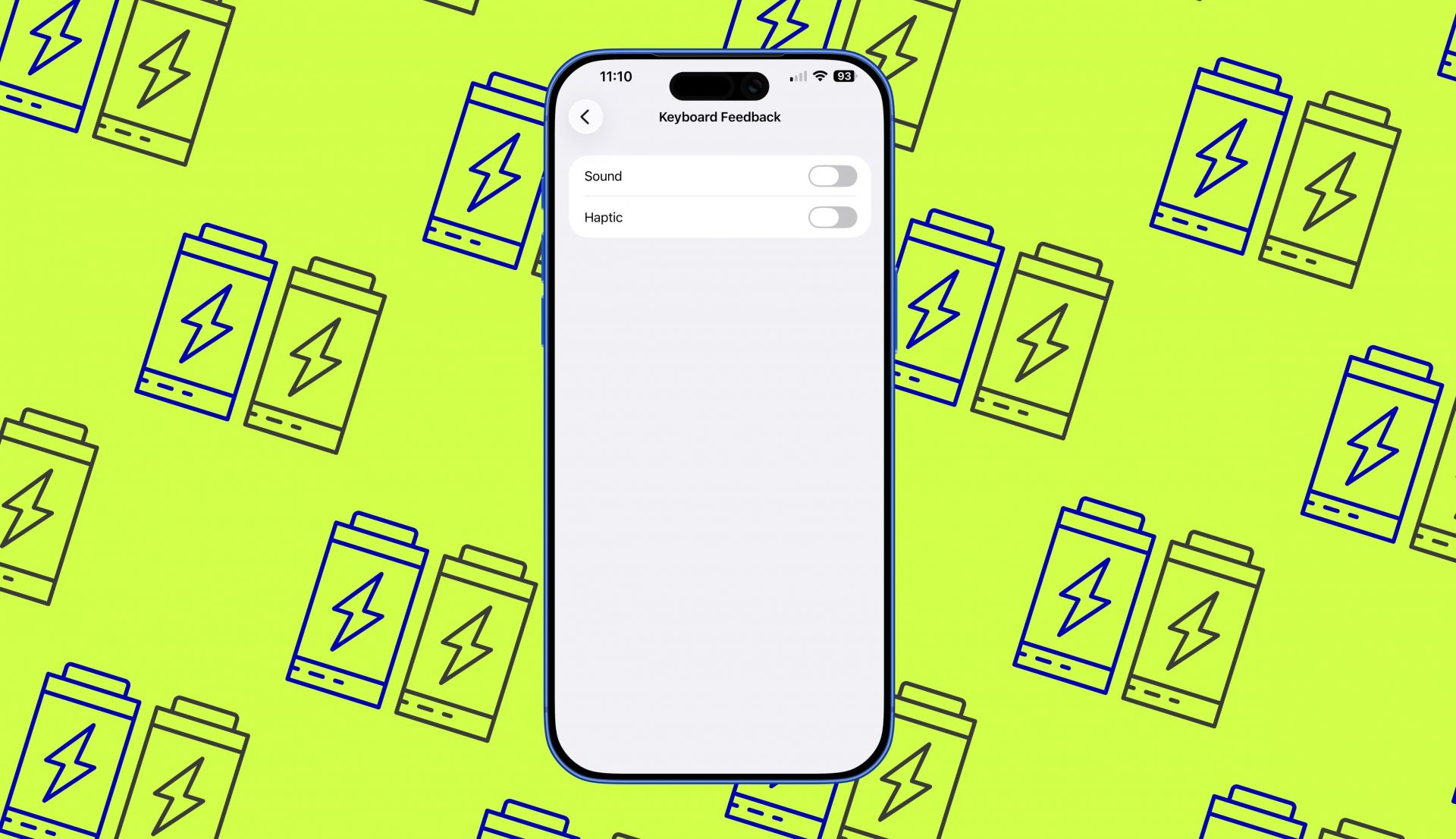
Знаете ли вы, что каждое малейшее вибрирование или щелчок запускает тактильную обратную связь на вашем iPhone? Тысячи нажатий клавиш в день суммируются, и все они потребляют энергию. Apple даже отмечает на странице поддержки, что тактильная обратная связь может влиять на время работы батареи. Если вам нужно экономить каждую каплю энергии, отключите тактильную обратную связь клавиатуры и даже звуки щелчков, пока не окажетесь рядом с зарядным устройством.
Как отключить обратную связь клавиатуры на iPhone:
Вы, вероятно, всё равно редко им пользуетесь.
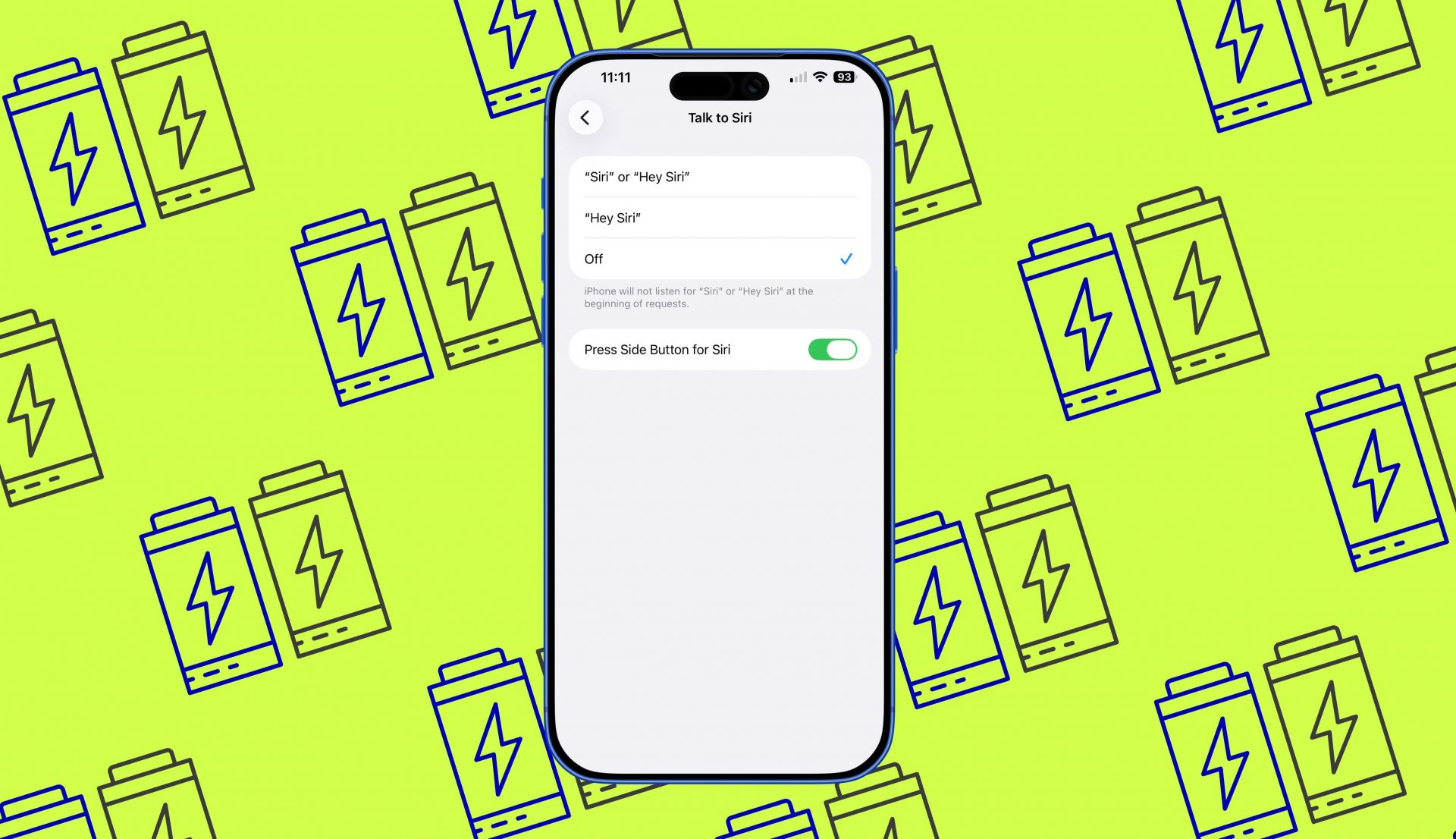
Функция Apple «Привет, Siri» может способствовать разрядке батареи, поскольку ваш iPhone постоянно должен слушать команду, и в активном состоянии она использует как микрофон, так и нейронный процессор. Как и любая другая задача, это потребляет энергию. Если вы редко используете это ключевое слово, отключите его. Вы всегда можете вызвать Siri удержанием боковой кнопки.
Как отключить функцию «Привет, Siri» на iPhone:
Ваша батарея и ваше душевное равновесие скажут вам спасибо.
Знаете ли вы, что каждое push-уведомление потребляет энергию? Каждое из них включает экран, может воспроизводить звук и часто вибрирует. Отключите ненужные оповещения, чтобы сократить циклы включения и сэкономить заряд батареи. К тому же, разве вам хочется получать спам весь день? Удалите ненужные уведомления, и вы сможете выжать несколько процентов дополнительного заряда батареи.
Как управлять уведомлениями на iPhone:
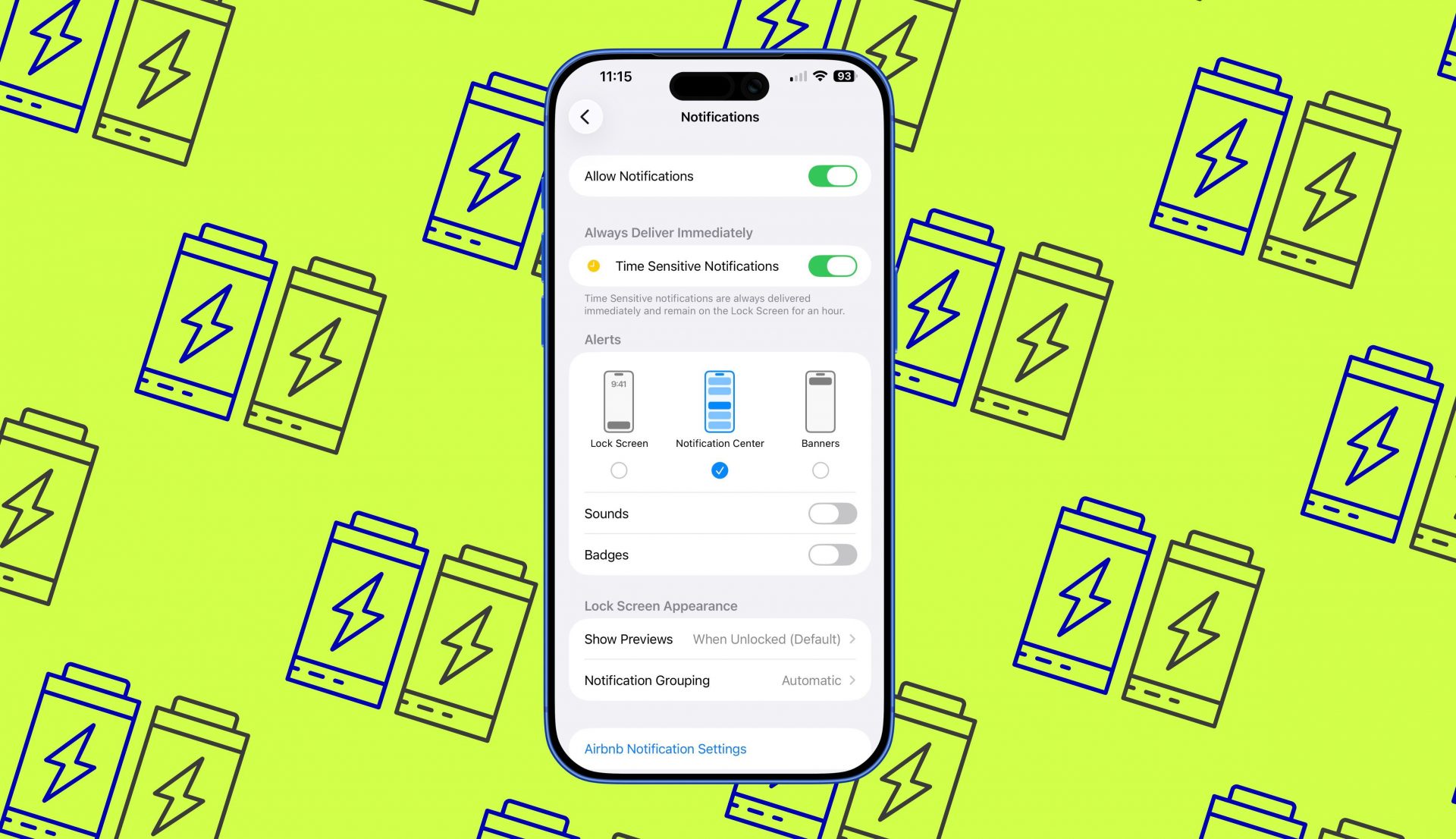
И отключите функцию «Объединение устройств».
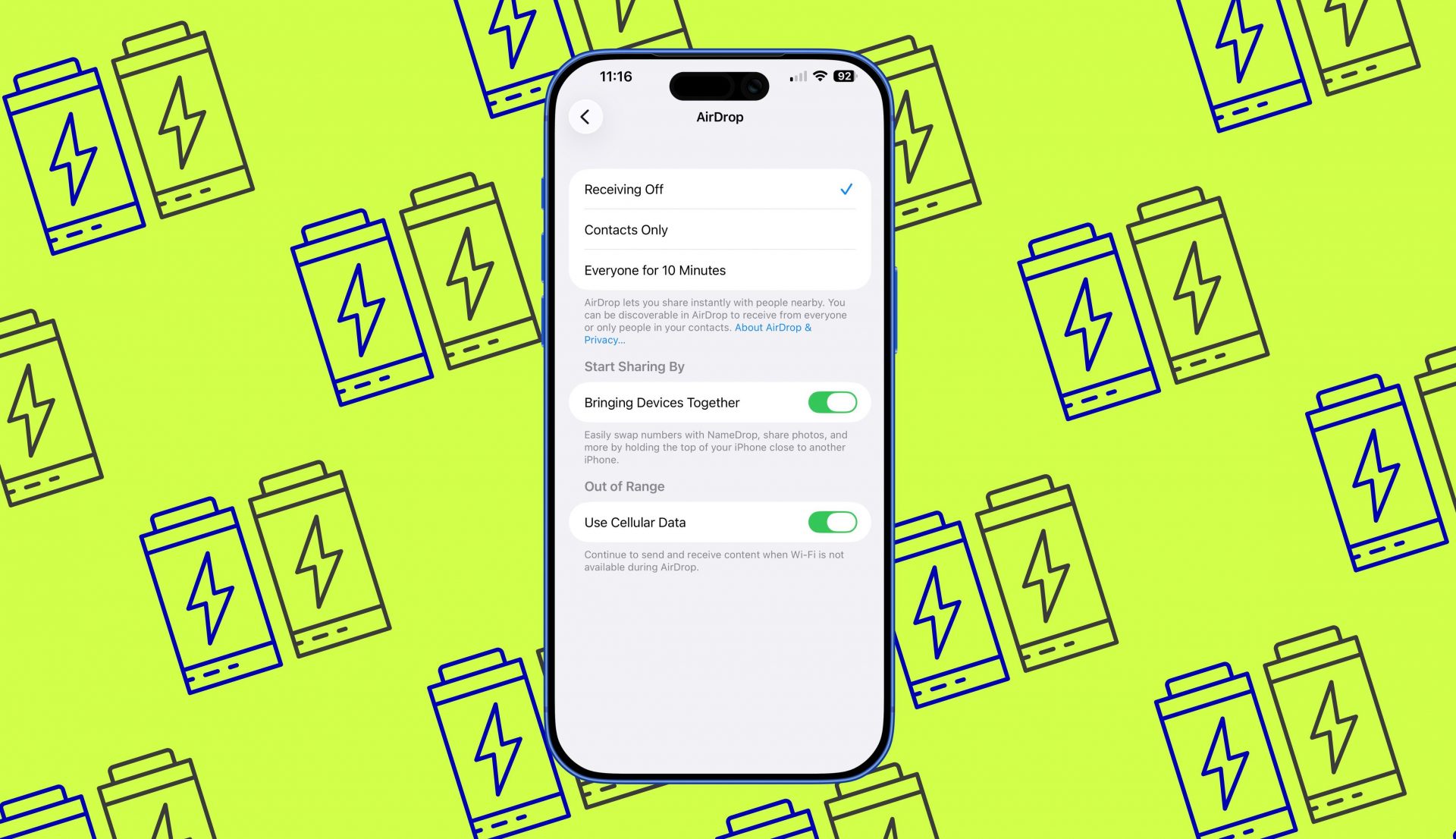
Хотя AirDrop минимально влияет на время работы батареи, он всё же потребляет энергию.
В частности, функция «Объединение устройств» позволяет обмениваться контактной информацией, если поднести два iPhone близко друг к другу. Она постоянно сканирует сеть через Bluetooth LE и Wi-Fi. Если вы редко используете AirDrop, отключите прием или хотя бы деактивируйте функцию «Объединение устройств», чтобы остановить фоновое сканирование и снизить энергопотребление.
Как ограничить использование AirDrop на iPhone:
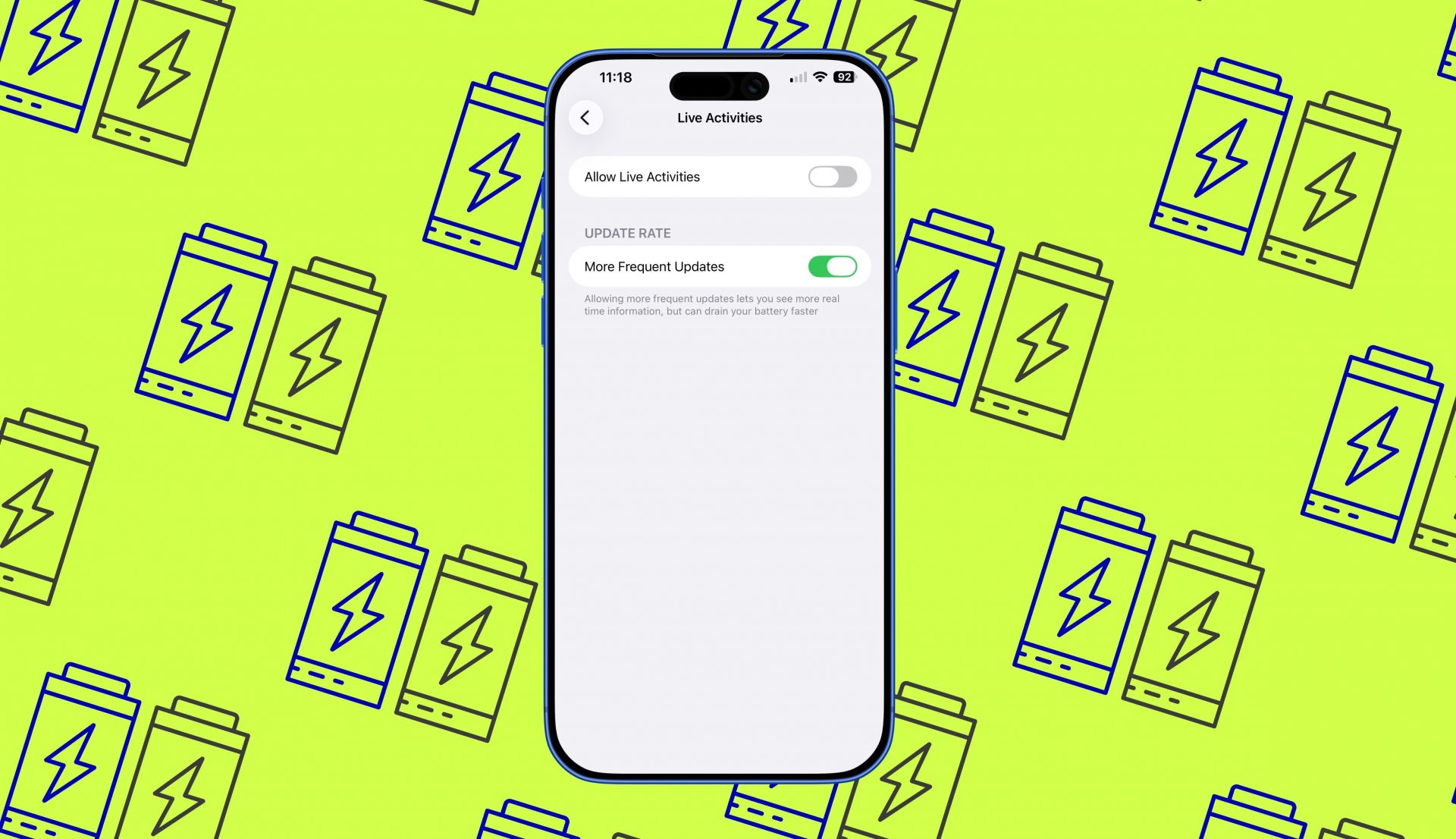
Сделайте это для каждого приложения отдельно или для всех приложений на экране блокировки.
Функция «Действия в реальном времени» отображает обновления приложений в режиме реального времени на экране блокировки или в динамическом меню, и это может способствовать разрядке батареи. Например, приложение для доставки еды может постоянно обновлять расчетное время прибытия вашего заказа.
Отключите их для приложений, которые часто обновляют ненужную вам информацию, например, для социальных сетей, чтобы сократить потребление энергии. Вы даже можете одновременно отключить все действия в режиме реального времени на экране блокировки.
Как отключить отображение событий в реальном времени на iPhone:
Прекратите эти проверки и обновления данных.
Наверное, вы уже поняли, что я сейчас углубляюсь в детали настроек iPhone.
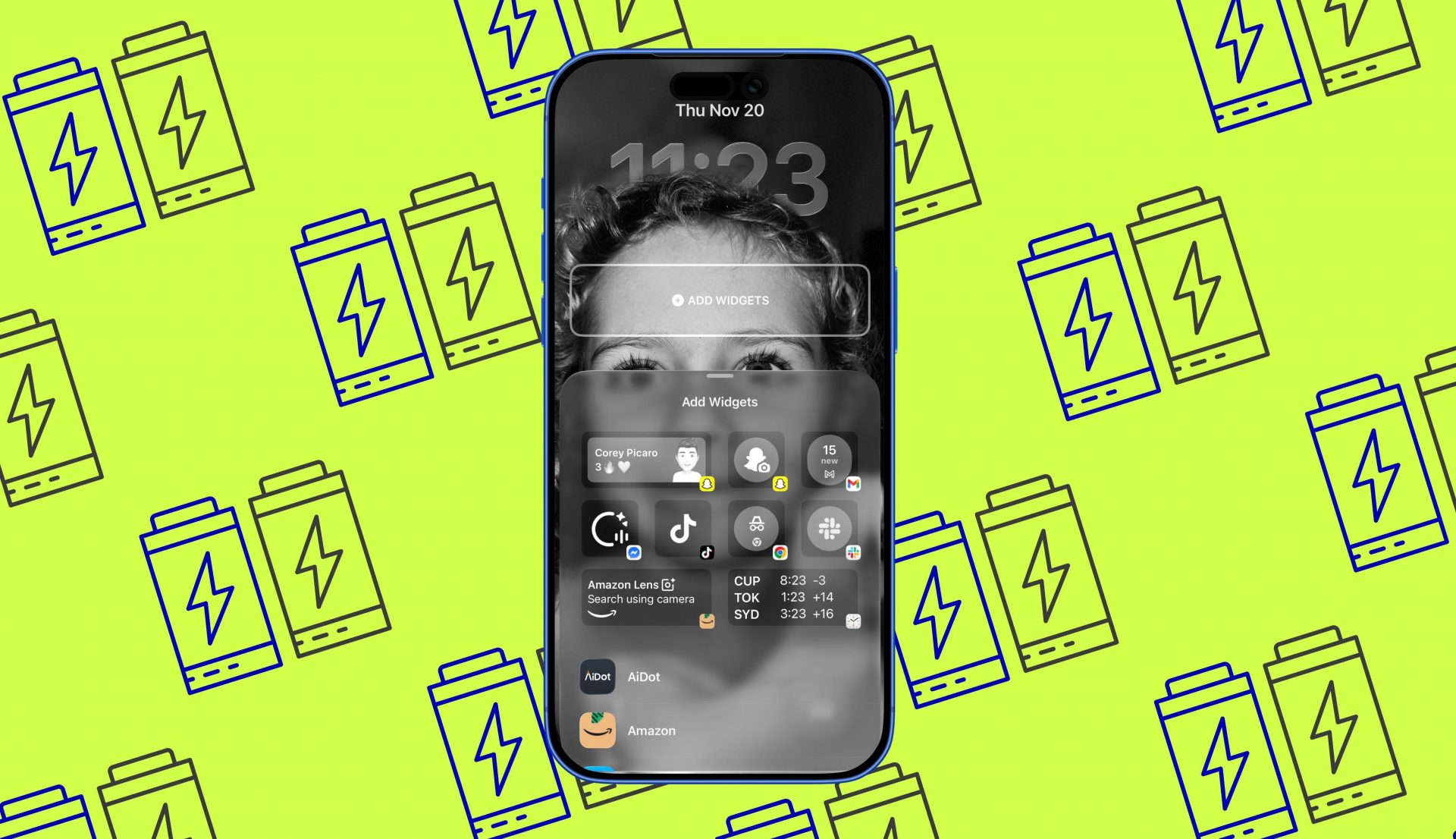
Вы можете отключить любые функции, чтобы сэкономить заряд батареи, но еще один полезный совет — удалить виджеты на экране блокировки. Они периодически обновляются и иногда совершают сетевые или GPS-запросы.
Если вы редко ими пользуетесь, удаление виджетов прекратит эти потенциально энергозатратные фоновые проверки.
Как удалить виджеты с экрана блокировки:
Приложения будут обновляться только при их открытии.
Приложения также выполняют фоновое обновление. Это позволяет им получать обновления в фоновом режиме для таких вещей, как электронная почта, ленты социальных сетей и новости. Если отключите эту функцию, приложения будут обновляться только при их открытии, что поможет продлить время работы батареи.
Как отключить фоновое обновление приложений на iPhone:
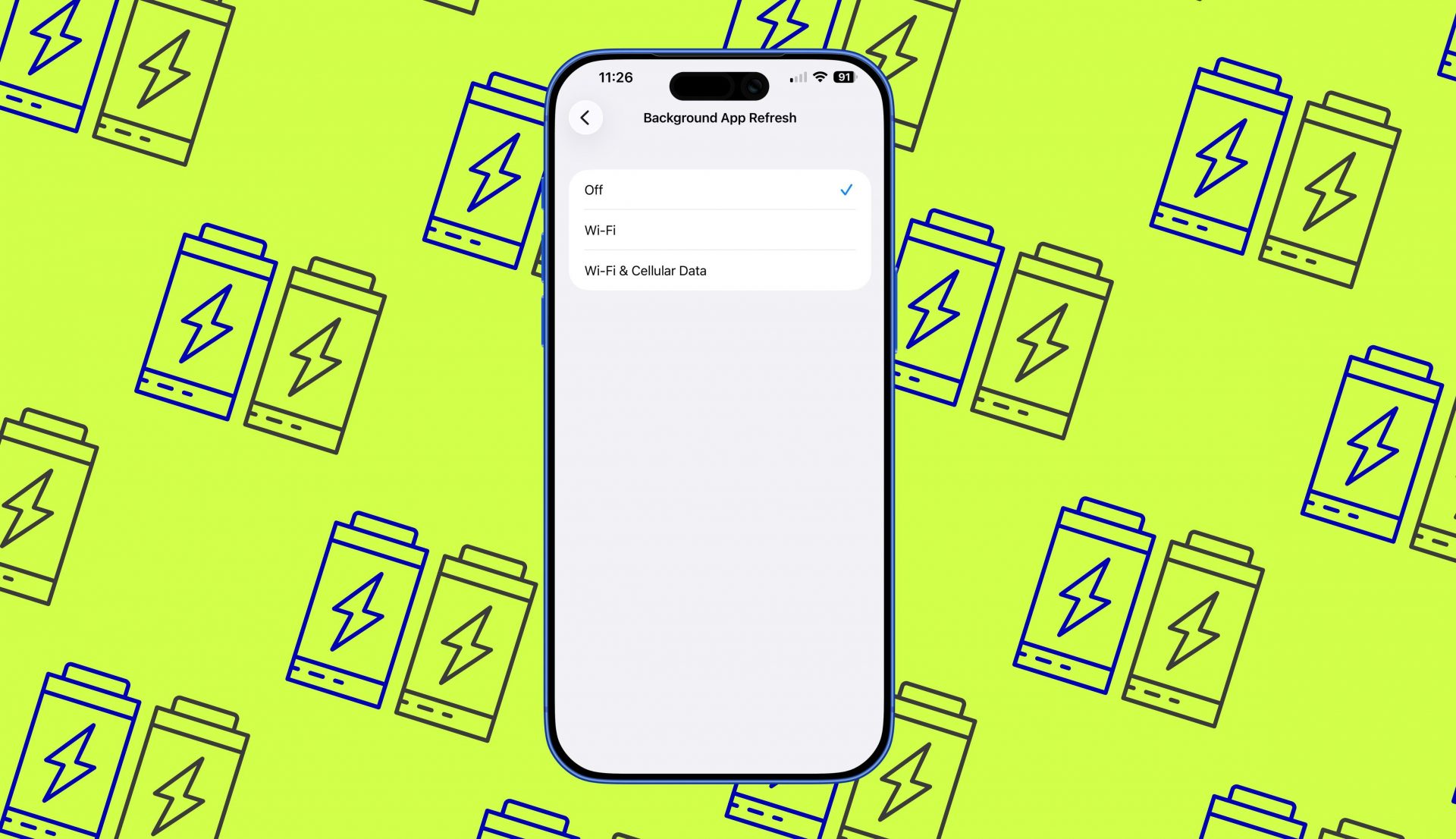
Ещё один способ настройки экрана, который вы можете попробовать.
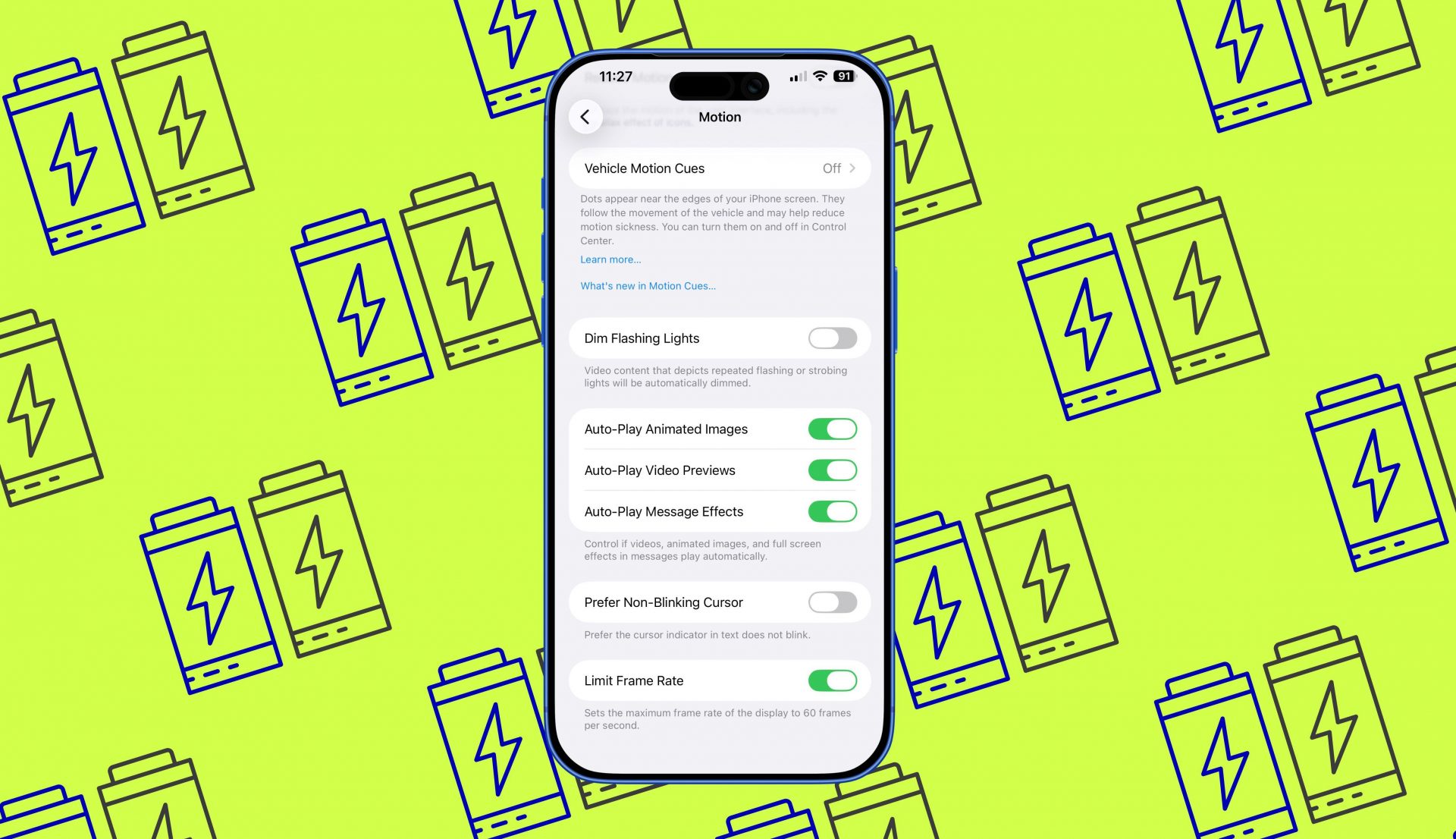
Вы, наверное, думали, что я закончил с настройками дисплея. Не совсем. Модели iPhone Pro, начиная с iPhone 13 Pro и Pro Max, оснащены технологией Apple ProMotion, которая переключает частоту обновления между 10 Гц и 120 Гц. Если ограничить частоту кадров, можно снизить нагрузку на графический процессор и сэкономить энергию.
Как ограничить частоту кадров на iPhone:
Полезно для iPhone с OLED-экраном.
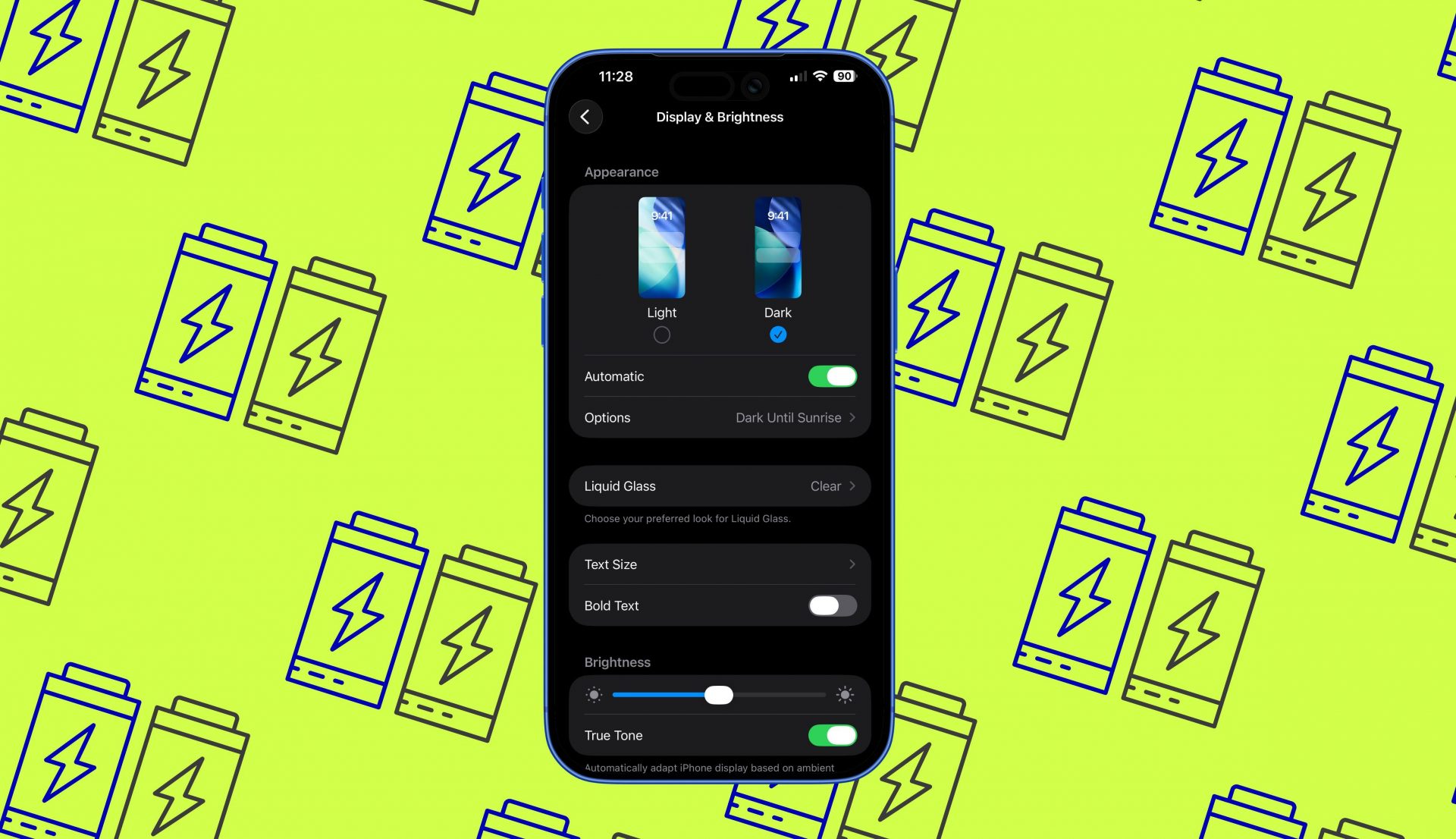
Темный режим на iPhone помогает сохранить здоровье глаз и заряд батареи. Он обеспечивает преимущества в плане экономии заряда батареи только на OLED-дисплеях, но это относится и к iPhone X, и ко всем более новым моделям. Поскольку OLED-панели подсвечивают отдельные пиксели, черные области в темном режиме потребляют меньше энергии, что снижает энергопотребление и продлевает срок службы батареи.
Как включить темный режим на iPhone:
Замедлите старение батареи.
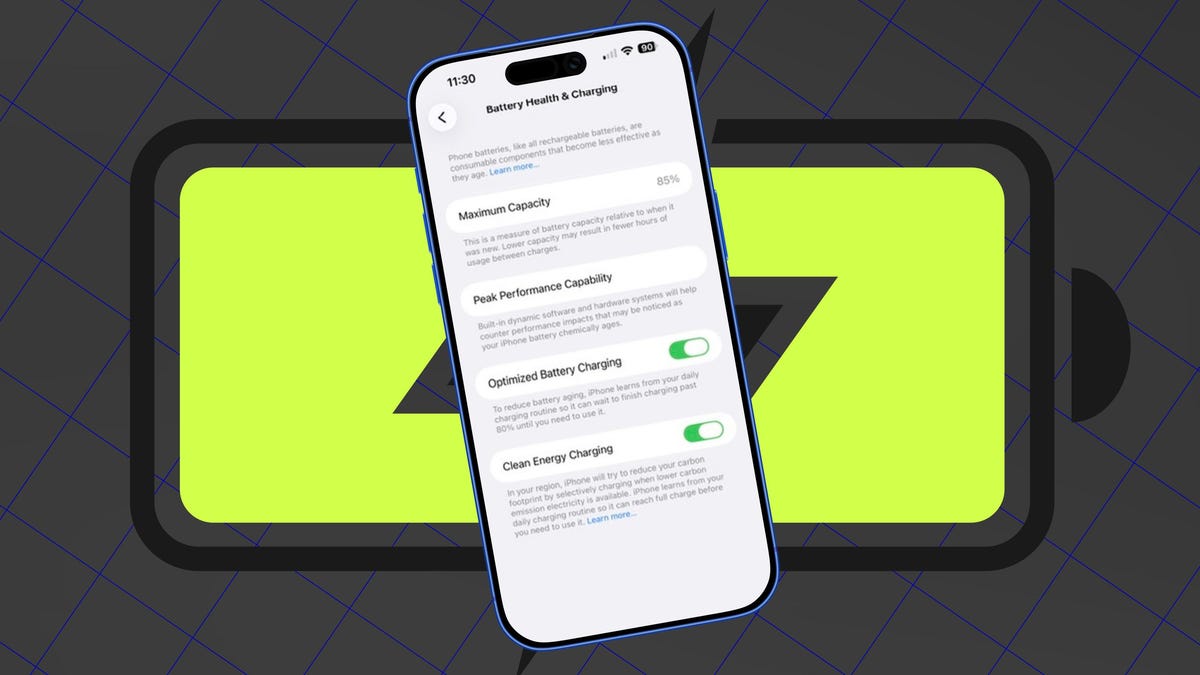
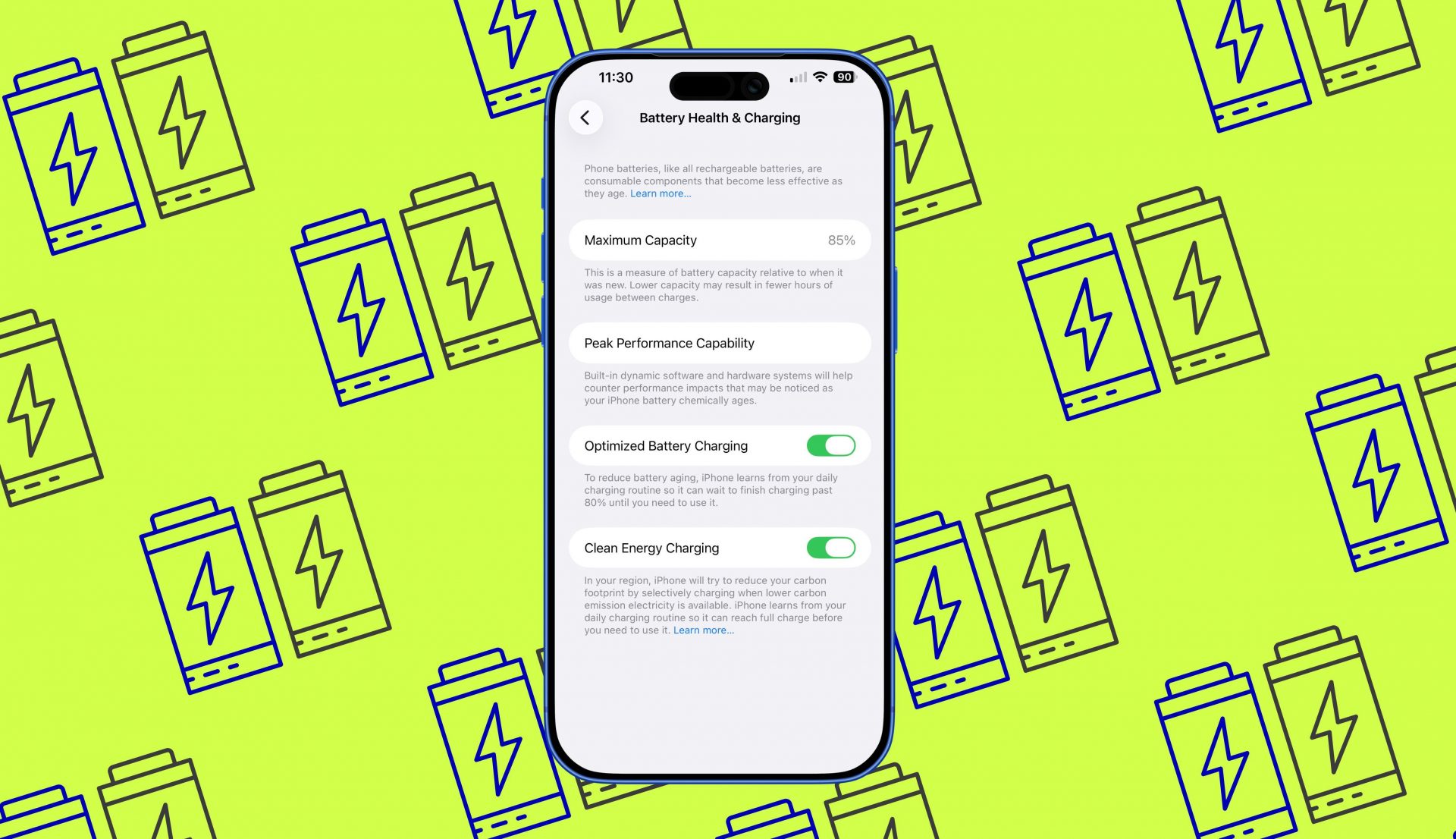
Наконец, Apple добавила функцию под названием «Оптимизированная зарядка батареи», которая помогает замедлить старение батареи, так как ограничивает время полной зарядки. Она использует машинное обучение, чтобы изучить ваш ежедневный режим, затем приостанавливает зарядку на 80% и ждет завершения последних 20% до момента, когда вы обычно отключаете смартфон от сети.
Как включить оптимизированную зарядку на iPhone:
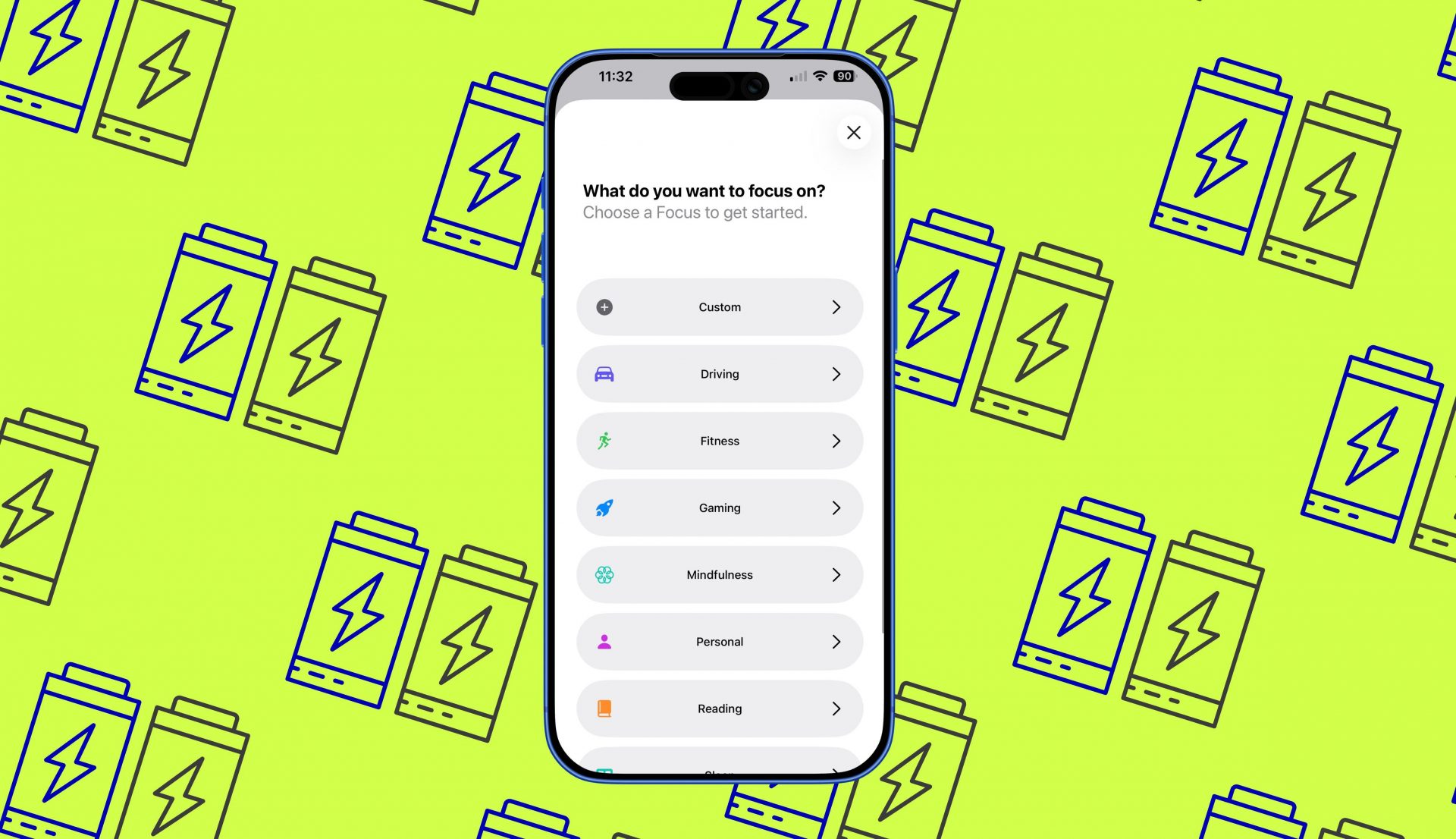
Да. Режимы фокусировки помогают, так как позволяют добавлять в белый список определенные приложения и контакты. Поэтому во время «Работы» или «Сна» на экране будут отображаться только важные уведомления. Это означает меньше пробуждений и меньше фоновой активности. Я уже упоминал отключение уведомлений выше, но режимы фокусировки идут еще дальше.
Как настроить режим фокусировки:
Чтобы узнать, что именно разряжает батарею вашего iPhone, перейдите в «Настройки» > «Батарея». Там вы увидите использование батареи приложениями и сколько времени каждое из них провело на экране или в фоновом режиме.
Возможно. Если ваше устройство сильно нагревается во время зарядки, снятие чехла может улучшить отвод тепла, ускорить зарядку и сохранить состояние батареи вашего iPhone.
Да. Я всегда беру его с собой в поездки. Никакие настройки в мире не помогут, если вы застряли где-нибудь далеко от розетки и смотрите на красный значок батареи.
Обзор смартфона Xiaomi Redmi Note 14 5G: хороший бюджетный телефон