 Наверх
Мой опыт показал, как простые изменения в телефоне дают заметный прирост автономности.


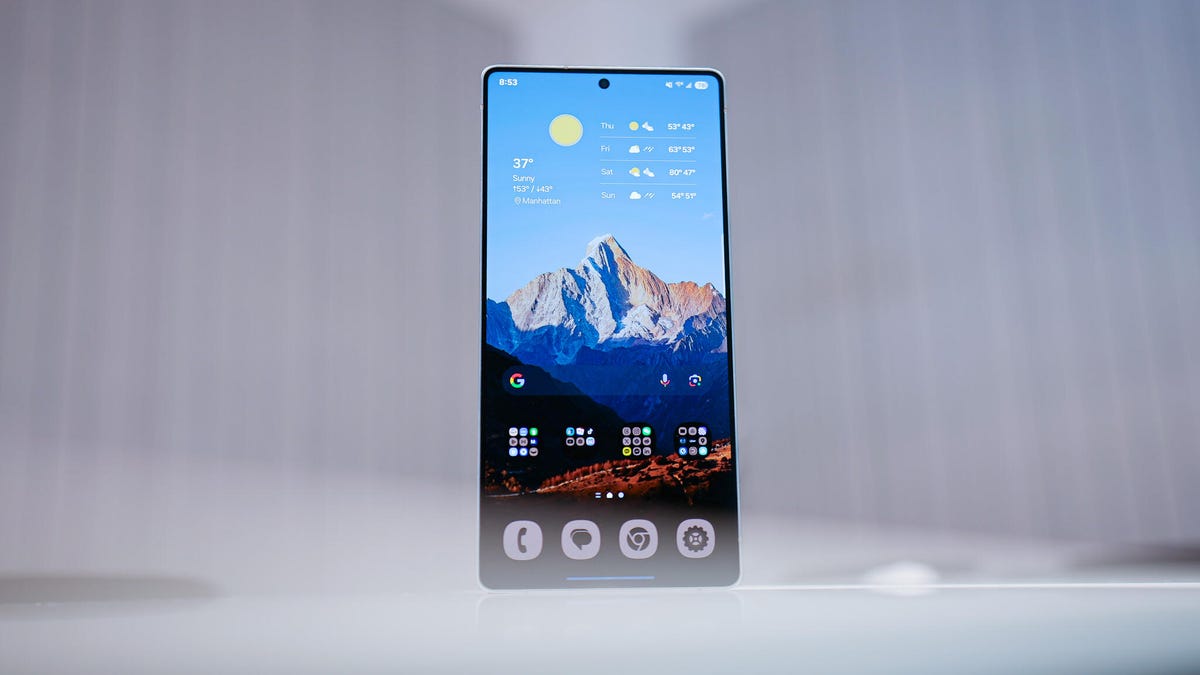
Современные смартфоны Samsung невероятно функциональны, но без оптимизации батареи даже флагманы могут разряжаться раньше, чем хотелось бы. Использование адаптивной яркости, темного режима и контроля фоновых приложений позволяет продлить время работы без ущерба для удобства. Я рекомендую каждому владельцу Galaxy настроить эти параметры сразу после покупки, чтобы смартфон служил максимально эффективно.
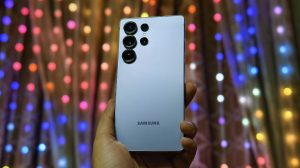
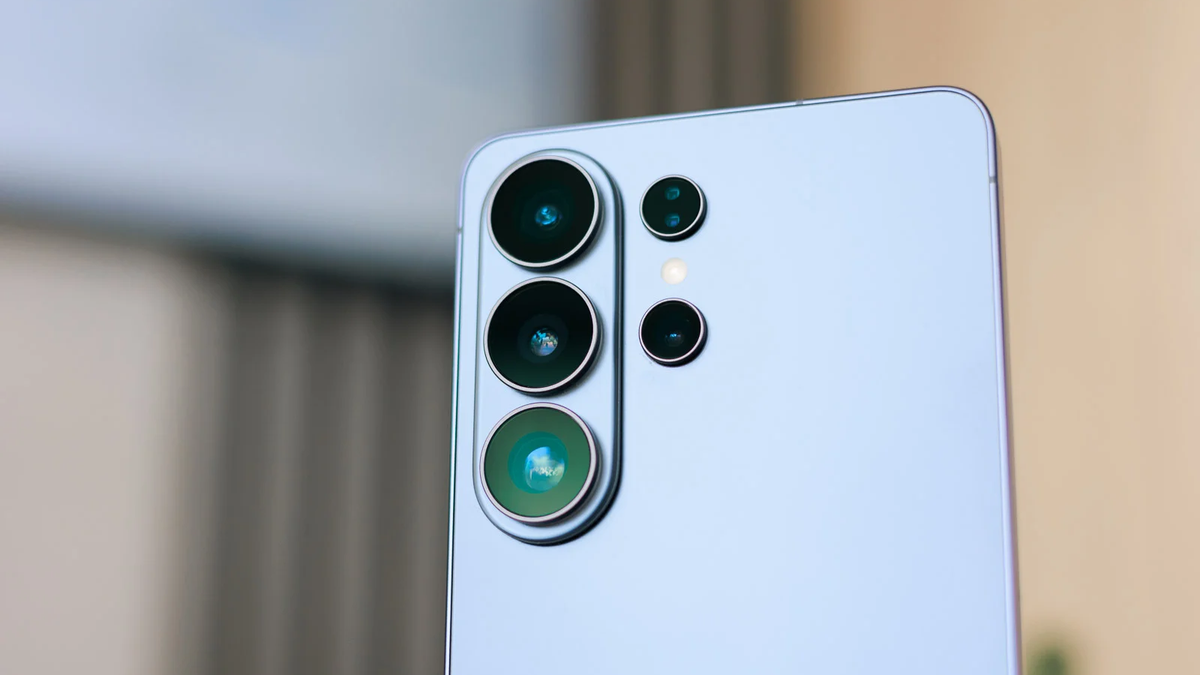
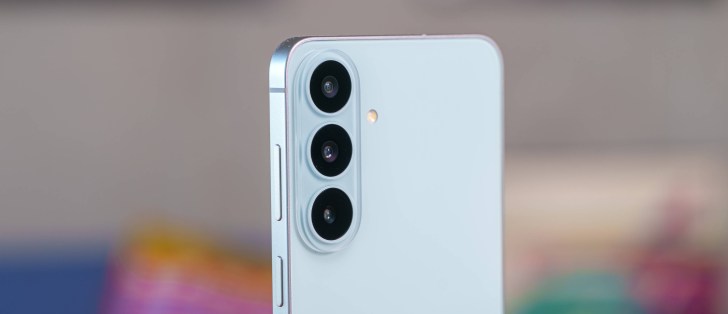
Смартфоны Samsung Galaxy — одни из лучших Android-смартфонов на сегодня благодаря быстрому и многофункциональному программному обеспечению. Но большинство смартфонов Samsung, особенно флагманские модели, такие как Galaxy S25 Ultra, Galaxy Z Fold 7 и Z Flip 7, обладают избыточными функциями, которые вы, возможно, не будете использовать ежедневно.
Если ваш новый смартфон Galaxy не держит заряд целый день, есть способы максимально эффективно использовать имеющиеся ресурсы, не ухудшая пользовательский опыт.
Вот семь способов максимально продлить время работы батареи вашего смартфона Galaxy. Не волнуйтесь — я не буду давать тут уж слишком очевидные советы вроде снижения разрешения экрана или использования смартфона с более низкой частотой обновления. Рекомендации из этого списка должны улучшить удобство использования и максимально повысить эффективность вашего устройства. Читайте дальше.

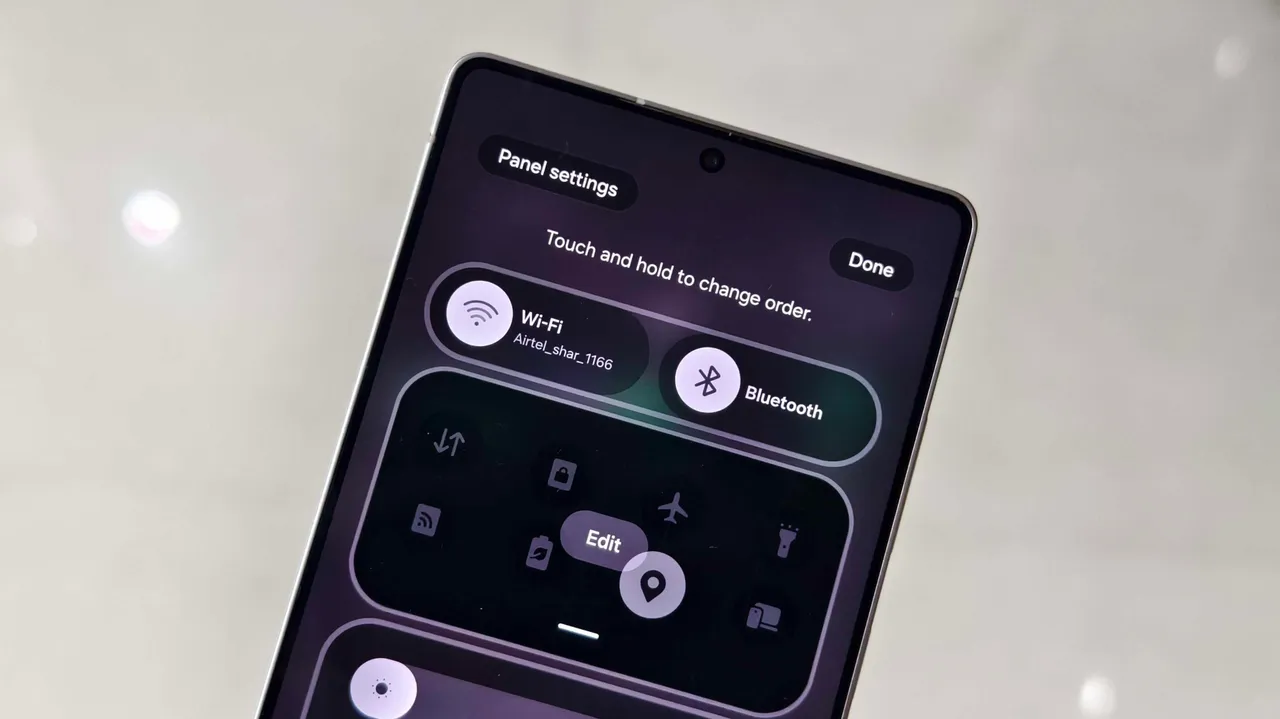
Большинство смартфонов Samsung оснащены AMOLED-дисплеями, которые могут управлять отдельными пикселями. Поэтому при использовании темной темы или темных обоев та часть экрана, которая должна оставаться черной, не будет активировать эти пиксели. Это, в свою очередь, снижает энергопотребление экрана и немного продлевает срок службы батареи.
Чтобы это сделать, откройте приложение «Настройки» > «Дисплей». Вы увидите две карточки: «Светлая» и «Темная». Нажмите на опцию «Темная». В качестве альтернативы вы можете изменить системные обои и продолжить использовать светлую тему, но это не окажет такого же влияния на расход заряда батареи, как включение темного режима.
В идеале эта настройка должна быть активирована по умолчанию, но некоторые пользователи отключают её, поскольку она не всегда точна. Однако за эти годы качество датчика внешней освещенности Samsung улучшилось. Ваш смартфон Galaxy может надежно определять уровень освещенности в окружающей среде и автоматически регулировать яркость экрана. Это гарантирует более эффективную работу дисплея и предотвращает излишнюю яркость.
Чтобы это сделать, зайдите в приложение «Настройки» > «Дисплей» и включите функцию «Адаптивная яркость». В большинстве случаев это должно работать, но при необходимости вы можете отрегулировать яркость, проведя пальцем вниз по панели быстрых настроек.
На смартфонах Samsung предустановлено множество приложений, таких как Facebook, Microsoft 365, OneDrive, а также множество приложений от Samsung и Google. Определите те, которые вам не нужны, и удалите или принудительно отключите их, чтобы они не работали в фоновом режиме.
Например, не всем нужны приложения Samsung Smart TV или OneDrive. Когда я настраиваю новый смартфон Galaxy, я удаляю эти два приложения, а также другие, включая Facebook, Outlook, Microsoft 365, Tutor и многое другое.
Чтобы удалить, нажмите и удерживайте приложение, которое хотите удалить. Появится всплывающее меню. Нажмите «Удалить». В результате ни одно из этих ненужных приложений не будет расходовать заряд батареи.
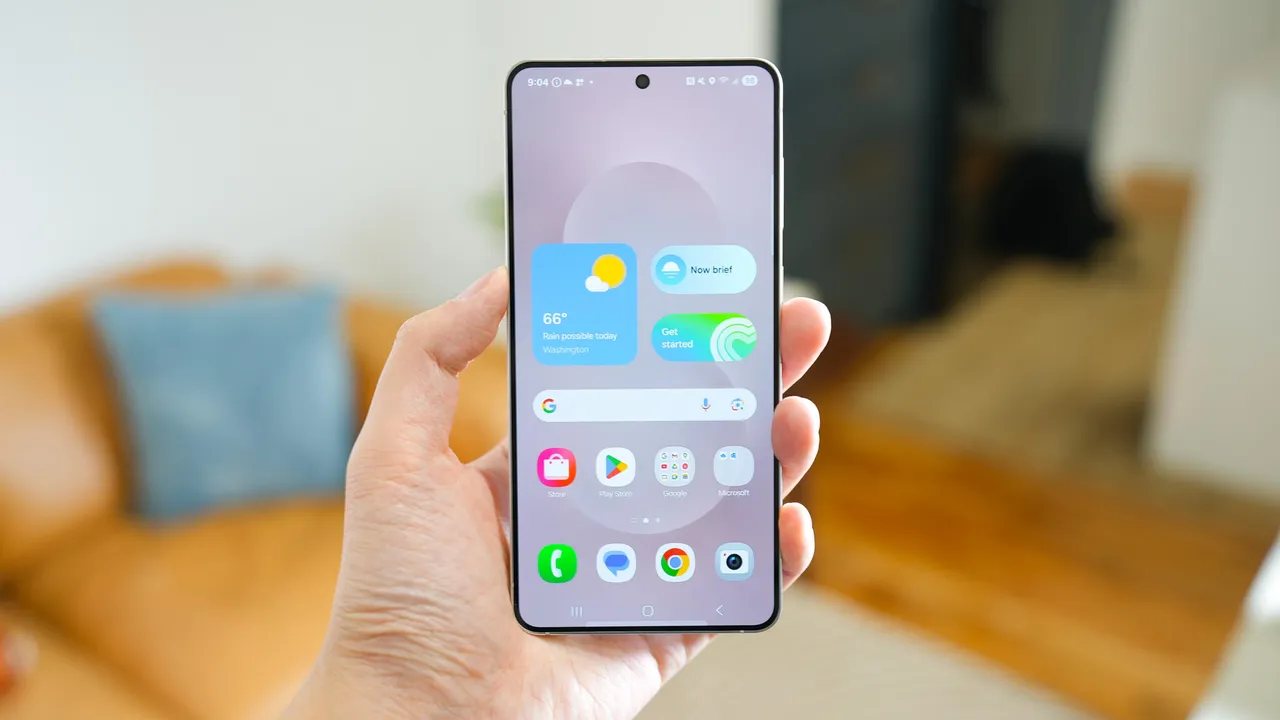
Некоторые приложения потребляют больше энергии в зависимости от вашего местоположения, подключения к сети 5G и фонового использования. Samsung позволяет выявлять такие энергозатратные приложения, чтобы помочь вам минимизировать расход заряда батареи.
На смартфоне Galaxy вы можете определить приложения, потребляющие много энергии. Для этого перейдите в Настройки > Батарея и обслуживание устройства > Батарея > Ограничения фонового использования и выберите приложения, которые вы хотите отключить.
Если вы каждый день ездите по одному и тому же маршруту или слушаете одни и те же плейлисты и подкасты, загрузка контента для прослушивания в автономном режиме — хорошая идея. Большинство потоковых приложений и Google Maps потребляют много заряда батареи через сети 5G и LTE. На улице это также может привести к нагреву смартфона. С этим можно справиться, немного подготовившись заранее: загрузите любимую музыку или карты через Wi-Fi перед выходом из дома.
Чтобы это сделать, зайдите в приложения для потокового вещания, из которых вы хотите загрузить контент, и следуйте инструкциям в приложении. Например, на YouTube есть кнопка загрузки видео, а Spotify позволяет загружать целые плейлисты.
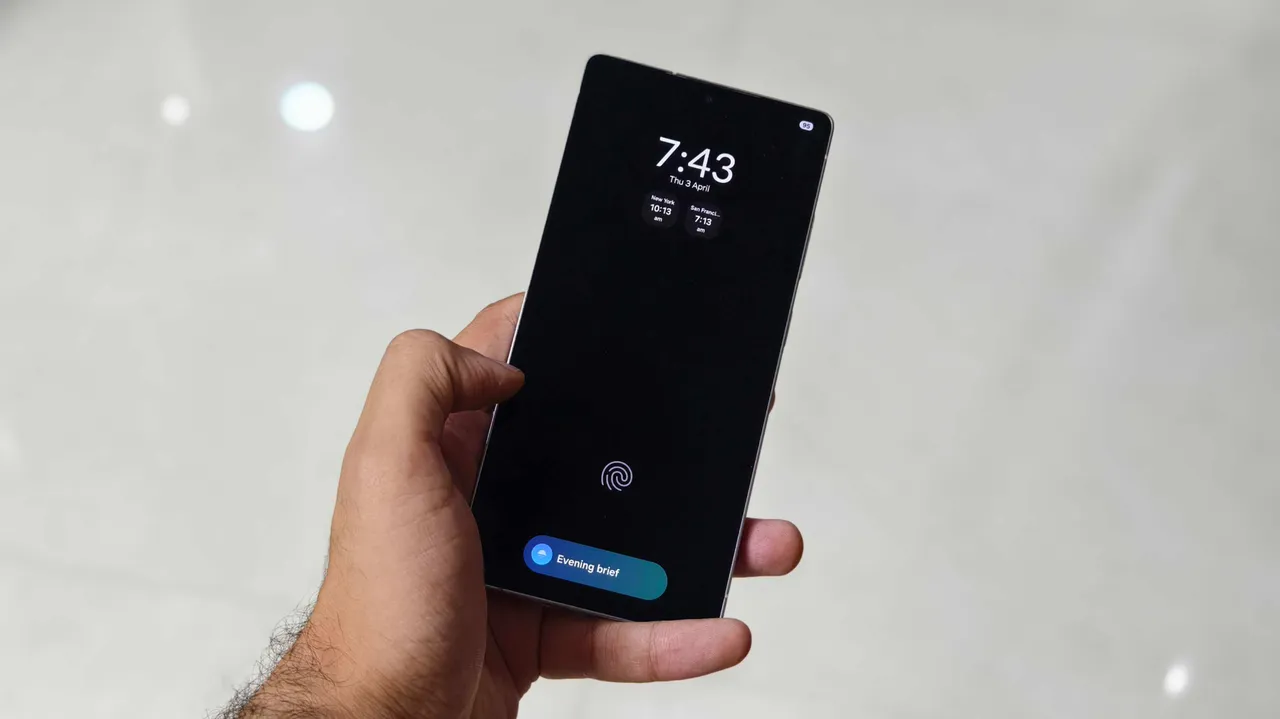
Мне очень нравится функция Always-On Display (AOD) на моем Galaxy S25 Ultra. Он использует LTPO-дисплей, который снижает частоту обновления до 1 Гц для повышения энергоэффективности, что очень удобно для таких функций, как AOD. Если у вас смартфон Galaxy среднего класса с минимальной частотой обновления 60 Гц, использование AOD может быть не таким эффективным. Однако вы можете разумно использовать эту функцию, планируя её включение по мере необходимости.
Например, у меня настроено время с 11:00 до 19:00, чтобы я не пропустил важные уведомления и имел всю необходимую информацию под рукой с первого взгляда.
Чтобы это сделать, перейдите в Настройки > Экран блокировки и Always On Display > Нажмите на Always On Display > Когда показывать > По расписанию. Заодно отключите параметр «Показывать обои экрана блокировки» в настройках Always On Display.
Samsung позволяет выбрать профиль производительности в зависимости от ваших потребностей. Если вы не играете в игры и используете смартфон в основном для обычных задач, таких как просмотр веб-страниц, звонки и тому подобное, вам следует выбрать профиль «Легкая производительность» вместо «Стандартного». В этом профиле приоритет будет отдаваться времени автономной работы и охлаждению, а не скорости обработки данных.
Чтобы это сделать, откройте приложение «Настройки», перейдите в раздел «Уход за устройством» > «Профиль производительности» и выберите «Легкий». Это идеально подходит для обычных пользователей смартфонов.
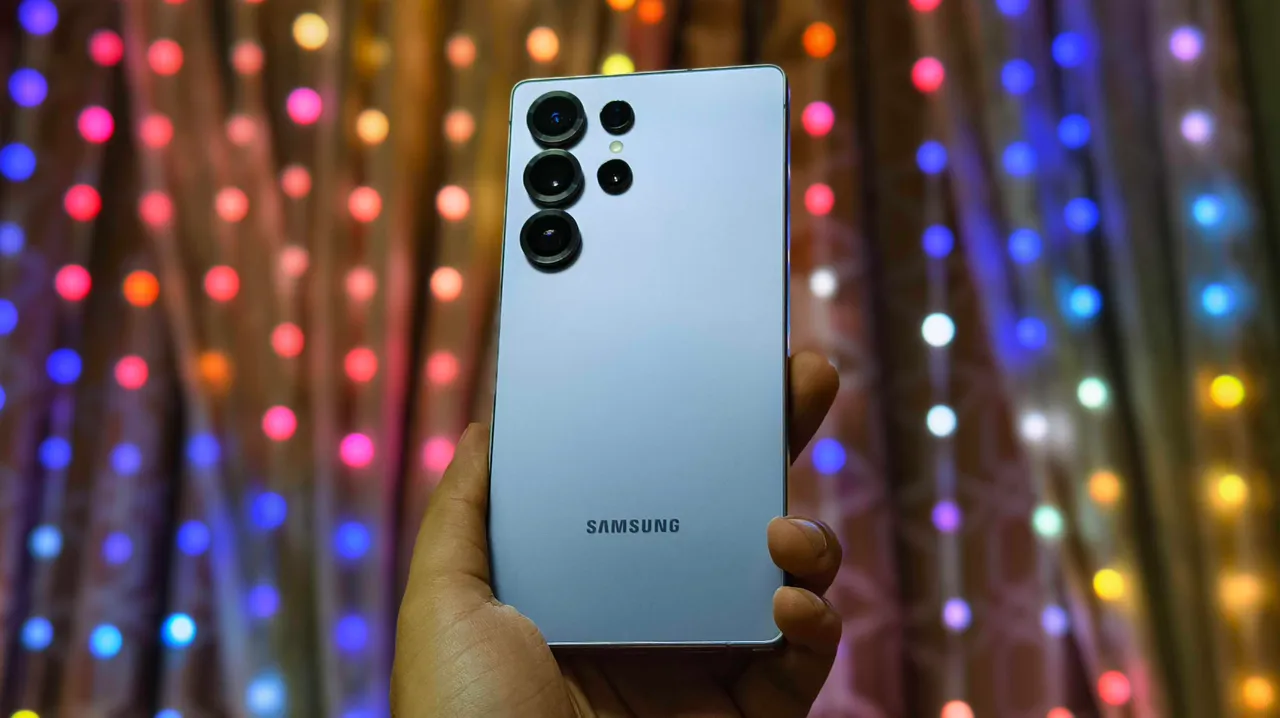
Семь указанных выше настроек не повлияют на удобство использования и сохранят лучшие функции смартфонов Galaxy. Однако, если вы находитесь вне дома и заряд батареи вашего смартфона низкий, вам следует:
Я рекомендую включать эти настройки, когда уровень заряда батареи вашего смартфона ниже 15%, но до зарядки еще несколько часов. Указанные выше настройки Samsung также помогут вам максимально эффективно использовать заряд батареи вашего смартфона Galaxy.
Poco официально представила F8 Ultra и F8 Pro — обзор смартфонов
Читайте также Лучшие телефоны Xiaomi в 2026 году: полный разбор топовых моделей Xiaomi и Poco