 Наверх
Общая производительность в наших тестах оказалась средней.


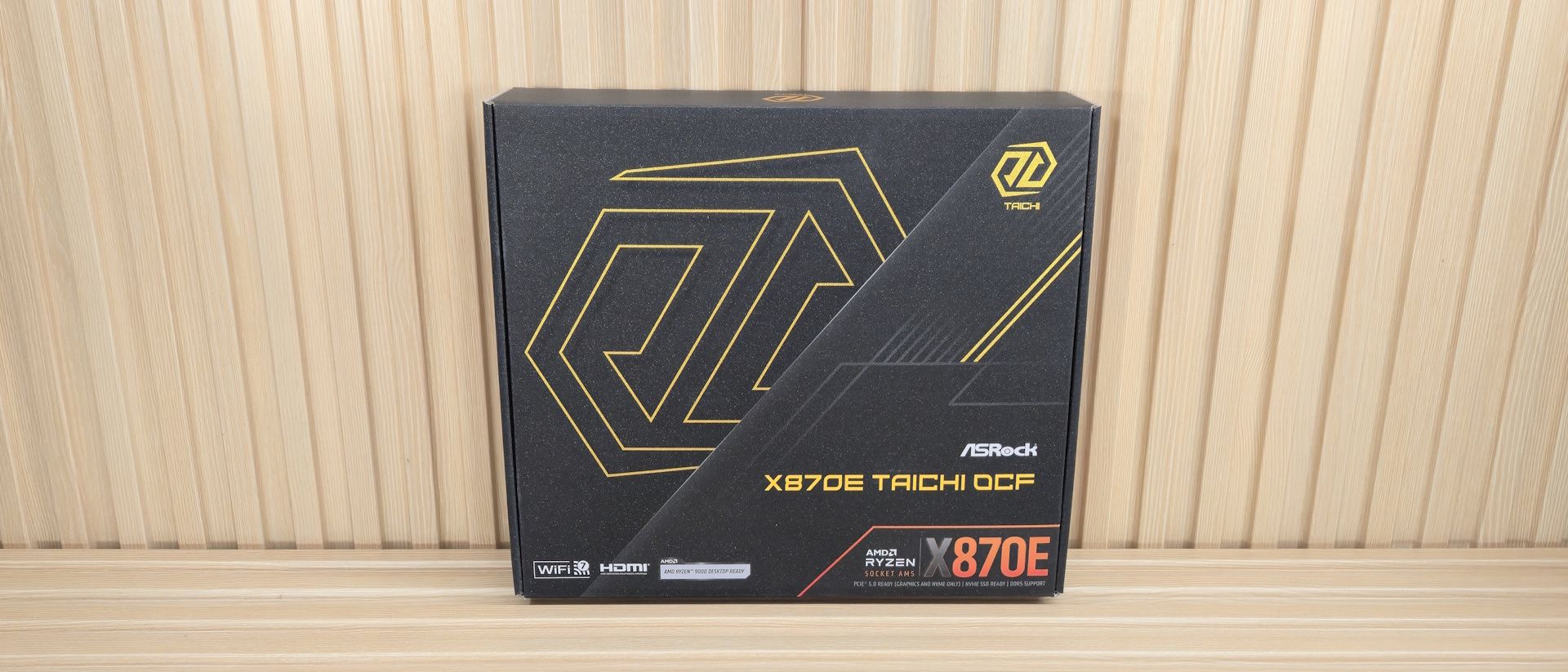
ASRock X870E Taichi OCF — это мощная и экономически выгодная плата, созданная для экстремального разгона и оснащенная соответствующими инструментами. Если вы не планируете использовать жидкий азот и выжимать из железа все соки, обычная версия Taichi станет более доступным вариантом с похожими характеристиками.
 Плюсы
ПлюсыИнструментарий для разгона (OC Toolkit) / внешний тактовый генератор
Мощная подсистема питания
Шесть разъемов M.2 (два PCIe 5.0)
Два разъема USB Type-C для передней панели
Высочайшая заявленная скорость памяти (10 400 МТ/с)
 Минусы
Функции останутся невостребованными без ручного разгона процессора
При использовании некоторых портов M.2 отключается или ограничивается поддержка USB 4 на задней панели
Wi-Fi 7 с полосой 160 МГц
Спорный черно-желтый дизайн
Материнская плата ASRock X870E Taichi OCF специально заточена под экстремальный разгон. Кнопки управления на плате, конфигурация памяти с двумя слотами (один модуль на канал) и усиленная подсистема питания — лишь малая часть ее арсенала. Установите стакан для жидкого азота, залейте туда немного этой чудесной жидкости с температурой -196 градусов Цельсия и попробуйте побить рекорды (на деле все сложнее, но суть вы уловили). И хотя это безумно увлекательно, большинство пользователей предпочтут обычное охлаждение. Но не волнуйтесь, Taichi OCF отлично справится и с этим.
Цена платы составляет около $499 (40 тыс. руб.) (ASRock пока не подтвердила точную стоимость), и список ее характеристик внушает уважение — это не урезанная «гоночная» версия. X870E Taichi OCF оснащена шестью слотами M.2 (два PCIe 5.0 x4), быстрым сетевым интерфейсом (5 Гбит/с Ethernet и Wi-Fi 7), а также аудиосистемой флагманского уровня с ЦАП. Я не ожидал увидеть два разъема USB Type-C для передней панели (у обычной Taichi их нет), но здесь они есть на случай необходимости. Удобные фишки для сборки — безвинтовое крепление M.2 (для SSD и радиатора) и механизм PCIe EZ Release — упрощают замену накопителей и видеокарт, что часто требуется при бенчмаркинге.
Общая производительность в наших тестах оказалась средней, результаты варьировались от бенчмарка к бенчмарку. Нам снова пришлось задействовать «резервный» комплект DDR5-6000, так как набор Kingston Fury Beast DDR5-6000, который мы используем для базовых тестов, отказался запускаться. Мы выставили основные тайминги вручную, но вторичные оставили в авто-режиме, что может объяснить некоторые результаты. Впрочем, показатели не выходили за рамки нормы, и в итоге у нас не возникло никаких опасений.
Ниже мы рассмотрим особенности платы и определим, заслуживает ли она места в нашем списке лучших материнских плат. Но прежде — технические характеристики с сайта производителя.
| Характеристика | Значение |
|---|---|
| Сокет | AM5 (LGA 1718) |
| Чипсет | X870E |
| Форм-фактор | ATX |
| Подсистема питания (VRM) | 25-фазная (22x Vcore, 110A SPS MOSFET для Vcore) |
| Видеовыходы | (2) USB4 Type-C(1) HDMI (v2.1) |
| USB-порты | (2) USB 4 (40 Гбит/с) Type-C(1) USB 3.2 Gen 2 (10 Гбит/с) Type-C(7) USB 3.2 Gen 1 (5 Гбит/с)(2) USB 2.0 (480 Мбит/с) |
| Сетевые разъемы | (1) 5GbE |
| Аудиоразъемы | (2) Аналоговых + SPDIF |
| Устаревшие/Другие порты | ✗ |
| Слоты PCIe | (2) v5.0 (x16, x8/x8)(1) v4.0 (x4) |
| Слоты DIMM | (4) DDR5-8400+(OC), емкость 128 ГБDDR5-10400+ для процессоров серии 8000 |
| Разъемы M.2 | (2) PCIe 5.0 x4 (128 Гбит/с) / PCIe (до 80 мм)(2) PCIe 4.0 x4 (64 Гбит/с) / PCIe (до 80 мм)(1) PCIe 4.0 x2 (32 Гбит/с) / PCIe (до 80 мм)(1) PCIe 3.0 x4 (32 Гбит/с) / PCIe (до 80 мм)(Поддержка RAID 0/1/10) |
| Порты SATA | (2) SATA3 6 Гбит/с (поддержка RAID 0/1) |
| Внутренние разъемы USB | (2) USB v3.2 Gen 2×2 (20 Гбит/с) Type-C(1) USB v3.2 Gen 1 (5 Гбит/с)(3) USB v2.0 (480 Мбит/с) |
| Разъемы вентиляторов/помпы | (7) 4-контактных (CPU/System Pump fan) |
| Разъемы RGB | (3) aRGB Gen 2 (3-контактные)(1) RGB (4-контактный) |
| Панель диагностики | (1) 2-символьный дисплей Dr. Debug |
| Внутренние кнопки/переключатели | Слишком много, чтобы перечислять! |
| Контроллеры SATA | ✗ |
| Контроллер Ethernet | (1) Realtek 8126VB (5 Гбит/с) |
| Wi-Fi / Bluetooth | AMD RZ717 — 160 МГц, 6 ГГц, Bluetooth 5.4 |
| Контроллеры USB | ASMedia ASM4242 |
| Аудиокодек HD | Realtek ALC4082 |
| DDL/DTS | ✗ / ✗ |
| Гарантия | 3 года |
В коробке с материнской платой ASRock вы найдете только самое необходимое. Комплект включает два кабеля SATA, антенну Wi-Fi, разветвители ARGB, два кабеля с термопарами и вентилятор для охлаждения оперативной памяти. Последний, безусловно, полезен при повышении напряжения на DRAM, так как DDR5 (и ее контроллер питания PMIC) может работать нестабильно при высоких температурах. В остальном — типичный набор аксессуаров.
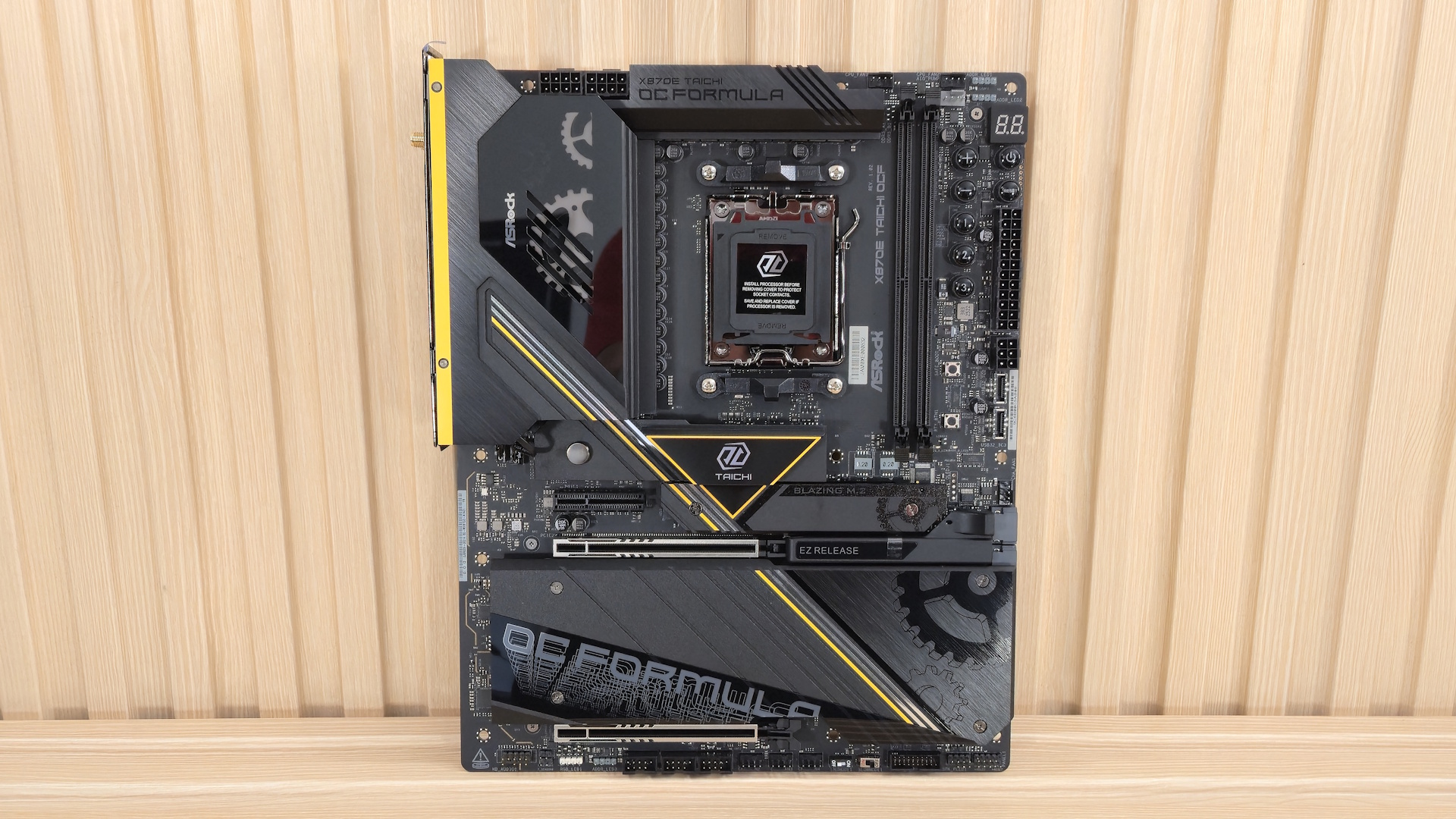
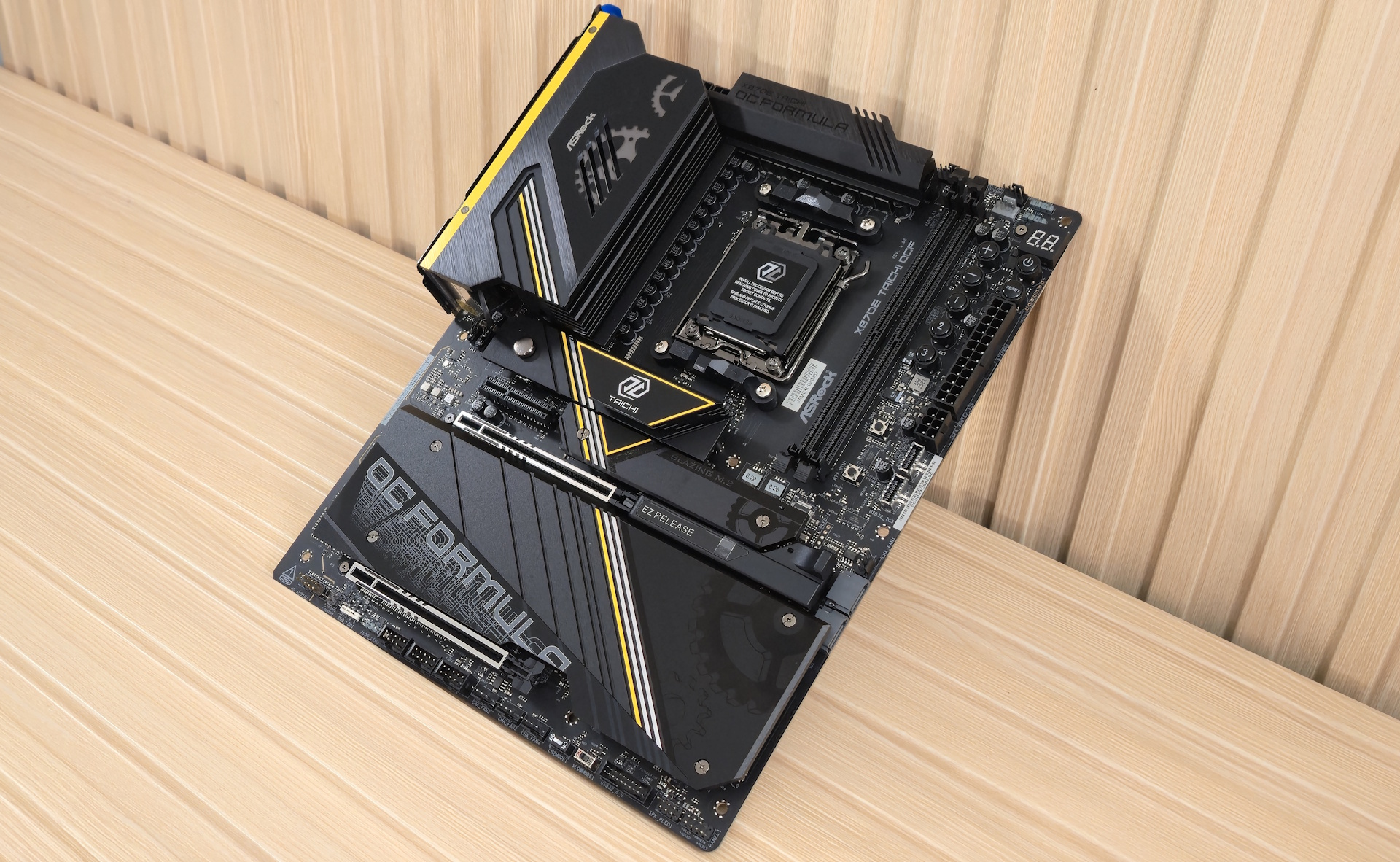
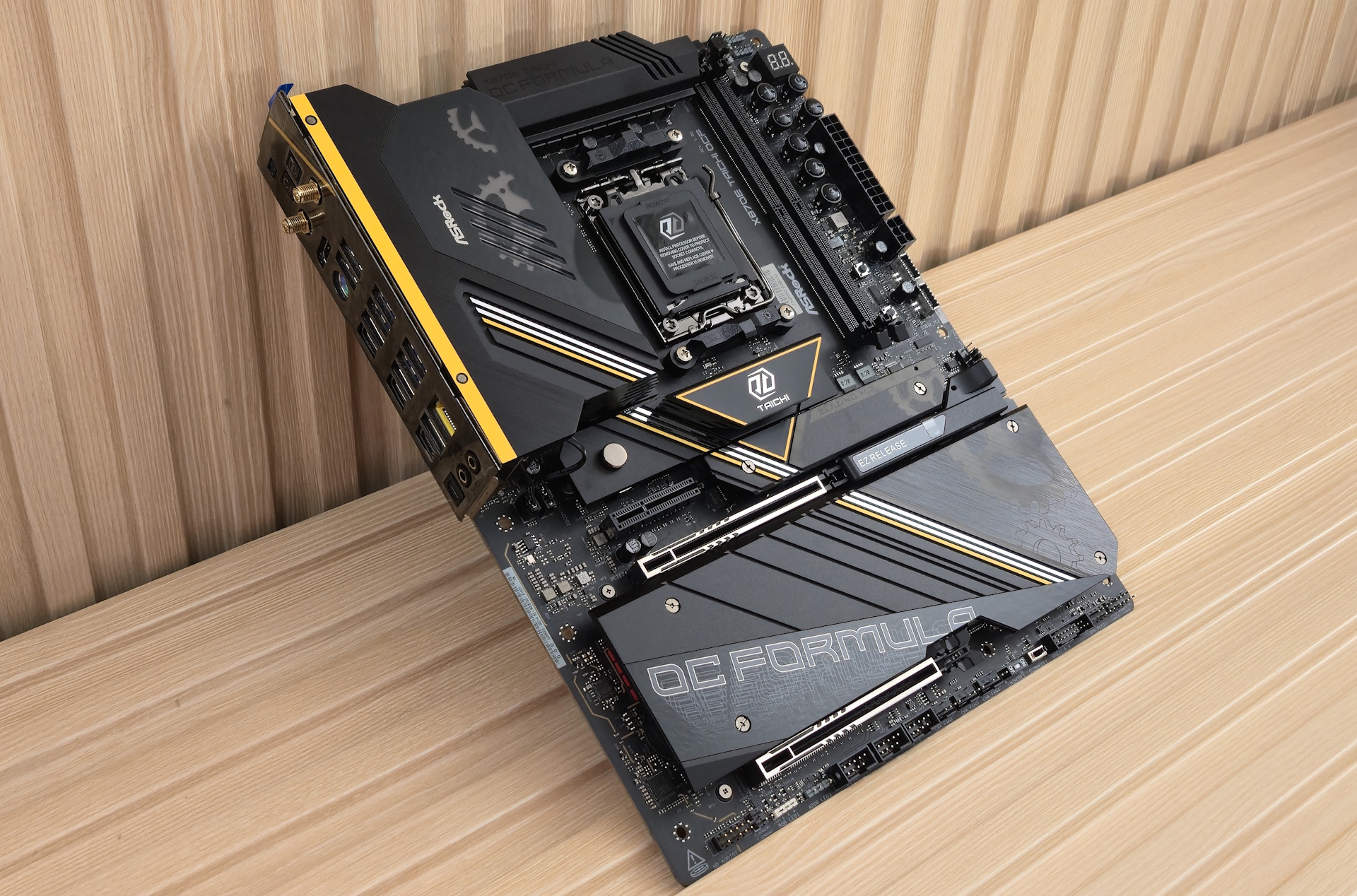
X870E OCF из семейства Taichi выделяется знакомой эстетикой с шестеренками, массивным радиатором VRM с активным охлаждением и логотипом OC Formula на обратной стороне. По всей плате проходят диагональные желтые и серебристые линии. Снизу есть RGB-подсветка, озаряющая корпус. Все это базируется на черной 10-слойной печатной плате серверного класса. Выглядит неплохо, но сочетание черного и желтого — на любителя. Тем не менее, дизайн достаточно нейтральный, чтобы вписаться в большинство сборок, и эффектно смотрится на открытом стенде.
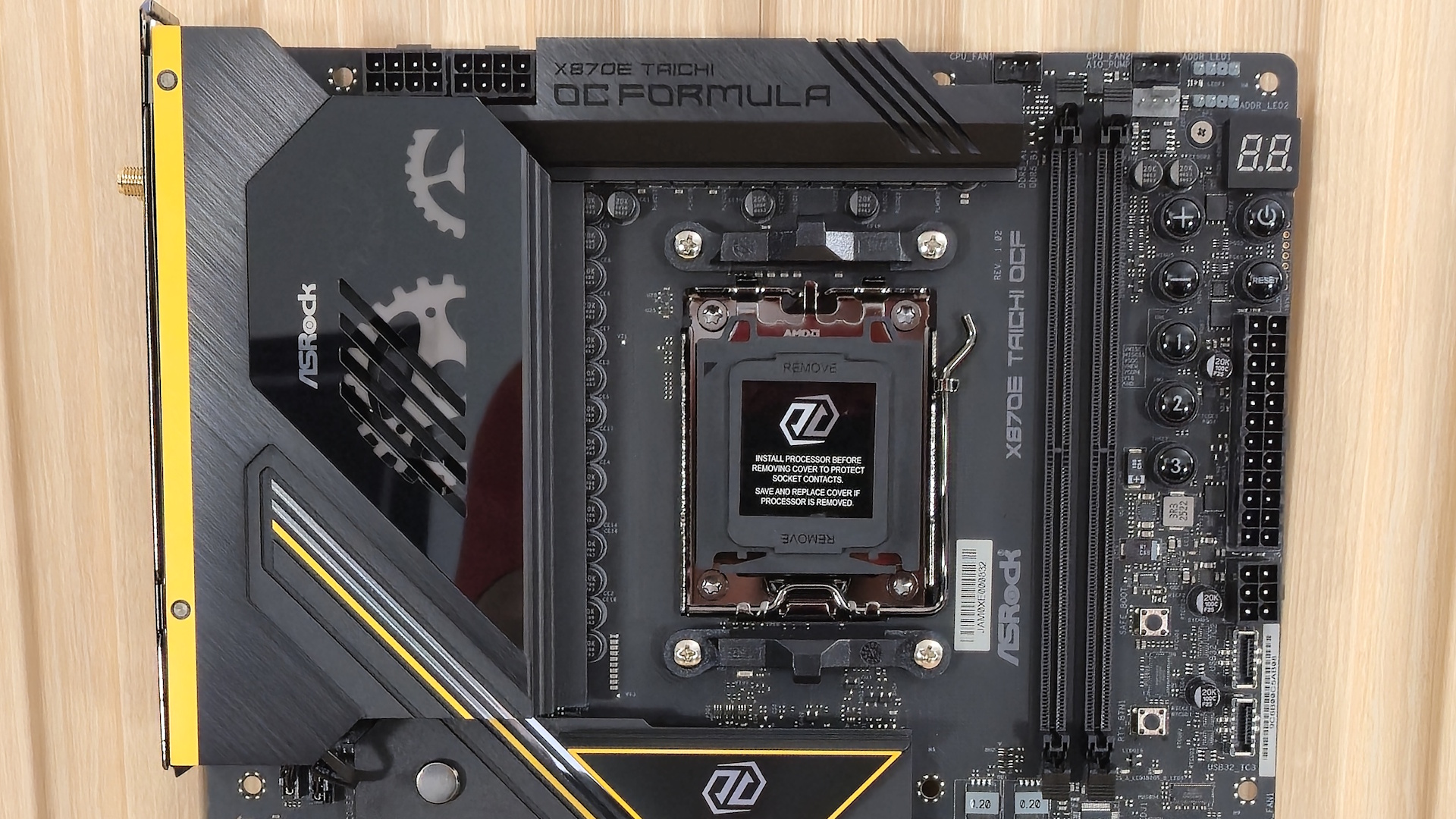
В верхнем левом углу доминируют массивные радиаторы VRM, соединенные тепловой трубкой. Здесь же находится первая зона RGB-подсветки, подсвечивающая шестерни Taichi. Видны четыре вентиляционных отверстия для крошечного встроенного вентилятора, который помогает прокачивать воздух. Над ними — два 8-контактных разъема питания процессора (EPS). Зона вокруг сокета относительно чистая, что упрощает нанесение защитного покрытия или использование ластика-клячки для изоляции платы от влаги при экстремальном разгоне под минусовыми температурами.
Справа от сокета расположены два слота DIMM с фиксаторами, позволяющими надежно закрепить модули. Благодаря наличию всего двух слотов, максимальный объем памяти составляет 128 ГБ, зато заявленная скорость достигает невероятных DDR5-10400 (с APU серии 8000). С процессорами серии 9000 скорость снижается до все еще внушительных 8400 МТ/с (для серии 7000 — 8000 МТ/с). Если не брать в расчет Mini-ITX, то для рекордов или просто сверхбыстрой памяти эта плата — один из немногих вариантов, способных на такое.
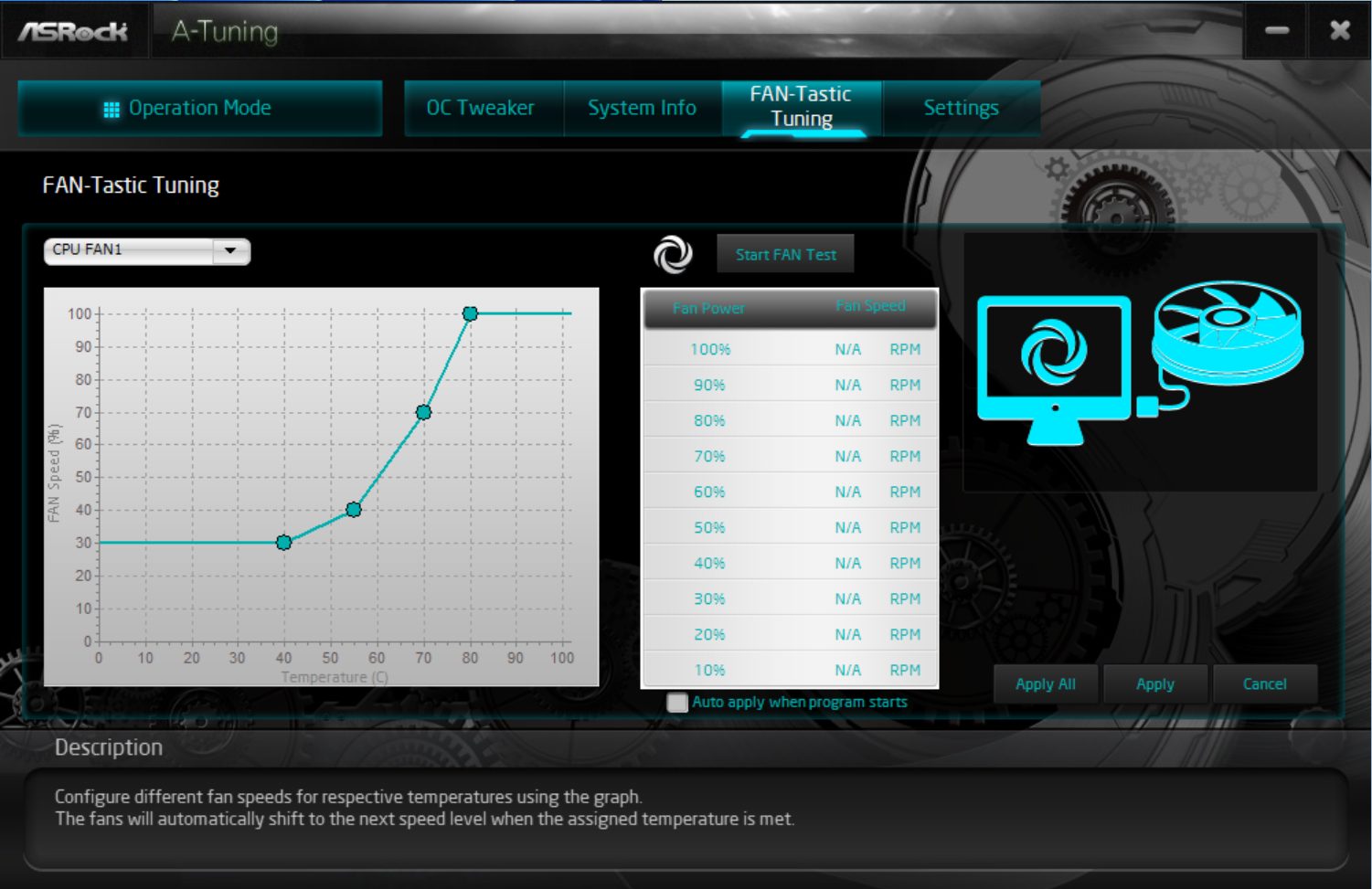
Над слотами DRAM находятся первые три (из семи) 4-контактных разъемов для вентиляторов. Все поддерживают управление PWM и DC. Разъем процессора выдает до 1 А/12 Вт, остальные — мощные 3 А/36 Вт. Управлять ими можно через BIOS или приложение A-Tune.
Чуть правее расположены разъемы подсветки — два (из трех) 3-контактных ARGB. 4-контактный разъем RGB находится внизу, рядом с третьим 3-контактным ARGB. Управление осуществляется через ПО Polychrome RGB.
Завернув за угол и двигаясь по правому краю, мы видим дисплей Dr. Debug. Он показывает коды ошибок при загрузке, помогая выявить проблемы. Пропустим пока кнопки: далее идет 24-контактный разъем питания ATX и дополнительный 8-контактный разъем PCIe (для поддержки быстрой зарядки 36 Вт). Ниже находится редкая особенность: два порта USB Type-C (3.2 Gen 2×2, 20 Гбит/с) для передней панели. Это здорово, если у вас есть куда их подключить, но немного необычно для оверклокерской платы.
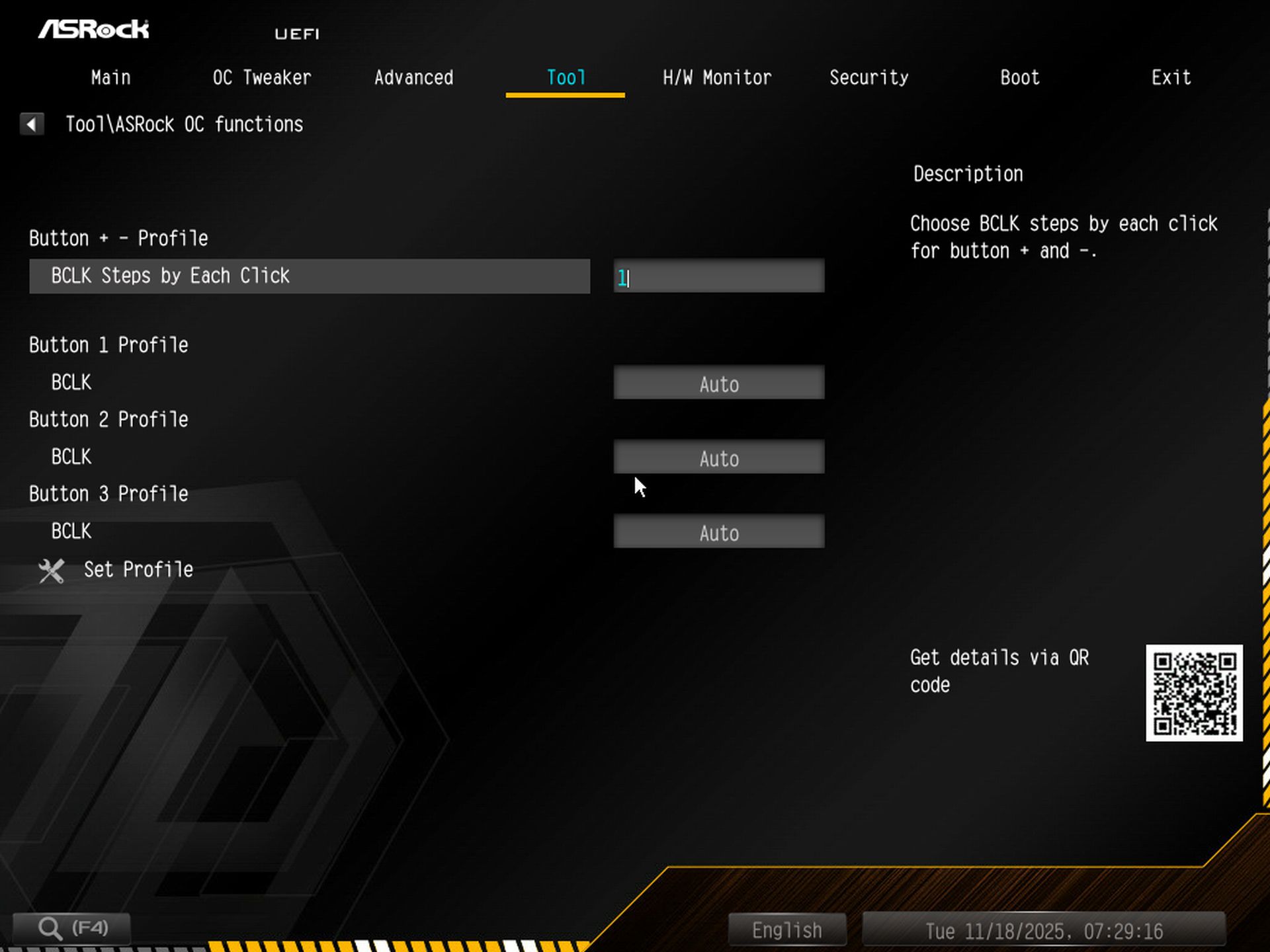
Теперь разберемся с инструментарием для разгона (OC Toolkit). Ряд физических кнопок обеспечивает аппаратное управление частотами (+/-) и быстрый доступ к профилям разгона от Ника Ши (кнопки с маркировкой 1, 2 и 3). Это особенно полезно для экстремального оверклокинга, где в связке с внешним генератором ASRock Hyper BCLK Engine можно нащупать предел стабильности процессора или памяти. Задайте шаг частоты в BIOS, и вы сможете менять её прямо в Windows этими кнопками. Ниже находятся кнопки Safe Boot (безопасная загрузка) и Retry (повторная попытка).
Рядом с кнопками питания и перезагрузки есть семь контактных площадок V-Probe. Они позволяют замерять напряжения мультиметром напрямую, что считается точнее программного мониторинга. Обычному пользователю это вряд ли пригодится, но экспериментировать с этим интересно. Завершают набор два переключателя внизу: режим LN2 (жидкий азот) и Slow mode (медленный режим) — оба незаменимы при экстремальном разгоне.
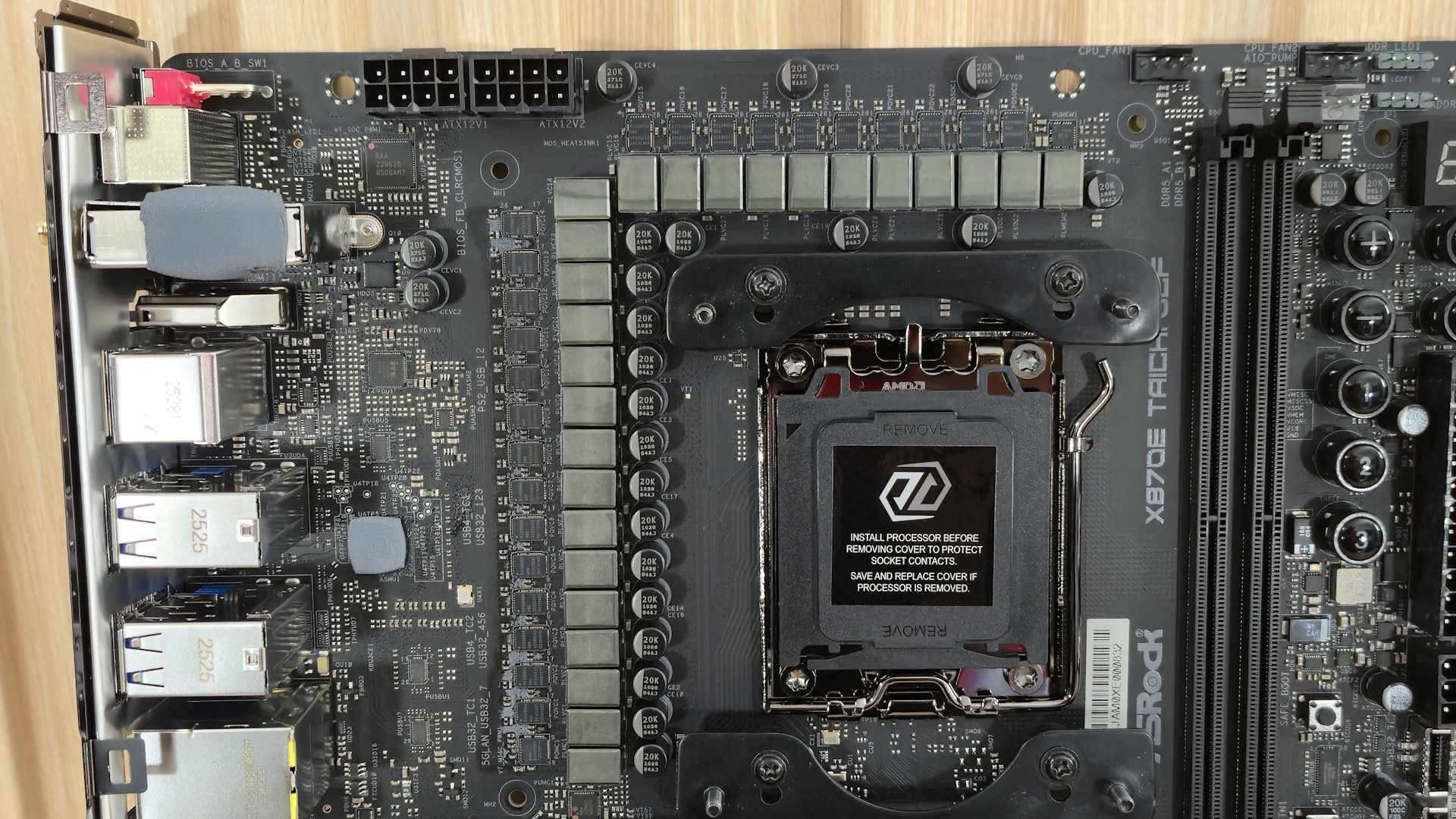
Как и следовало ожидать, подсистема питания X870E Taichi OCF справится с чем угодно, как бы сильно вы ее ни нагружали. ШИМ-контроллер Renesas RAA229628 управляет 22-фазной линией Vcore на базе MOSFET-транзисторов Renesas R2209004 (110 А SPS). Суммарный ток 2420 А для Vcore — один из самых высоких показателей в этом поколении. VRM не дрогнет даже под Ryzen 9 9950X с охлаждением жидким азотом на пределе возможностей.
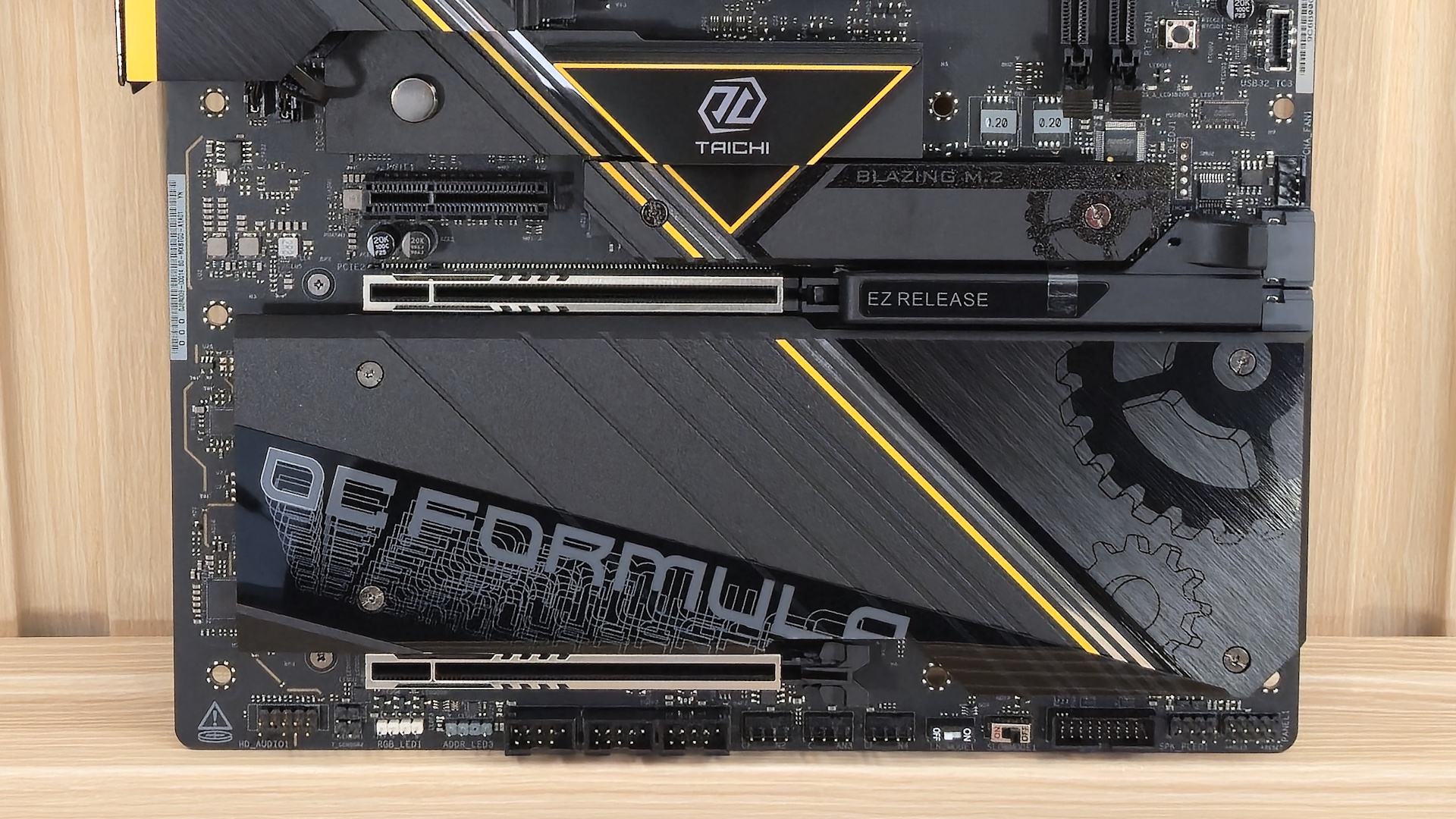
В нижней половине, частично скрытой радиатором слева, находится аудиосистема. В стиле Taichi здесь используется флагманский кодек Realtek ALC4082 последнего поколения. Его окружают конденсаторы WIMA и ЦАП ESS SABRE9219. С поддержкой ПО Nahimic звук здесь не уступит даже более дорогим платам.
По центру расположены три слота PCIe для видеокарт и расширения. Два полноразмерных слота усилены. Сверху есть открытый слот PCIe 4.0 x4 (PCIE1), работающий от чипсета. Полноразмерные слоты подключены к процессору: верхний с механизмом EZ Release поддерживает PCIe 5.0 x16, нижний — до PCIe 5.0 x8. При заполнении нижнего слота оба переходят в режим x8/x8.
Вокруг слотов спрятано ШЕСТЬ разъемов M.2. Два верхних (с собственными радиаторами) подключены к процессору и работают на скорости PCIe 5.0 x4 (128 Гбит/с). Самый верхний имеет безвинтовое крепление радиатора и SSD (ASRock M.2 Toolless), остальные — нет. Мне бы очень хотелось видеть такую конструкцию хотя бы на нижнем слоте.
Под большой пластиной радиатора скрываются еще четыре разъема M.2. Все они работают от чипсета: два (M2_4/6) — по протоколу PCIe 4.0 x4 (64 Гбит/с), M2_3 — PCIe 4.0 x2 (32 Гбит/с). M2_5 также работает на скорости 32 Гбит/с, но поддерживает PCIe 3.0 x4.
Здесь происходит активное распределение пропускной способности: если задействовать слот M2_2, то оба задних порта USB4 Type-C и этот разъем переключаются в режим x2. Можно принудительно включить режим x4 для слота простой настройкой в BIOS, но это полностью отключит порты USB4. Наконец, слот расширения PCIE1 (x4) переходит в режим x2, если занят разъем M2_3.
В нижней части платы расположено несколько открытых разъемов. Здесь вы найдете стандартный набор, включая дополнительные USB-порты, разъемы RGB и многое другое. Вот полный список слева направо:
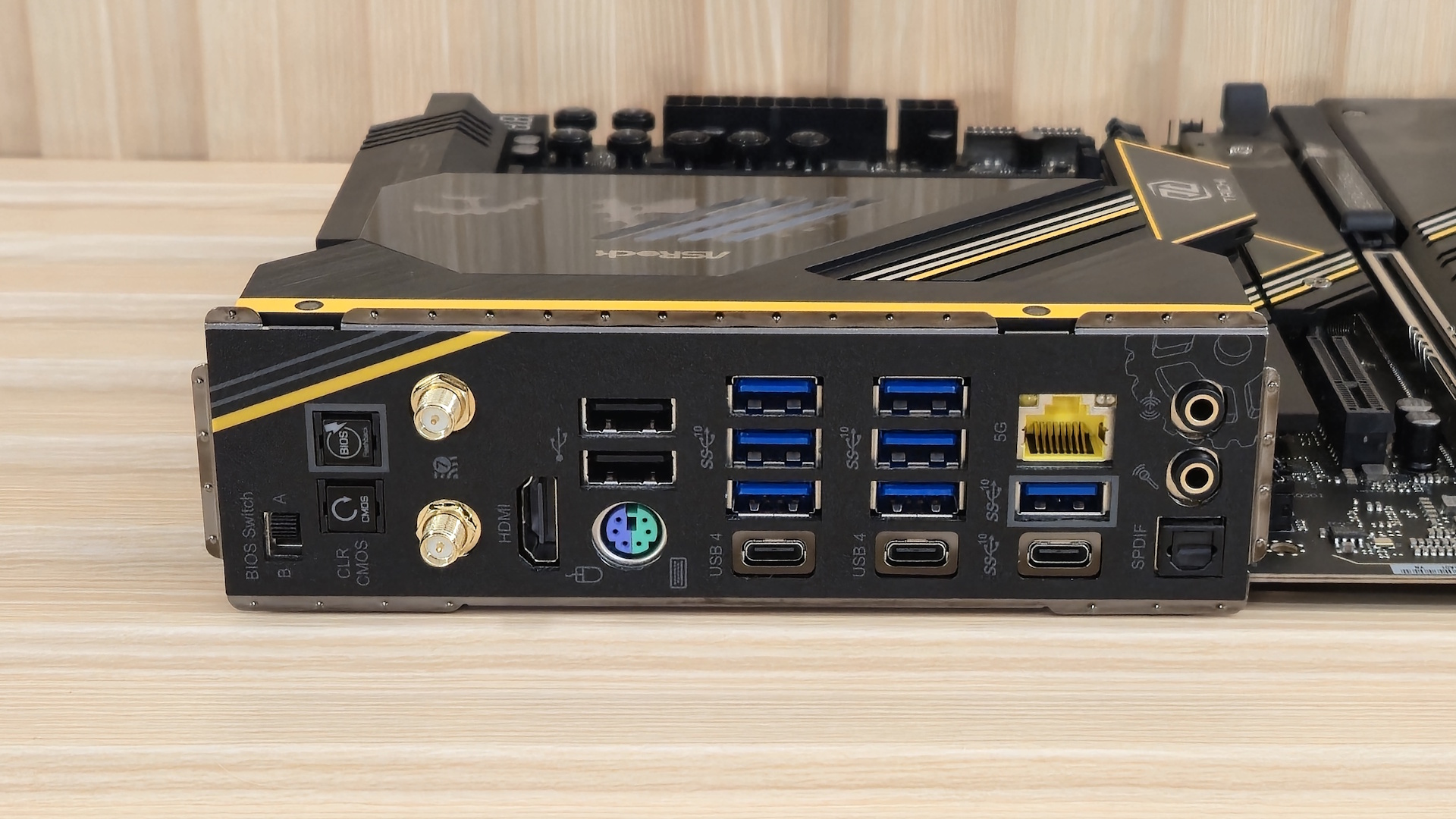
Задняя панель ввода-вывода забита под завязку, свободного места почти нет. Слева находится переключатель BIOS (необычное расположение, обычно он на самой плате). Рядом — кнопки сброса CMOS и прошивки BIOS (Flashback). Правее — разъем антенны Wi-Fi 7 и выход HDMI для встроенной графики. Фиолетово-зеленый разъем — это порт PS/2, редкость в наши дни, но полезная вещь для экстремального разгона (USB может вызывать нестабильность).
Далее идет россыпь USB-портов, всего 12 штук. Вы получаете семь портов 3.2 Gen2 (10 Гбит/с) Type-A, один Type-C, два USB 2.0 (480 Мбит/с) и два порта USB 4 (40 Гбит/с) Type-C. Завершают картину порт 5GbE LAN и аудиоразъемы (2 гнезда + SPDIF). Портов предостаточно как для повседневных задач, так и для нужд самых продвинутых пользователей.
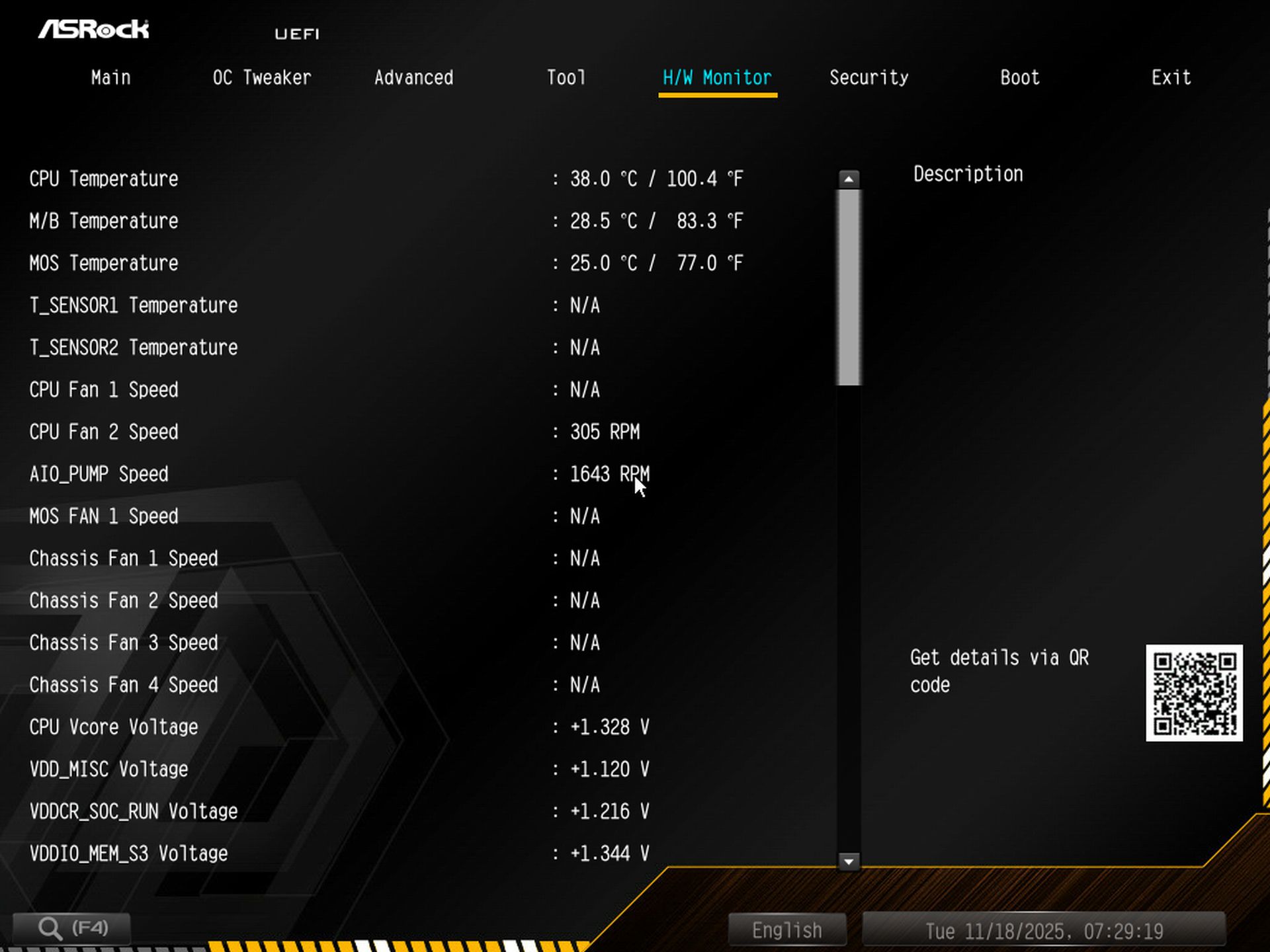
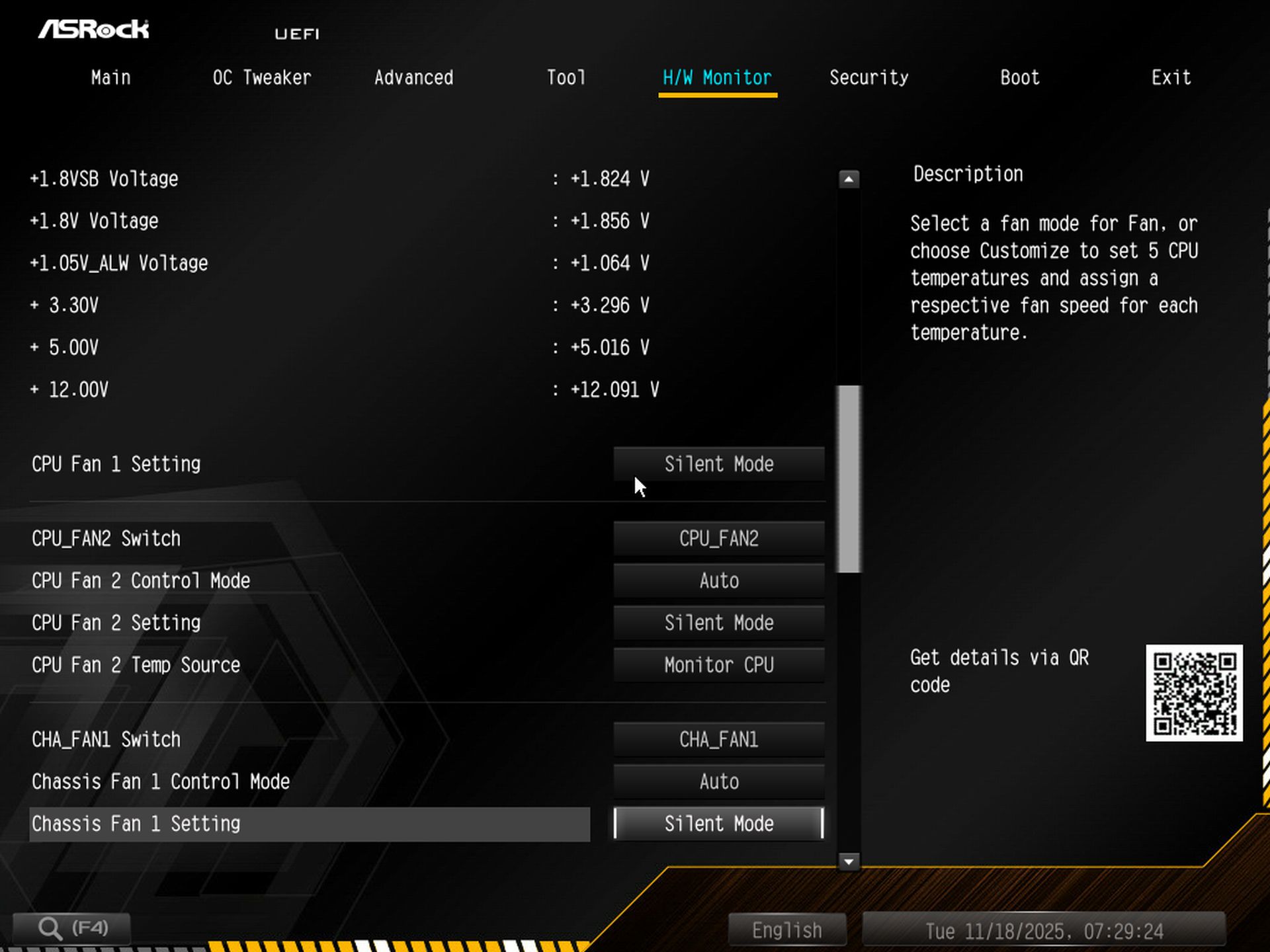
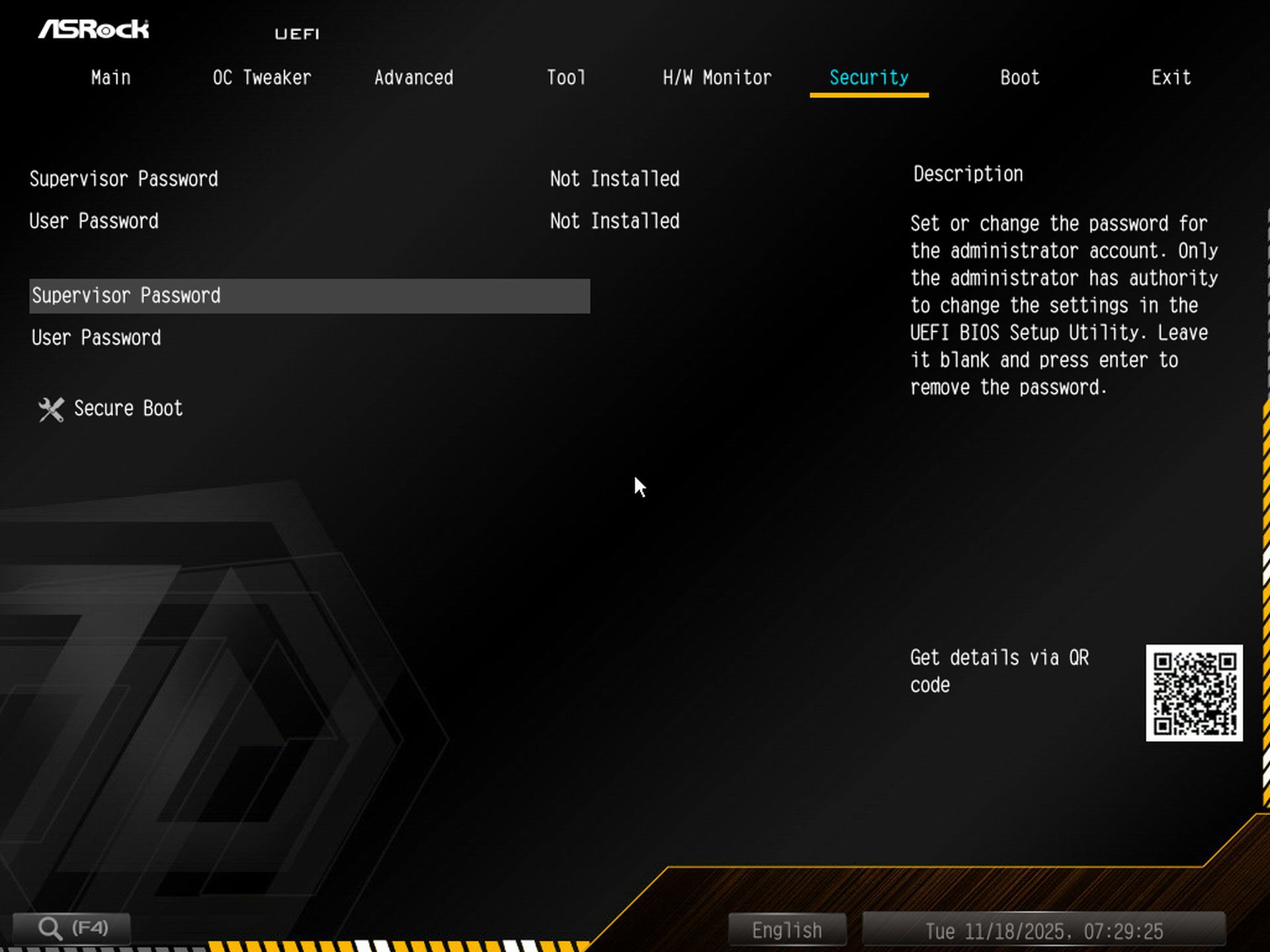
Как и другие материнские платы ASRock, X870 Taichi OCF при включении встречает пользователя информативным режимом Easy Mode. При этом здесь можно настроить ряд параметров (XMP, профили, порядок загрузки, доступ к Fan-Tastic Tuning и т. д.). Интерфейс OCF выполнен на черном фоне с белыми символами и желтыми акцентами, что соответствует стилистике линейки OCF и облегчает чтение. В стандартном режиме BIOS основные заголовки расположены вверху, а подзаголовки и подробная информация — ниже.
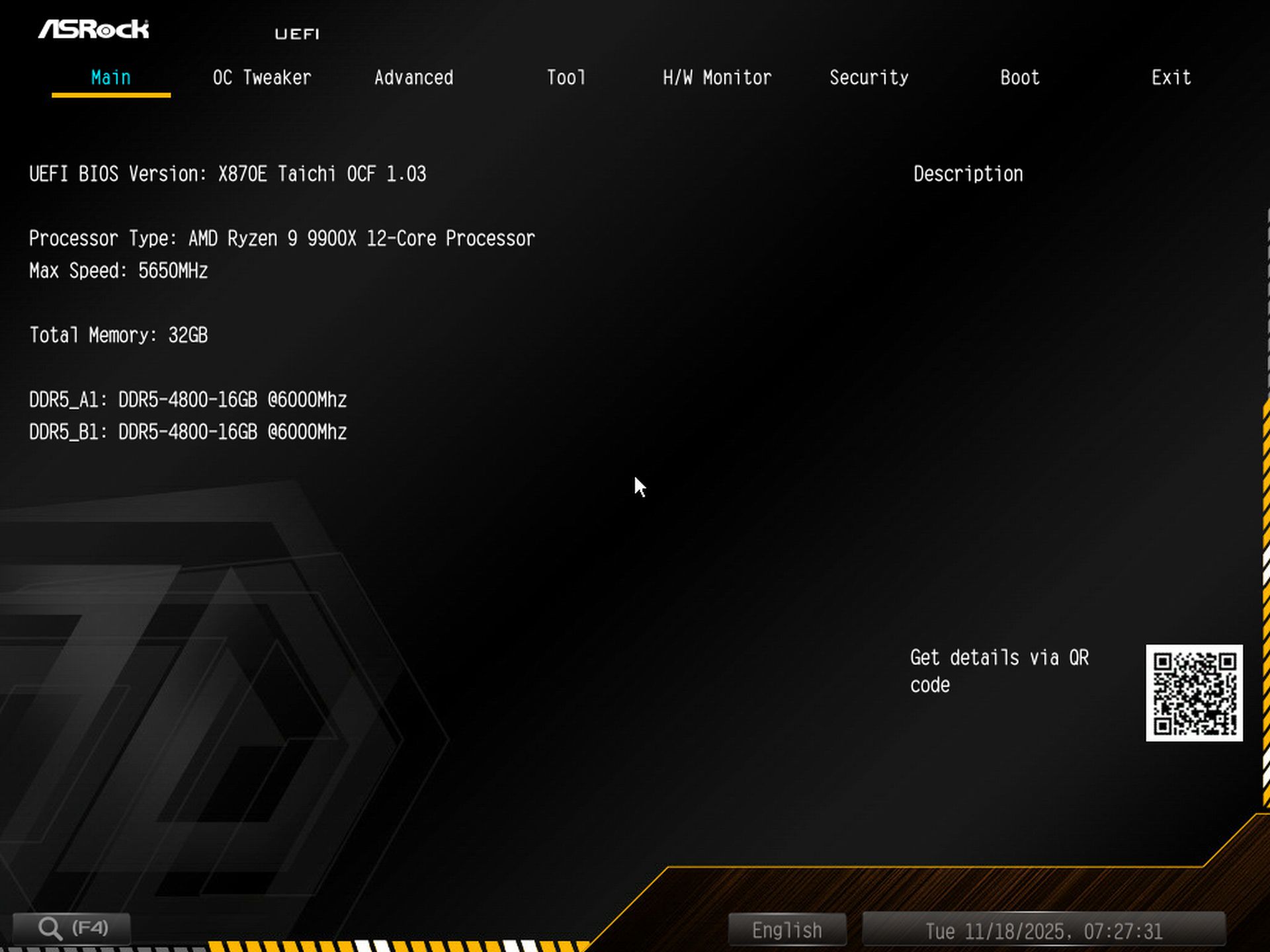
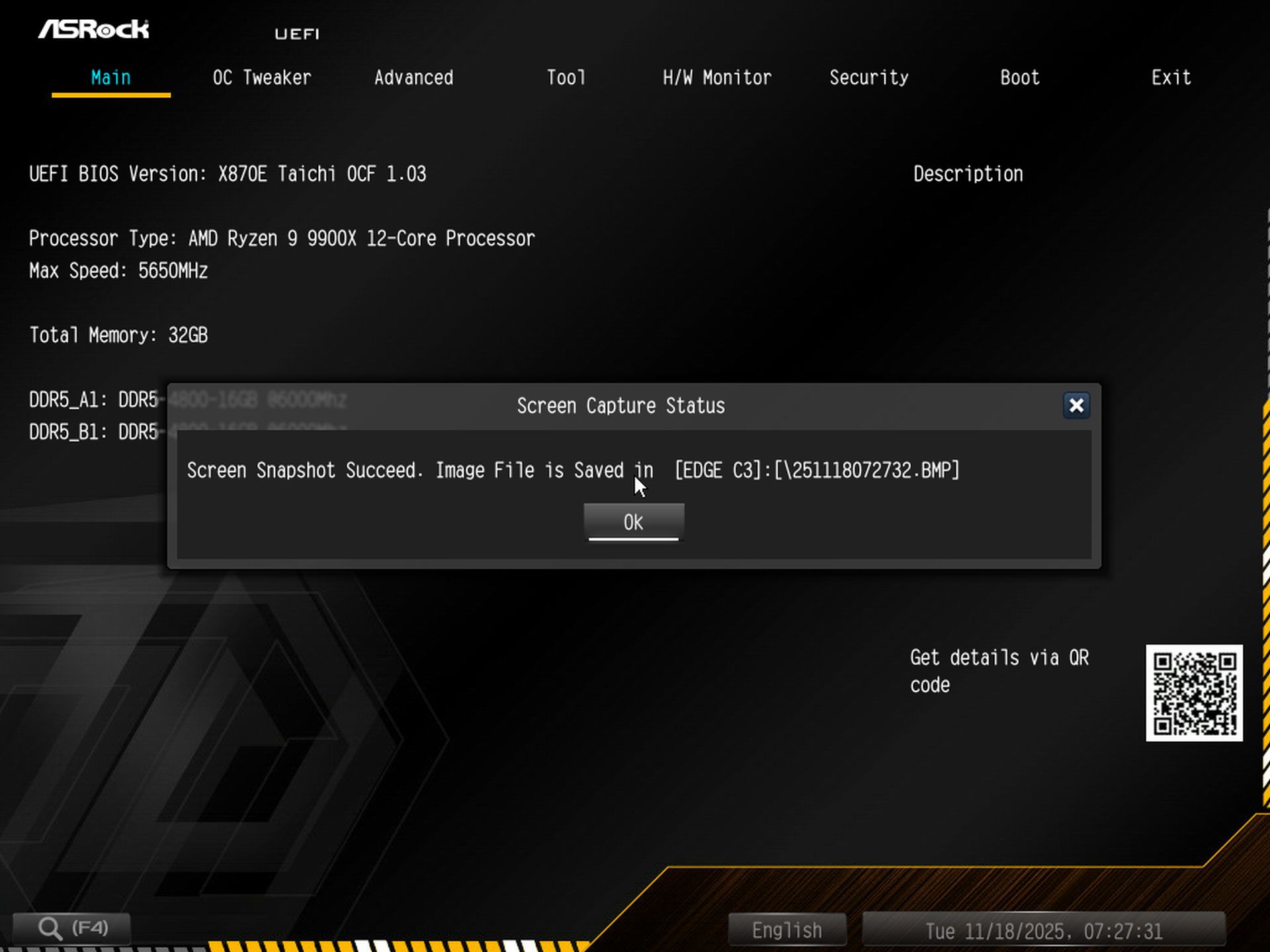
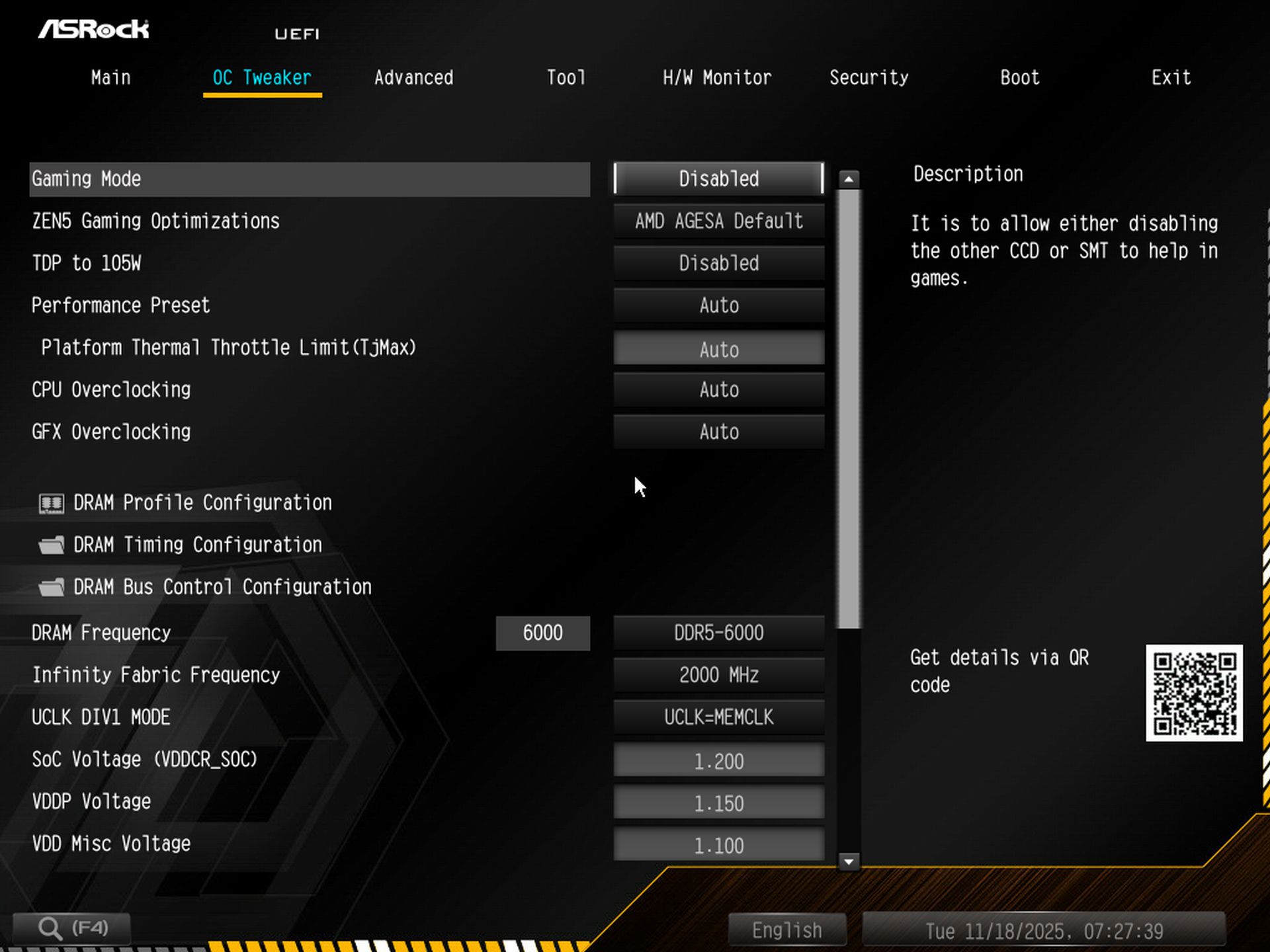
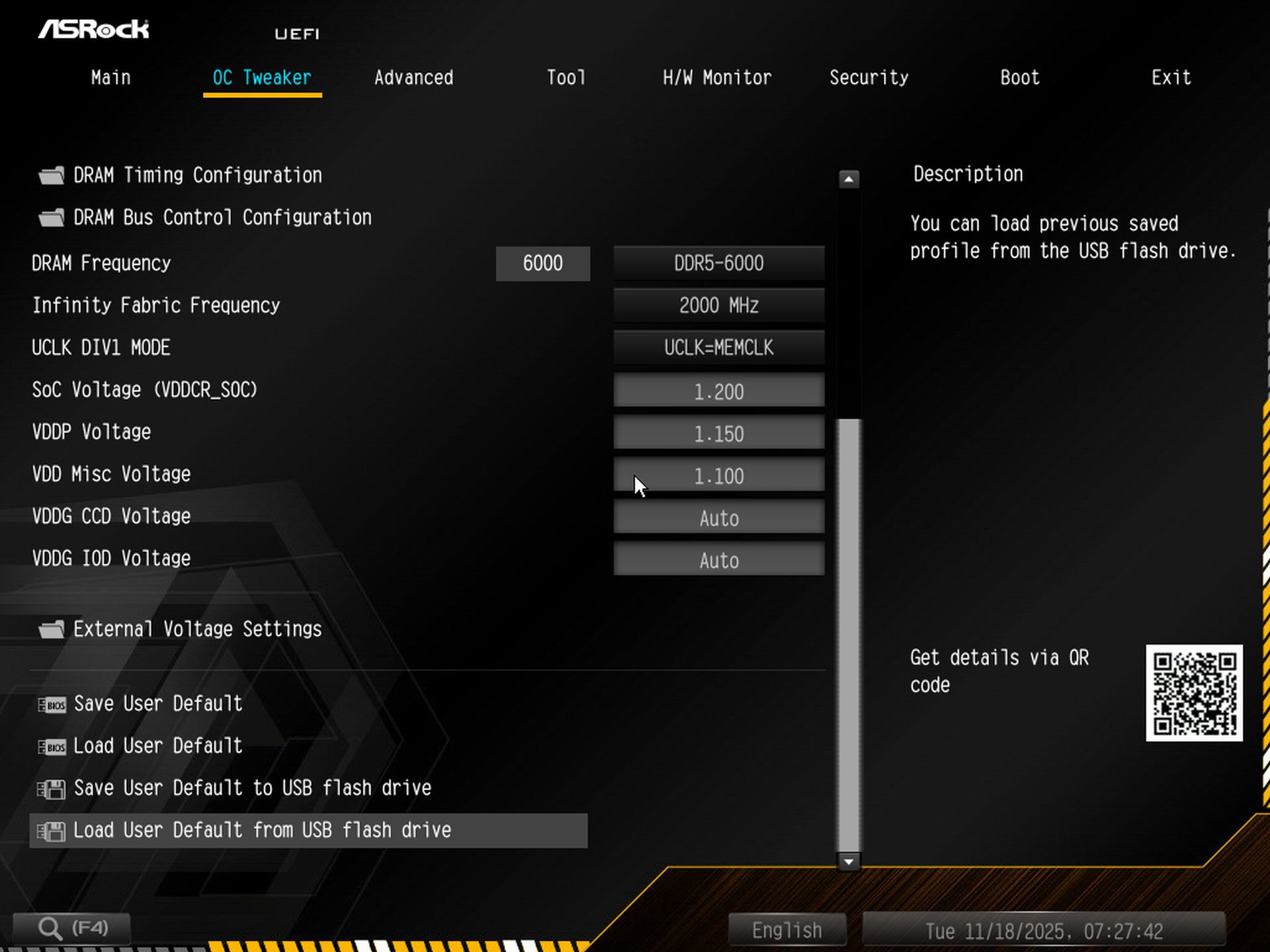
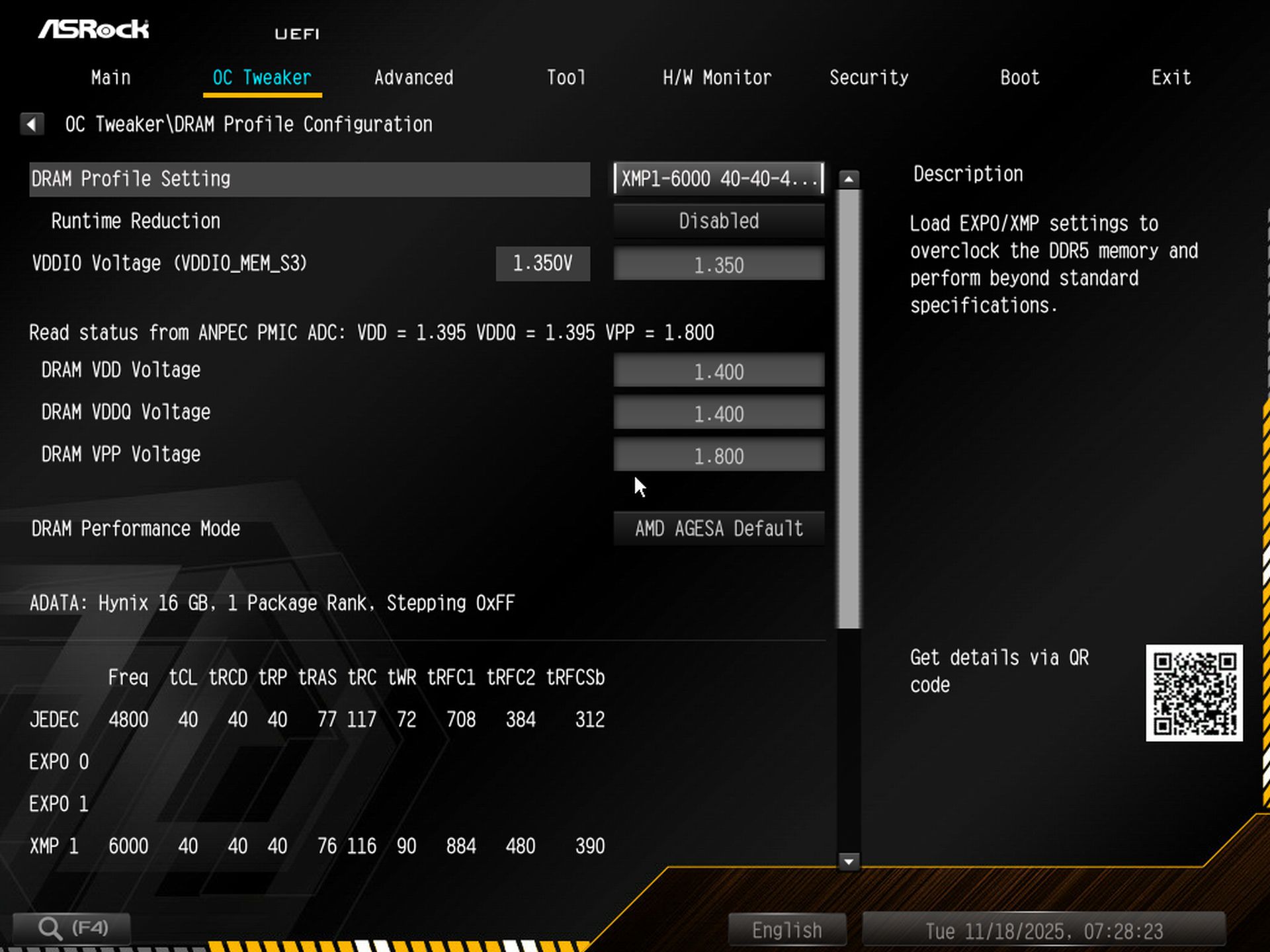
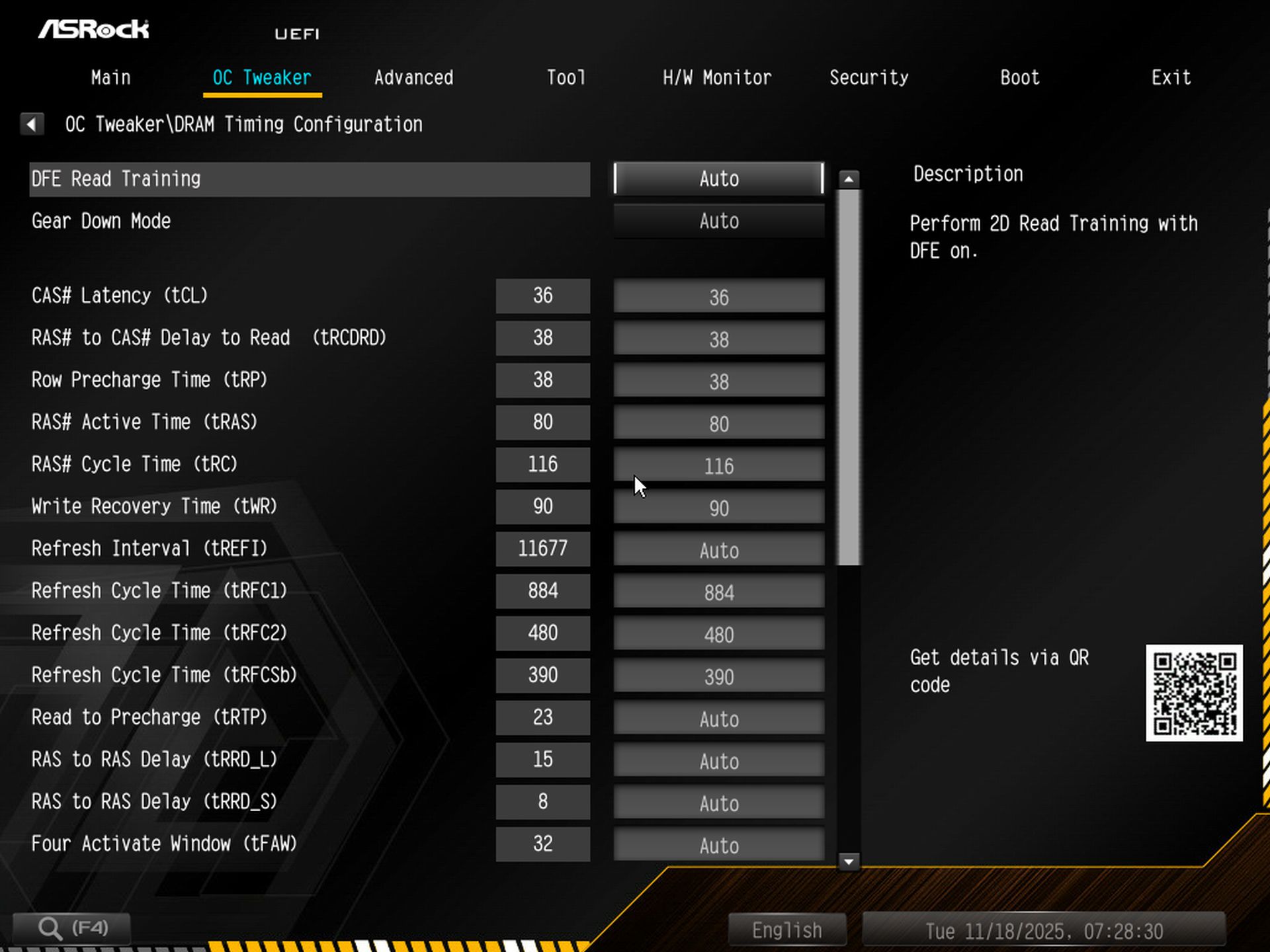
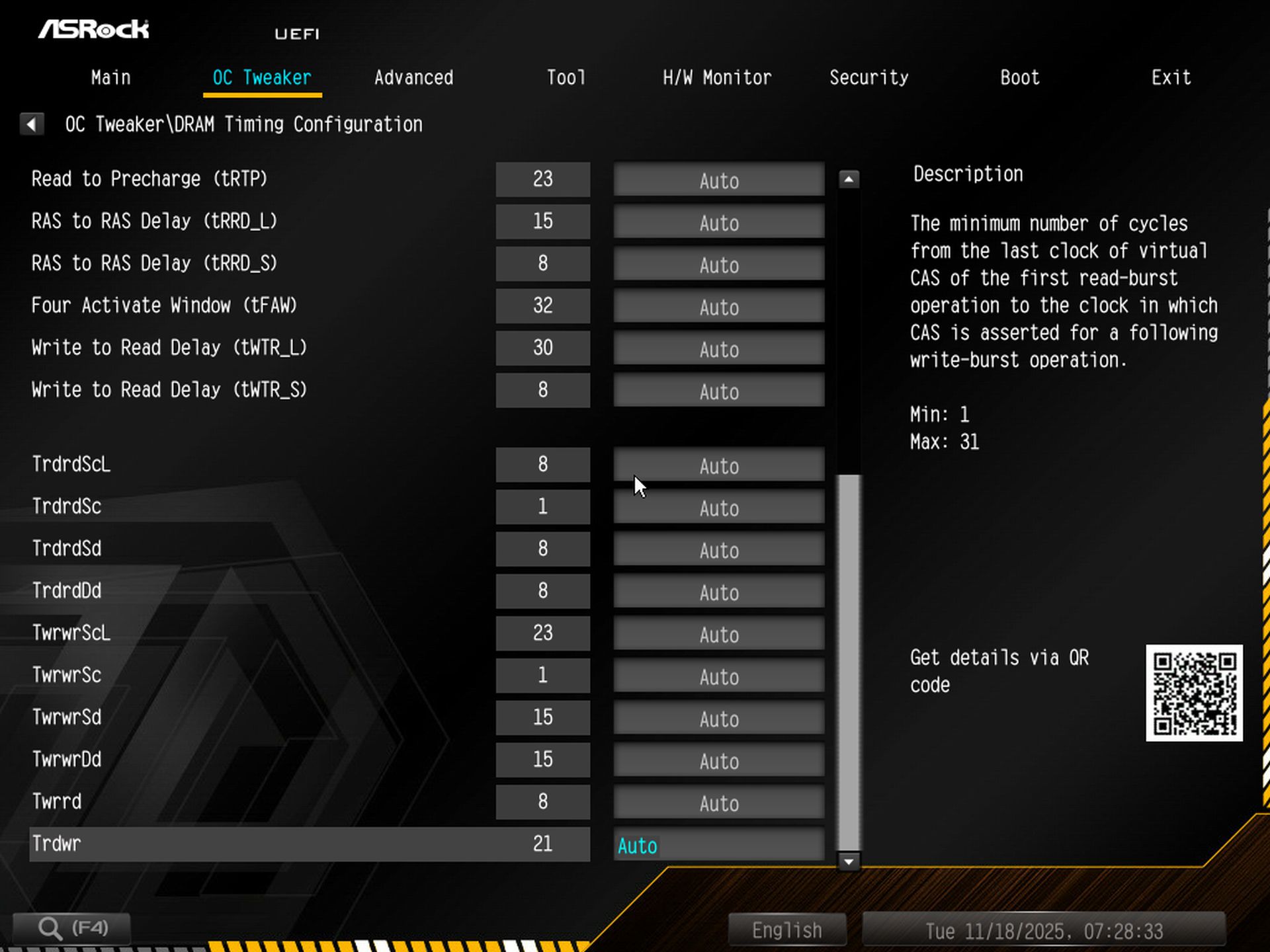
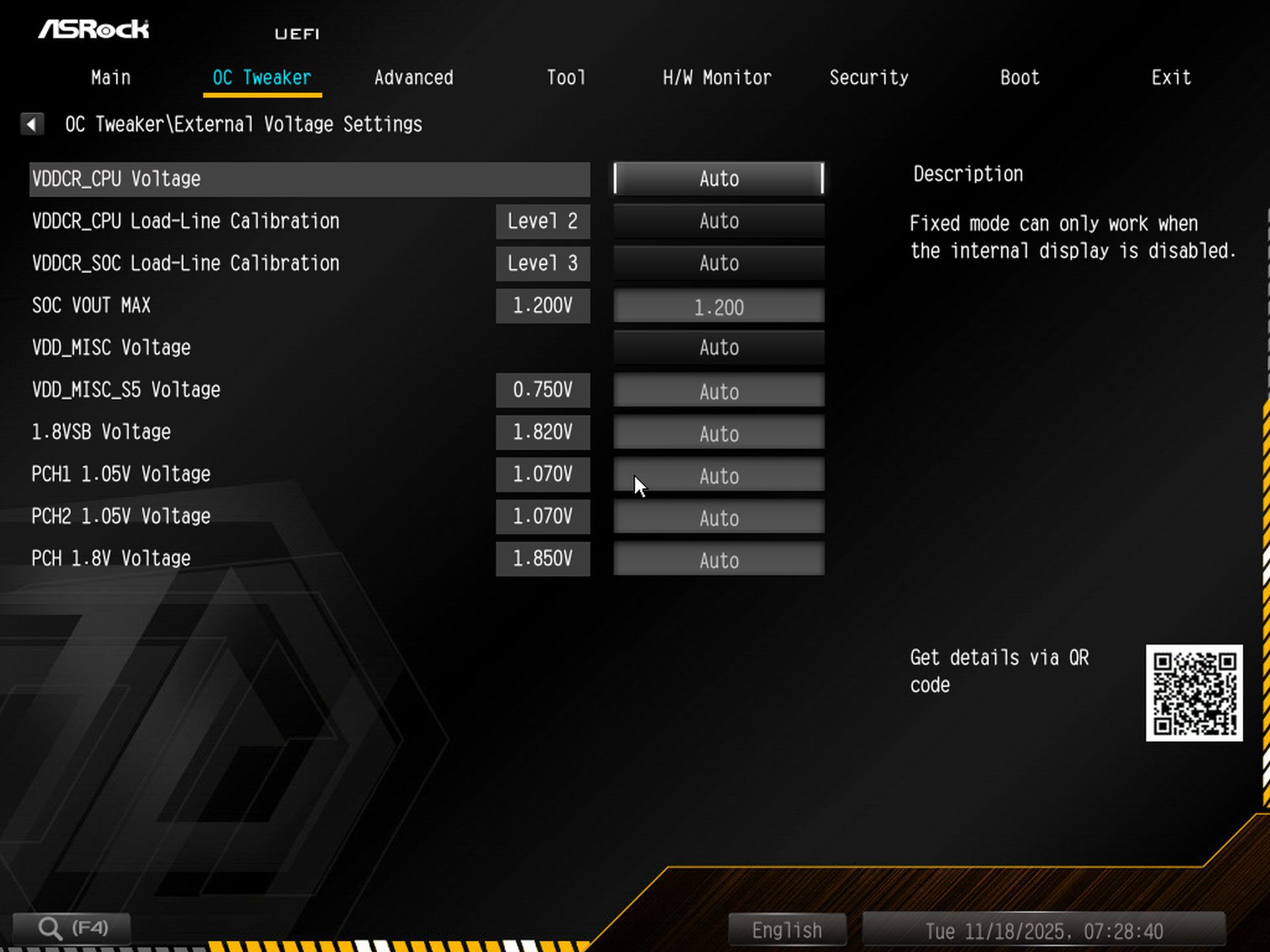
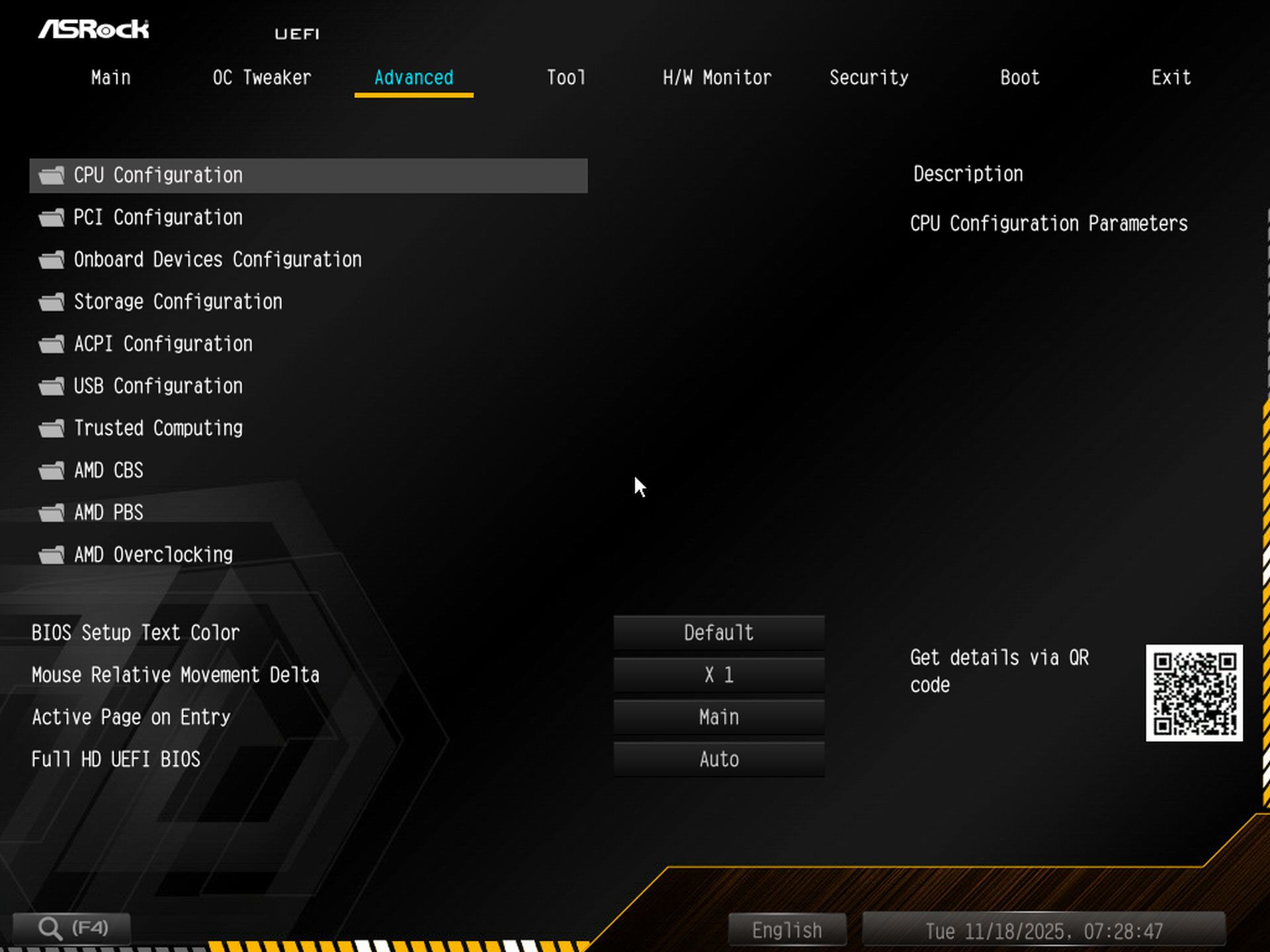
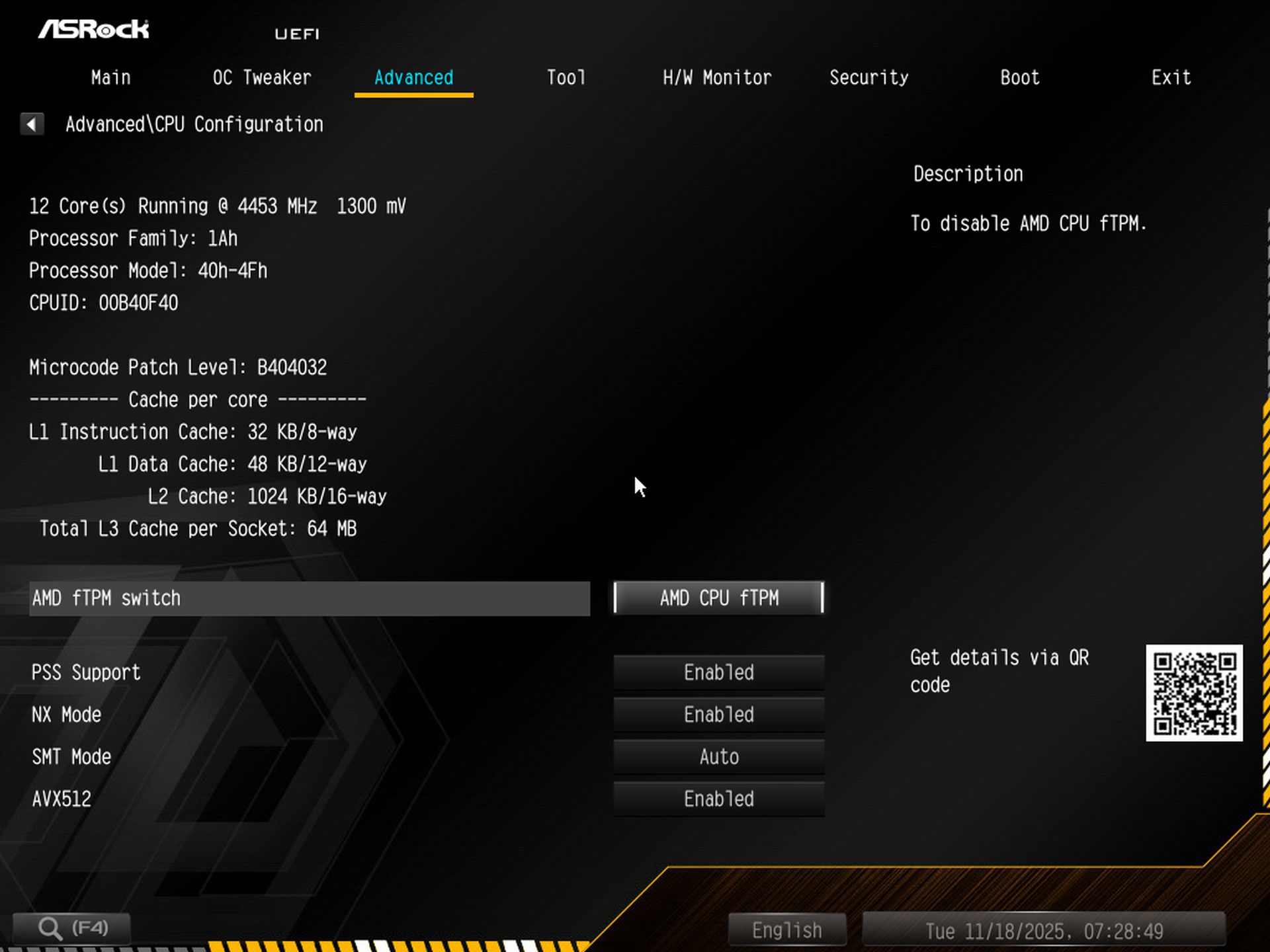
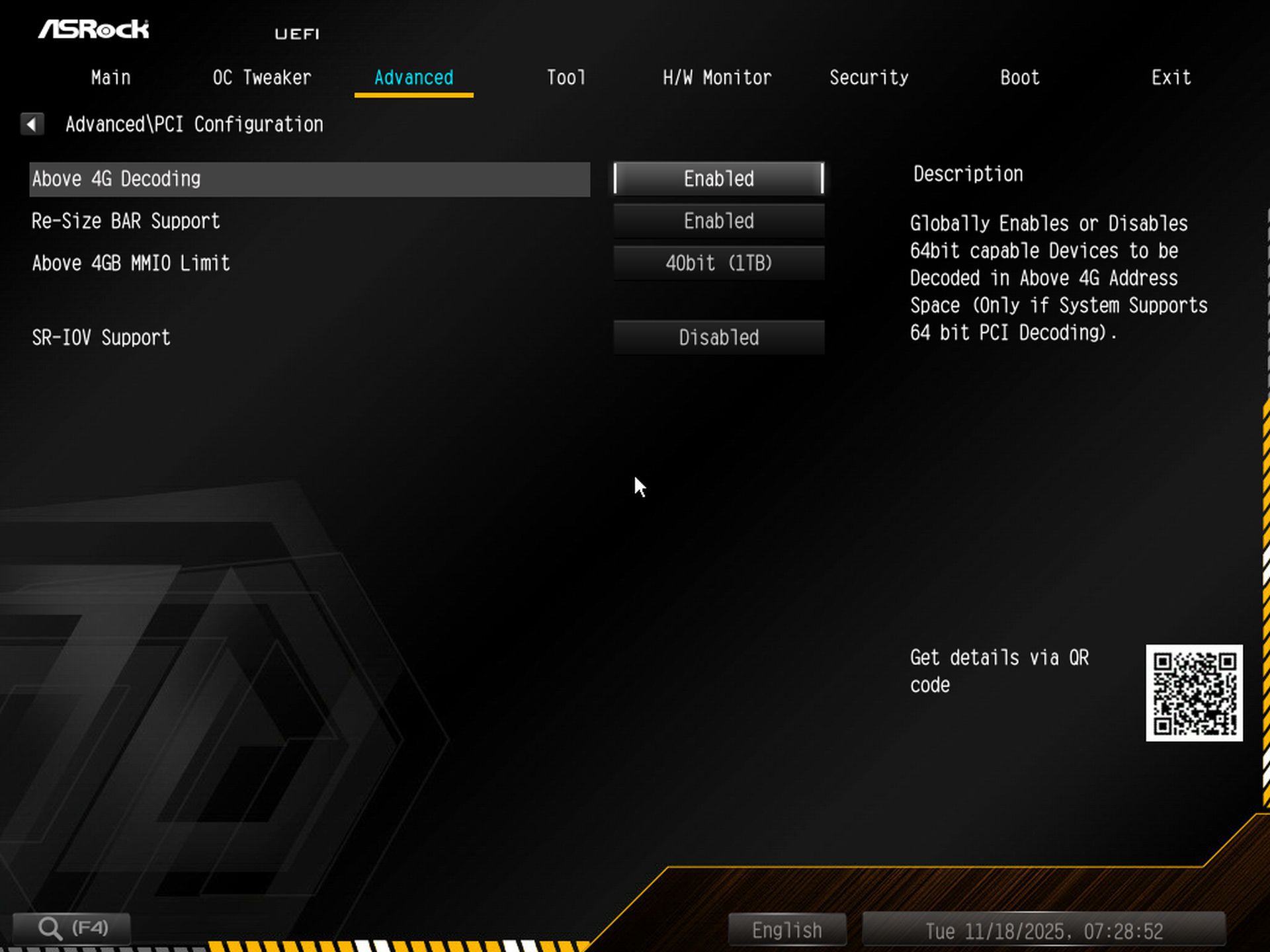
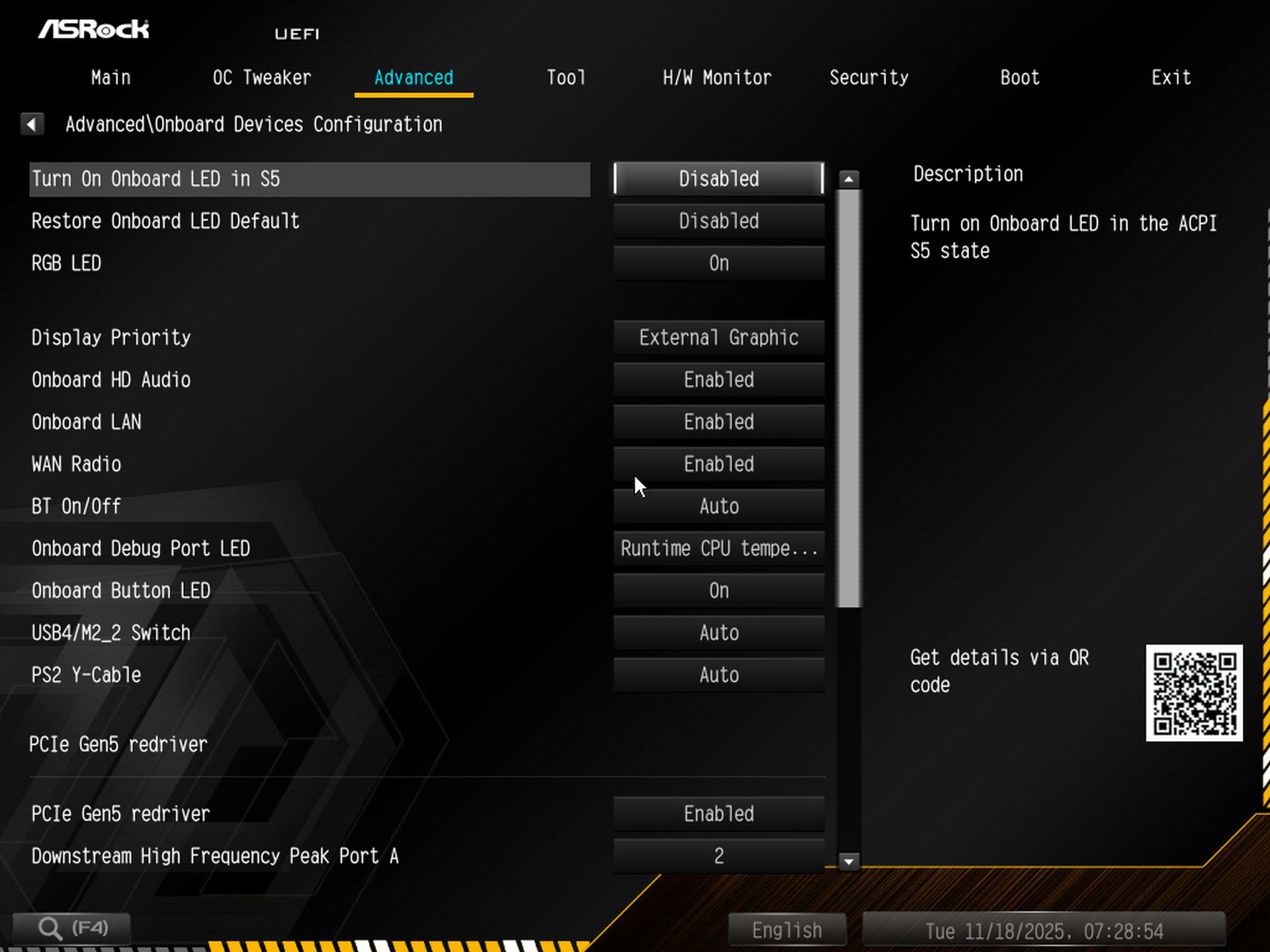
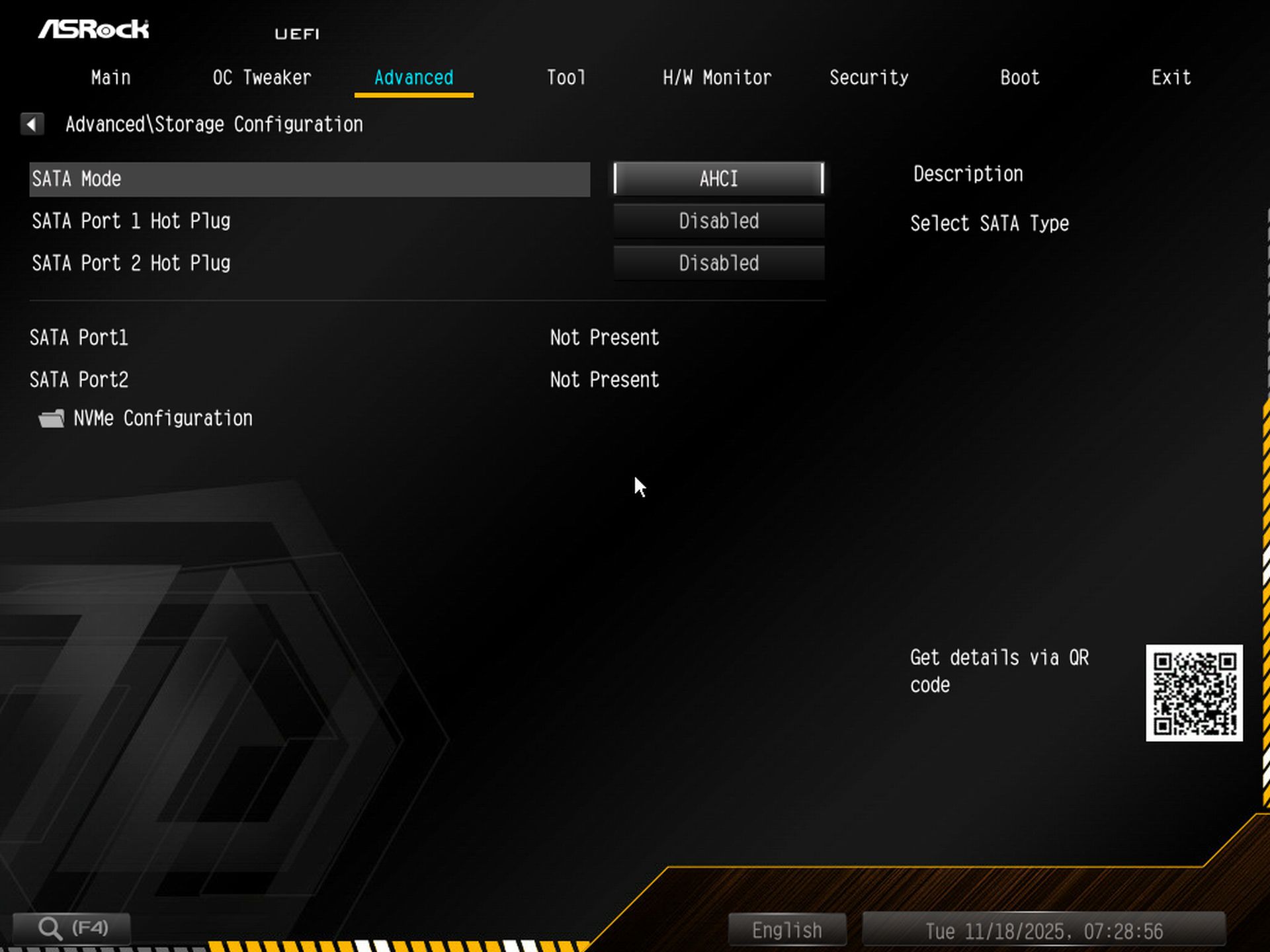
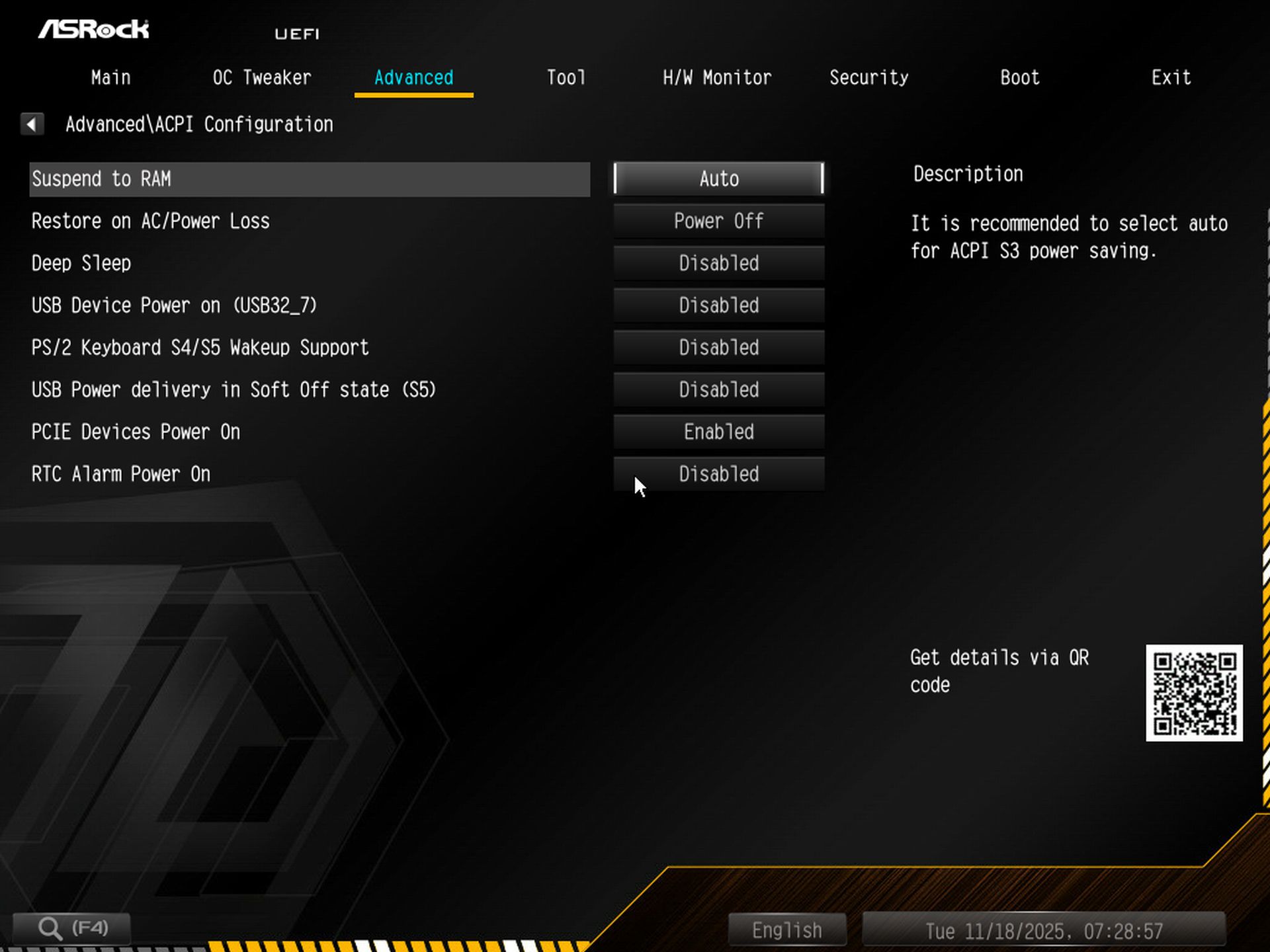
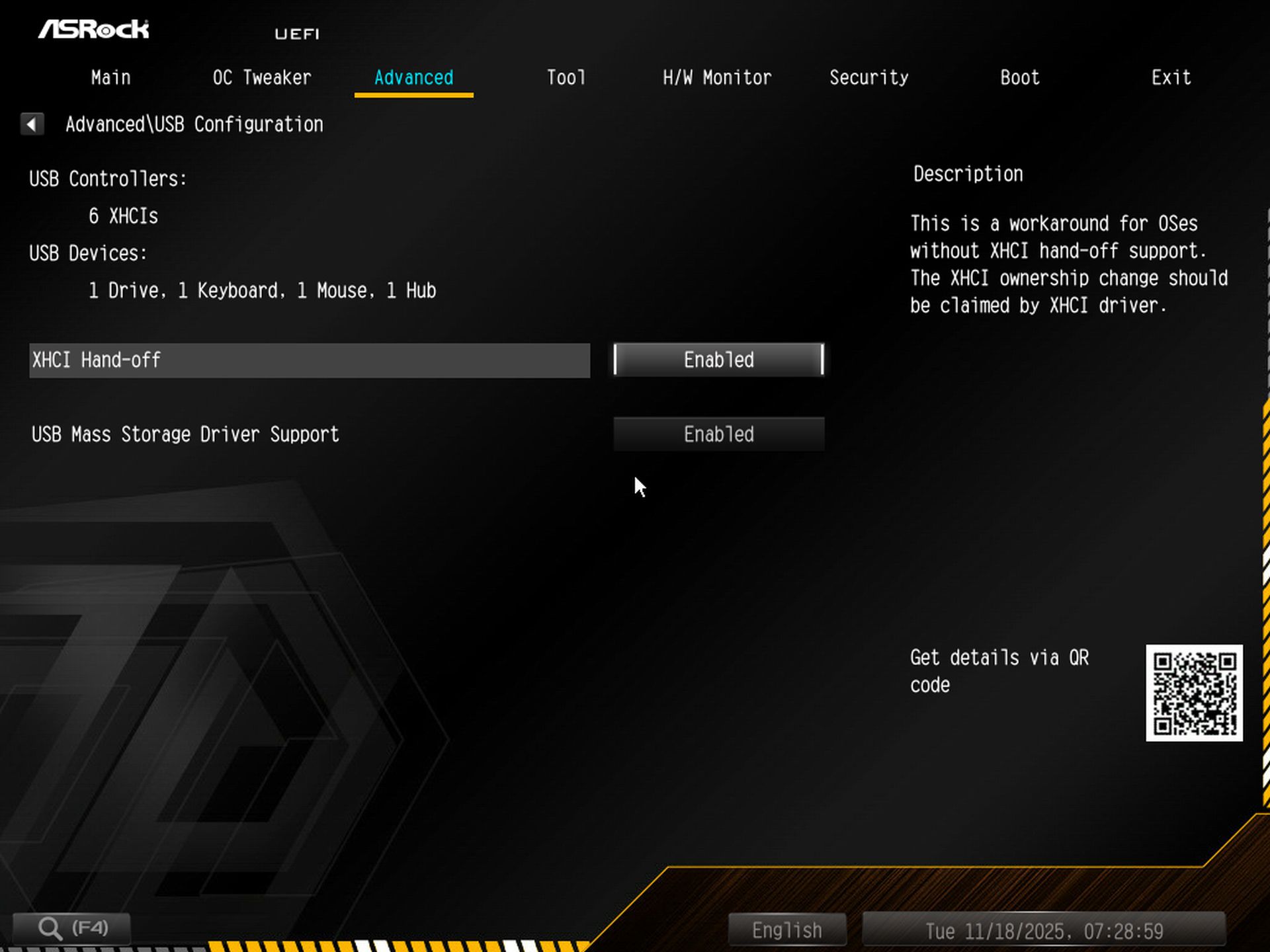
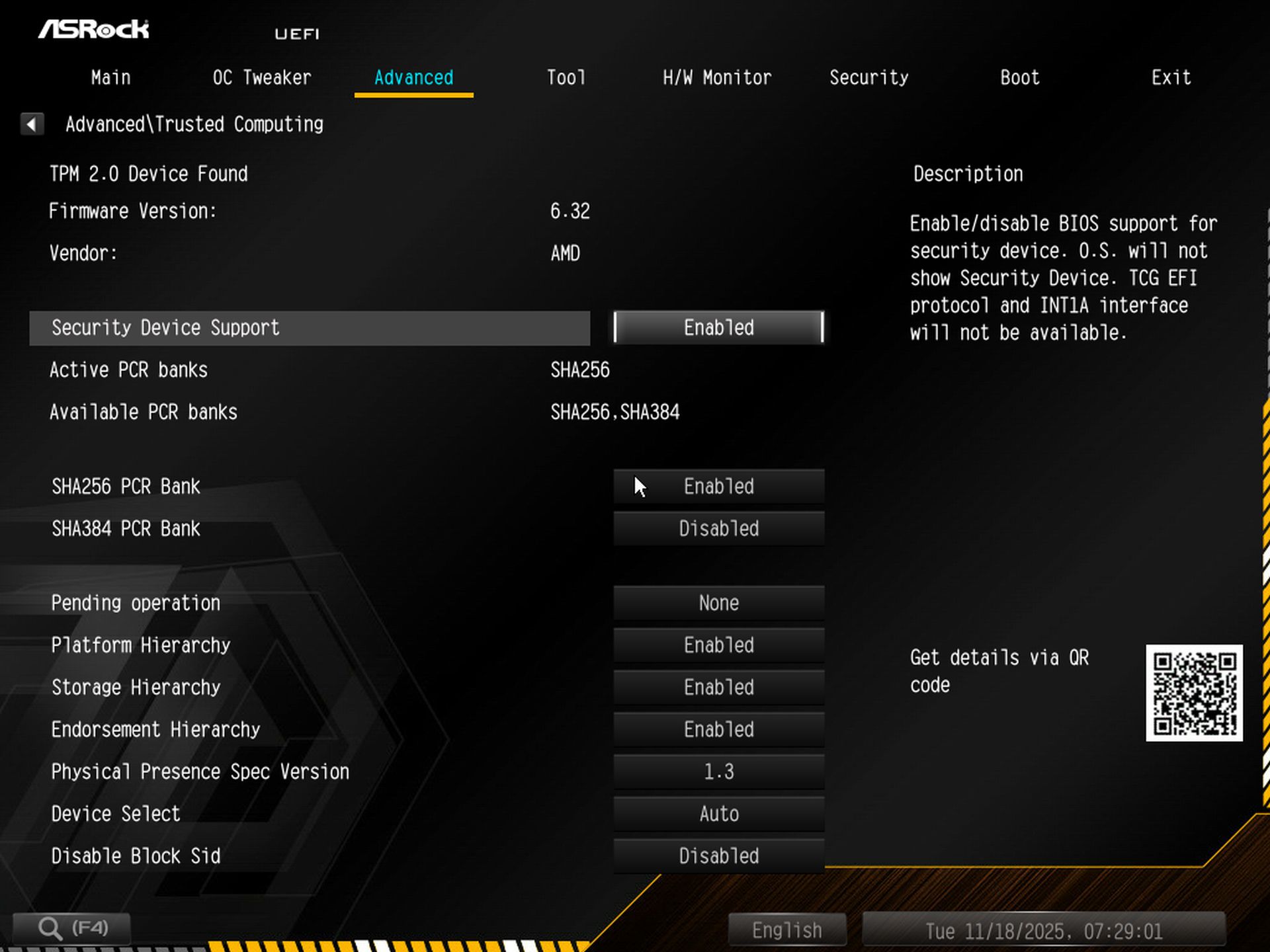
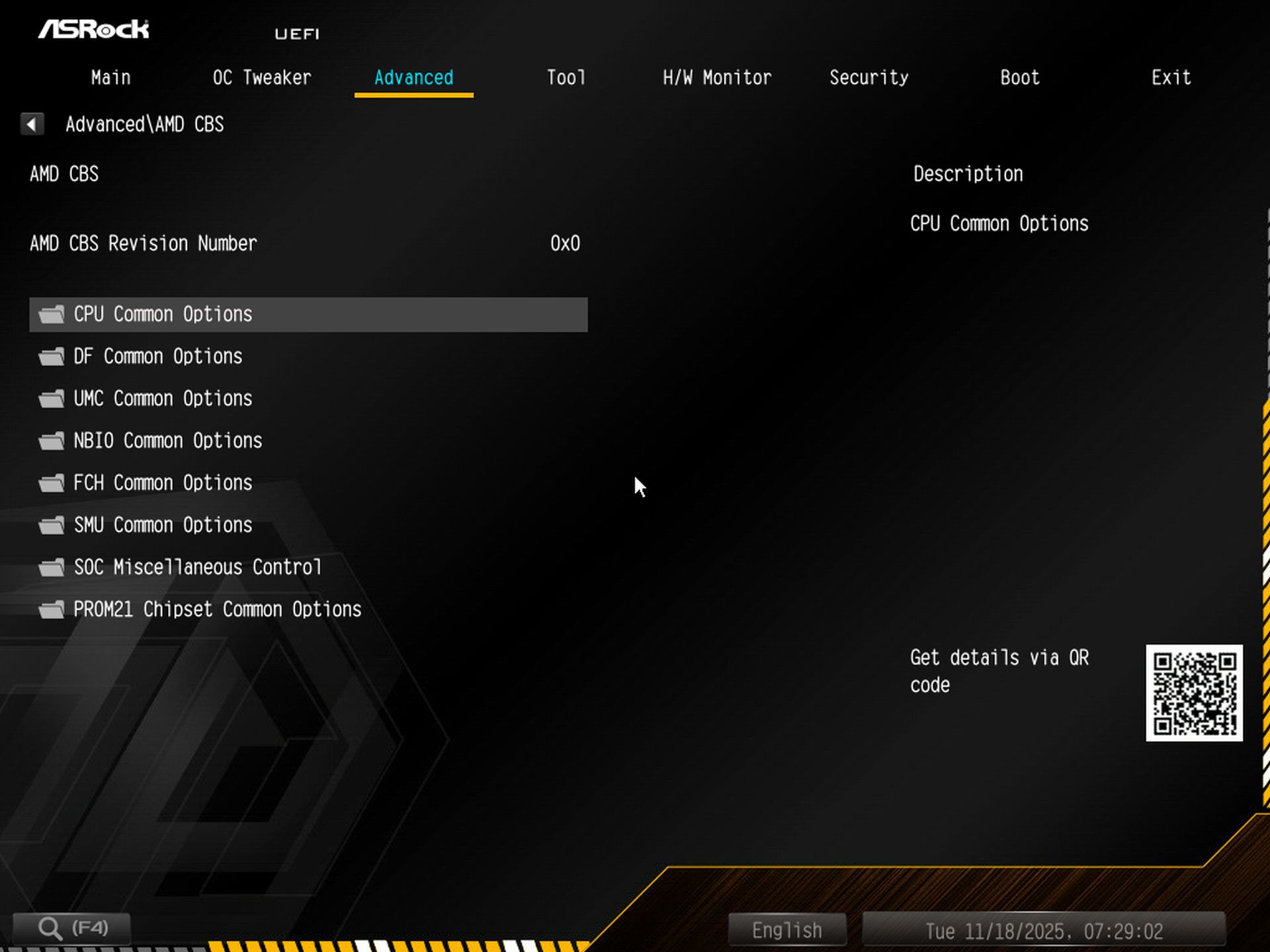
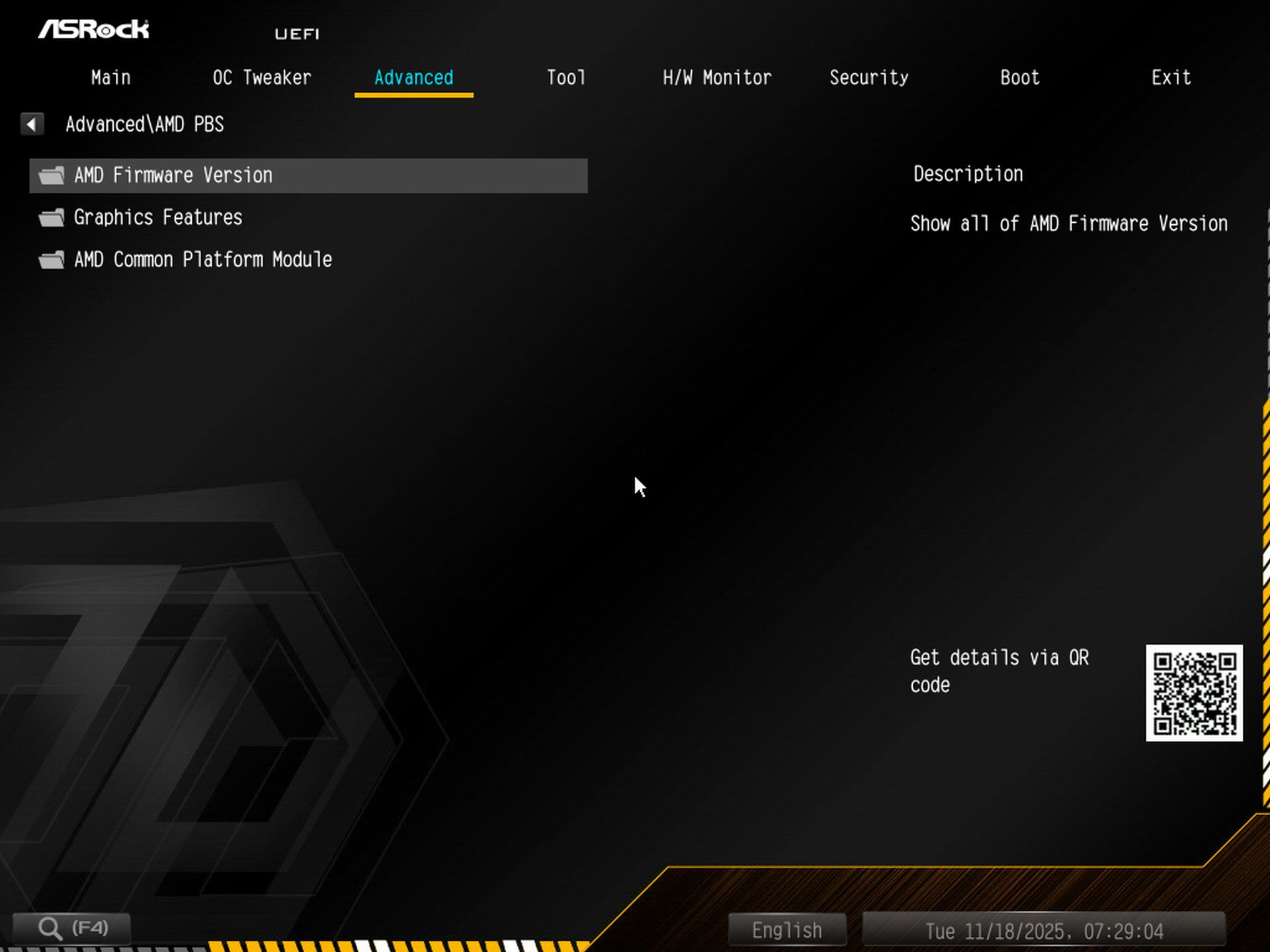
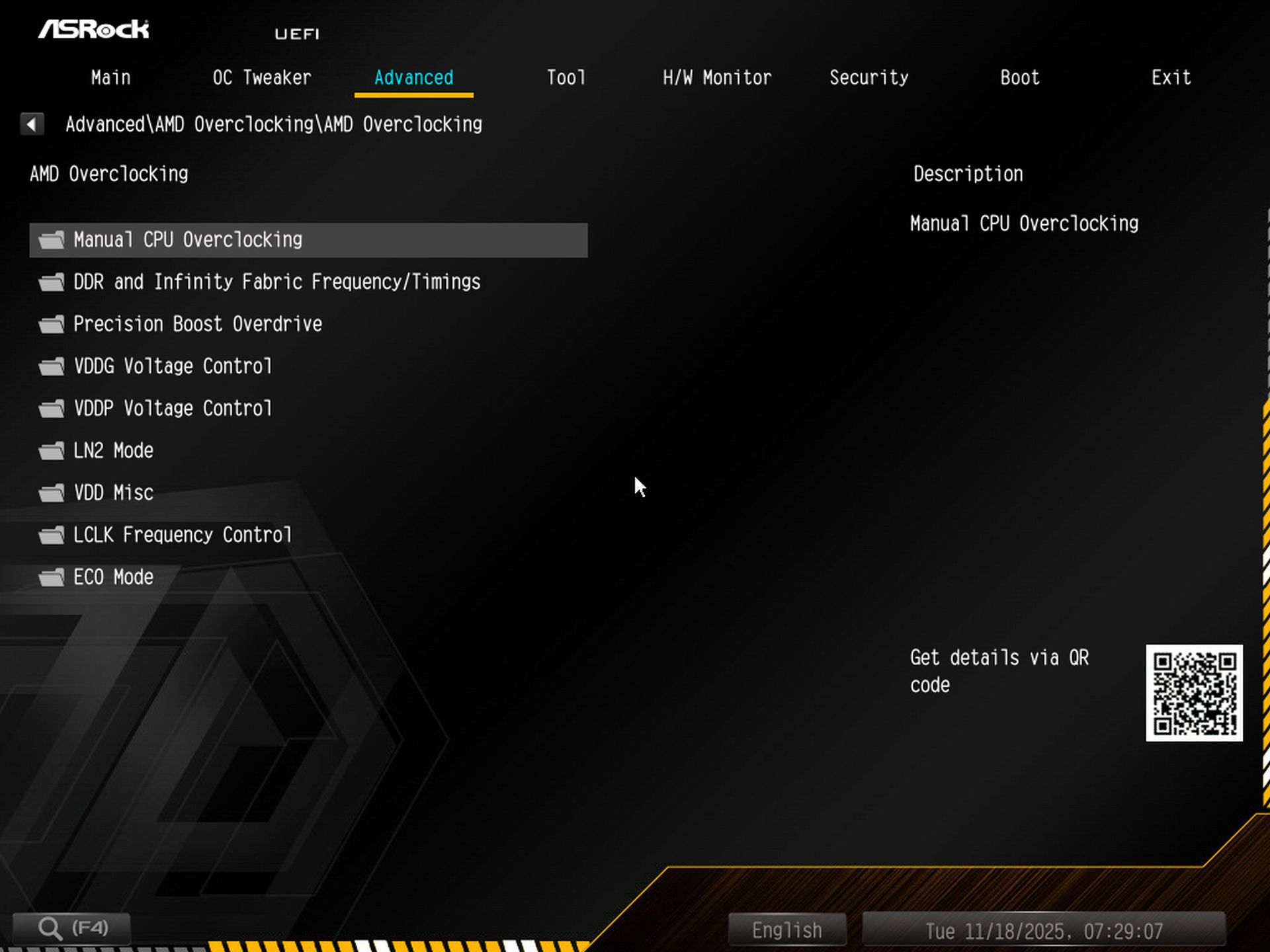
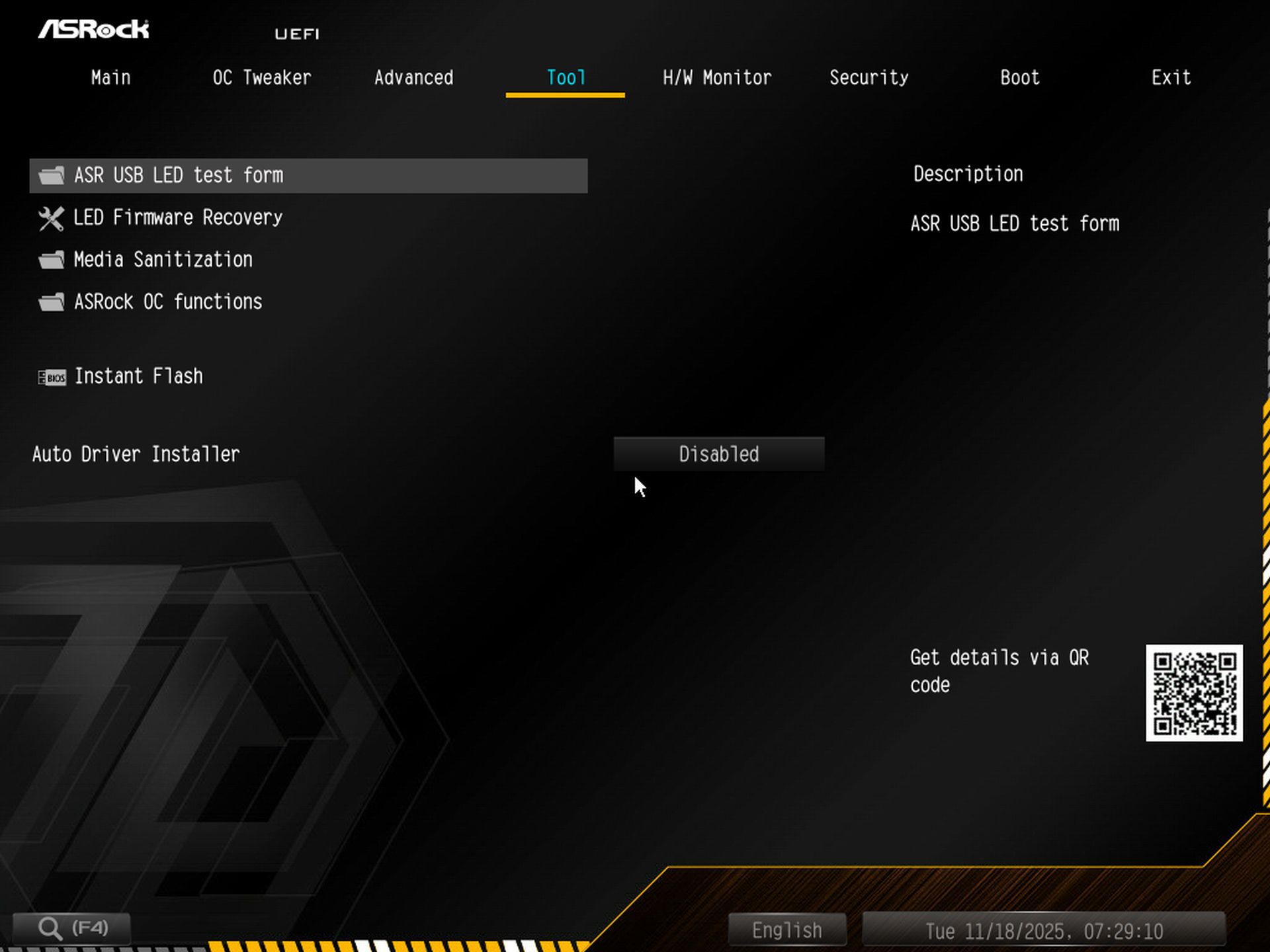
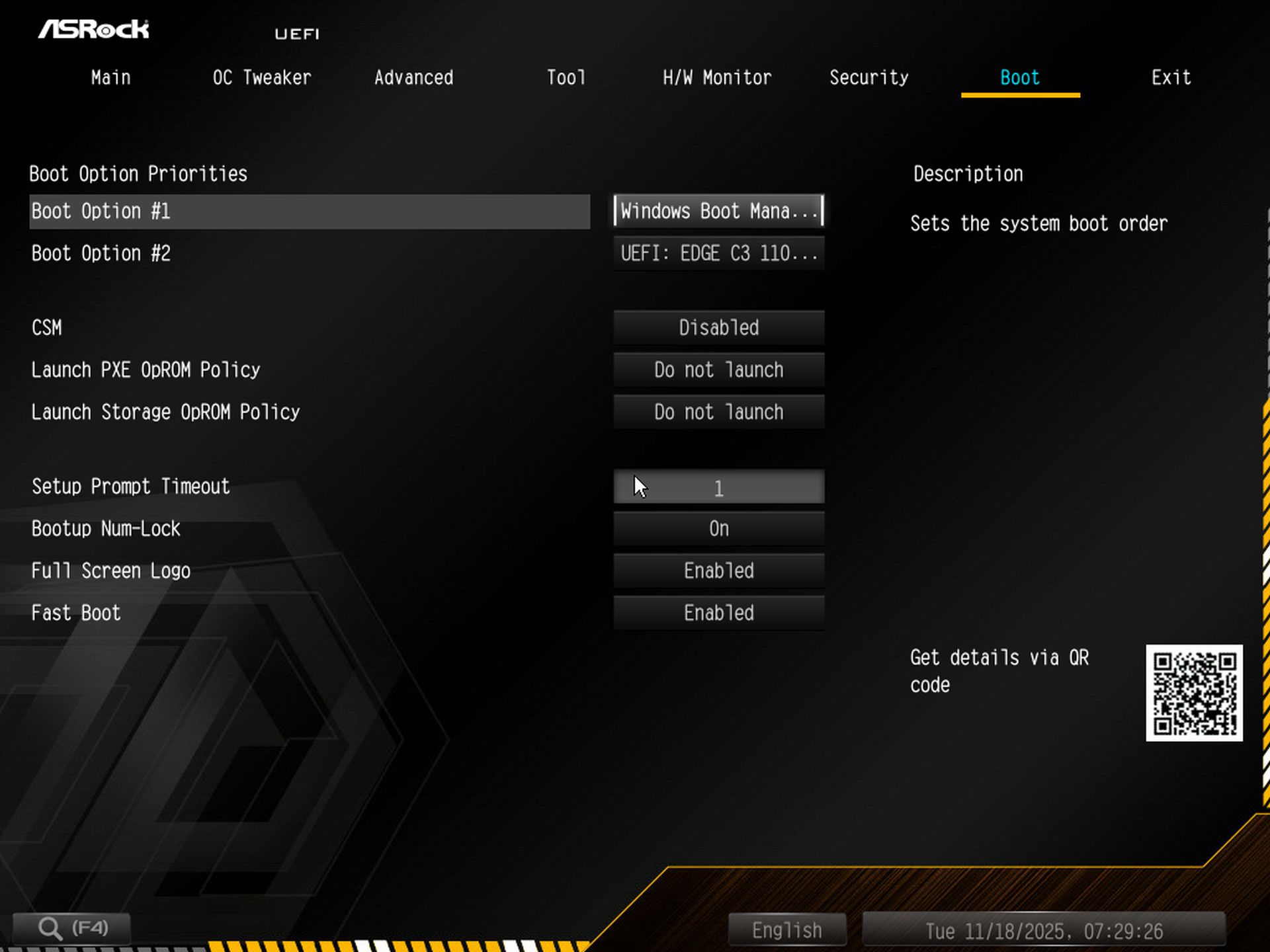
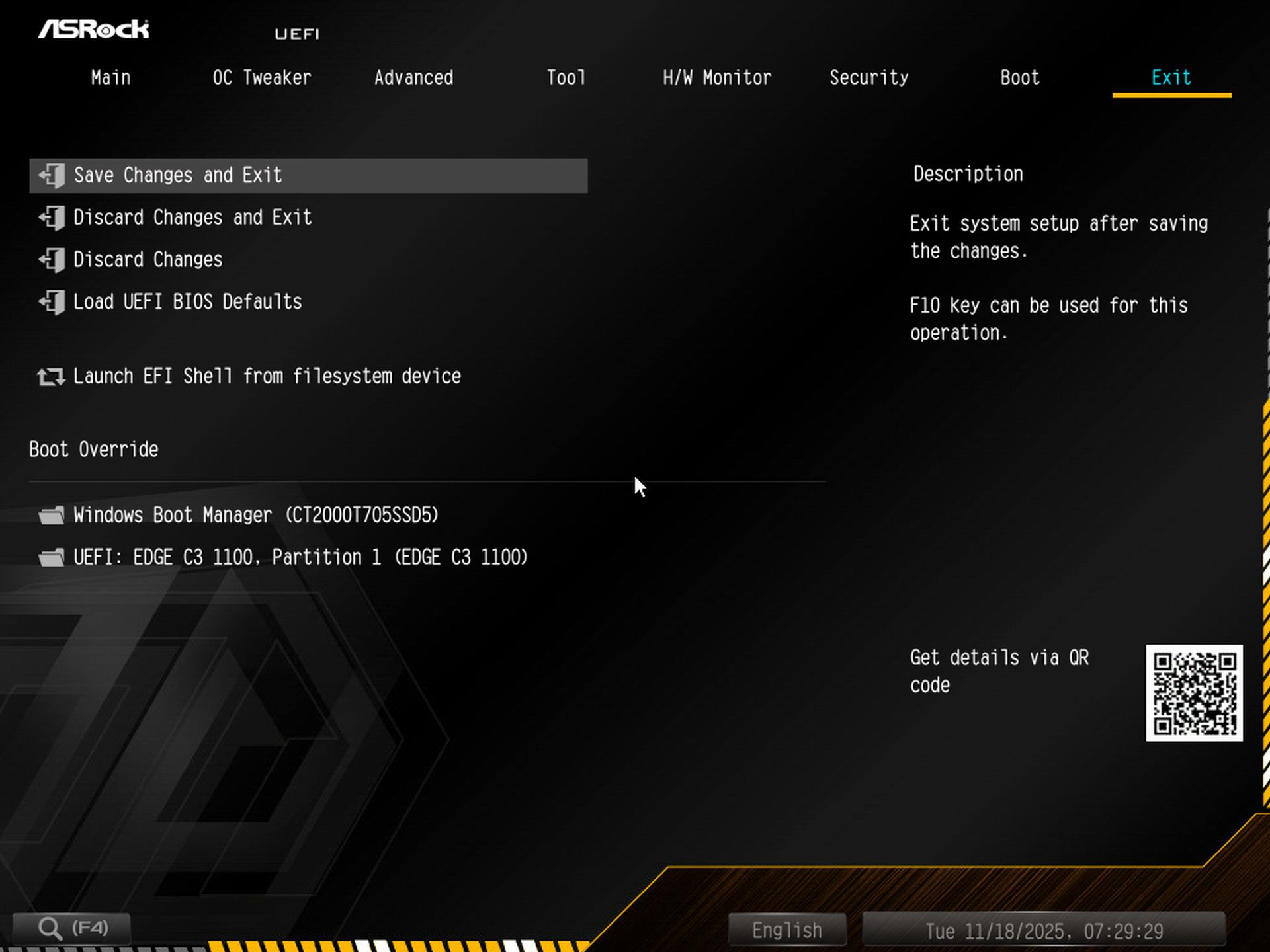
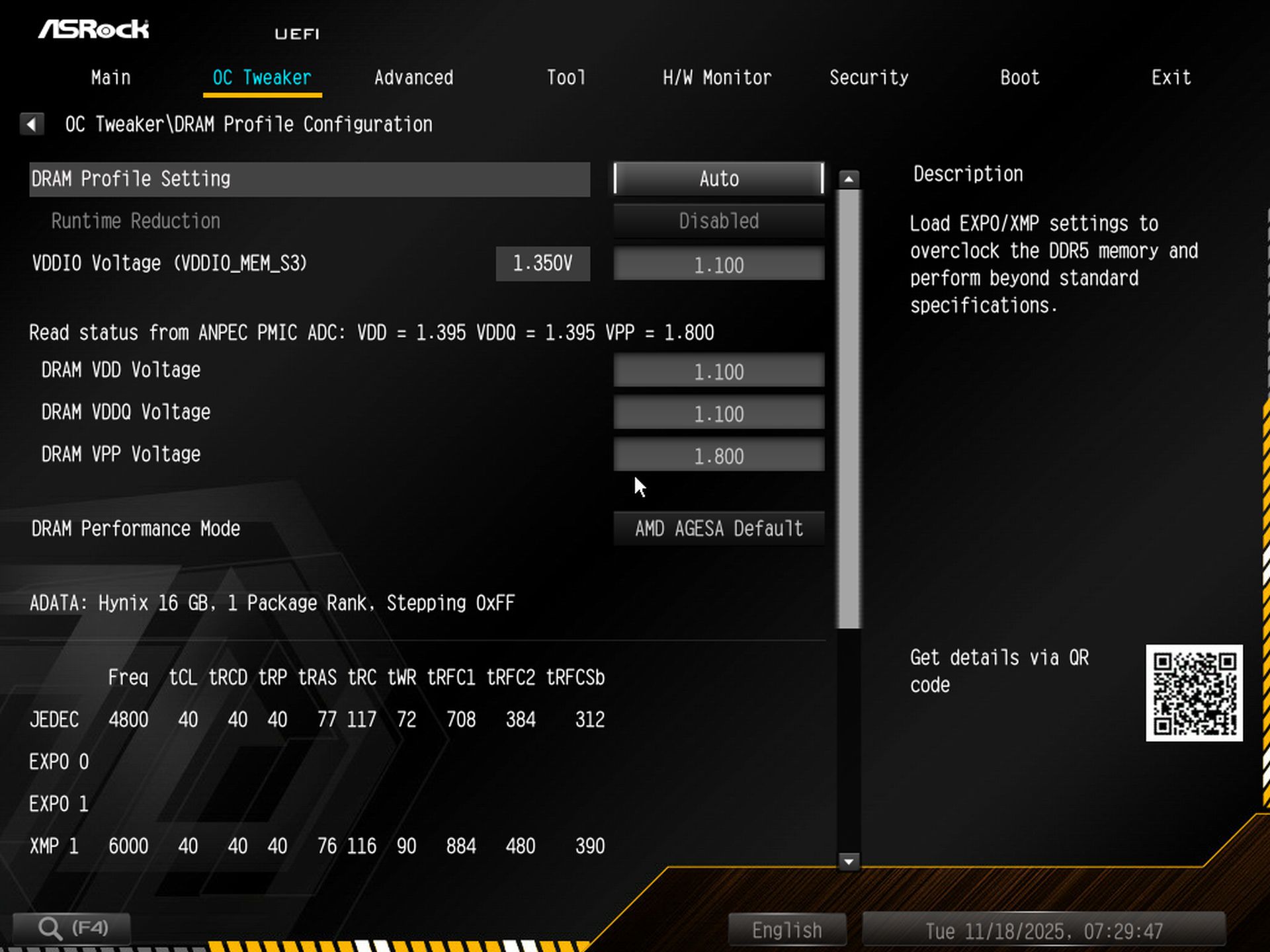
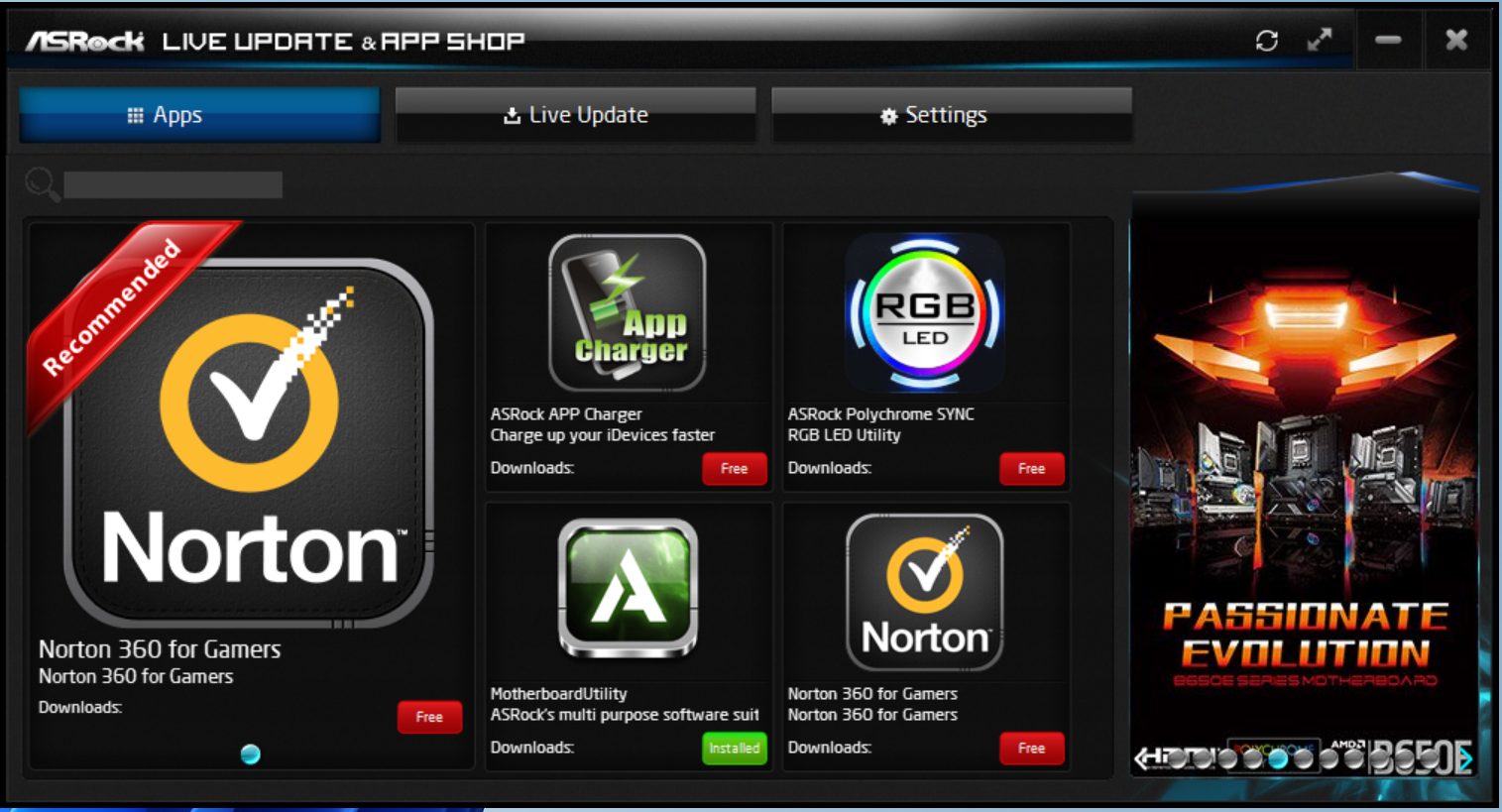
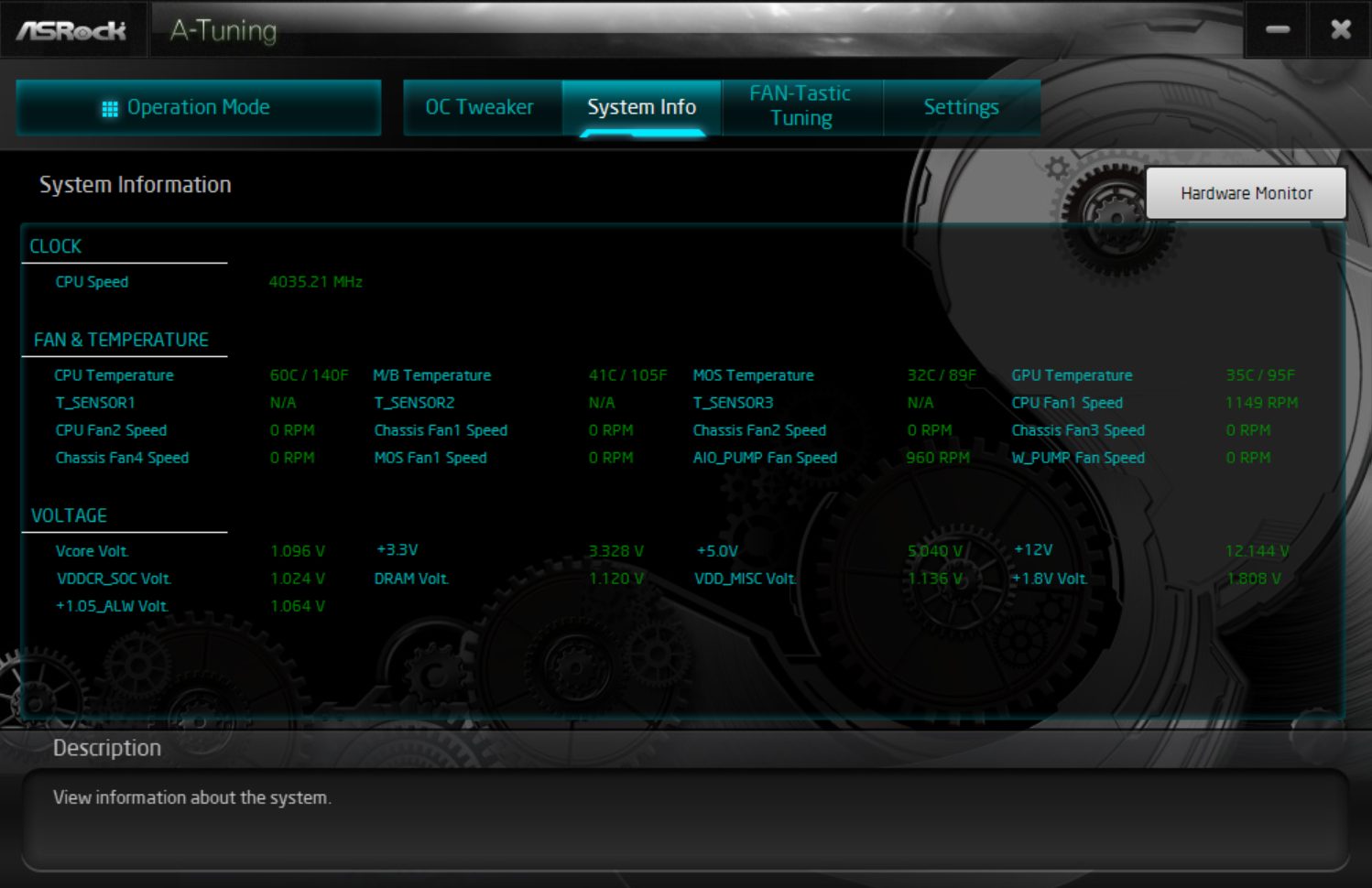
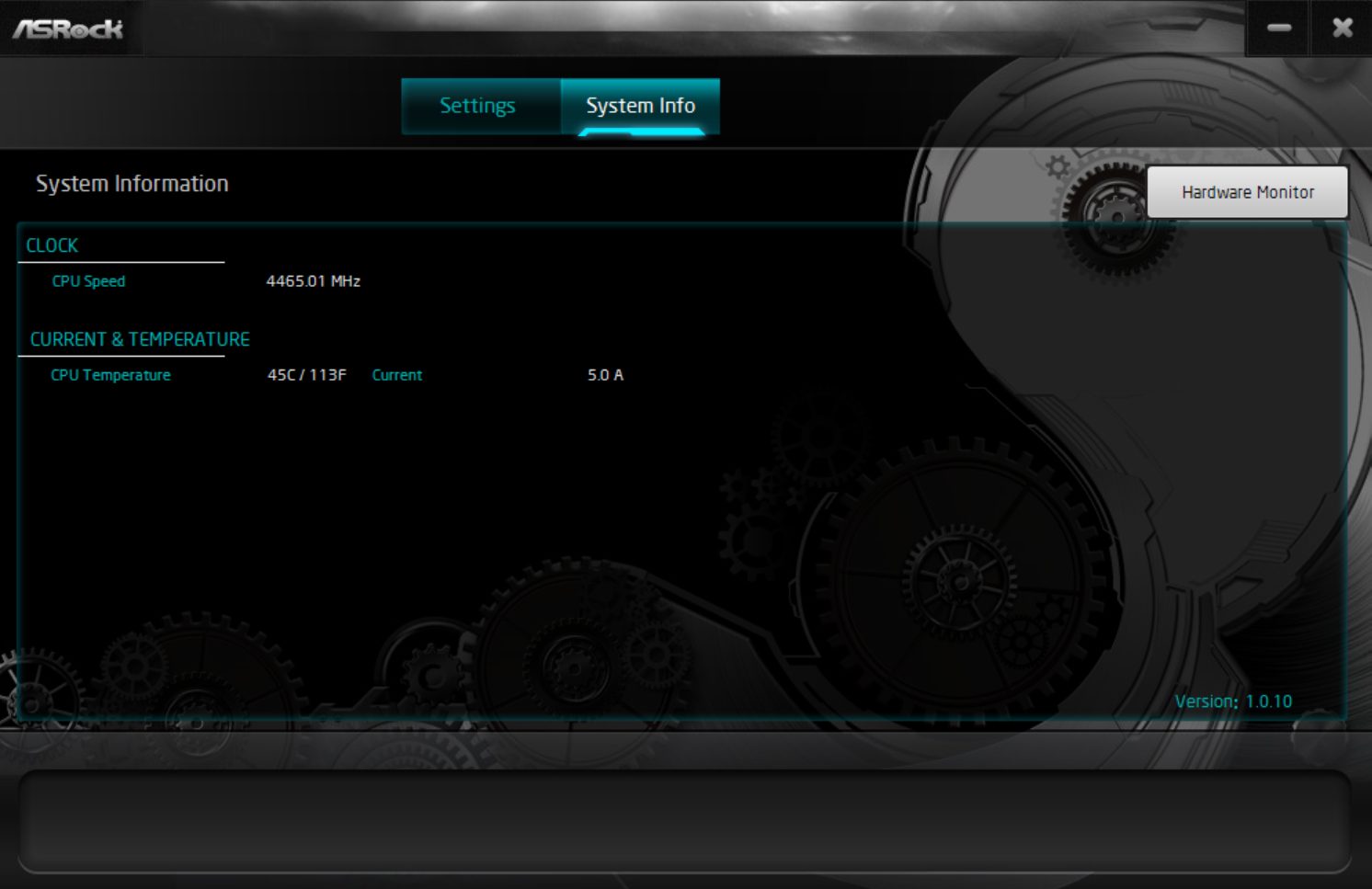
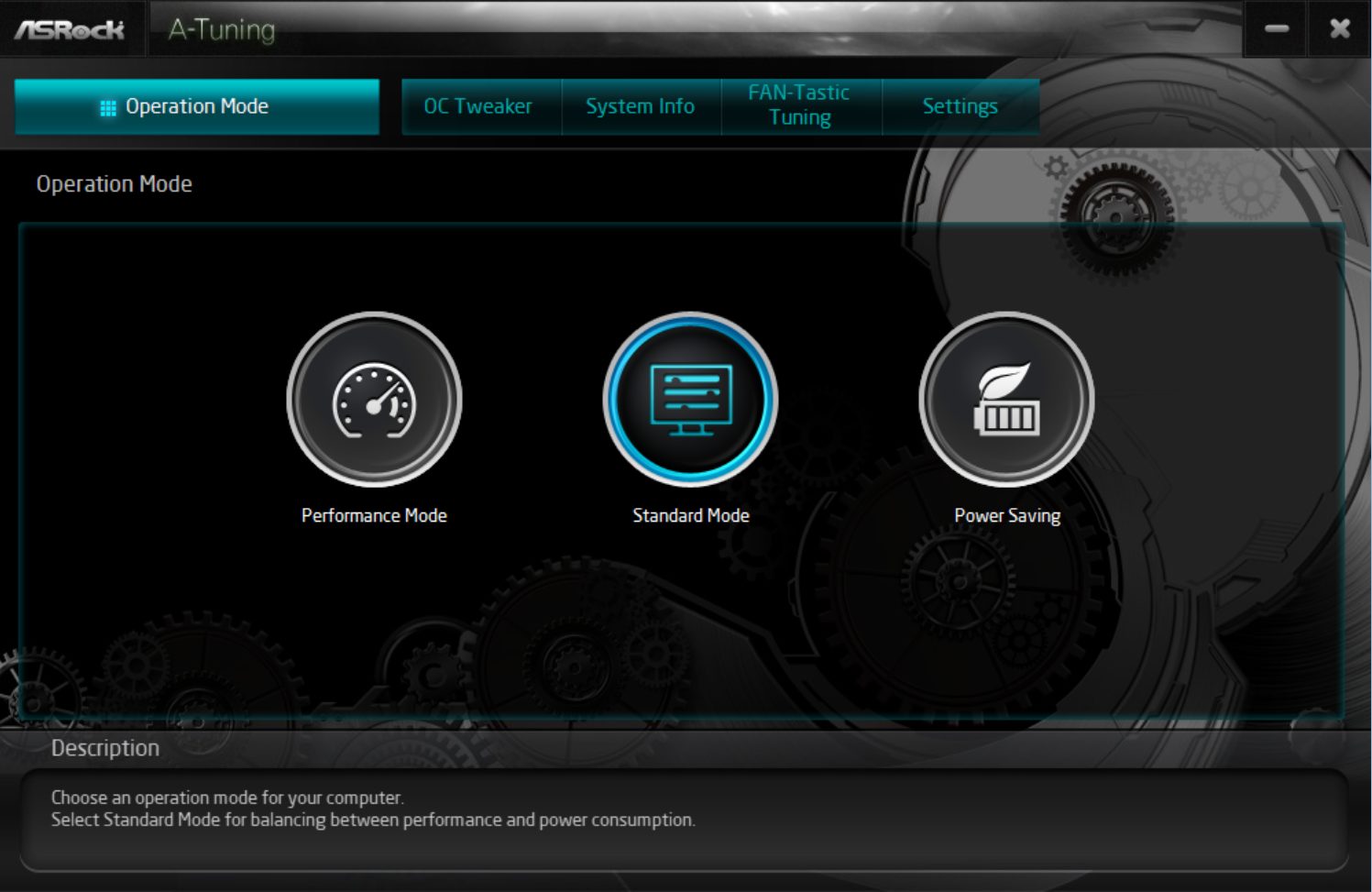
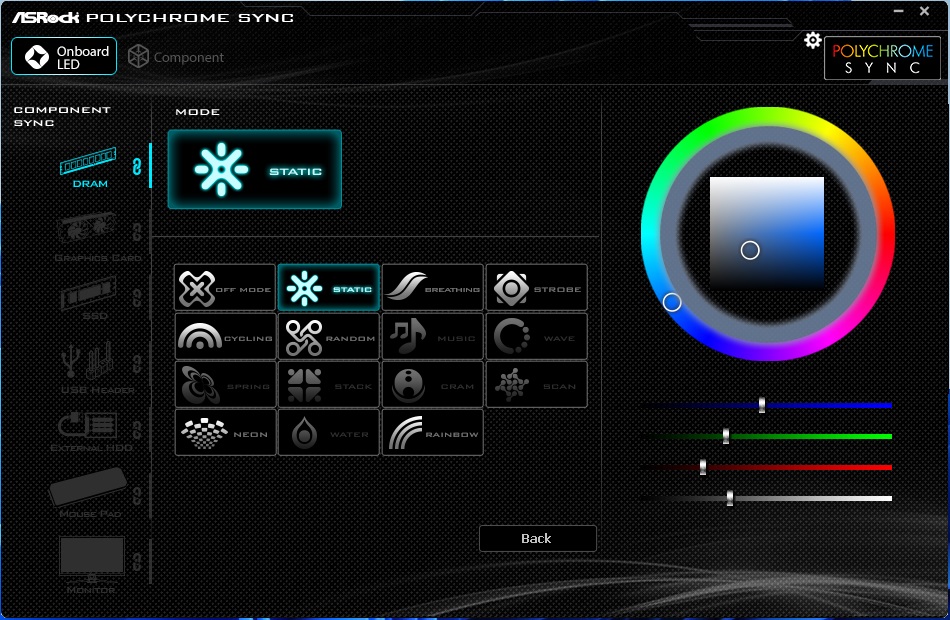
ASRock предлагает несколько различных программных инструментов. К ним относятся App Shop, позволяющий пользователям устанавливать драйверы и софт; панель управления звуком Nahimic 3; приложение A-Tuning для разгона процессора и управления вентиляторами; утилита Polychrome RGB и многое другое. Также имеются Blazing OC Tuner и всплывающее окно для автоматической установки драйверов при первом запуске системы. Программное обеспечение ASRock предоставляет пользователям все необходимое для управления и настройки своих систем.
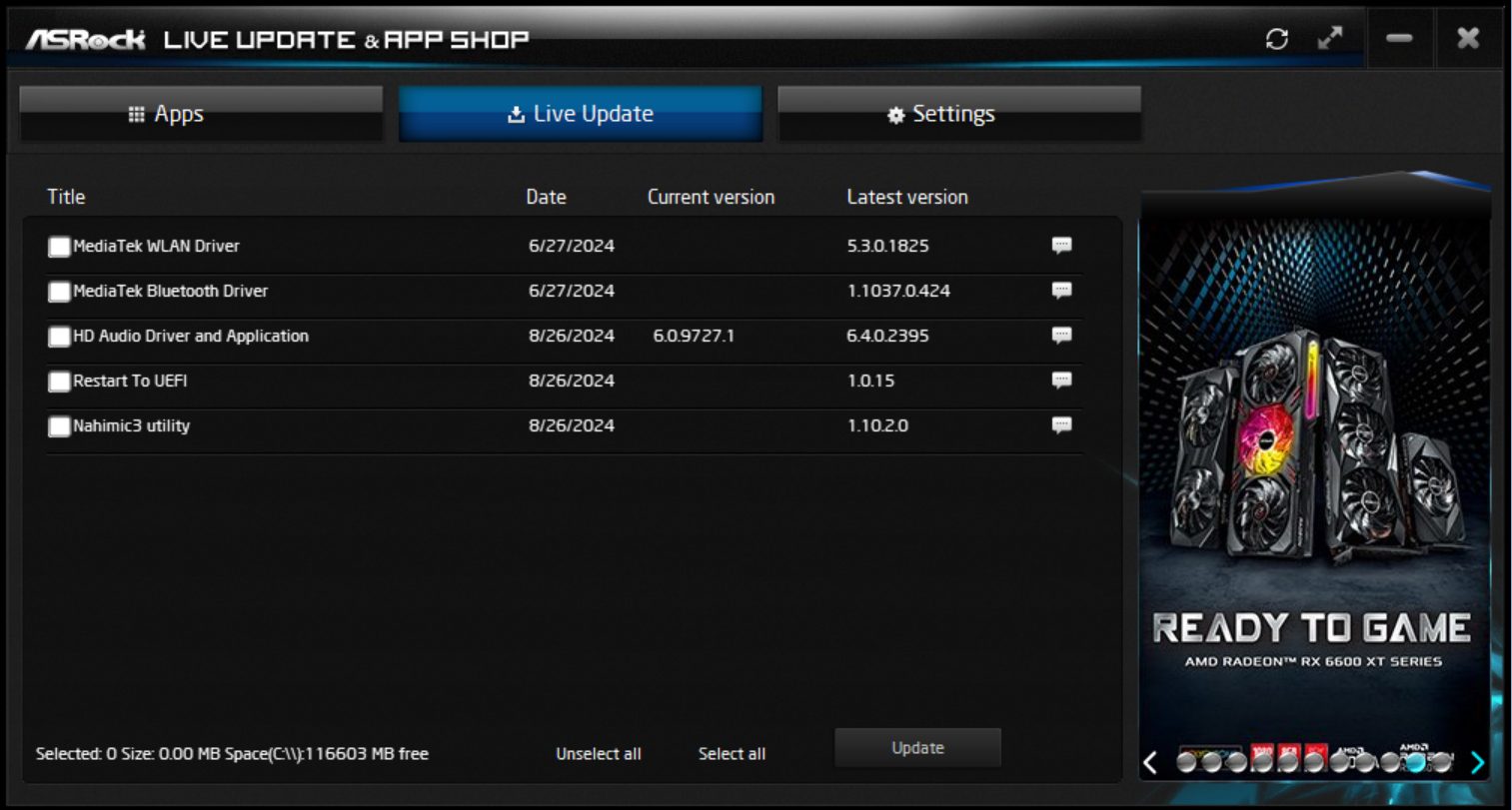
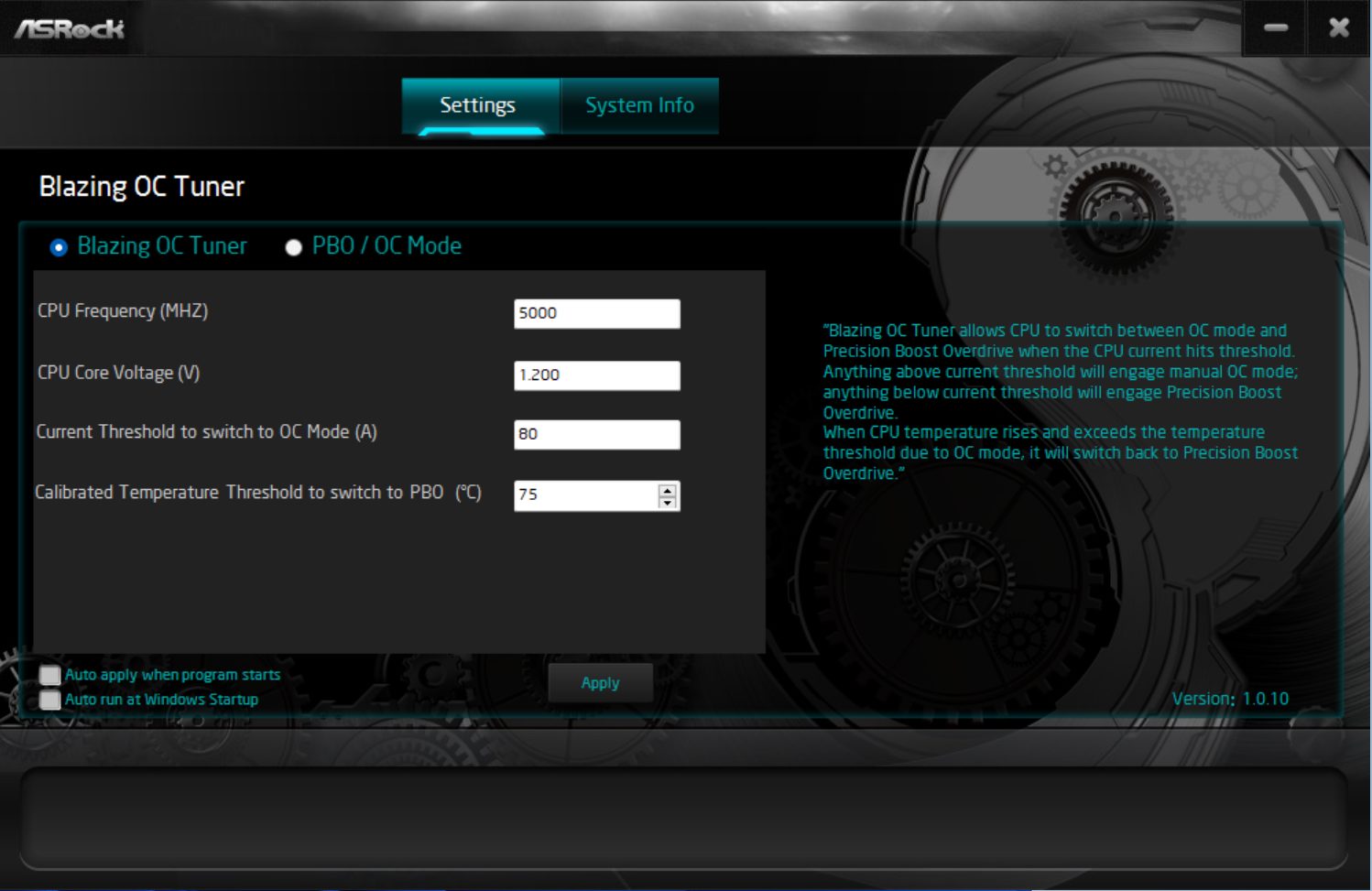
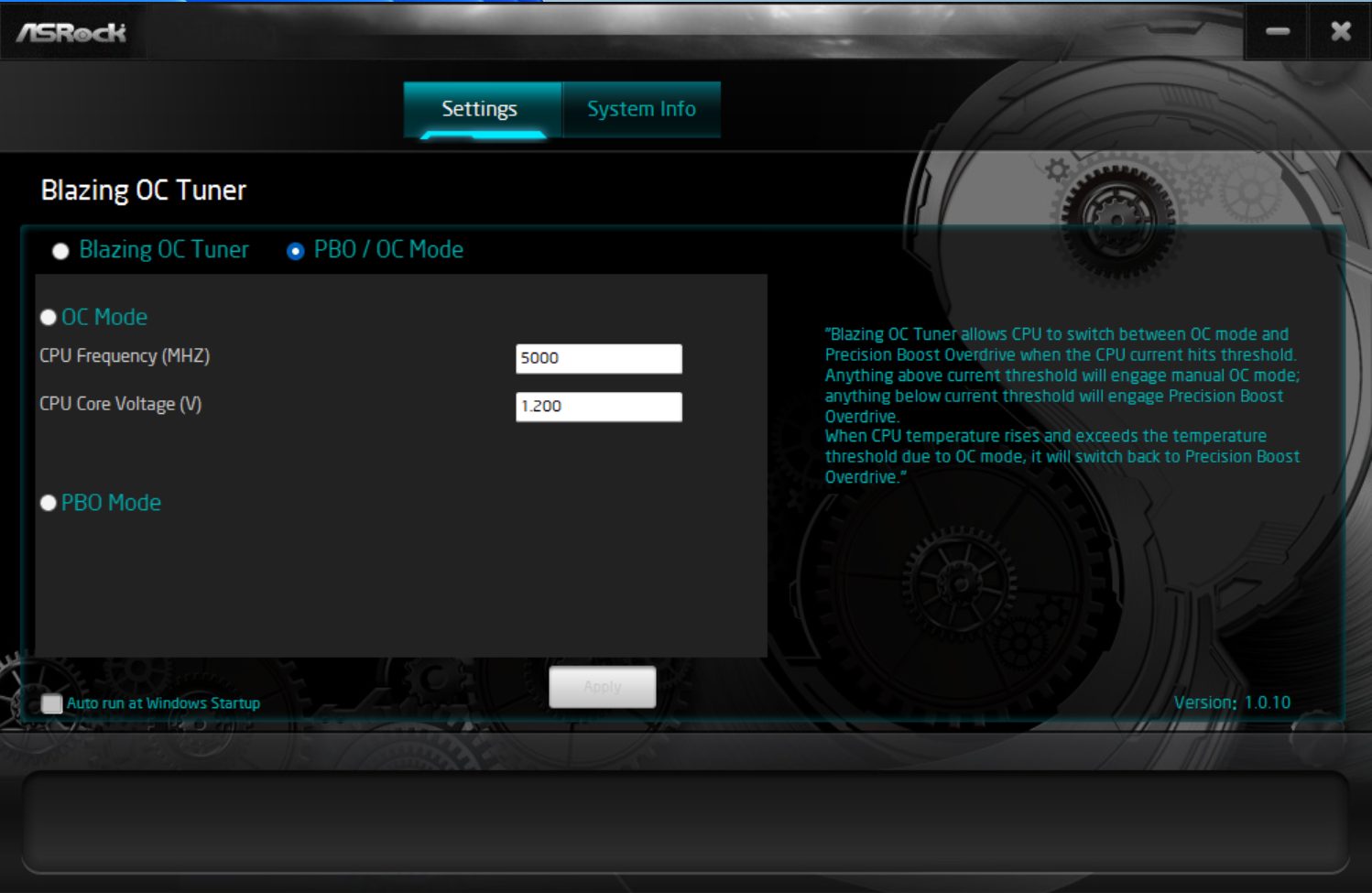
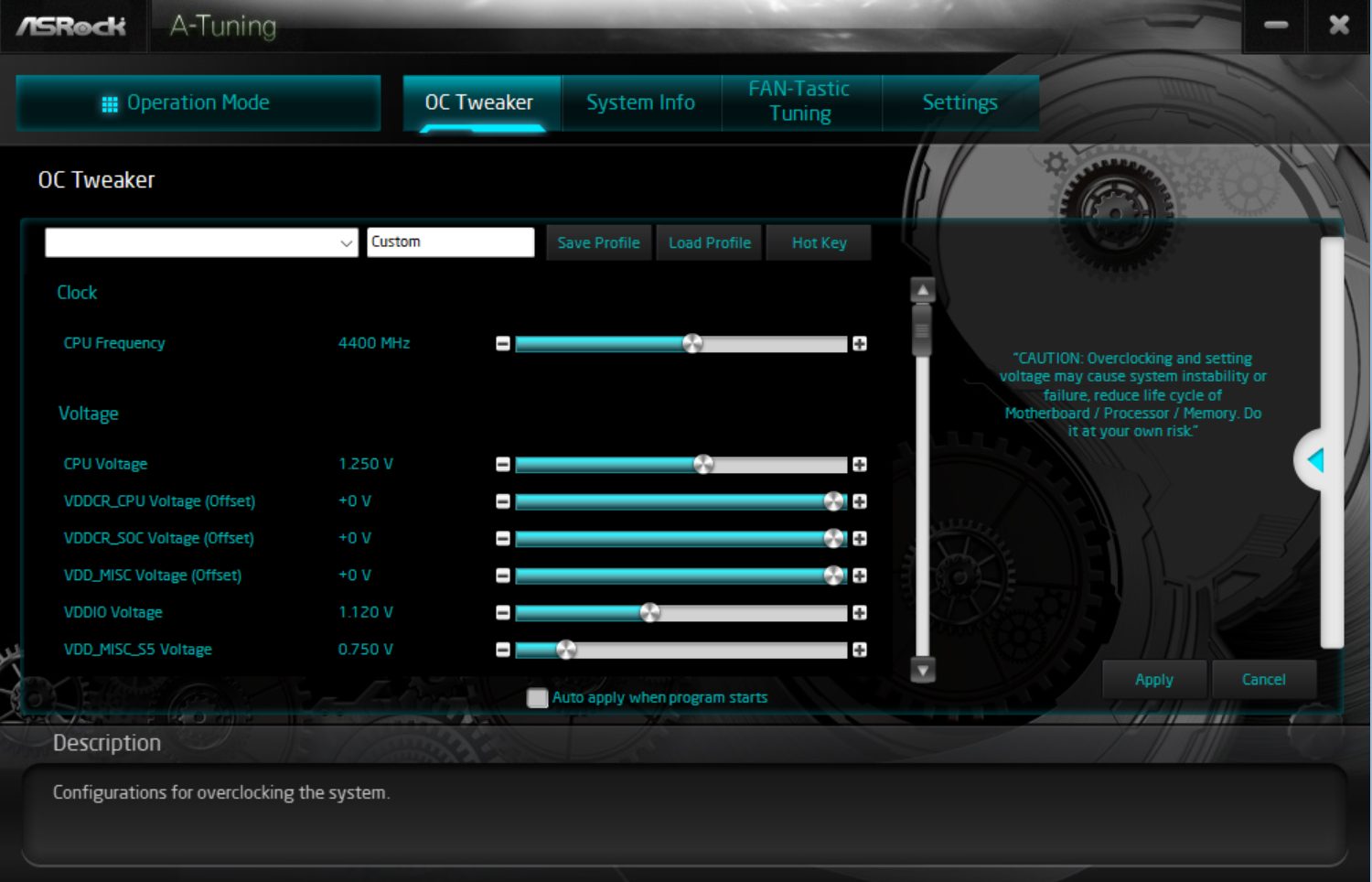
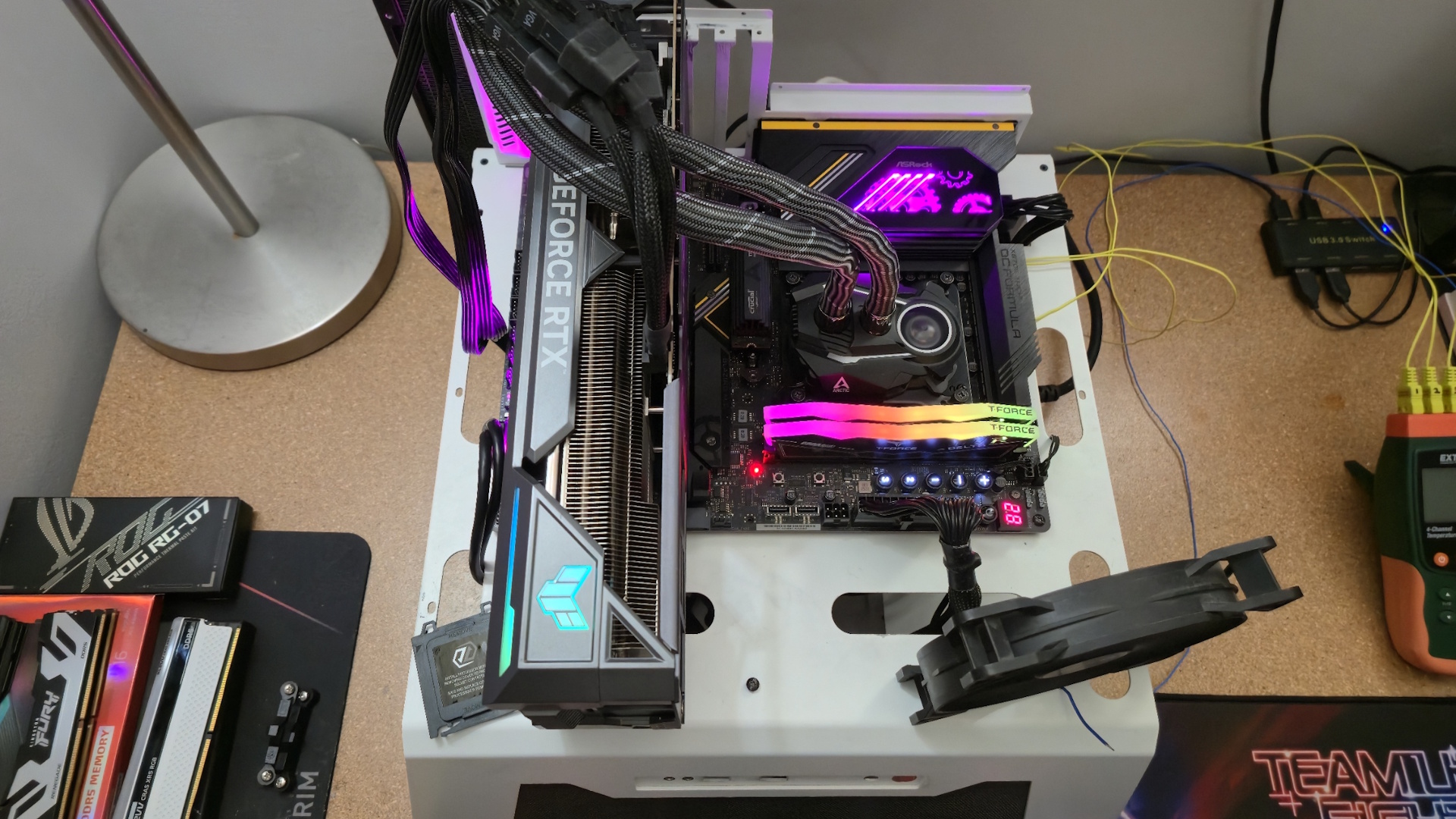
Мы обновили нашу тестовую систему до 64-битной версии Windows 11 (23H2) со всеми обновлениями по состоянию на конец сентября 2024 года (включая оптимизацию предсказания ветвлений для AMD). Что касается аппаратной части, мы обновили комплекты оперативной памяти (чтобы они соответствовали нашей тестовой системе Intel), систему охлаждения, накопители и видеокарту. Если не указано иное, мы используем последнюю общедоступную версию BIOS материнской платы (не бета-версию). Используемое нами оборудование:
КОМПОНЕНТЫ ТЕСТОВОЙ СИСТЕМЫ
| Компонент | Детали |
|---|---|
| Звук | Встроенный HD-аудио |
| Сеть | Интегрированная сеть (от GbE до 10 GbE) |
| Графический драйвер | GeForce 561.09 |
Синтетические тесты и настройки
| Бенчмарк | Настройки |
|---|---|
| Procyon | Версия 2.8.1352 64Office 365, редактирование видео (Premiere Pro 24.6.1), обработка фото (Photoshop 25.1.2, Lightroom Classic 13.5.1) |
| 3DMark | Версия 2.29.8294.0 64Speed Way и Steel Nomad (по умолчанию) |
| Cinebench R24 | Версия 2024.1.0Тест производительности рендеринга — однопоточный и многопоточный режимы. |
| Blender | Версия 4.2.0Полный тест производительности (все 3 теста). |
Тестирование приложений и настройки
| Приложение | Настройки |
|---|---|
| LAME MP3 | Версия SSE2_2019Сжатие файла WAV размером 271 МБ в mp3: Команда: -b 160 —nores (160 Кбит/с) |
| HandBrake CLI | Версия: 1.8.2Sintel Open Movie Project: конвертация 4.19 ГБ 4K mkv в x264 (легкий AVX) и x265 (тяжелый AVX) |
| Corona 1.4 | Версия 1.4Пользовательский бенчмарк |
| 7-Zip | Версия 24.08Встроенный бенчмарк (командная строка) |
Игровые тесты и настройки
| Игра | Настройки |
|---|---|
| Cyberpunk 2077 | Ultra RT (Ультра трассировка): 1920 x 1080, DLSS — Сбалансированный. |
| F1 2024 | Сверхвысокие настройки: 1920 x 1080, 16xAF/TAA, трасса Великобритания (ясно/сухо), счетчик кадров включен |
Наши стандартные тесты производительности и энергопотребления проводятся на штатных частотах процессора (с учетом всех настроек Boost/Turbo) и при включенных функциях энергосбережения. Мы выставляем оптимизированные настройки по умолчанию в BIOS и активируем XMP-профиль для памяти. Для базового тестирования в Windows выбирается схема электропитания «Сбалансированная» (по умолчанию), чтобы в простое компьютер работал с оптимальными параметрами.
Синтетические тесты — ценный инструмент для оценки материнской платы, поскольку при идентичных настройках ожидаются схожие результаты. Однако производители могут оптимизировать производительность, изменяя такие параметры, как энергопотребление в режиме Turbo Boost или вторичные тайминги памяти, что может повлиять на итоги в конкретных сценариях.
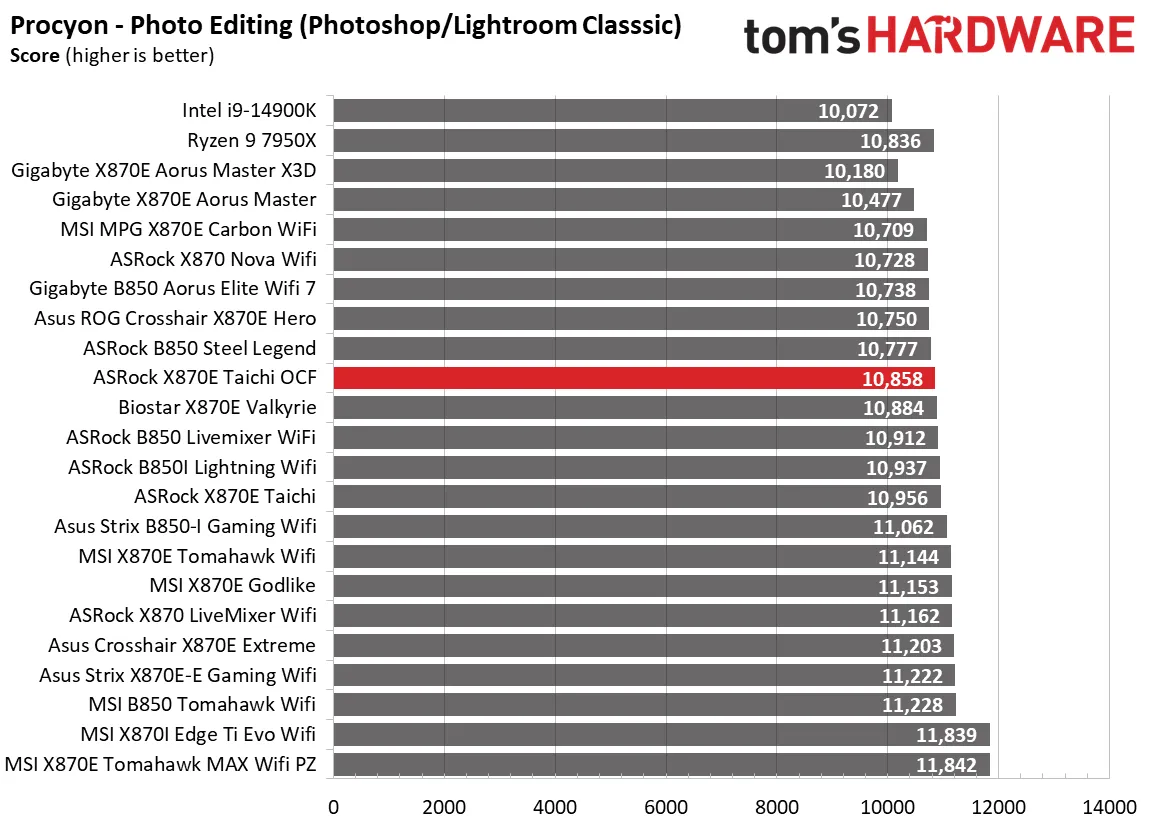
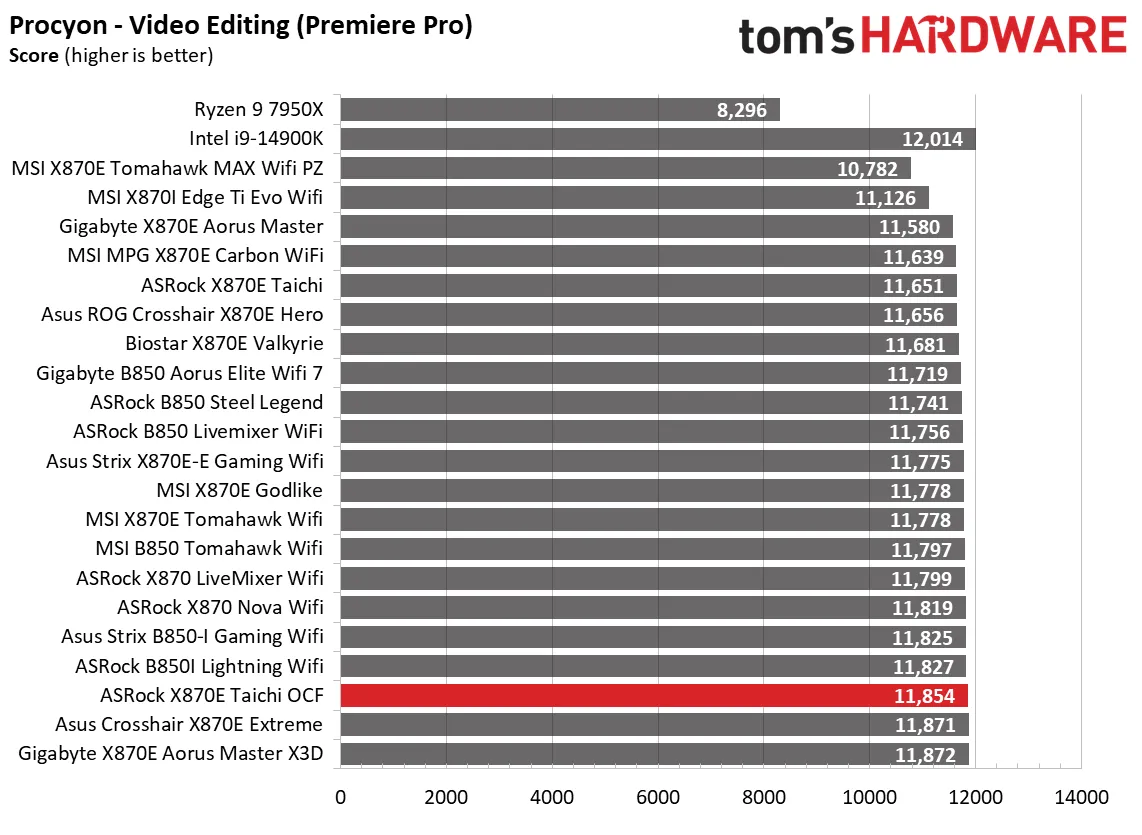
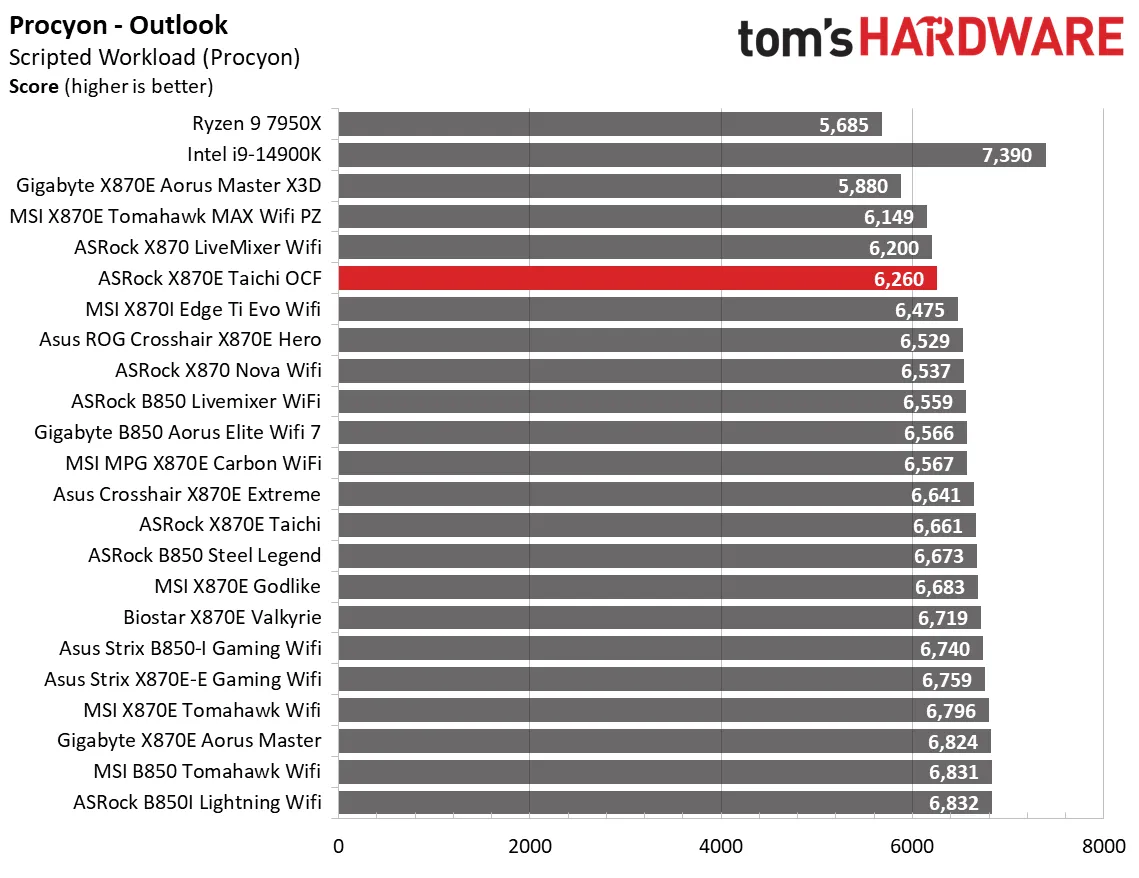
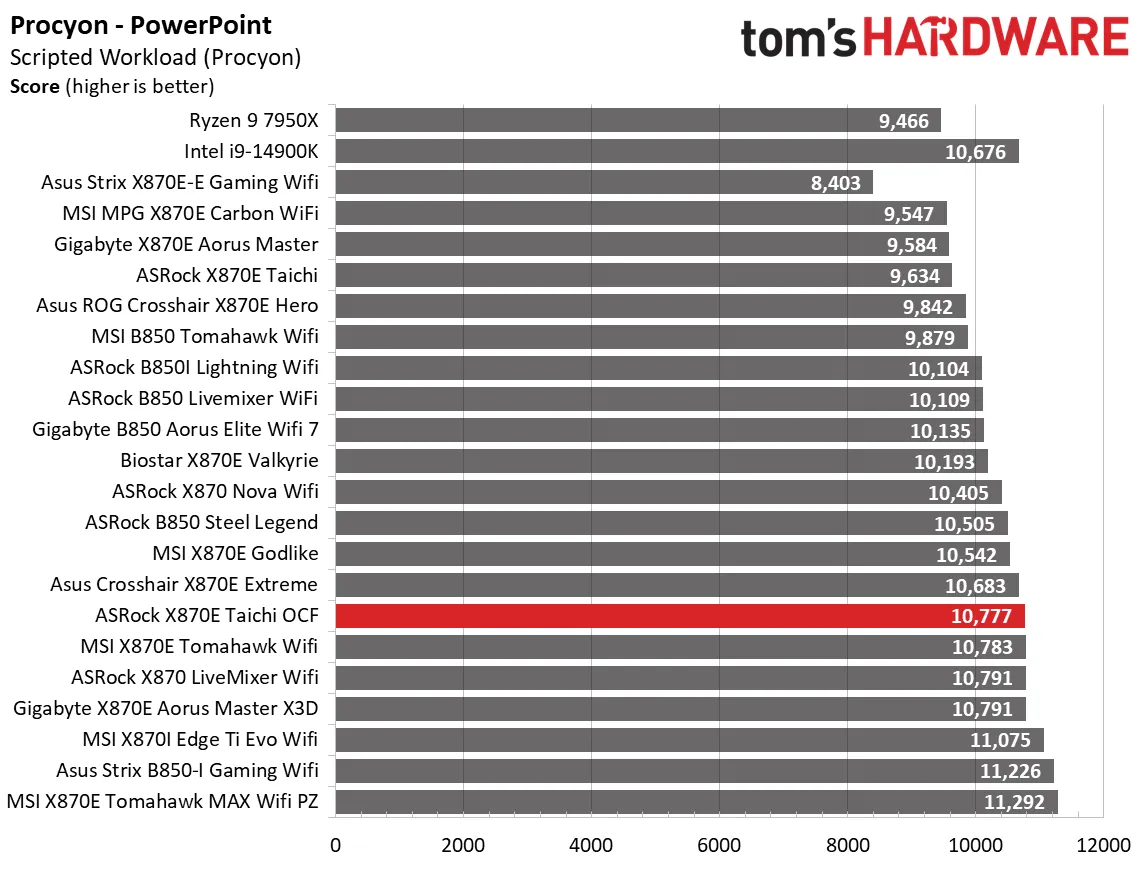
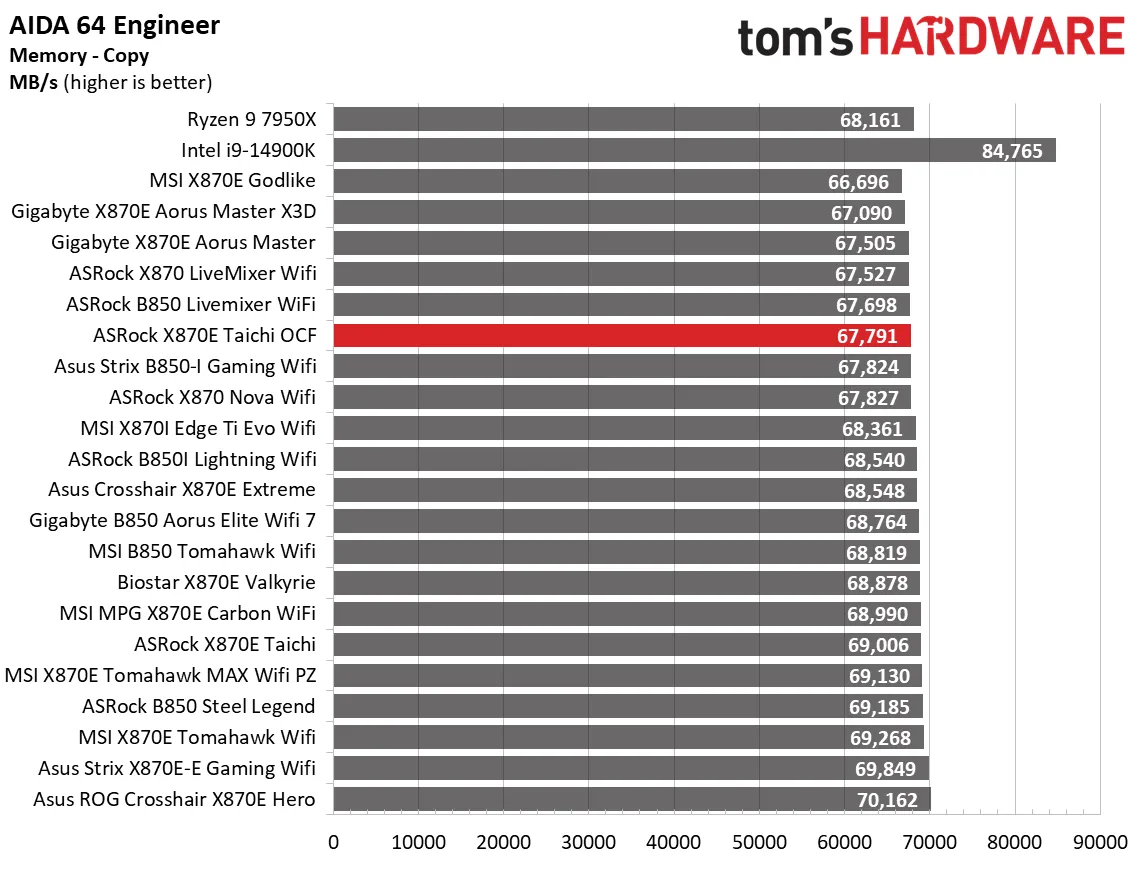
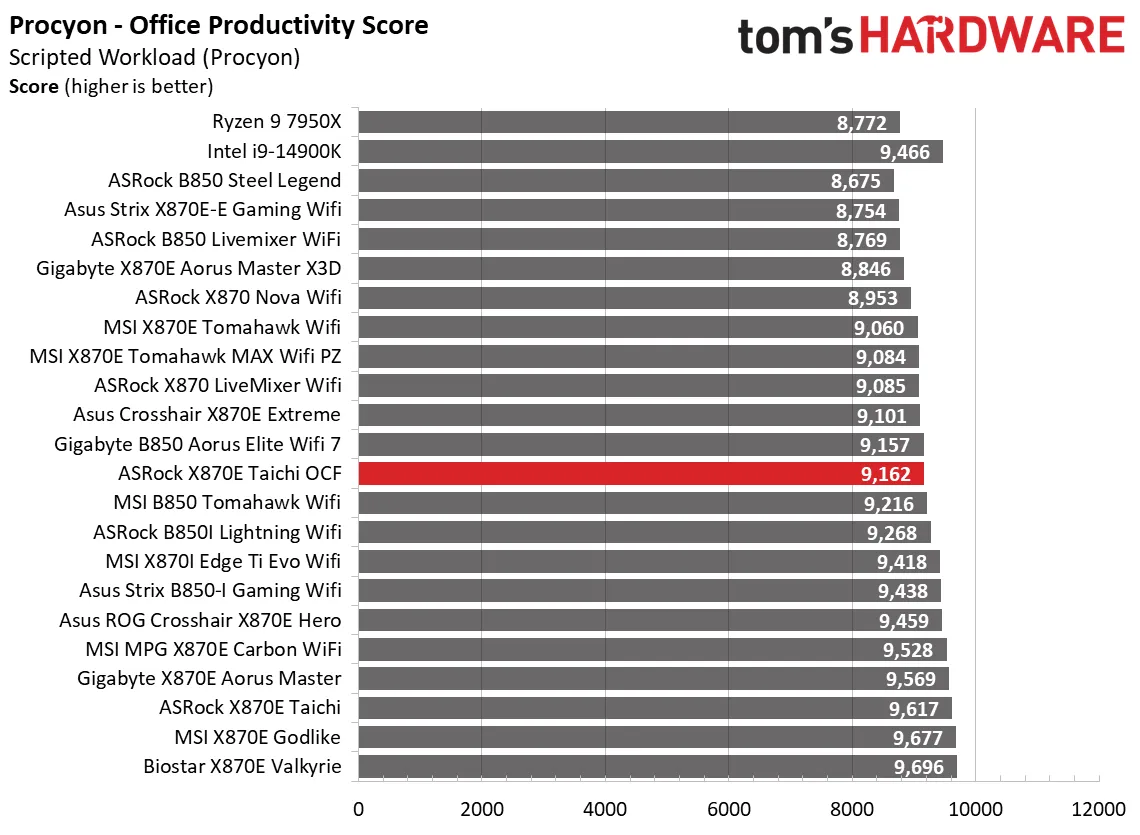
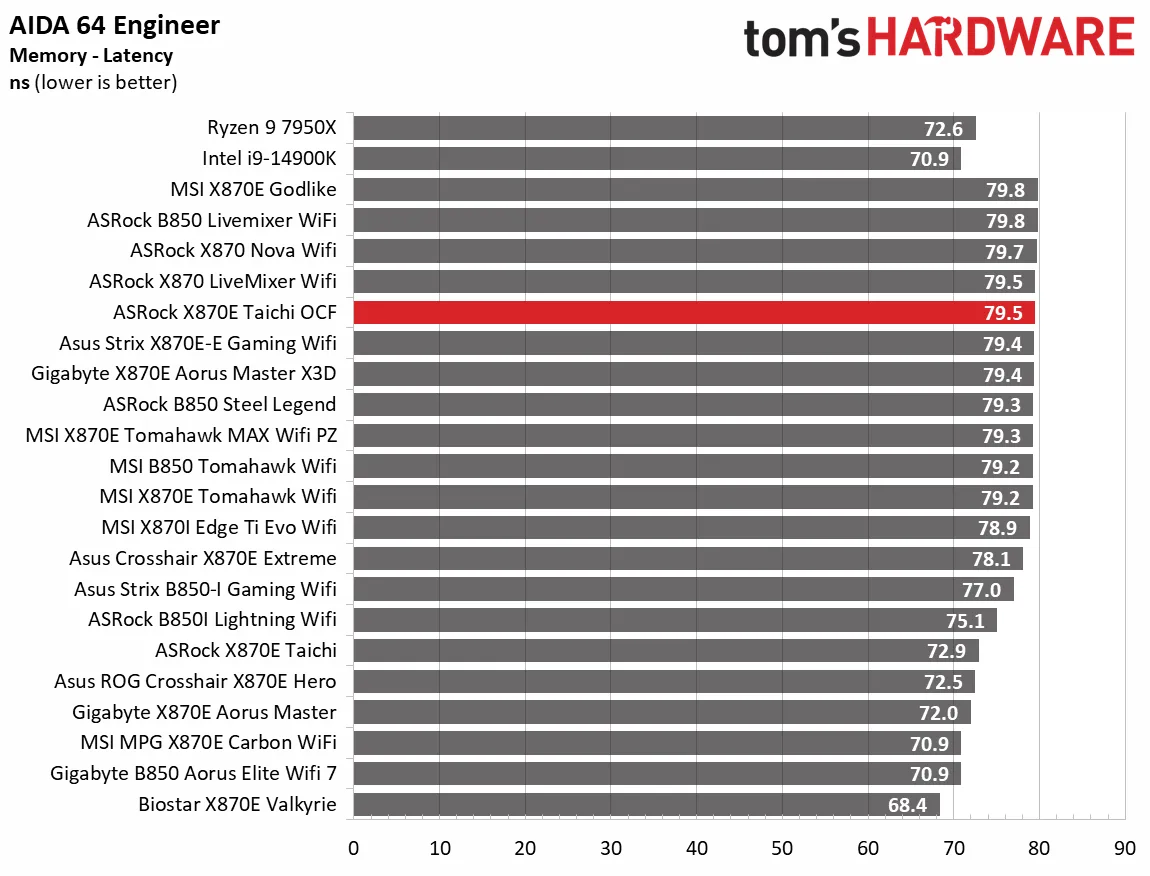
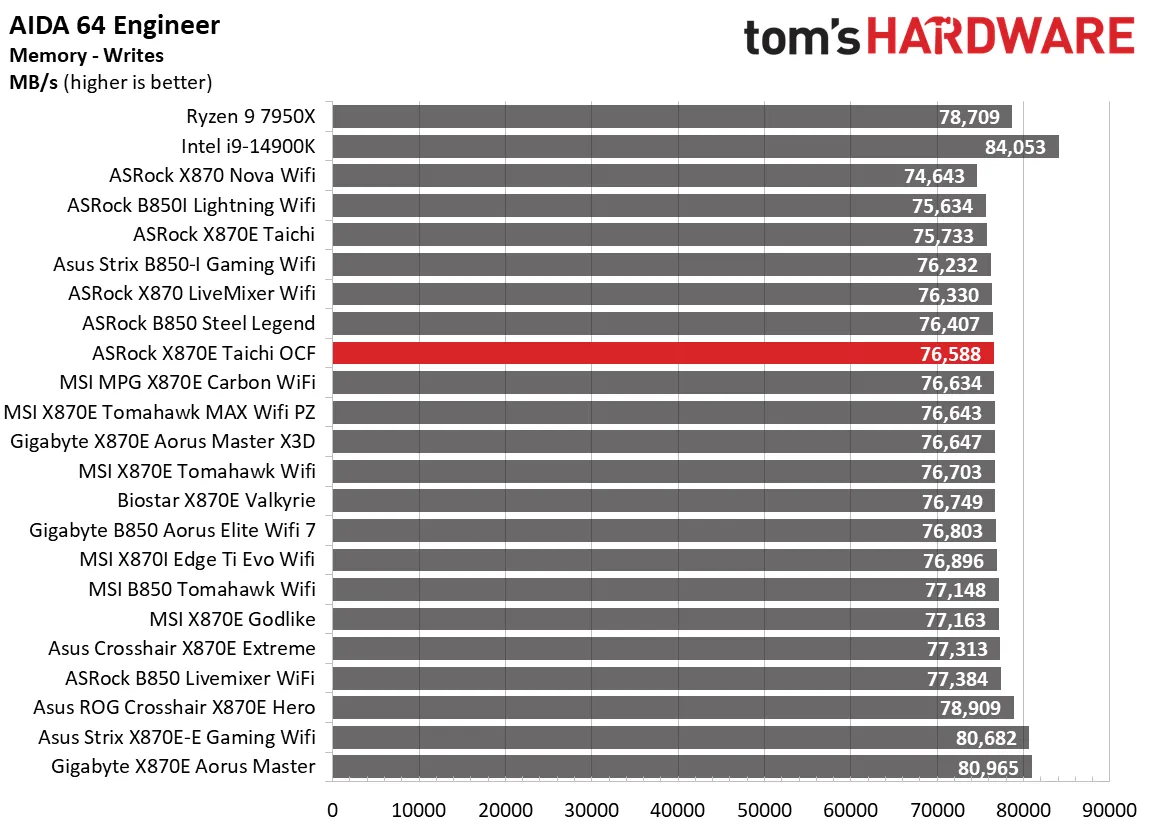
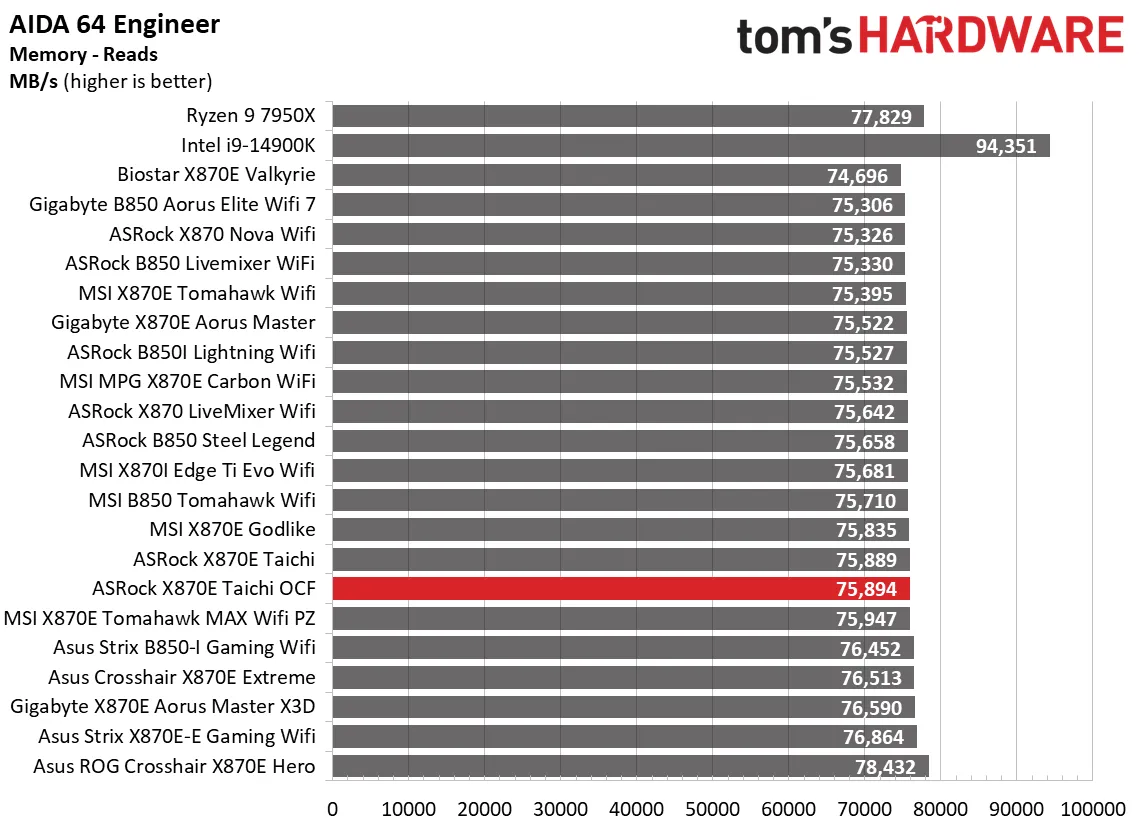
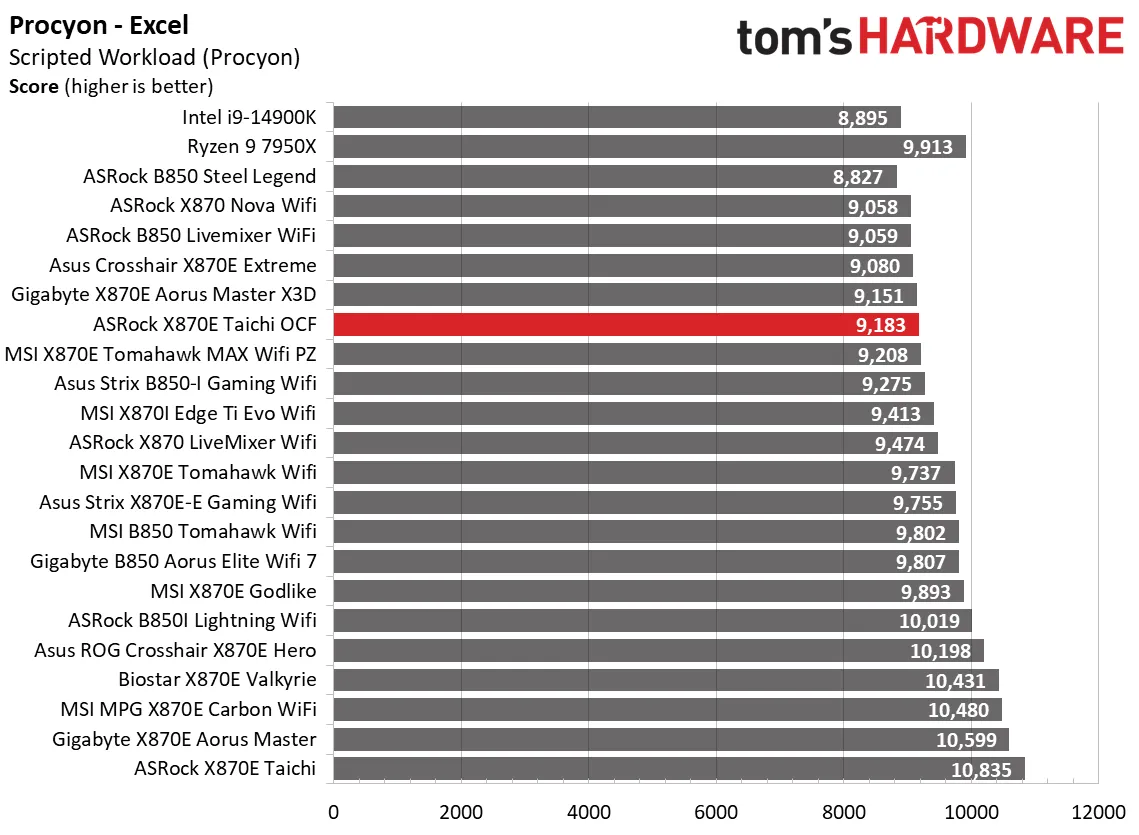
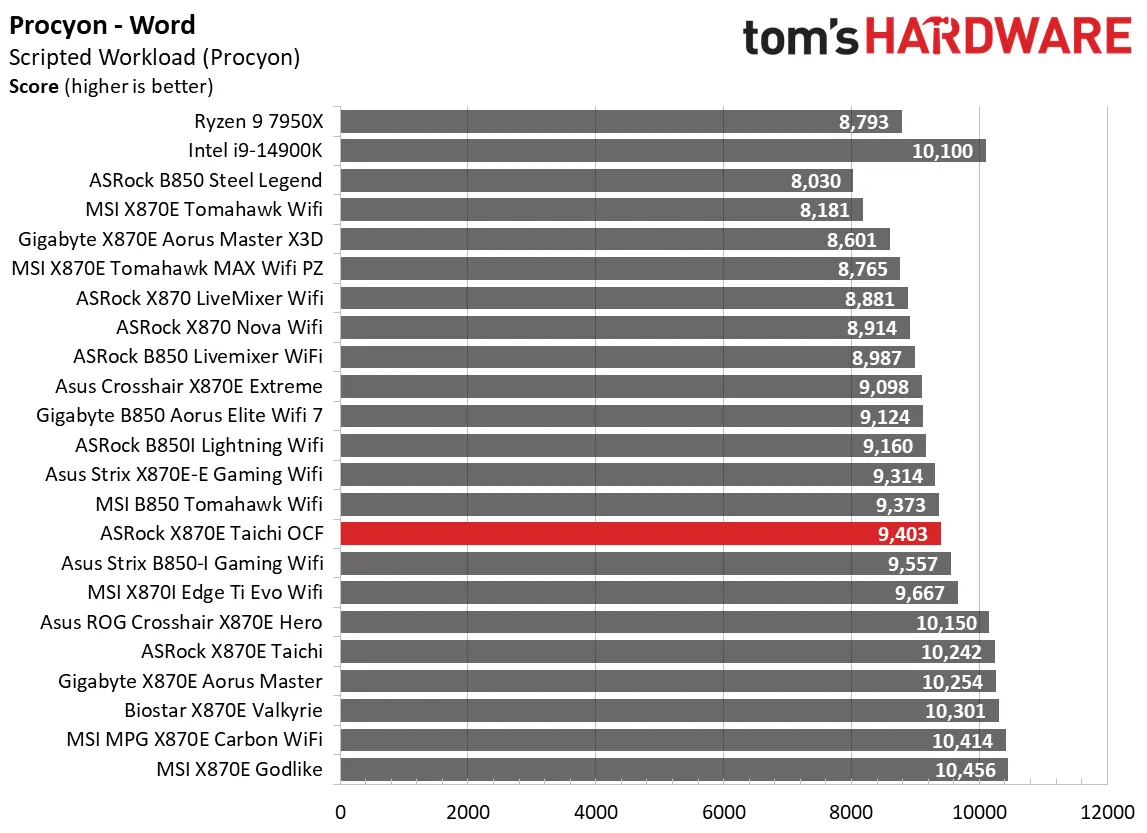
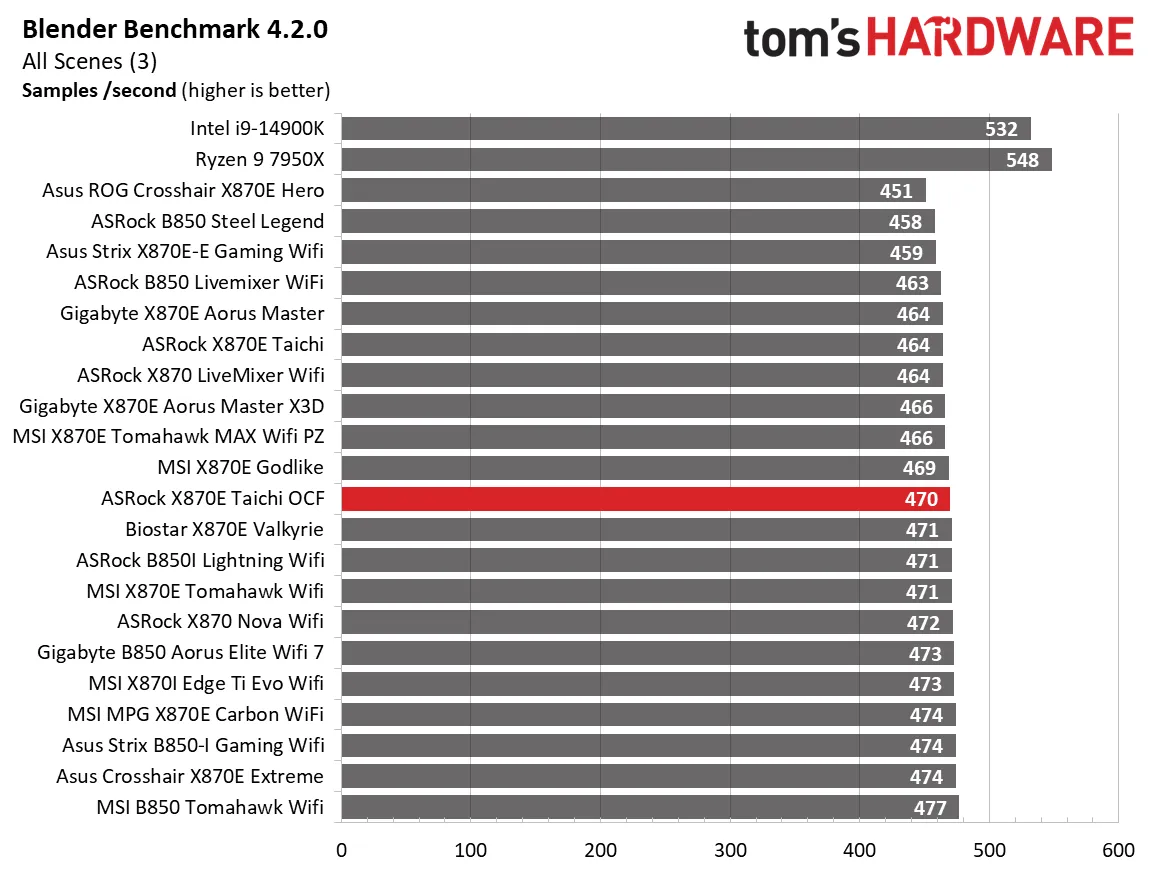
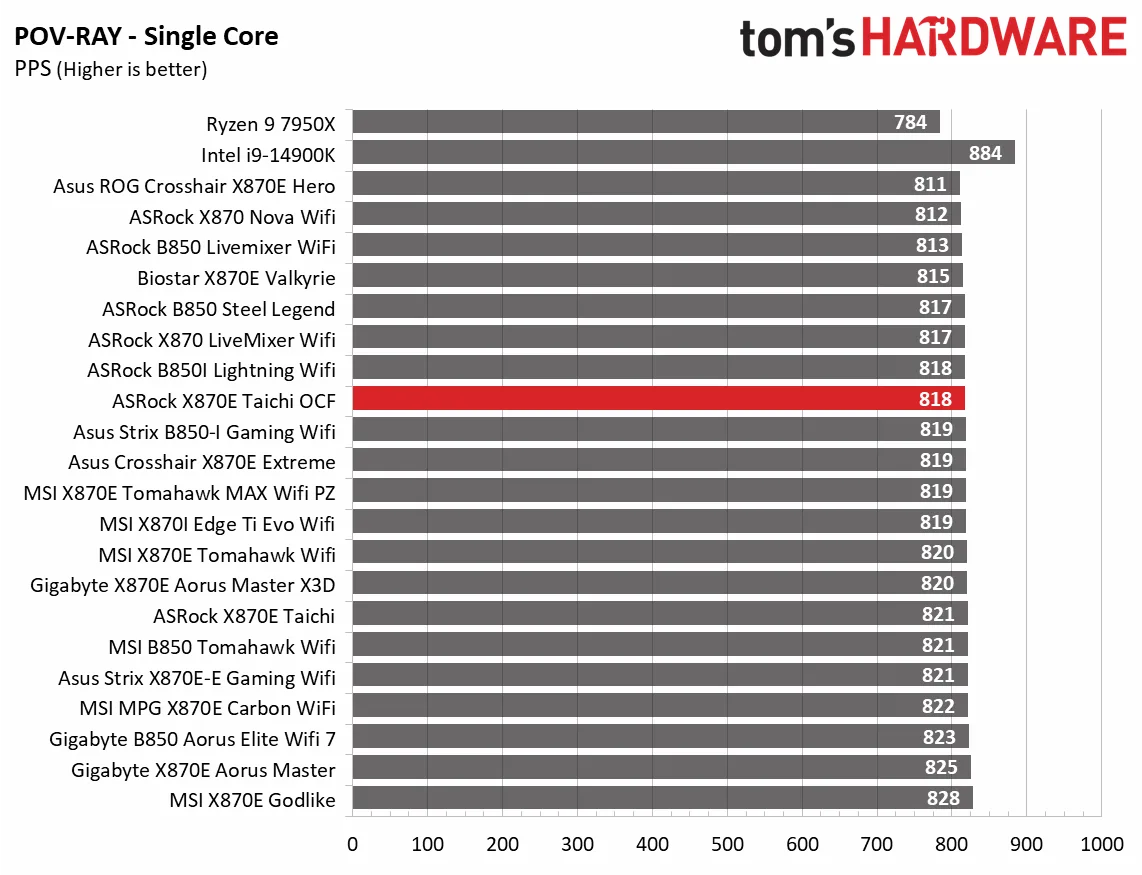
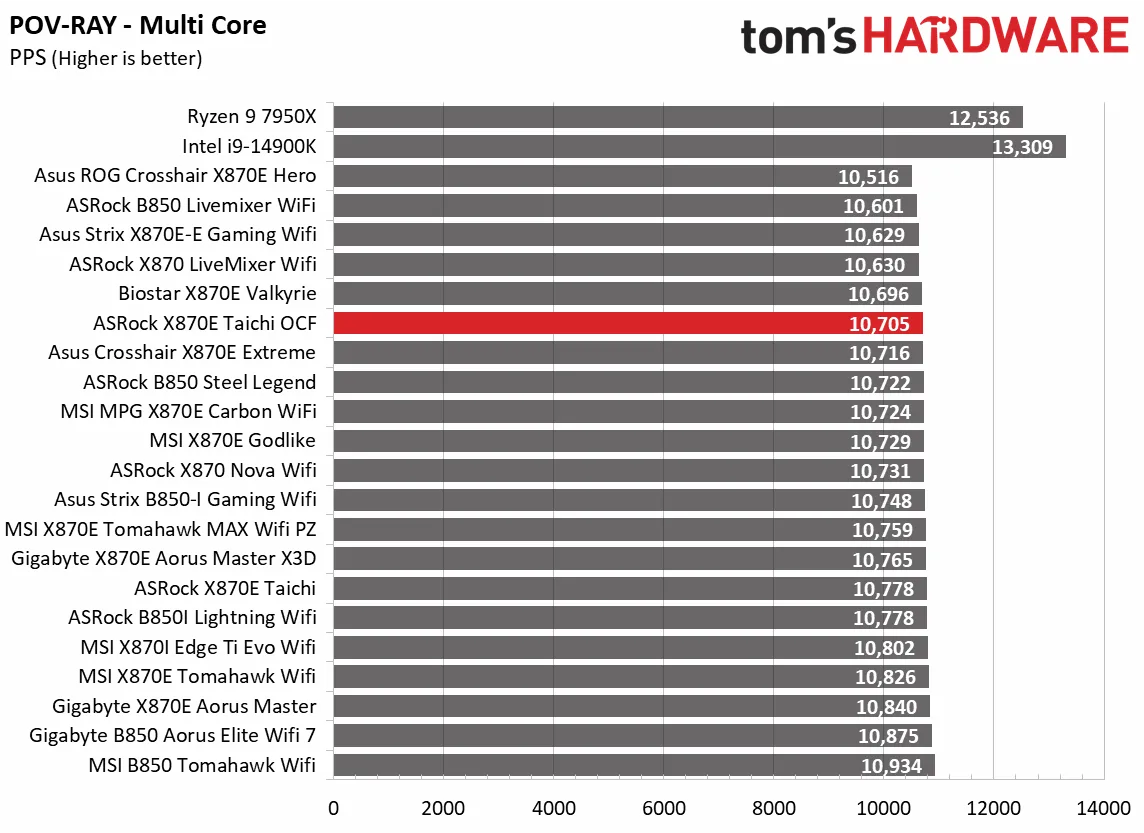
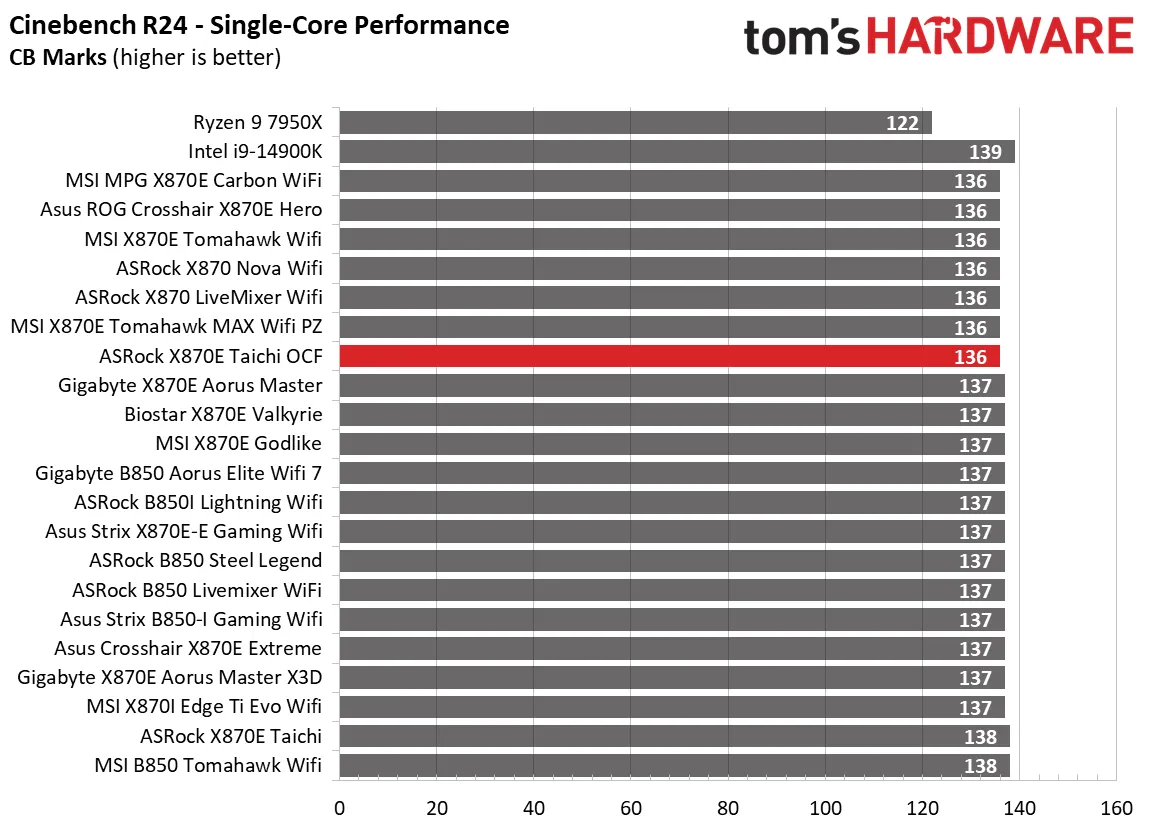
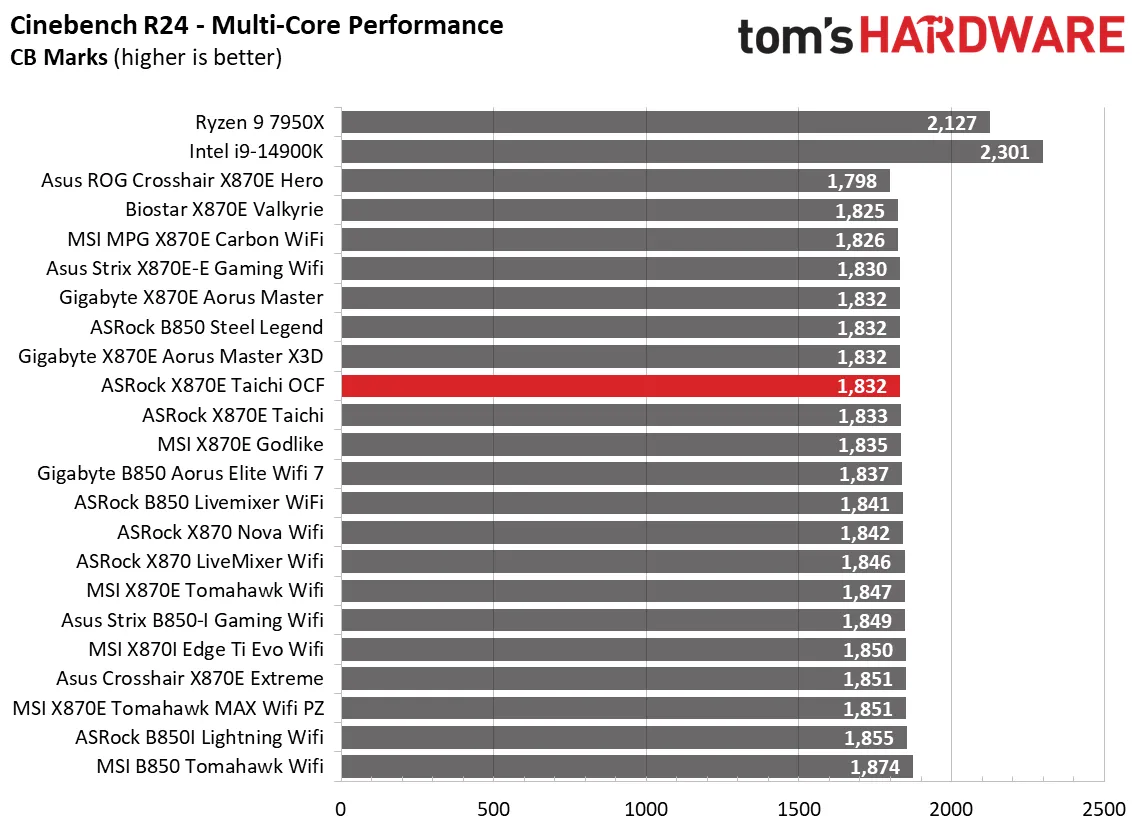
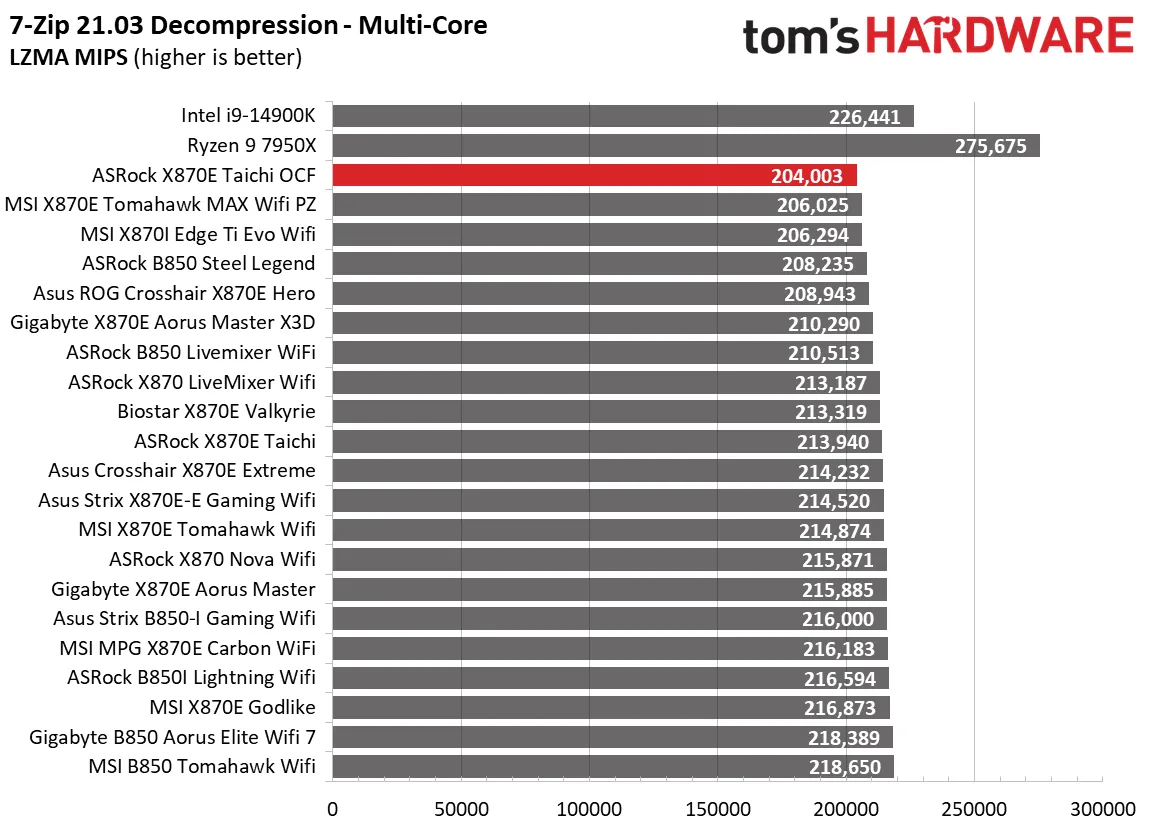
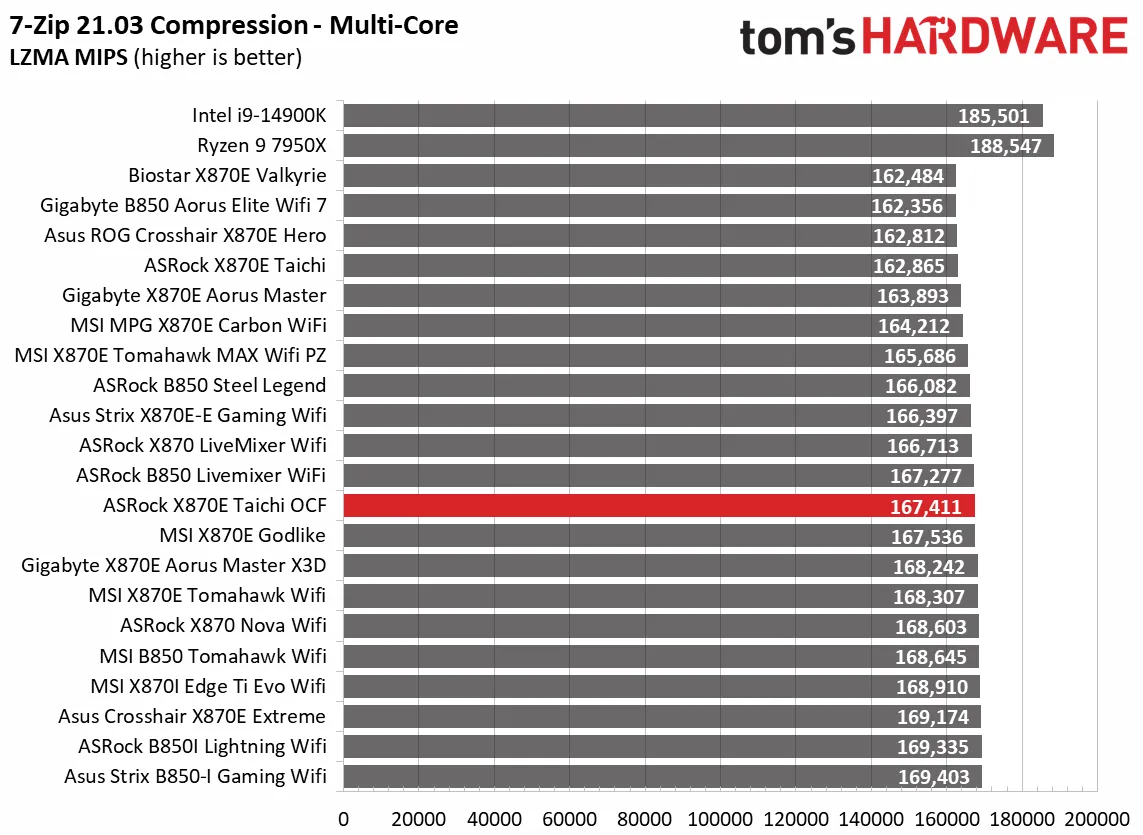
Результаты наших синтетических тестов остались в пределах нормы, при этом Taichi OCF показала показатели, близкие к средним значениям, варьируясь в зависимости от конкретного бенчмарка.
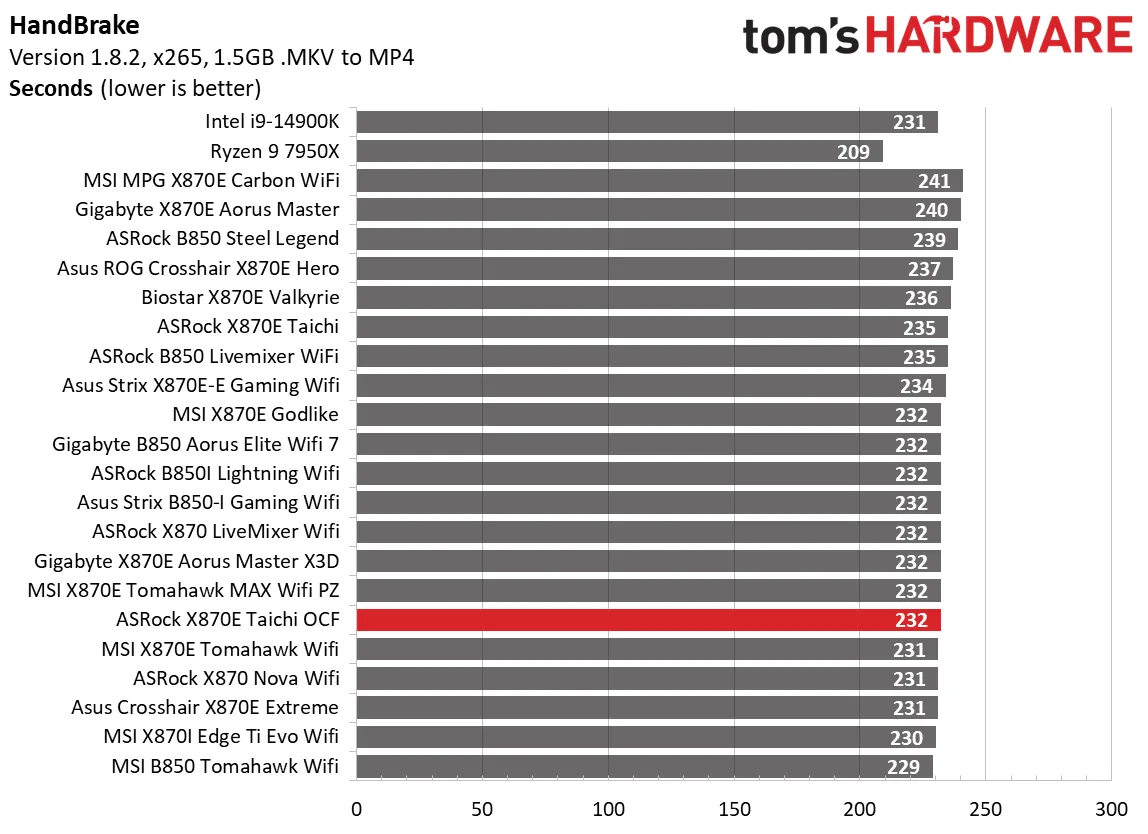
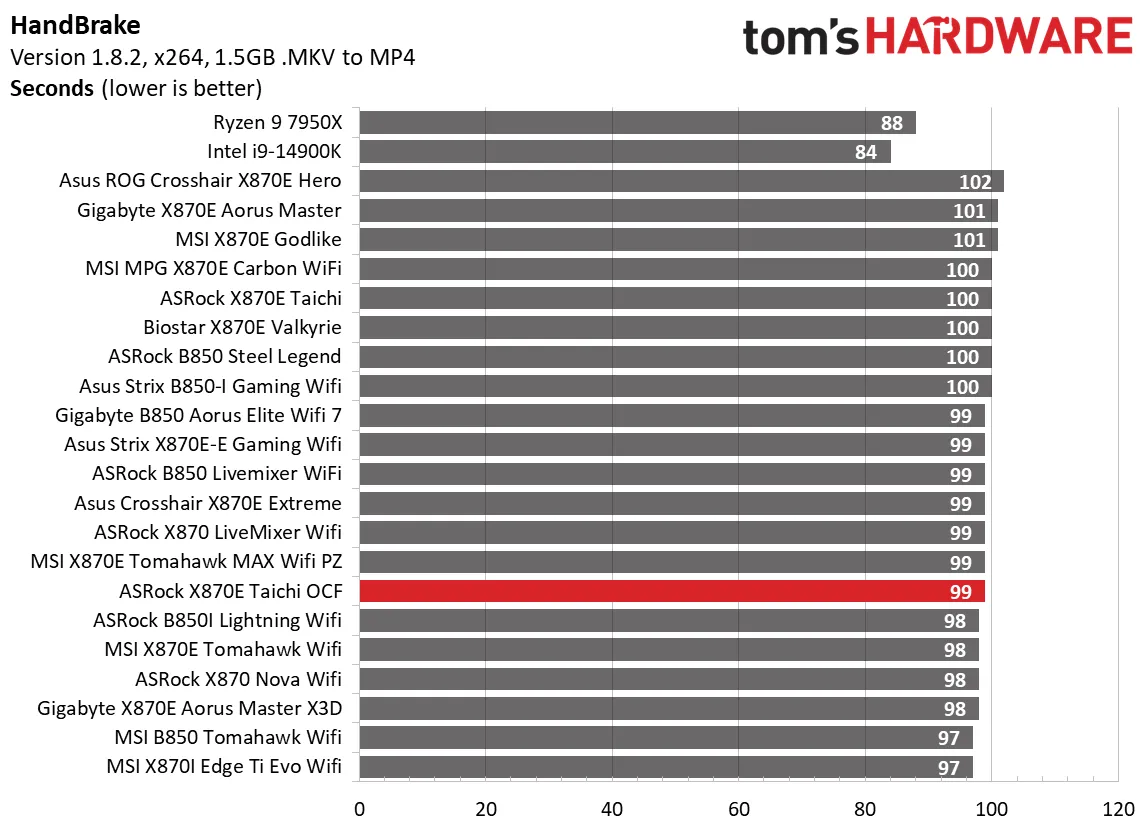
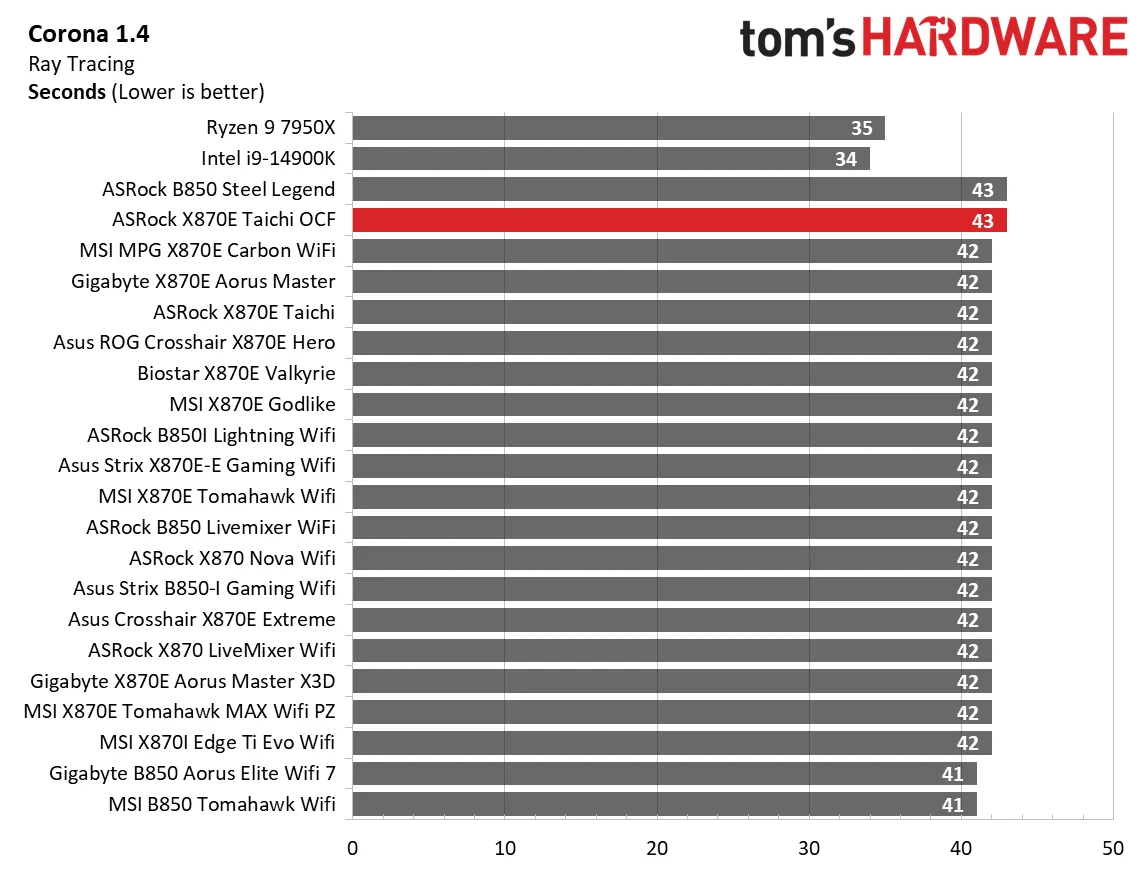
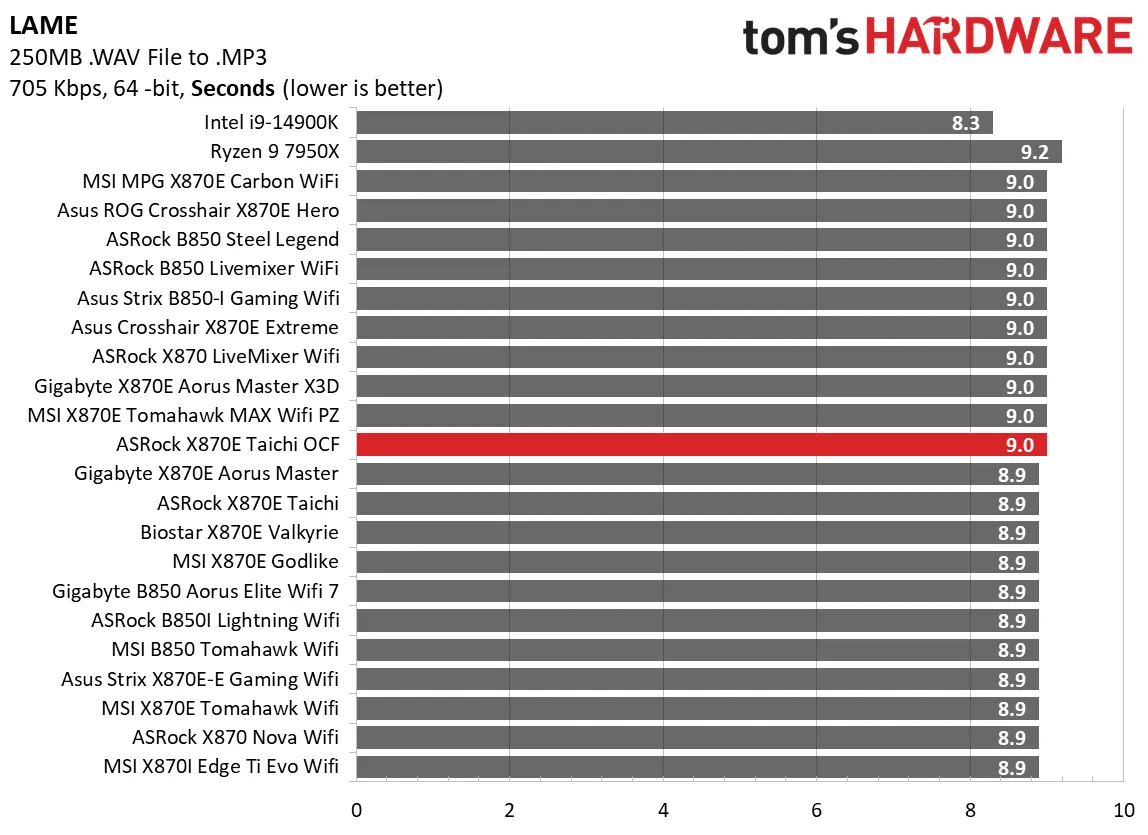
В тестах, где замеряется время выполнения задач, мы снова получили результаты, очень близкие к средним показателям. На данный момент это высокопроизводительное решение.
С выходом Zen 5 мы обновили наш набор игровых тестов. Мы сохранили гоночный симулятор F1, обновив его до актуальной версии F1 24. Также мы заменили Far Cry 6 на еще более популярную и графически сложную Cyberpunk 2077. Обе игры запускаются в разрешении 1920×1080 с пресетом Ultra (подробности выше). В Cyberpunk 2077 используется DLSS, а F1 24 работает в нативном разрешении.
Цель этих настроек — выявить различия в производительности в самом популярном разрешении (которое сильно зависит от процессора и системы) с настройками графики, к которым стремится большинство геймеров. Мы ожидаем, что разница между платами будет незначительной, часто в пределах погрешности. Также мы добавили показатель минимального FPS, который влияет на плавность и погружение в игру.
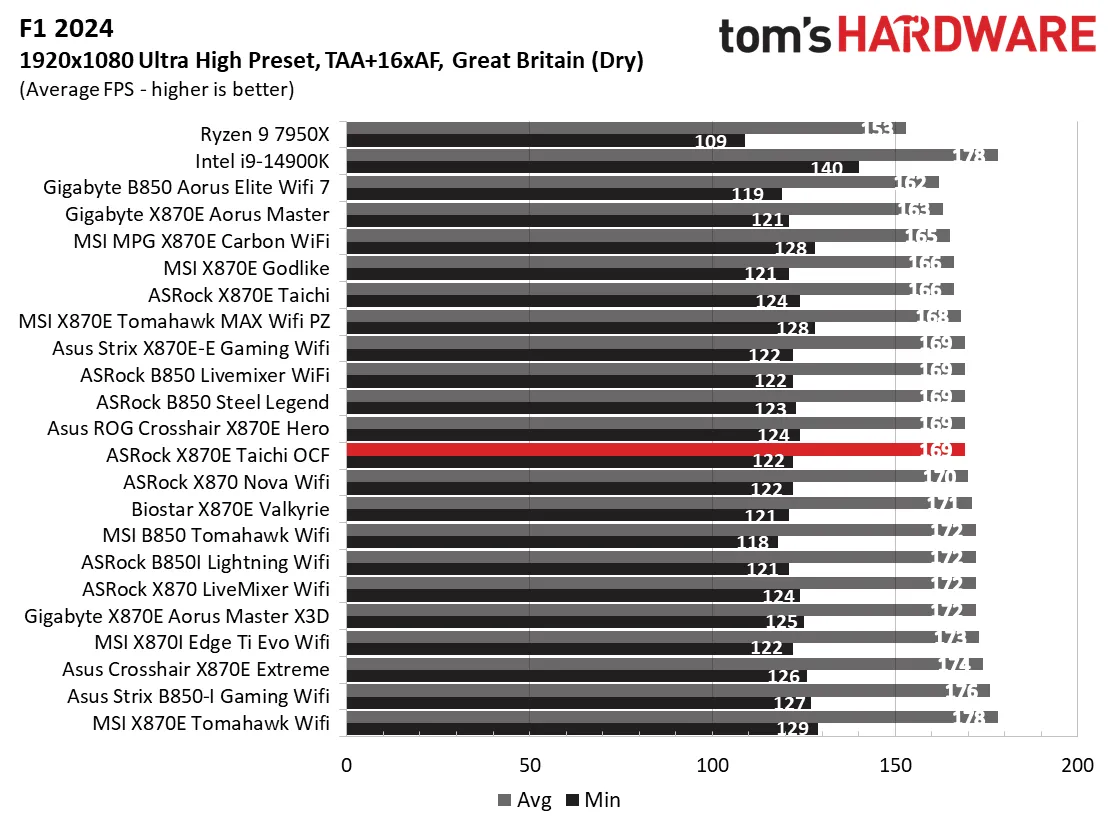
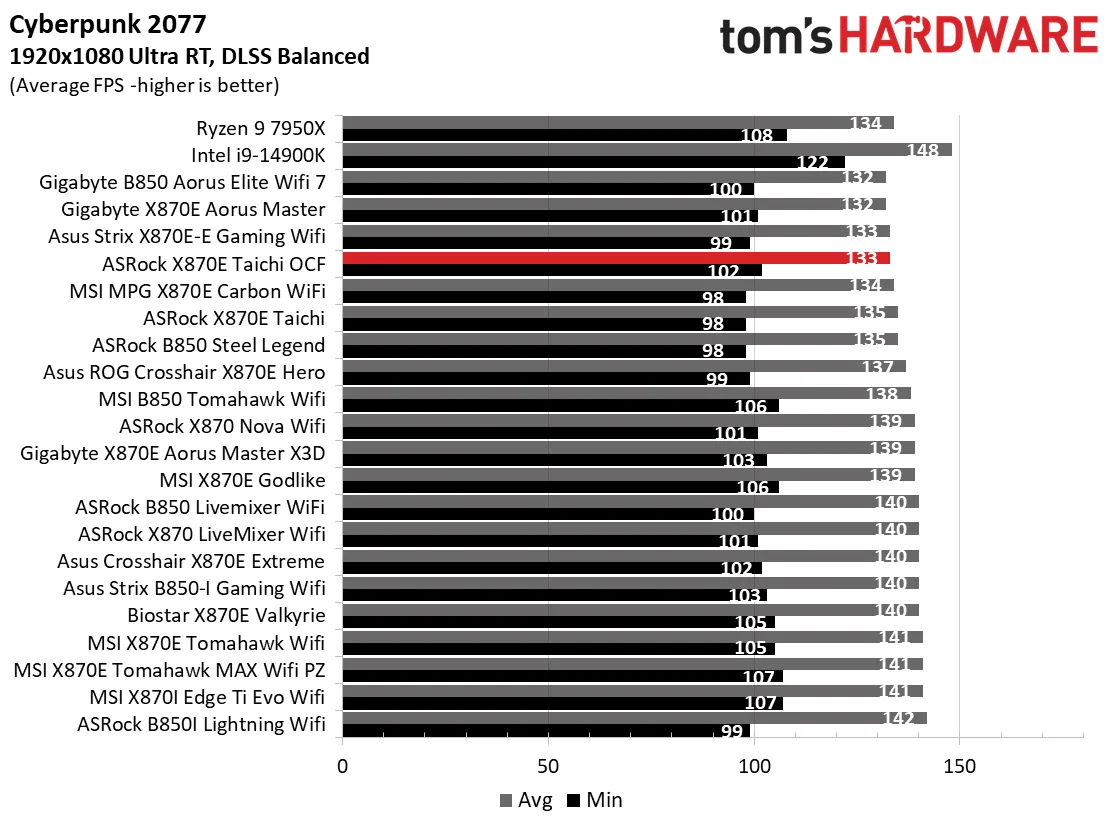
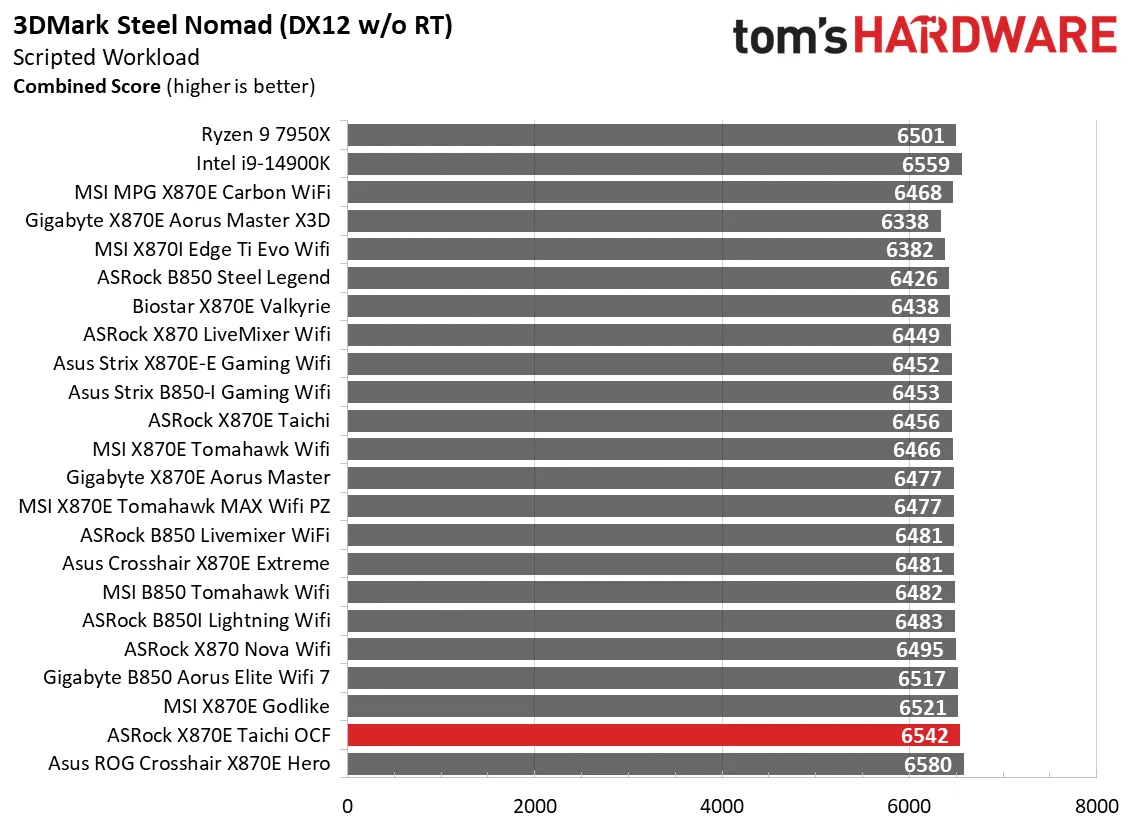
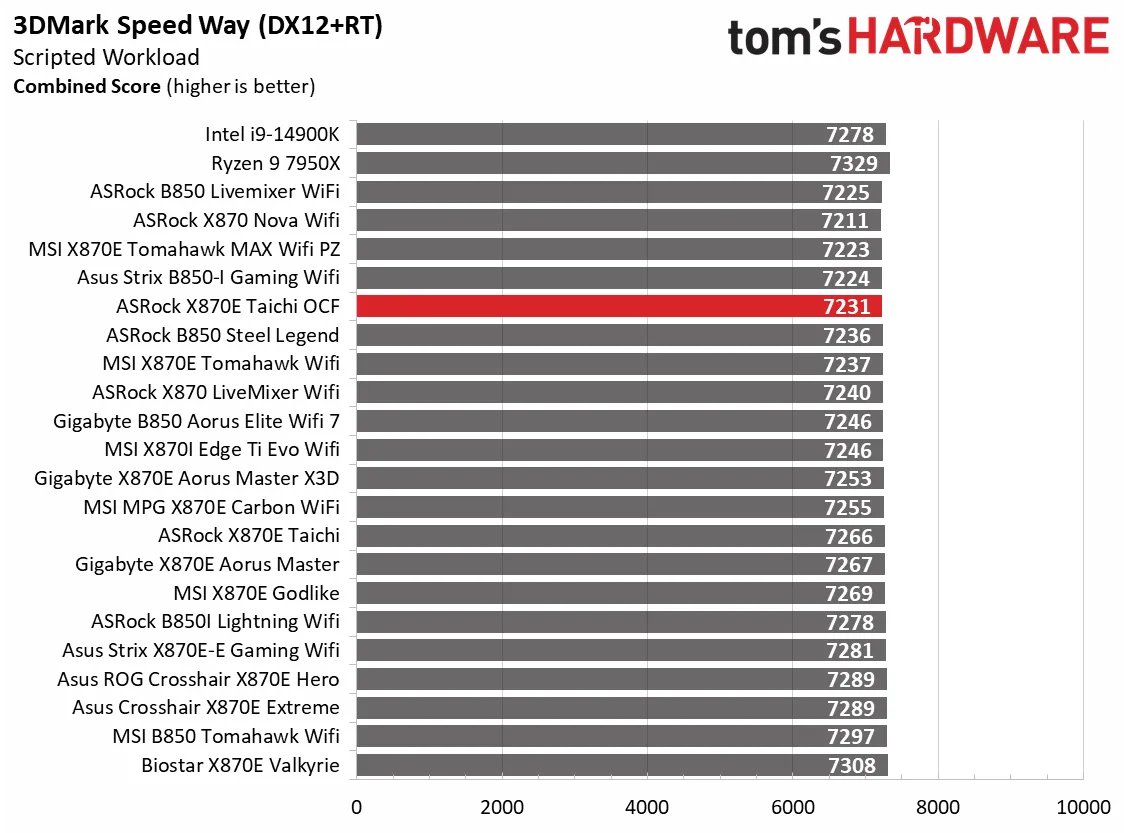
В играх результаты оказались смешанными. Плата отлично проявила себя в F1 24 и бенчмарке Steel Nomad, но немного отстала от среднего уровня в Cyberpunk 2077 и тесте Speed Way. Разрыв минимален, особенно в тестах от UL. В большинстве случаев разницу невозможно заметить без счетчика кадров на экране.
В целом плата успешно прошла тесты производительности. Она не самая быстрая, но и не самая медленная, так что поводов для беспокойства нет.
В последних поколениях процессоров потенциал для разгона сузился: производители выжимают максимум производительности прямо «из коробки». Для энтузиастов оверклокинга это означает меньше веселья, но для обычного пользователя — возможность получить максимум от процессора без ручной настройки. Современные материнские платы стали надежнее и легко справляются с прожорливыми флагманскими чипами.
Есть несколько способов выжать еще больше: включить PBO в BIOS, настроить PBO вручную или разогнать все ядра. Результаты зависят от системы охлаждения и удачности конкретного экземпляра процессора. Поэтому мы не будем разгонять процессор вручную. Однако мы протестируем разные комплекты памяти, чтобы проверить их соответствие заявленным характеристикам.
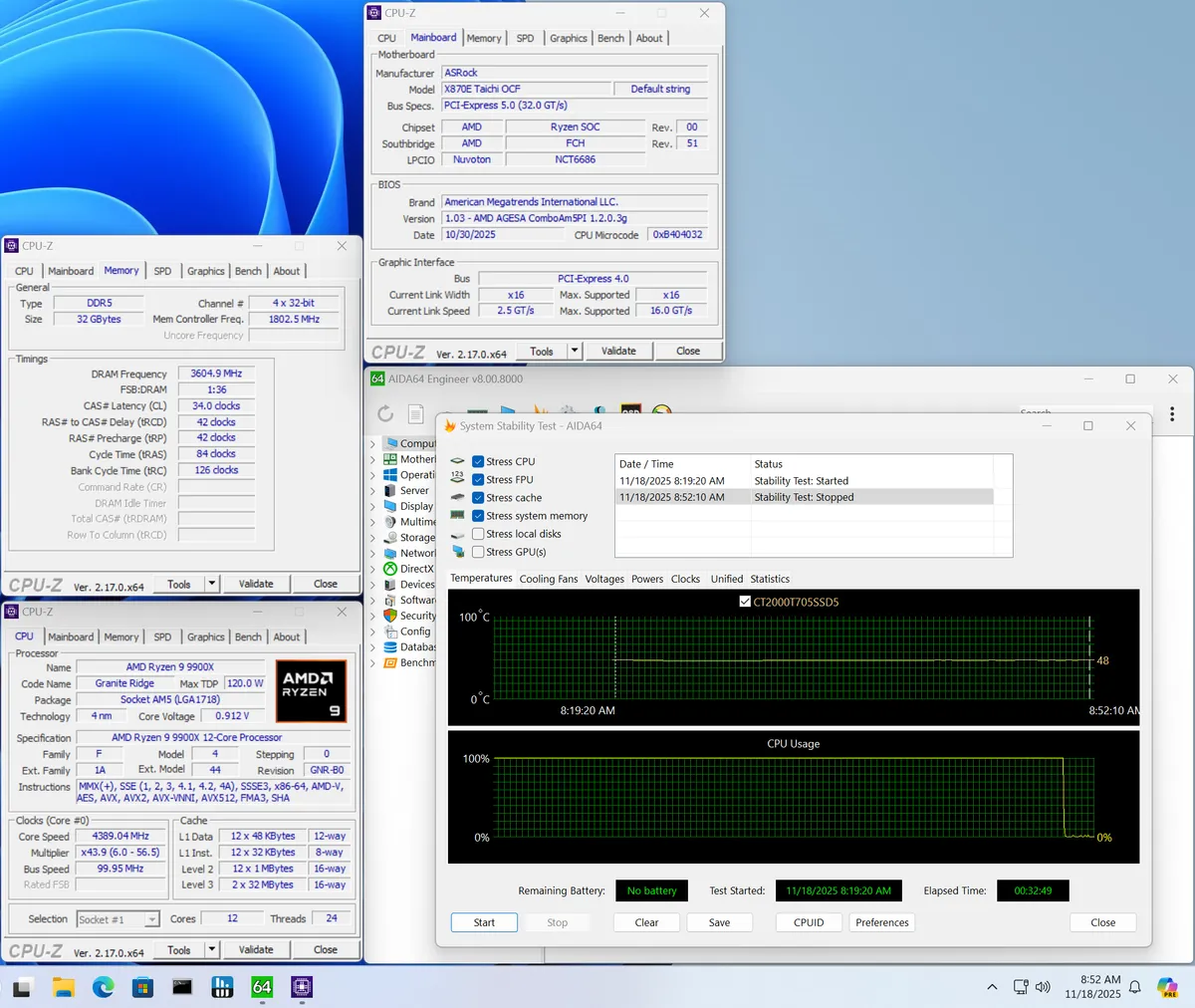
Разгон памяти на этой плате оказался непростой задачей. У нас снова возникли проблемы с базовым комплектом Kingston Fury Beast, поэтому пришлось использовать альтернативный (что могло повлиять на некоторые результаты). Я надеялся, что двухслотовая конфигурация позволит запустить наш комплект Klevv DDR5-8000, но, хотя система и стартовала, стресс-тест пройти не удалось. Это неудивительно, учитывая проблемы с совместимостью этого комплекта на последних платах ASRock. Мой совет: строго придерживайтесь списка совместимости (QVL).
Стоит отметить, что проблемы с оперативной памятью наблюдались только на этой последней партии плат и BIOS от ASRock. Они продаются с момента релиза, и на первой партии плат все работало лучше. Что касается OCF, я знаю, что у других обозревателей был более успешный опыт с комплектами из QVL и разгоном памяти. На Hwbot эта плата уже ставит рекорды, но, похоже, она довольно капризна.
OCF не заставит ваш процессор работать быстрее, чем большинство других плат при обычном воздушном или водяном охлаждении. Но у нее есть уникальные инструменты для экспериментов. Однако максимальную отдачу от них вы получите только при экстремальном охлаждении (ниже комнатной температуры).
Удивило отсутствие профилей памяти в BIOS OCF, в отличие от других плат ASRock, где обычно есть несколько пресетов для разных чипов. Понимаю, что плата рассчитана на ручной разгон, но наличие готовых профилей было бы логичным. Возможно, компания готовит их для будущих процессоров, но пока их отсутствие расстраивает.
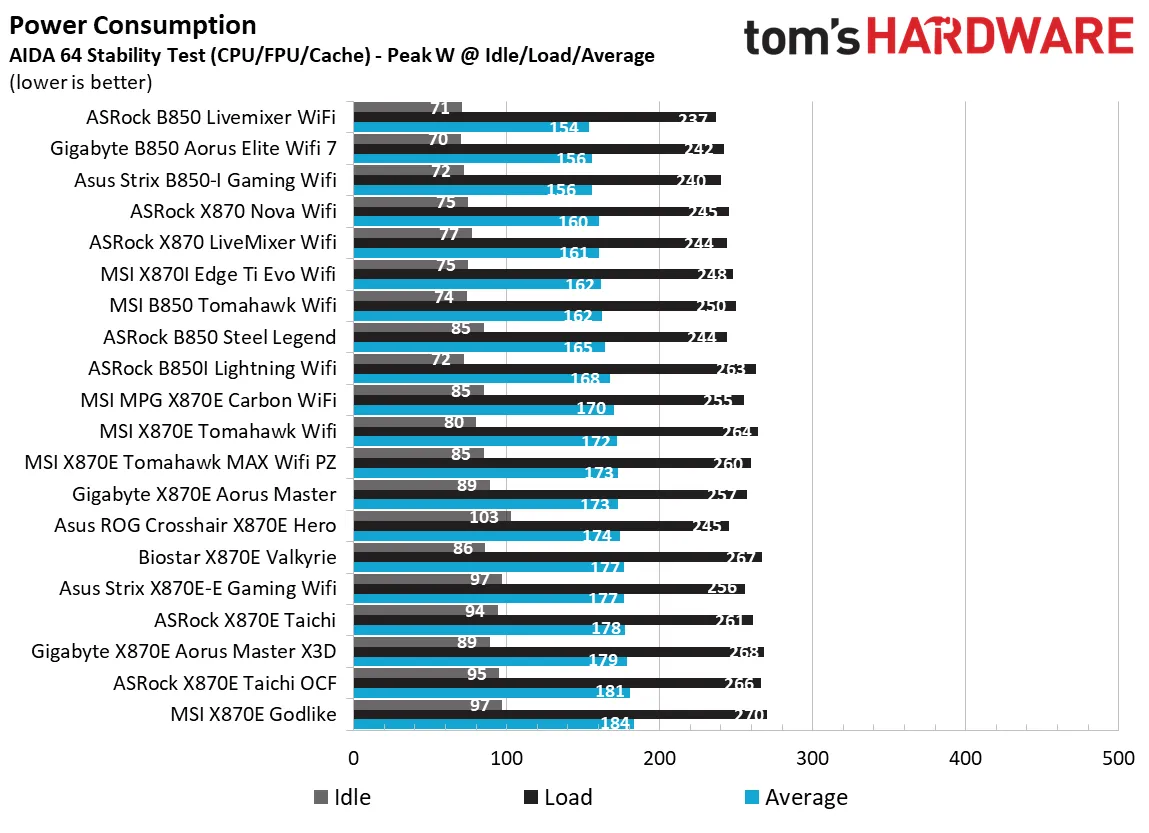
Для проверки энергопотребления мы использовали тест стабильности системы AIDA64 с нагрузкой на CPU, FPU, кэш и память, фиксируя пиковое потребление. Замеры проводились ваттметром Kill-A-Watt для всего системного блока (без монитора). Единственная переменная — материнская плата.
Пиковое потребление достигло 266 Вт во время стресс-теста и составило 95 Вт в простое. Оба значения выше среднего, но это ожидаемо для высокопроизводительной платы, питающей больше компонентов, чем модели среднего класса.
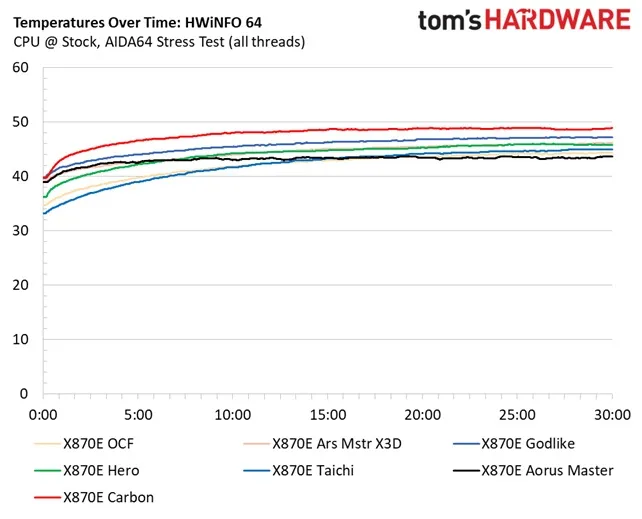
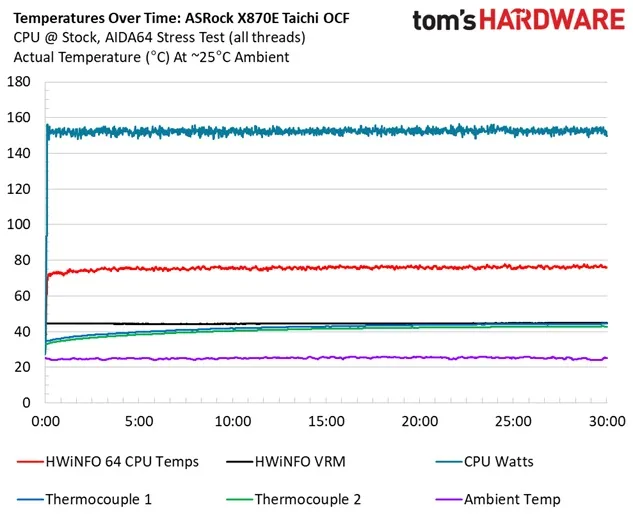
Температура VRM достигла пика в 44 градуса Цельсия — это самый высокий показатель, зафиксированный нашими датчиками. Программный датчик «MOS» в Hwinfo ошибался, показывая изменение всего на 0,5 градуса. Тем не менее, данные с наших внешних термопар подтверждают: массивный радиатор с активным охлаждением легко справляется с нагрузкой. Благодаря мощным транзисторам MOSFET и качественному охлаждению проблем с питанием не возникнет.
В сегменте «премиального разгона» царит жесткая конкуренция. Основные соперники — Asus ROG Crosshair X870E Apex ($679 / 54 тыс. руб.) и практически исчезнувшая из продажи Gigabyte X870 Aorus Tachyon Ice ($599 / 48 тыс. руб.).
Сравнивать их напрямую сложно, но ключевое отличие — удобство настройки «на лету». У Tachyon есть физические кнопки для разгона, а у Asus их нет (хотя управлять частотами можно и из Windows). И Gigabyte, и Asus предлагают функции разгона с помощью ИИ (хотя их польза для экстремального ручного разгона сомнительна), и их BIOS, как правило, более проработаны. Выбор зависит от ваших целей в экстремальном оверклокинге.
ASRock X870E Taichi OCF стоит около $500 (40 тыс. руб.). Для большинства пользователей, не использующих жидкий азот, ее производительность будет сравнима со стандартной версией X870E Taichi. Главные недостатки плат ASRock — более простой (хотя и надежный) BIOS и, конкретно у OCF, спорный черно-желтый дизайн.
Рассматривайте OCF как «Taichi Plus»: она предлагает отличные возможности стандартной Taichi плюс инструменты для энтузиастов. Это фантастический выбор для тех, кто любит вручную выжимать из железа все соки, не полагаясь на ИИ, к тому же это самая доступная плата для экстремального разгона. Однако если вы не планируете использовать эти специфические функции, лучше возьмите обычную X870E Taichi и сэкономьте деньги.